
Listas, tablas y resúmenes
Listas
Con Agenda puedes mezclar listas jerárquicas con el resto de tus notas. La app admite listas numeradas, listas con viñetas y listas de comprobación.
Crear una lista con guiones o viñetas
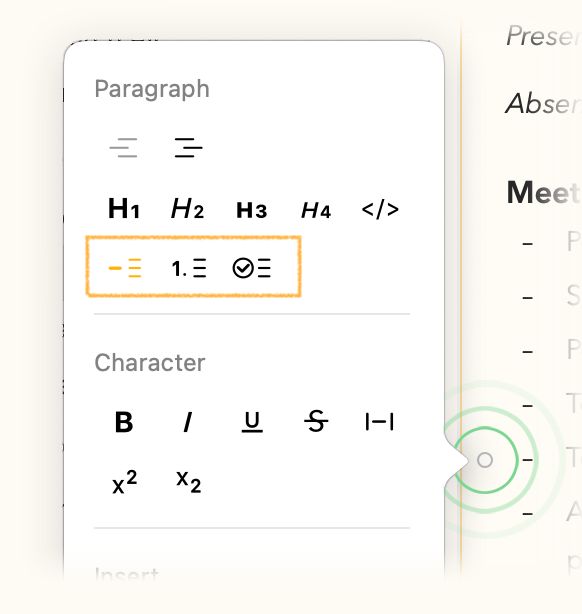
Puedes crear una lista con viñetas en el Mac con el elemento de menú Format > Lists > Bullet List. Las opciones de lista también pueden activarse haciendo clic en el punto del margen para mostrar el popover de formato y eligiendo la primera opción de lista:
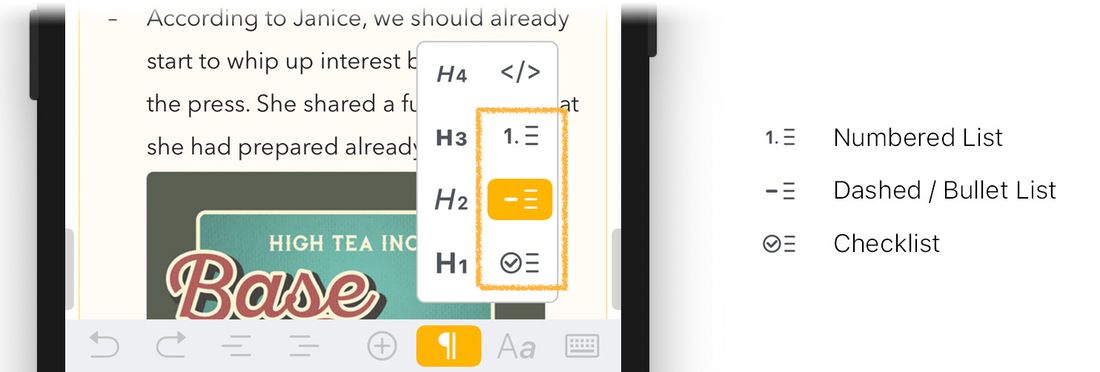
En iOS encuentras las opciones de lista tocando el botón ¶ de la barra situada sobre el teclado en pantalla:
Una vez activo, deberías ver aparecer un guion (o una viñeta) al principio del elemento. Al pulsar Intro se crea un elemento nuevo. Aquí tienes un ejemplo:

Como alternativa, puedes usar la sintaxis markdown para empezar una lista, como se describe en el capítulo Chuleta de Markdown. Basta con empezar la línea con un guion (-) seguido de un espacio y empezar a escribir tu primer elemento de lista. El párrafo se convertirá automáticamente en un elemento de lista con viñetas.
Para salir de la lista, puedes elegir otro estilo de párrafo en el menú Format (p. ej., Body) o en la barra del teclado, o puedes ir a una línea nueva y pulsar la tecla de retroceso para borrar el guion o la viñeta.
Elegir entre lista con guiones o con viñetas
Puedes elegir si quieres que las listas sin orden empiecen con un guion (-) o con una viñeta (•) desde las preferencias de Agenda. Este cambio se refleja en toda la app, p. ej., al imprimir, al compartir, etc.

Premium: Esta función solo está disponible tras comprar el paquete de funciones premium.
Crear una lista numerada
En una lista numerada, los elementos se numeran en orden. Aquí tienes un ejemplo:
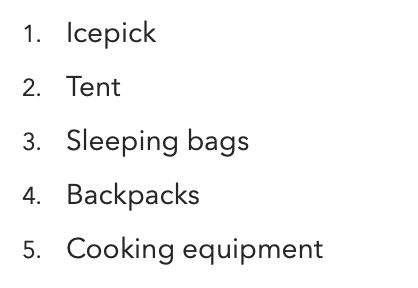
La numeración se aplica a un único nivel de sangría; si aplicas sangría para crear una lista anidada, esta tendrá su propia numeración, separada de la lista original.
Para crear una lista numerada en macOS, usa el elemento de menú Format > Lists > Numbered List, o usa la sintaxis markdown empezando tu primer elemento con «1.», seguido de un espacio y el texto del elemento. En iOS encuentras las opciones de lista bajo el botón ¶ de la barra situada sobre el teclado en pantalla.
Si quieres que la lista empiece en un número distinto de 1., o que continúe con un número distinto del que sigue al párrafo anterior, puedes hacerlo empezando tu línea con ese número, seguido de un punto y un espacio, p. ej. 5. Quinto elemento
Listas con letras y números romanos
Además de la numeración estándar, puedes crear listas con letras (a, b, c) o números romanos (i, ii, iii) usando la acción de texto \numbered. Escribe \numbered y elige el estilo que prefieras entre las opciones. Resulta especialmente útil para esquemas o documentos de estilo jurídico.
Para salir de la lista, elige otro estilo de párrafo, o pulsa Intro para crear un elemento vacío nuevo y luego la tecla de retroceso para borrar el marcador de número.
Consejo: Cuando introduces un retorno entre dos elementos, verás que la lista vuelve a empezar en 1. Una forma de evitarlo es usar un retorno suave, que te lleva a la línea siguiente sin empezar un párrafo nuevo. Puedes leer más sobre los retornos suaves en el capítulo Tomar notas.
Consejo: Si no quieres que un texto como
1. Algose reconozca como lista numerada, antepón al texto una barra invertida\y Agenda mantendrá tu texto tal cual (eliminando, claro, la barra invertida).
Crear una lista de comprobación
Las listas de comprobación son útiles para hacer seguimiento de tareas o de cosas que tienes que atender. Crear una lista de comprobación es tan sencillo como seleccionar el elemento de menú Format > Lists > Checklist en macOS, o usar el botón ¶ de la barra situada sobre el teclado en pantalla en iOS y iPadOS. Aquí tienes un ejemplo:
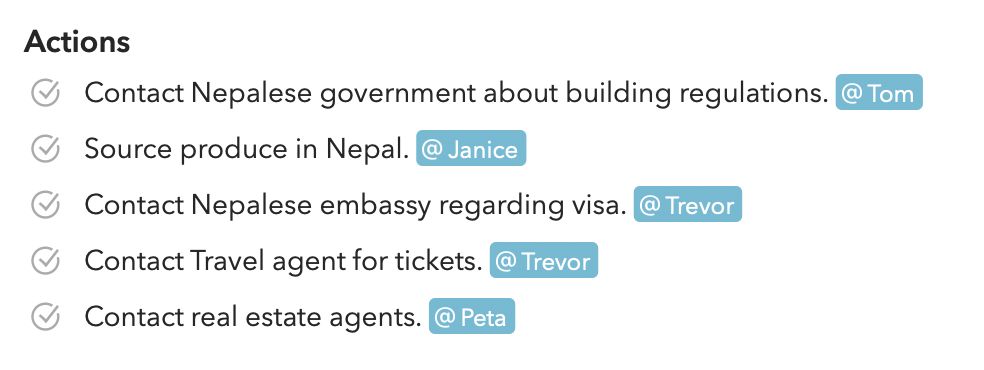
Puedes usar markdown de varias maneras para crear una lista de comprobación nueva. Puedes introducir [] o -[] al principio de una línea. Para crear un elemento que ya esté marcado, usa [x].
Marcar elementos de una lista de comprobación
La ventaja de una lista de comprobación es que puedes ir marcando los elementos a medida que se completan. Como cabe esperar, esto es tan simple como hacer clic en el círculo situado a la izquierda del elemento. Puedes desmarcar de nuevo un elemento marcado haciendo clic otra vez en el círculo. En el Mac también existe la opción en el menú Format > Lists.
Elegir el aspecto de los elementos marcados
Puedes elegir cómo deben aparecer los elementos marcados en tu nota desde las preferencias de Agenda. Por omisión, el elemento marcado muestra un icono de verificación atenuado con el texto en negro estándar. Si quieres que los elementos marcados destaquen más, puedes optar por que el texto aparezca tachado; y si prefieres que sean más discretos, puedes elegir que el texto se muestre en gris.
Premium: Esta función solo está disponible tras comprar el paquete de funciones premium.
Sangría
Todas las listas y demás estilos de párrafo pueden llevar sangría. Pulsar el tabulador es la forma más fácil de aplicar sangría (y Mayús-Tabulador para quitarla), pero también puedes usar el menú Format > Indentation en macOS y la barra situada sobre el teclado en pantalla en iOS y iPadOS:

Puedes mezclar listas con sangría. Por ejemplo, podrías tener una lista de comprobación en la que un elemento contenga una lista numerada anidada. Quizá ese elemento tenga varios pasos que necesitas recordar, así que los introduces como sublista para asegurarte de no olvidarlos.
Tablas
Las tablas de Agenda son una forma estupenda de mostrar datos de varias columnas o en formato tabular en tus notas. Puedes elegir el número de filas y columnas que consideres oportuno y también dar estilo al texto de dentro con estilos en línea como la negrita y la cursiva.
Crear una tabla
Para añadir una tabla a tus notas, en macOS puedes usar el menú Insert > Table, lo que insertará una nueva tabla de 2x2. También puedes usar el popover que aparece al hacer clic en el pequeño círculo del margen del área de texto de la nota:
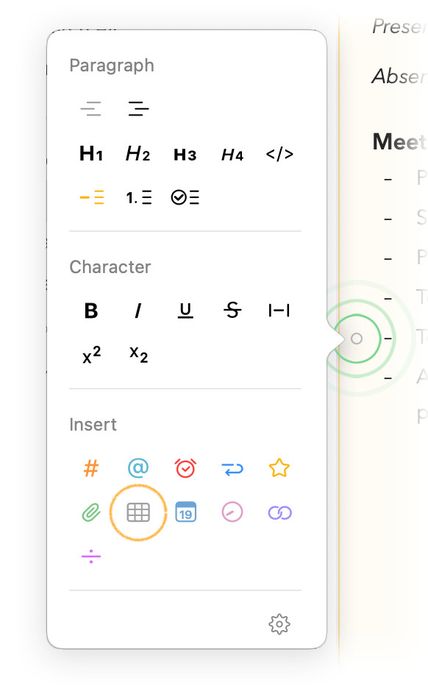
En iOS y iPadOS puedes crear una tocando el icono de tabla en el menú emergente que aparece tras tocar el botón más de la barra situada sobre el teclado:

También se pueden crear tablas con un atajo textual: puedes escribir tres barras verticales (|) seguidas para insertar una tabla, es decir, |||.
Seleccionar celdas de una tabla
Puedes seleccionar una o varias celdas de una tabla empezando a arrastrar para seleccionar texto dentro de una celda y moviendo el cursor mientras arrastras hasta el final de la celda o hasta una celda vecina. Esto puede ser útil, por ejemplo, para copiar el contenido de una o varias celdas y usarlo en otras apps, para cortar y pegar celdas, filas o columnas en otro lugar de la misma tabla, o para moverlas a una tabla nueva aparte.
Editar una tabla
El texto de cada celda de una tabla puede introducirse y editarse igual que el texto de fuera de una tabla; Agenda admite incluso añadir estilos en línea como negrita, cursiva, etc. Verás que aparecen tres puntos junto a la fila y la columna en las que está la selección en ese momento. Se puede hacer clic en ellos para mostrar varias opciones de edición de la tabla.
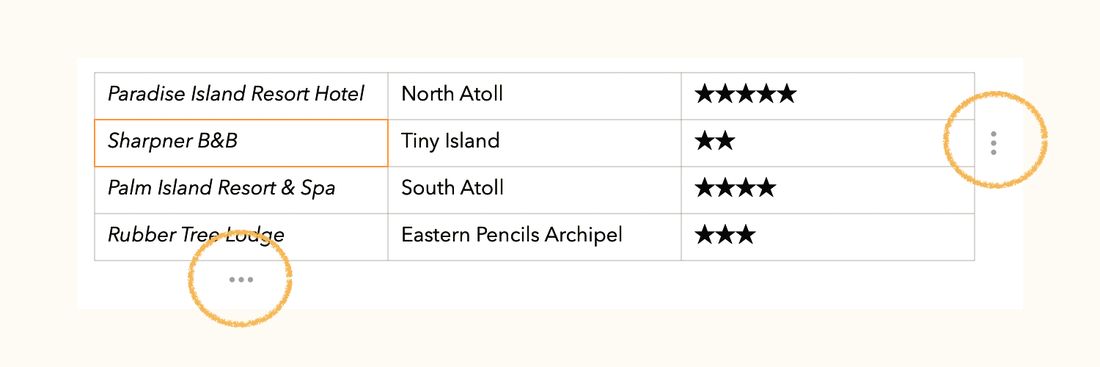
Añadir una fila a la tabla
Para añadir una fila a la tabla:
- Coloca el cursor en una celda de la tabla donde quieras insertar la nueva fila.
- Haz clic o toca los tres puntos de la derecha de la fila de la tabla.
- En el menú, elige Add Row Above o Add Row Below, lo que insertará una fila nueva encima o debajo de la fila de la celda seleccionada, respectivamente.
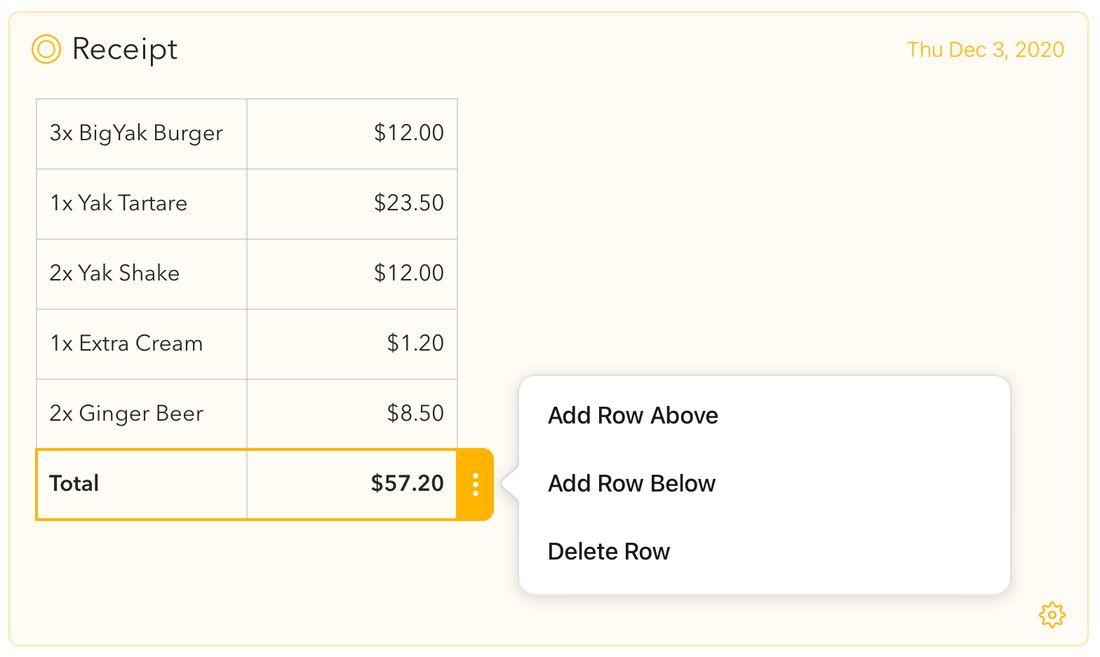
En macOS también puedes usar la opción de menú Edit > Table > Add Row Above o Add Row Below.
Consejo: Si pulsas la tecla ⇥ (tabulador) con el cursor en la última celda de una fila, Agenda añade automáticamente una nueva fila a la tabla. En general puedes usar el tabulador para saltar a la celda siguiente de la tabla, pero, por comodidad, hacerlo en la última celda añadirá una fila.
Eliminar una fila de la tabla
Para eliminar una fila de la tabla:
- Coloca el cursor en una celda de la fila que quieras eliminar.
- Haz clic o toca los tres puntos de la derecha de la fila de la tabla.
- En el menú, elige Delete Row.
En macOS también puedes usar la opción de menú Edit > Table > Delete Row.
Añadir una columna a la tabla
Para añadir una columna a la tabla:
- Coloca el cursor en una celda de la tabla junto al lugar donde quieras insertar la nueva columna.
- Haz clic o toca los tres puntos de la parte inferior de la columna de la tabla.
- En el menú, elige Add Column Before o Add Column After, lo que insertará una columna nueva a la izquierda o a la derecha de la celda seleccionada, respectivamente.
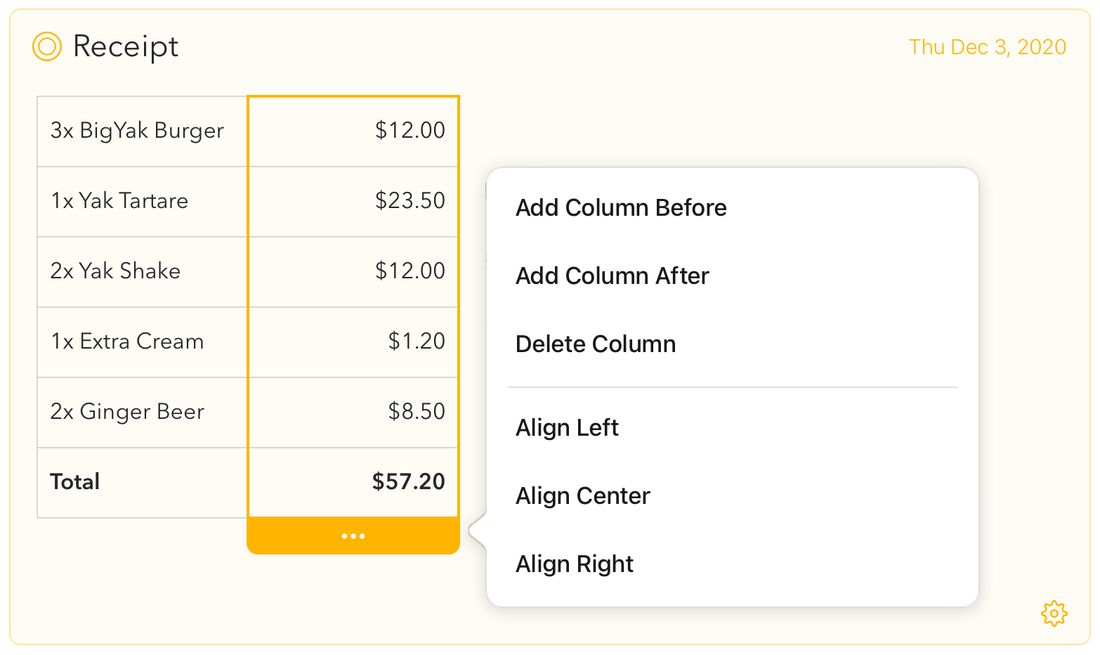
En macOS también puedes usar la opción de menú Edit > Table > Add Column Before o Add Column After.
Eliminar una columna de la tabla
Para eliminar una columna de la tabla:
- Coloca el cursor en una celda de la columna que quieras eliminar.
- Haz clic o toca los tres puntos de la parte inferior de la columna de la tabla.
- En el menú, elige Delete Column.
En macOS también puedes usar la opción de menú Edit > Table > Delete Column.
Cambiar la alineación del texto de una columna
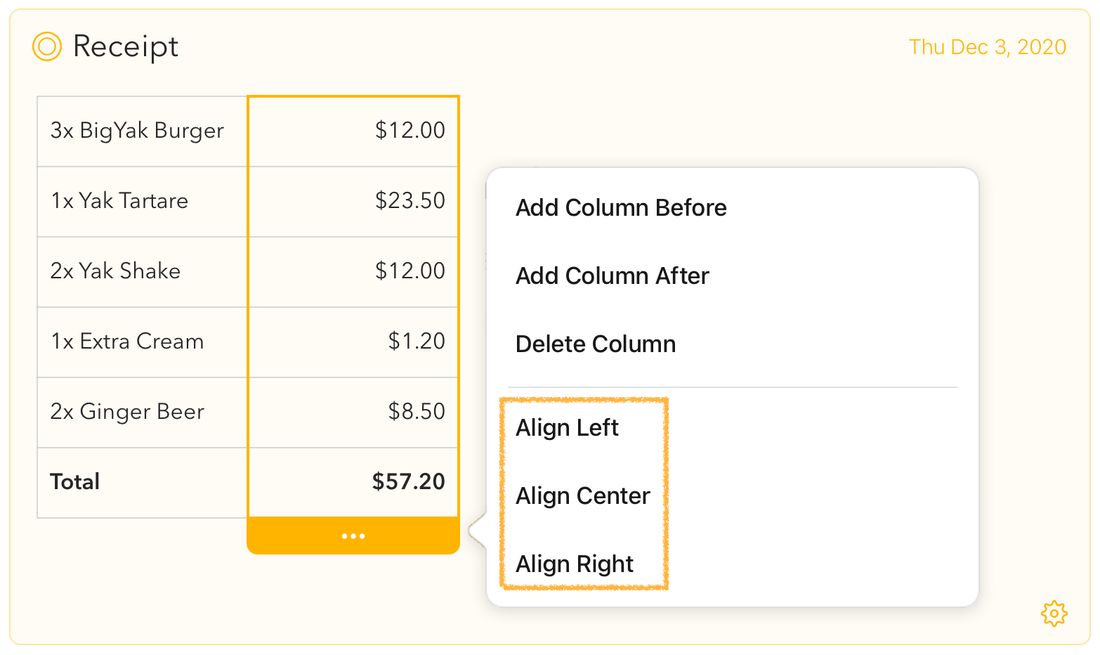
Para ciertos tipos de datos puede que prefieras una alineación distinta de la predeterminada a la izquierda; por ejemplo, los números o las cantidades monetarias quedan mejor alineados a la derecha. Para cambiar la alineación del texto de una columna:
- Coloca el cursor en una celda de la tabla, dentro de la columna cuya alineación quieras cambiar.
- Haz clic o toca los tres puntos de la parte inferior de la columna de la tabla.
- En el menú, elige una de las opciones de alineación.
Premium: Esta función solo está disponible tras comprar el paquete de funciones premium.
Tablas avanzadas
Agenda ofrece varias funciones avanzadas de tabla que te dan aún más control sobre la disposición y la organización de tus datos tabulares.
Filas de cabecera
Puedes designar la primera fila de una tabla como fila de cabecera, lo que la distingue visualmente del resto de la tabla. Para activar o desactivar la fila de cabecera, haz clic o toca los tres puntos de la derecha de la primera fila y elige la opción de cabecera.
Anchos de columna adaptables
Las columnas de las tablas adaptan automáticamente su ancho al contenido que contienen, lo que aprovecha mejor el espacio disponible.
Reordenar arrastrando y soltando
Puedes reordenar tanto filas como columnas de una tabla arrastrándolas a una nueva posición. Basta con arrastrar desde los tres puntos de la derecha de una fila, o desde los tres puntos de la parte inferior de una columna, para reorganizar tu tabla.
Premium: Las filas de cabecera, los anchos de columna adaptables y el reordenado arrastrando y soltando solo están disponibles tras comprar el paquete de funciones premium.
Contenido enriquecido en las celdas de una tabla
Las celdas de las tablas admiten mucho más que texto plano y estilos en línea básicos. Puedes añadir etiquetas (#), personas (@), estrellas, recordatorios, enlaces y resaltados, e incluso usar el autocompletado dentro de las celdas, igual que harías en el resto de tus notas.
Crear tablas a partir de CSV o TSV
Si tienes datos tabulares en formato CSV (separados por comas) o TSV (separados por tabuladores), puedes convertirlos rápidamente en una tabla. Basta con seleccionar el texto CSV o TSV en tu nota y usar el menú contextual para convertirlo en una tabla. También puedes pegar datos CSV o TSV del portapapeles directamente en una selección de celdas de una tabla para rellenar varias celdas de una vez. Al copiar celdas de una tabla, el contenido se coloca en el portapapeles como texto CSV, lo que facilita pegarlo en hojas de cálculo y otras apps.
Resúmenes
Los resúmenes en Agenda pueden ser una forma cómoda de extraer rápidamente las partes más importantes de una nota, que puedes añadir a tu nota o copiar para pegarlas en otra nota o, por ejemplo, en un correo.
Añadir un resumen a tu nota
Para añadir un resumen a tus notas, en macOS puedes usar el menú Insert > Summary y seleccionar el tipo de resumen que quieras:
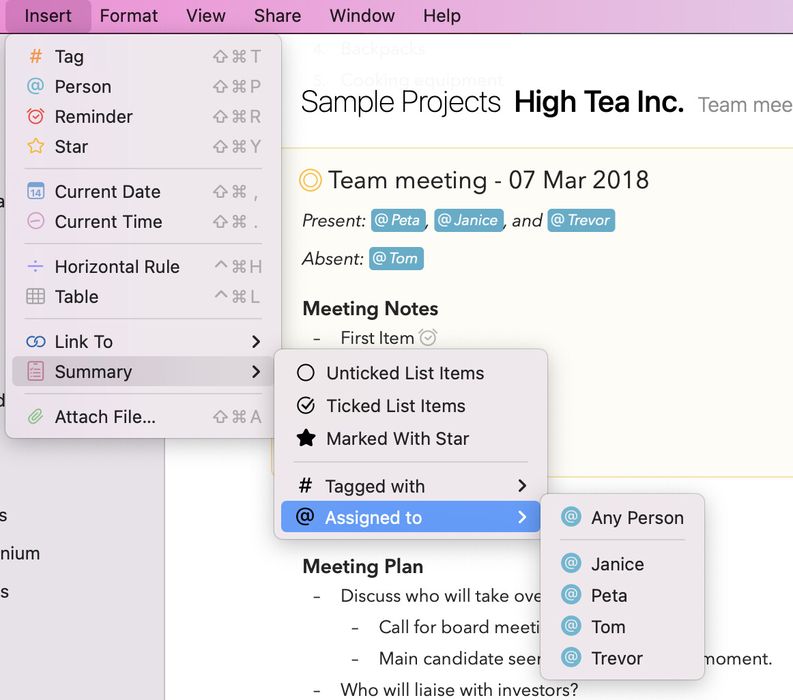
Como alternativa, puedes usar la acción de texto \summary para insertar el resumen directamente en la posición actual, como se describe en el capítulo Chuleta de acciones de texto. Esto también funciona en iOS y iPadOS.
Copiar un resumen de tu nota
Esas mismas opciones de resumen se encuentran en macOS en el elemento de menú Edit > Copy As > Summary. El resumen resultante se copiará al portapapeles para que puedas pegarlo fácilmente en otra nota o en otra app.


