
Zoznamy, tabuľky a zhrnutia
Zoznamy
V Agende môžete hierarchické zoznamy kombinovať s ostatným obsahom poznámok. Aplikácia podporuje číslované zoznamy, odrážkové zoznamy a kontrolné zoznamy.
Vytvorenie čiarkovaného alebo odrážkového zoznamu
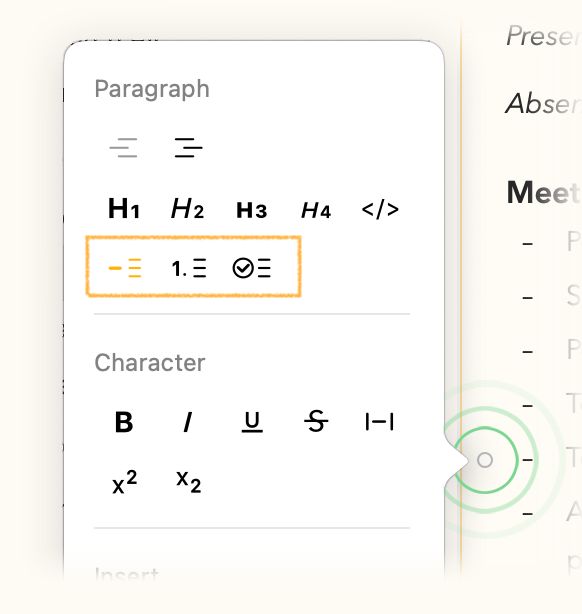
Na Macu vytvoríte odrážkový zoznam pomocou položky ponuky Formát > Zoznamy > Odrážkový zoznam. Možnosti zoznamov vyvoláte aj kliknutím na bodku na okraji, čím sa zobrazí okno formátovania, v ktorom vyberiete prvú možnosť zoznamu:
V systéme iOS nájdete možnosti zoznamov po ťuknutí na tlačidlo ¶ v paneli nad klávesnicou na obrazovke:
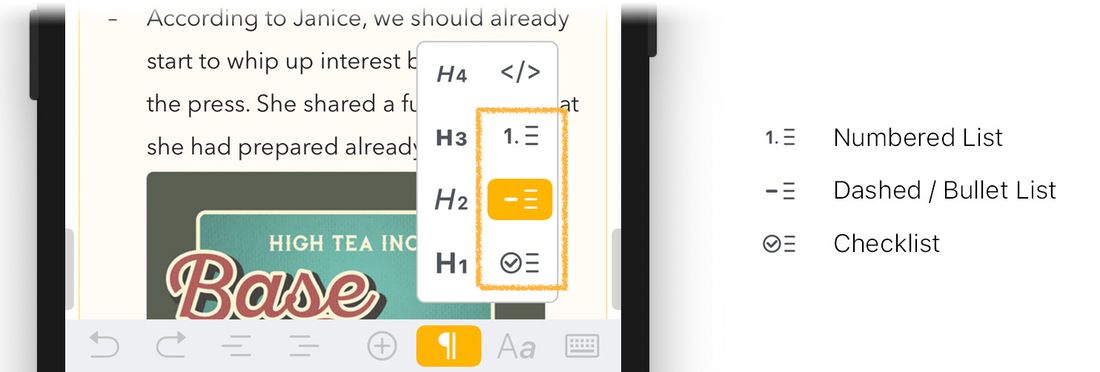
Po zapnutí by sa mala na začiatku položky objaviť pomlčka (alebo odrážka). Stlačením klávesu Enter vytvoríte novú položku. Tu je príklad:

Zoznam môžete začať aj pomocou syntaxe Markdown, ako je opísané v kapitole Prehľad syntaxe Markdown. Stačí začať riadok spojovníkom (-) a medzerou a začať písať prvú položku zoznamu. Odsek sa automaticky zmení na položku odrážkového zoznamu.
Zoznam ukončíte tak, že v ponuke Formát alebo v paneli klávesnice vyberiete iný štýl odseku (napríklad Telo), prípadne prejdete na nový riadok a stlačením klávesu Backspace odstránite pomlčku alebo odrážku.
Voľba medzi čiarkovaným a odrážkovým zoznamom
V nastaveniach Agendy si môžete zvoliť, či sa majú neusporiadané zoznamy začínať pomlčkou (-) alebo odrážkou (•). Táto zmena sa prejaví všade v aplikácii, teda aj pri tlači, zdieľaní a podobne.

Premium: Táto funkcia je dostupná až po zakúpení balíka prémiových funkcií.
Vytvorenie číslovaného zoznamu
V číslovanom zozname sú položky očíslované po poradí. Tu je príklad:
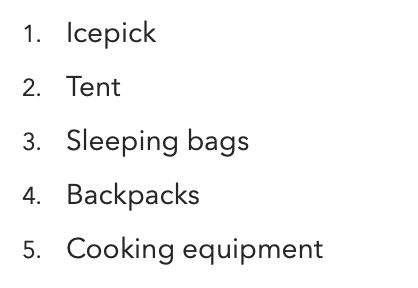
Číslovanie platí pre jednu úroveň odsadenia. Ak vytvoríte odsadením vnorený zoznam, bude mať vlastné číslovanie oddelené od pôvodného zoznamu.
Číslovaný zoznam vytvoríte v systéme macOS pomocou položky ponuky Formát > Zoznamy > Číslovaný zoznam, prípadne pomocou syntaxe Markdown tak, že prvú položku začnete znakmi „1.“, po ktorých nasleduje medzera a text položky. V systéme iOS nájdete možnosti zoznamov pod tlačidlom ¶ v paneli nad klávesnicou na obrazovke.
Ak chcete, aby sa zoznam začínal iným číslom než 1. alebo pokračoval iným číslom, než ktoré nasleduje po predchádzajúcom odseku, začnite riadok týmto číslom, po ktorom nasleduje bodka a medzera, napríklad 5. Piata položka
Zoznamy s písmenami a rímskymi číslicami
Okrem štandardného číslovania môžete pomocou textovej akcie \numbered vytvárať zoznamy s písmenami (a, b, c) alebo rímskymi číslicami (i, ii, iii). Napíšte \numbered a z ponúkaných možností vyberte štýl, ktorý vám vyhovuje. Hodí sa to najmä pri osnovách alebo dokumentoch v právnickom štýle.
Zoznam ukončíte tak, že vyberiete iný štýl odseku, prípadne stlačením klávesu Enter vytvoríte novú prázdnu položku a potom klávesom Backspace odstránite značku číslovania.
Tip: Keď medzi dve položky vložíte zalomenie riadka, všimnete si, že zoznam sa začne znova od 1. Dá sa tomu predísť takzvaným nezalamovacím (mäkkým) zalomením riadka, ktoré vás presunie na ďalší riadok bez toho, aby sa začal nový odsek. Viac o mäkkých zalomeniach sa dočítate v kapitole Písanie poznámok.
Tip: Ak nechcete, aby sa text ako
1. Niečorozpoznal ako číslovaný zoznam, uveďte pred ním spätnú lomku\a Agenda ponechá váš text tak, ako je (samozrejme bez spätnej lomky).
Vytvorenie kontrolného zoznamu
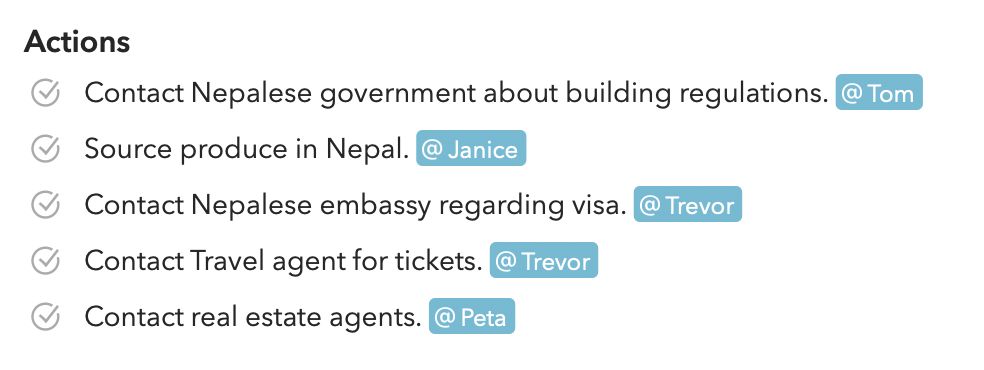
Kontrolné zoznamy sa hodia na sledovanie úloh alebo vecí, ktoré musíte vybaviť. Kontrolný zoznam vytvoríte jednoducho: v systéme macOS vyberte položku ponuky Formát > Zoznamy > Kontrolný zoznam, prípadne v systémoch iOS a iPadOS použite tlačidlo ¶ v paneli nad klávesnicou na obrazovke. Tu je príklad:
Nový kontrolný zoznam môžete vytvoriť pomocou syntaxe Markdown viacerými spôsobmi. Na začiatok riadka môžete zadať [] alebo -[]. Ak chcete vytvoriť položku, ktorá je už označená, použite [x].
Označovanie položiek v kontrolnom zozname
Výhodou kontrolného zoznamu je, že položky môžete po dokončení odškrtávať. Ako sa dá čakať, stačí kliknúť na krúžok naľavo od položky. Označenú položku môžete opäť zrušiť ďalším kliknutím na krúžok. Na Macu je k dispozícii aj možnosť v ponuke Formát > Zoznamy.
Voľba vzhľadu označených položiek
V nastaveniach Agendy si môžete zvoliť, ako sa majú označené položky vo vašej poznámke zobrazovať. Predvolene sa pri označenej položke zobrazuje sivá ikona zaškrtnutia so štandardným čiernym textom. Ak chcete, aby označené položky viac vynikli, môžete si zvoliť možnosť s prečiarknutým textom. Ak chcete naopak, aby boli menej nápadné, môžete si zvoliť zosivený text.
Premium: Táto funkcia je dostupná až po zakúpení balíka prémiových funkcií.
Odsadenie
Všetky zoznamy a ostatné štýly odsekov sa dajú odsadiť. Najjednoduchšie je stlačiť kláves Tab (a Shift-Tab na zrušenie odsadenia), no môžete použiť aj ponuku Formát > Odsadenie v systéme macOS a panel nad klávesnicou na obrazovke v systémoch iOS a iPadOS:

Odsadené zoznamy môžete kombinovať. Môžete mať napríklad kontrolný zoznam, v ktorom má jedna položka vnorený číslovaný zoznam. Možno si pri tejto položke potrebujete zapamätať niekoľko krokov, a tak ich zadáte ako podzoznam, aby ste na ne nezabudli.
Tabuľky
Tabuľky sú v Agende skvelý spôsob, ako v poznámkach zobraziť viacstĺpcové alebo tabuľkové údaje. Počet riadkov a stĺpcov si zvolíte podľa potreby a text v nich môžete formátovať vloženými štýlmi, ako je tučné písmo a kurzíva.
Vytvorenie tabuľky
Ak chcete pridať tabuľku do poznámok, v systéme macOS použite ponuku Vložiť > Tabuľka, čím vložíte novú tabuľku s rozmermi 2 x 2. Použiť môžete aj okno, ktoré sa zobrazí po kliknutí na malý krúžok na okraji textovej oblasti poznámky:
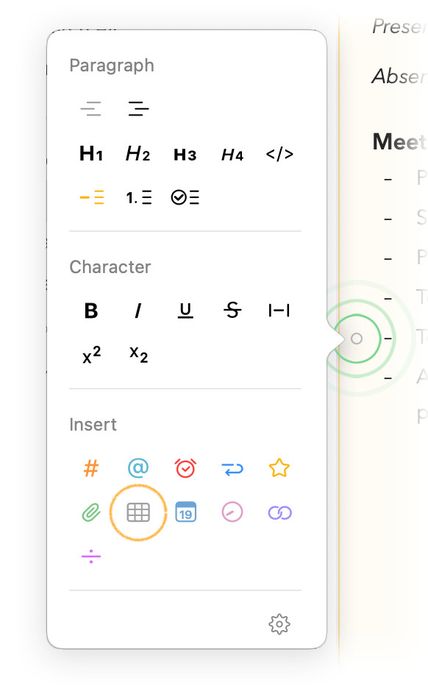
V systémoch iOS a iPadOS tabuľku vytvoríte ťuknutím na ikonu tabuľky vo vyskakovacej ponuke, ktorá sa zobrazí po ťuknutí na tlačidlo plus v paneli nad klávesnicou:

Tabuľku môžete vytvoriť aj textovou skratkou: napísaním troch zvislých čiar (|) za sebou, teda |||.
Výber buniek tabuľky
Jednu alebo viac buniek tabuľky vyberiete tak, že začnete ťahom označovať text v bunke a počas ťahania presuniete kurzor na koniec bunky alebo do susednej bunky. Hodí sa to napríklad na skopírovanie obsahu jednej či viacerých buniek na použitie v iných aplikáciách, na vystrihnutie a vloženie buniek, riadkov alebo stĺpcov na iné miesto v tej istej tabuľke alebo na ich presun do samostatnej novej tabuľky.
Úprava tabuľky
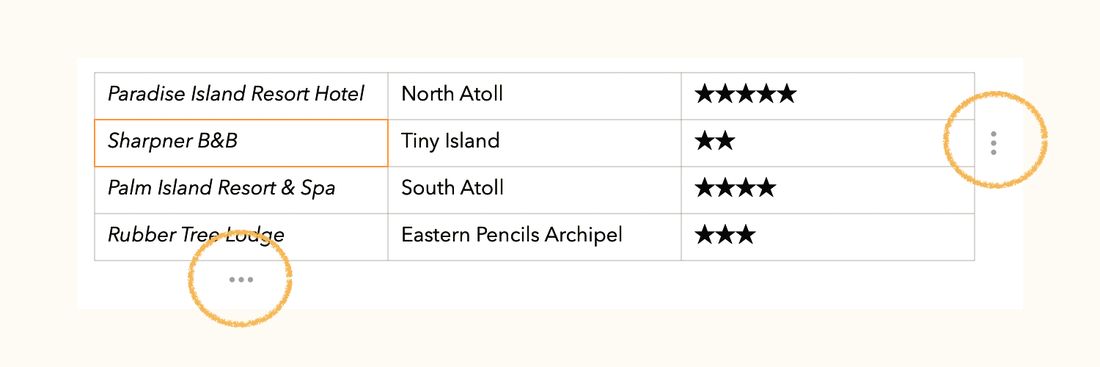
Text v jednotlivých bunkách tabuľky sa zadáva a upravuje rovnako ako text mimo tabuľky. Agenda podporuje aj pridávanie vložených štýlov, ako je tučné písmo, kurzíva a podobne. Všimnete si, že vedľa riadka a stĺpca, v ktorom je aktuálny výber, sa zobrazia tri bodky. Kliknutím na ne odkryjete niekoľko možností úpravy tabuľky.
Pridanie riadka tabuľky
Ak chcete pridať riadok tabuľky:
- Umiestnite kurzor do bunky tabuľky v mieste, kam chcete nový riadok vložiť.
- Kliknite alebo ťuknite na tri bodky napravo od riadka tabuľky.
- V ponuke vyberte možnosť Pridať riadok nad alebo Pridať riadok pod, čím vložíte nový riadok nad alebo pod riadok s vybranou bunkou tabuľky.
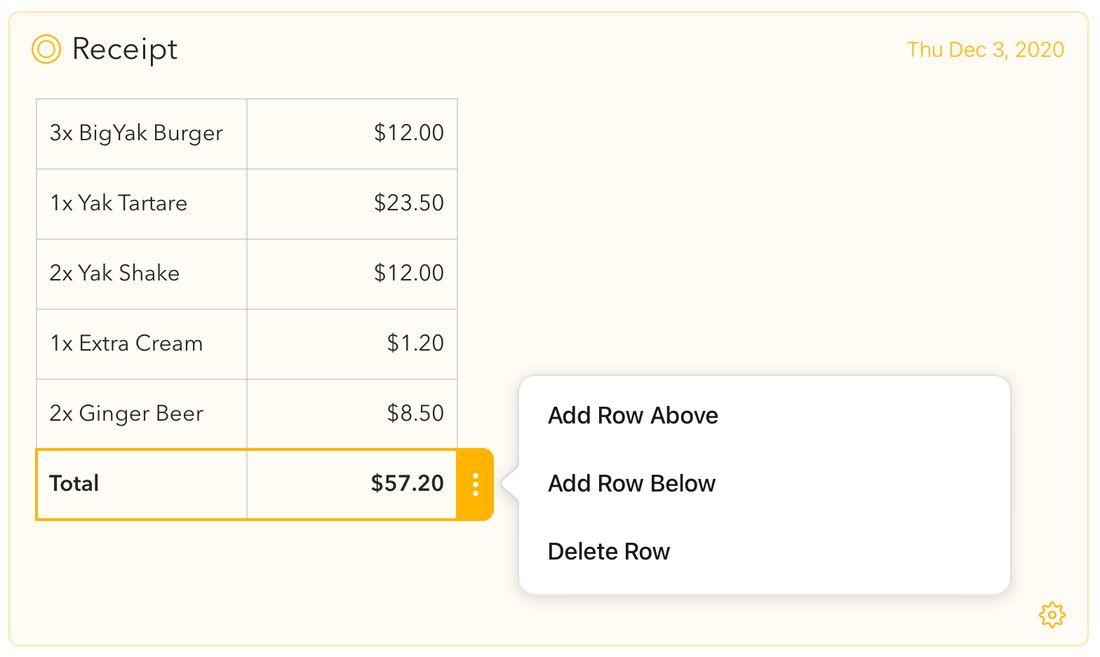
V systéme macOS môžete použiť aj položku ponuky Upraviť > Tabuľka > Pridať riadok nad alebo Pridať riadok pod.
Tip: Ak stlačíte kláves ⇥ (tabulátor) s kurzorom v poslednej bunke riadka, Agenda za vás automaticky pridá do tabuľky nový riadok. Klávesom tabulátora sa vo všeobecnosti presúvate na ďalšiu bunku tabuľky, no v poslednej bunke vám pre pohodlie pridá riadok.
Odstránenie riadka tabuľky
Ak chcete odstrániť riadok tabuľky:
- Umiestnite kurzor do bunky riadka, ktorý chcete odstrániť.
- Kliknite alebo ťuknite na tri bodky napravo od riadka tabuľky.
- V ponuke vyberte možnosť Odstrániť riadok.
V systéme macOS môžete použiť aj položku ponuky Upraviť > Tabuľka > Odstrániť riadok.
Pridanie stĺpca tabuľky
Ak chcete pridať stĺpec tabuľky:
- Umiestnite kurzor do bunky tabuľky vedľa miesta, kam chcete nový stĺpec vložiť.
- Kliknite alebo ťuknite na tri bodky v dolnej časti stĺpca tabuľky.
- V ponuke vyberte možnosť Pridať stĺpec pred alebo Pridať stĺpec za, čím vložíte nový stĺpec naľavo alebo napravo od vybranej bunky tabuľky.
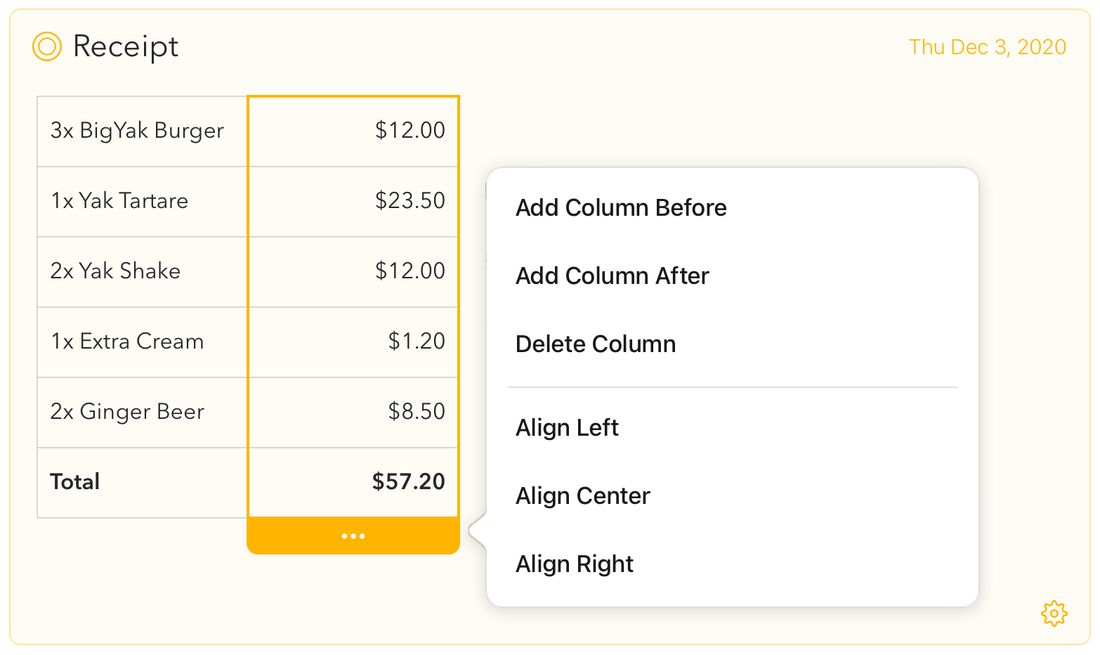
V systéme macOS môžete použiť aj položku ponuky Upraviť > Tabuľka > Pridať stĺpec pred alebo Pridať stĺpec za.
Odstránenie stĺpca tabuľky
Ak chcete odstrániť stĺpec tabuľky:
- Umiestnite kurzor do bunky stĺpca, ktorý chcete odstrániť.
- Kliknite alebo ťuknite na tri bodky v dolnej časti stĺpca tabuľky.
- V ponuke vyberte možnosť Odstrániť stĺpec.
V systéme macOS môžete použiť aj položku ponuky Upraviť > Tabuľka > Odstrániť stĺpec.
Zmena zarovnania textu v stĺpci
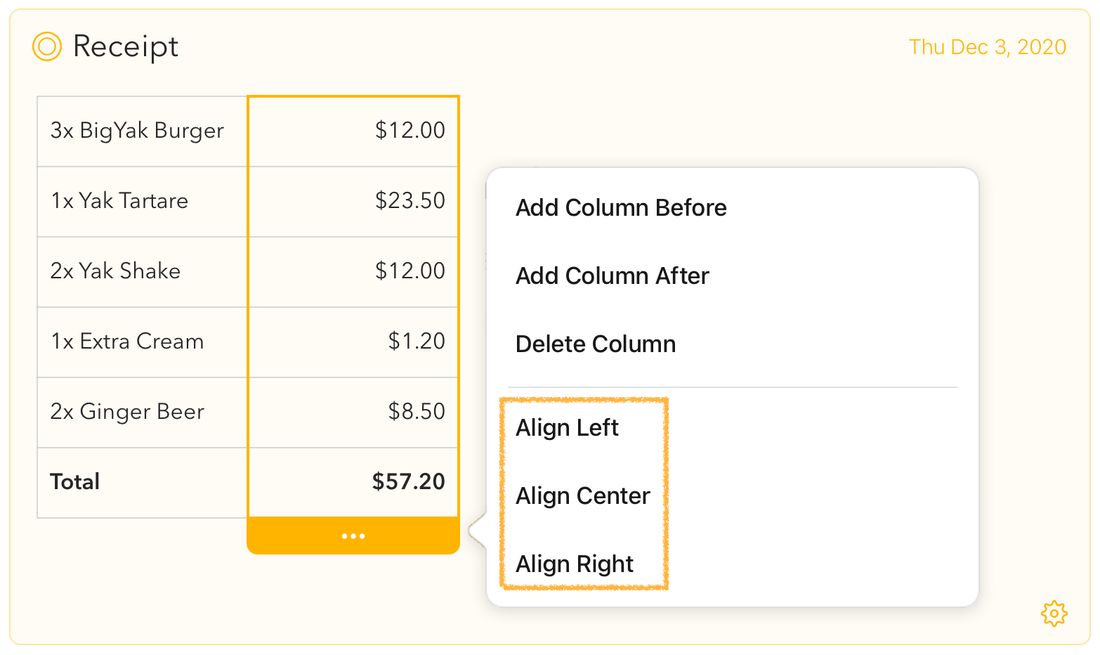
Pri niektorých typoch údajov vám môže vyhovovať iné zarovnanie textu než predvolené zarovnanie doľava. Napríklad čísla alebo peňažné sumy vyzerajú lepšie zarovnané doprava. Ak chcete zmeniť zarovnanie textu v stĺpci:
- Umiestnite kurzor do bunky tabuľky v stĺpci, ktorého zarovnanie chcete zmeniť.
- Kliknite alebo ťuknite na tri bodky v dolnej časti stĺpca tabuľky.
- V ponuke vyberte jednu z možností zarovnania.
Premium: Táto funkcia je dostupná až po zakúpení balíka prémiových funkcií.
Pokročilé tabuľky
Agenda ponúka niekoľko pokročilých funkcií tabuliek, ktoré vám dávajú ešte väčšiu kontrolu nad rozložením a usporiadaním tabuľkových údajov.
Riadky hlavičky
Prvý riadok tabuľky môžete označiť ako riadok hlavičky, čím sa vizuálne odlíši od zvyšku tabuľky. Riadok hlavičky zapnete alebo vypnete kliknutím či ťuknutím na tri bodky napravo od prvého riadka a výberom možnosti hlavičky.
Prispôsobivá šírka stĺpcov
Stĺpce tabuľky automaticky prispôsobujú svoju šírku podľa obsahu, ktorý obsahujú, takže lepšie využívajú dostupný priestor.
Zmena poradia ťahaním
Poradie riadkov aj stĺpcov v tabuľke môžete meniť ich ťahaním na nové miesto. Pri usporadúvaní tabuľky stačí ťahať za tri bodky napravo od riadka alebo za tri bodky v dolnej časti stĺpca.
Premium: Riadky hlavičky, prispôsobivá šírka stĺpcov a zmena poradia ťahaním sú dostupné až po zakúpení balíka prémiových funkcií.
Formátovaný obsah v bunkách tabuľky
Bunky tabuľky podporujú oveľa viac než len obyčajný text a základné vložené štýly. Môžete v nich pridávať značky (#), ľudí (@), hviezdičky, pripomienky, odkazy či zvýraznenie a používať v nich dokonca automatické dopĺňanie — presne tak ako vo zvyšku svojich poznámok.
Vytváranie tabuliek z formátu CSV alebo TSV
Ak máte tabuľkové údaje vo formáte CSV (oddelené čiarkami) alebo TSV (oddelené tabulátormi), môžete ich rýchlo premeniť na tabuľku. Stačí text vo formáte CSV alebo TSV v poznámke označiť a pomocou kontextovej ponuky ho previesť na tabuľku. Údaje vo formáte CSV alebo TSV môžete tiež vložiť zo schránky priamo do výberu buniek tabuľky a naplniť tak viac buniek naraz. Pri kopírovaní buniek tabuľky sa ich obsah uloží do schránky ako text CSV, takže sa ľahko vloží do tabuľkových procesorov a iných aplikácií.
Zhrnutia
Zhrnutia v Agende môžu byť pohodlný spôsob, ako rýchlo vybrať najdôležitejšie časti poznámky, ktoré si buď pridáte do poznámky, alebo skopírujete, aby ste ich vložili do inej poznámky či napríklad do e-mailu.
Pridanie zhrnutia do poznámky
Ak chcete pridať zhrnutie do poznámok, v systéme macOS použite ponuku Vložiť > Zhrnutie a vyberte typ zhrnutia, ktorý chcete:
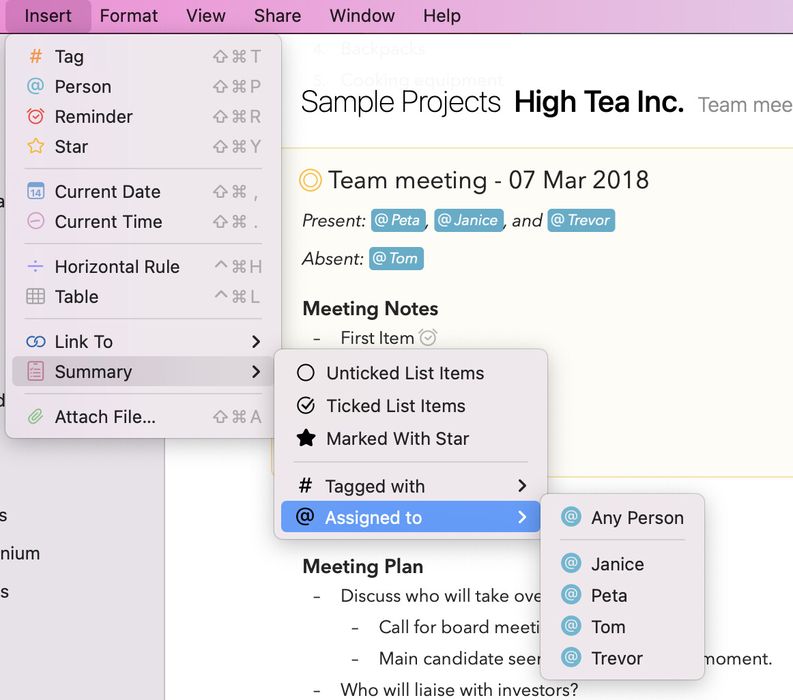
Prípadne môžete použiť textovú akciu \summary, ktorá vloží zhrnutie priamo na aktuálne miesto, ako je opísané v kapitole Prehľad textových akcií. Funguje to aj v systémoch iOS a iPadOS.
Skopírovanie zhrnutia poznámky
Tie isté možnosti zhrnutia nájdete v systéme macOS pod položkou ponuky Upraviť > Kopírovať ako > Zhrnutie. Výsledné zhrnutie sa skopíruje do schránky, takže ho ľahko vložíte do inej poznámky alebo do inej aplikácie.


