
Lijsten, tabellen en samenvattingen
Lijsten
Met Agenda kun je hiërarchische lijsten door je andere notities mengen. De app ondersteunt genummerde lijsten, lijsten met opsommingstekens en checklists.
Een lijst met streepjes of opsommingstekens maken
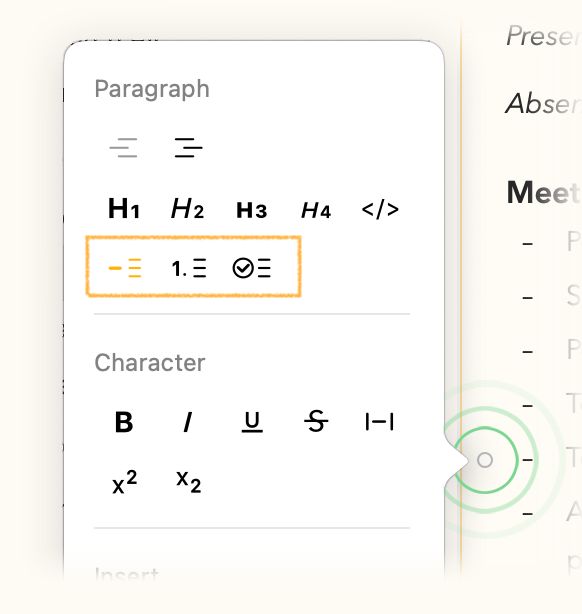
Op de Mac maak je een lijst met opsommingstekens via het menuonderdeel Format > Lists > Bullet List. Je roept de lijstopties ook op door op het puntje in de marge te klikken om de opmaakpopover te tonen en de eerste lijstoptie te kiezen:
Op iOS vind je de lijstopties door op de knop ¶ in de balk boven het schermtoetsenbord te tikken:
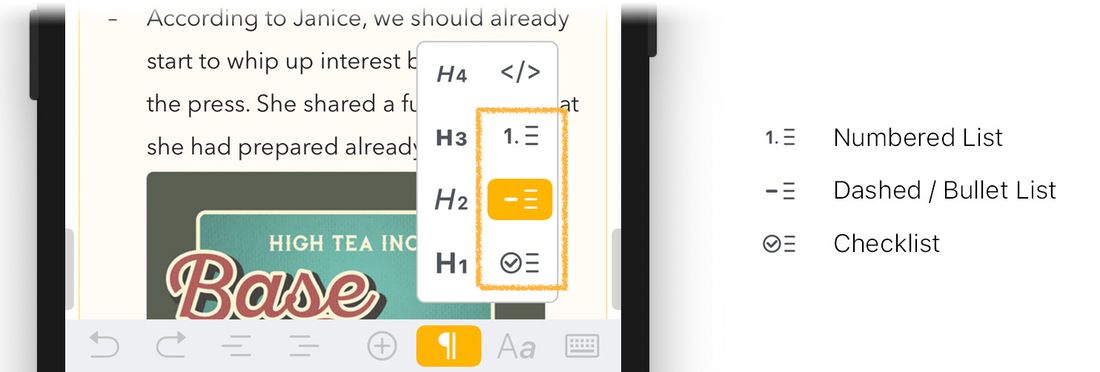
Zodra de lijst actief is, zie je een streepje (of opsommingsteken) aan het begin van het item verschijnen. Een druk op enter maakt een nieuw item. Hier is een voorbeeld:

Je kunt ook Markdown-syntaxis gebruiken om een lijst te beginnen, zoals beschreven in het hoofdstuk Markdown-spiekbriefje. Begin de regel gewoon met een koppelteken (-) gevolgd door een spatie en typ je eerste lijstitem. De alinea verandert dan automatisch in een lijstitem met opsommingsteken.
Om de lijst te verlaten kies je een andere alineastijl in het menu Format (bijv. Body) of in de toetsenbordbalk, of ga je naar een nieuwe regel en druk je op backspace om het streepje of opsommingsteken te verwijderen.
Kiezen tussen streepjes of opsommingstekens
In de voorkeuren van Agenda kies je of ongeordende lijsten met een streepje (-) of een opsommingsteken (•) moeten beginnen. Die keuze werkt overal in de app door, bijvoorbeeld bij afdrukken, delen enzovoort.

Premium: Deze functie is pas beschikbaar nadat je het premiumpakket hebt aangeschaft.
Een genummerde lijst maken
In een genummerde lijst worden items op volgorde genummerd. Hier is een voorbeeld:
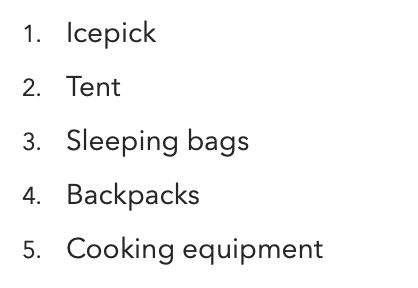
De nummering geldt per inspringniveau; spring je in om een geneste lijst te maken, dan krijgt die een eigen reeks nummers los van de oorspronkelijke lijst.
Om op macOS een genummerde lijst te maken, gebruik je het menuonderdeel Format > Lists > Numbered List, of de Markdown-syntaxis door je eerste item met “1.” te beginnen, gevolgd door een spatie en de tekst van het item. Op iOS vind je de lijstopties onder de knop ¶ in de balk boven het schermtoetsenbord.
Wil je de lijst met een ander getal dan 1. laten beginnen of met een ander getal doorgaan dan het getal dat op de vorige alinea volgt, dan begin je je regel met dat getal, gevolgd door een punt en een spatie, bijvoorbeeld 5. Vijfde item
Lijsten met letters en Romeinse cijfers
Naast de standaardnummering kun je met de tekstactie \numbered lijsten maken met letters (a, b, c) of Romeinse cijfers (i, ii, iii). Typ \numbered en kies de stijl die je wilt uit de opties. Dat is vooral handig voor schema’s of juridische documenten.
Om de lijst te verlaten kies je een andere alineastijl, of druk je op enter om een nieuw leeg item te maken en daarna op backspace om de nummermarkering te verwijderen.
Tip: Voer je tussen twee items een return in, dan zul je merken dat de lijst weer bij 1 begint. Dat kun je voorkomen met een zogeheten zachte return, waarmee je naar de volgende regel gaat zonder een nieuwe alinea te beginnen. Meer over zachte returns lees je in het hoofdstuk Notities maken.
Tip: Wil je niet dat tekst als
1. Ietsals genummerde lijst wordt herkend, zet er dan een backslash\voor; Agenda laat je tekst dan staan zoals hij is (en haalt de backslash er natuurlijk af).
Een checklist maken
Checklists zijn handig om taken of zaken bij te houden die je moet afhandelen. Een checklist maken is zo eenvoudig als op macOS het menuonderdeel Format > Lists > Checklist kiezen, of op iOS en iPadOS de knop ¶ in de balk boven het schermtoetsenbord gebruiken. Hier is een voorbeeld:

Je kunt op verschillende manieren met Markdown een nieuwe checklist maken. Je kunt [] of -[] aan het begin van een regel invoeren. Om een item te maken dat al is afgevinkt, gebruik je [x].
Items in een checklist afvinken
Het voordeel van een checklist is dat je items kunt afvinken zodra ze klaar zijn. Zoals je zou verwachten hoef je daarvoor alleen op het rondje links van het item te klikken. Je kunt een afgevinkt item weer op onafgevinkt zetten door nog een keer op het rondje te klikken. Op de Mac is er ook een optie onder het menu Format > Lists.
Het uiterlijk van afgevinkte items kiezen
In de voorkeuren van Agenda kies je hoe afgevinkte items er in je notitie uitzien. Standaard toont een afgevinkt item een grijs vinkje met gewone zwarte tekst. Wil je dat afgevinkte items meer opvallen, kies dan de optie om de tekst door te strepen; wil je ze juist ingetogener, dan kun je de tekst grijs laten weergeven.
Premium: Deze functie is pas beschikbaar nadat je het premiumpakket hebt aangeschaft.
Inspringen
Alle lijsten en andere alineastijlen kunnen inspringen. Op tab drukken is de makkelijkste manier om in te springen (en Shift-Tab om terug te springen), maar je kunt op macOS ook het menu Format > Indentation gebruiken, en op iOS en iPadOS de balk boven het schermtoetsenbord:

Je kunt ingesprongen lijsten combineren. Zo kun je een checklist hebben waarvan één item een geneste genummerde lijst bevat. Misschien vraagt dat item om een aantal stappen die je moet onthouden, en die zet je dan als sublijst neer zodat je ze niet vergeet.
Tabellen
Tabellen in Agenda zijn een uitstekende manier om gegevens met meerdere kolommen of in tabelvorm in je notities weer te geven. Je bepaalt zelf het aantal rijen en kolommen en kunt de tekst erin opmaken met inline stijlen als vet en cursief.
Een tabel maken
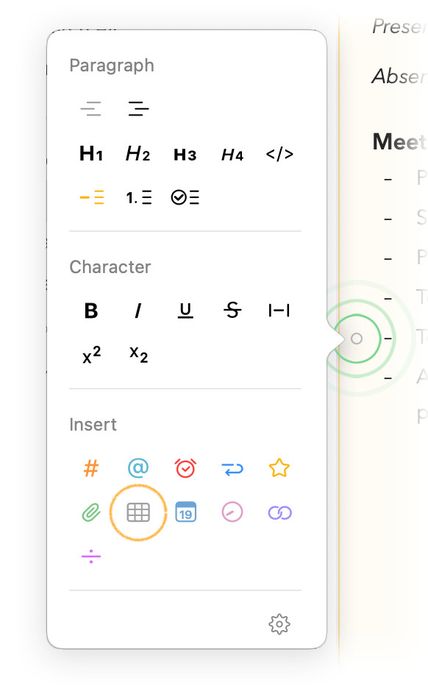
Om een tabel aan je notities toe te voegen, kun je op macOS het menu Insert > Table gebruiken; dat voegt een nieuwe tabel van 2x2 in. Je kunt ook de popover gebruiken die verschijnt als je op het kleine rondje in de marge van het tekstgebied van de notitie klikt:
Op iOS en iPadOS maak je er een door op het tabelsymbool te tikken in het menu dat verschijnt nadat je op de plusknop in de balk boven het toetsenbord hebt getikt:

Je kunt tabellen ook met een tekstuele snelkoppeling maken: typ drie pijpsymbolen (|) achter elkaar om een tabel in te voegen, dus |||.
Tabelcellen selecteren
Je kunt een of meer tabelcellen selecteren door in de cel tekst te gaan slepen en de cursor al slepend naar het einde van de tabelcel of naar een aangrenzende cel te bewegen. Dat kan handig zijn om bijvoorbeeld de inhoud van een of meer cellen te kopiëren voor gebruik in andere apps, om cellen, rijen of kolommen te knippen en op een andere plek in dezelfde tabel te plakken, of om ze naar een aparte nieuwe tabel te verplaatsen.
Een tabel bewerken
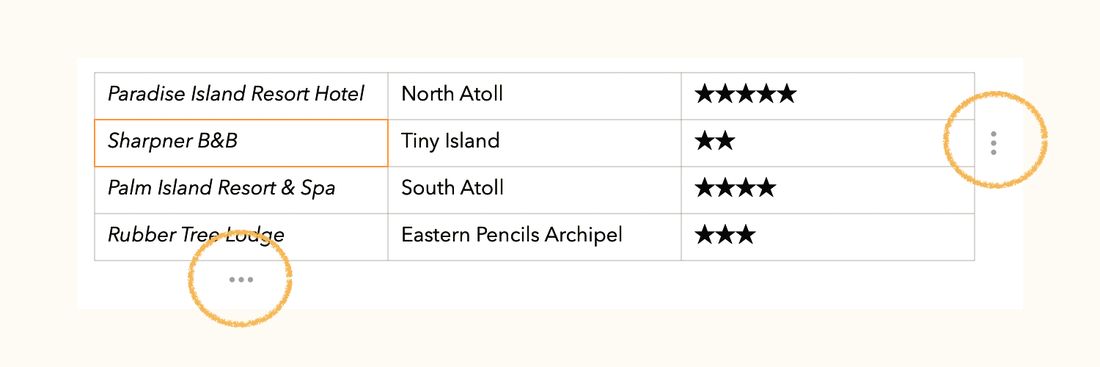
Tekst in afzonderlijke tabelcellen voer je in en bewerk je op dezelfde manier als tekst buiten een tabel; Agenda ondersteunt zelfs inline stijlen als vet, cursief enzovoort. Je zult merken dat er drie puntjes verschijnen naast de rij en de kolom waarin de selectie zich bevindt. Klik je daarop, dan verschijnen er allerlei opties om de tabel te bewerken.
Een tabelrij toevoegen
Zo voeg je een tabelrij toe:
- Zet de cursor in een cel in de tabel waar de nieuwe rij moet komen.
- Klik of tik op de drie puntjes rechts van de tabelrij.
- Kies in het menu Add Row Above of Add Row Below, waarmee er een nieuwe rij respectievelijk boven of onder de rij van de geselecteerde cel wordt ingevoegd.
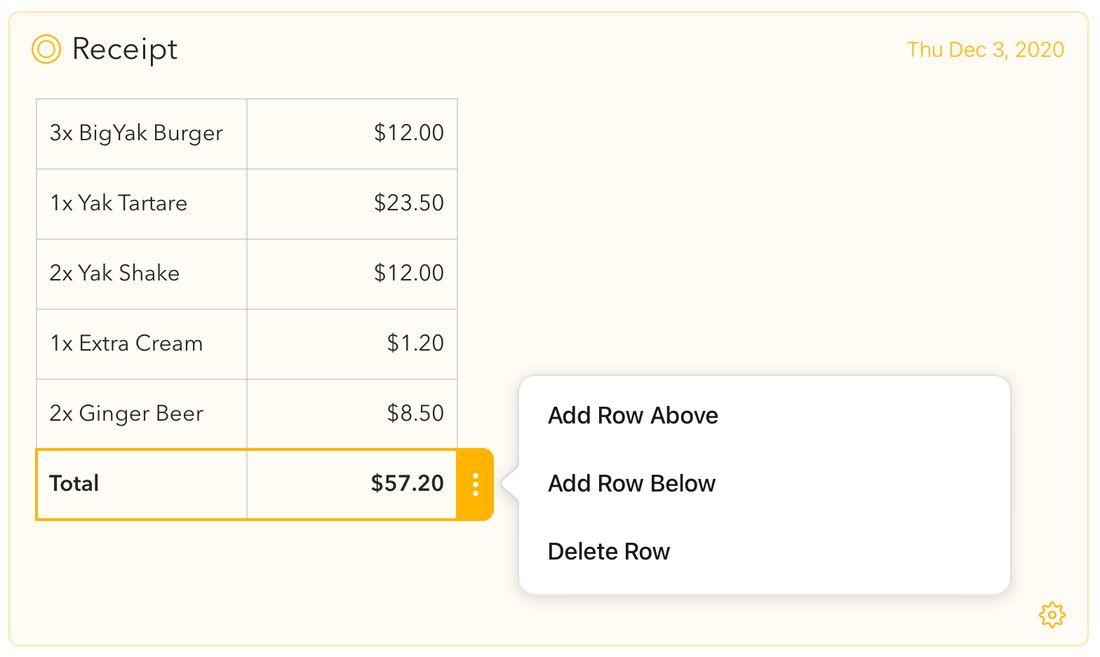
Op macOS kun je ook het menuonderdeel Edit > Table > Add Row Above of Add Row Below gebruiken.
Tip: Druk je op ⇥ (tab) terwijl de cursor in de laatste cel van een rij staat, dan voegt Agenda automatisch een nieuwe rij aan de tabel toe. In het algemeen spring je met de tabtoets naar de volgende cel van de tabel, maar in de laatste cel wordt er als extra gemak een rij voor je toegevoegd.
Een tabelrij verwijderen
Zo verwijder je een tabelrij:
- Zet de cursor in een cel van de rij die je wilt verwijderen.
- Klik of tik op de drie puntjes rechts van de tabelrij.
- Kies in het menu Delete Row.
Op macOS kun je ook het menuonderdeel Edit > Table > Delete Row gebruiken.
Een tabelkolom toevoegen
Zo voeg je een tabelkolom toe:
- Zet de cursor in een cel in de tabel naast de plek waar de nieuwe kolom moet komen.
- Klik of tik op de drie puntjes onder aan de tabelkolom.
- Kies in het menu Add Column Before of Add Column After, waarmee er een nieuwe kolom respectievelijk links of rechts van de geselecteerde cel wordt ingevoegd.
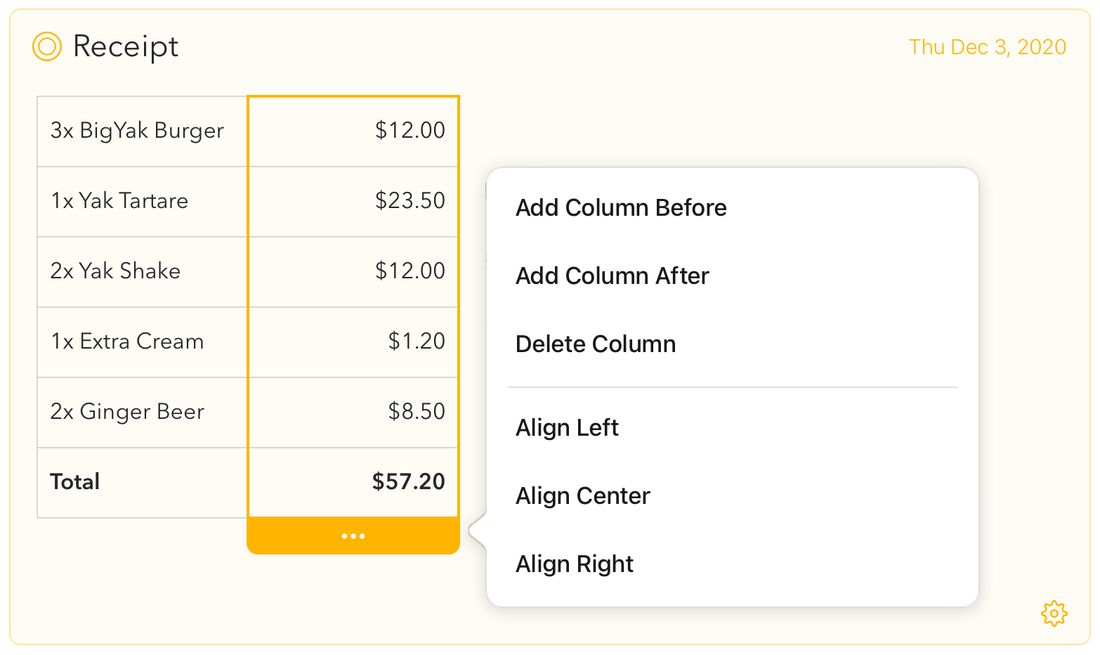
Op macOS kun je ook het menuonderdeel Edit > Table > Add Column Before of Add Column After gebruiken.
Een tabelkolom verwijderen
Zo verwijder je een tabelkolom:
- Zet de cursor in een cel van de kolom die je wilt verwijderen.
- Klik of tik op de drie puntjes onder aan de tabelkolom.
- Kies in het menu Delete Column.
Op macOS kun je ook het menuonderdeel Edit > Table > Delete Column gebruiken.
De tekstuitlijning van een kolom wijzigen
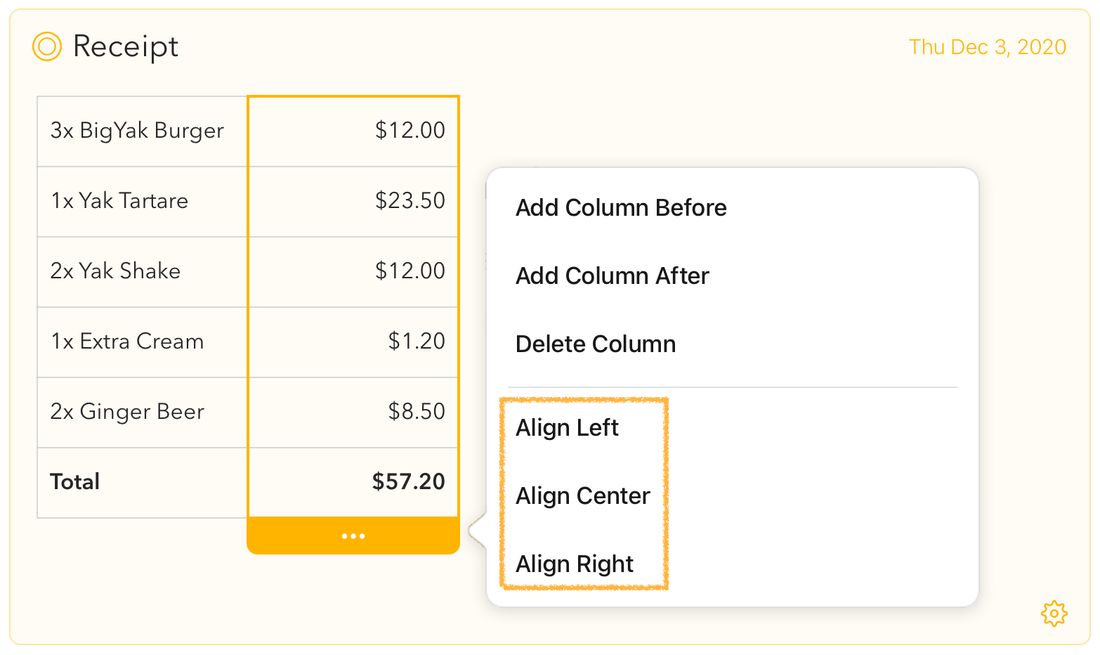
Bij bepaalde soorten gegevens heb je liever een andere uitlijning dan de standaard linkse uitlijning; getallen of bedragen ogen bijvoorbeeld beter rechts uitgelijnd. Zo wijzig je de tekstuitlijning van een kolom:
- Zet de cursor in een cel in de tabel in de kolom waarvan je de uitlijning wilt wijzigen.
- Klik of tik op de drie puntjes onder aan de tabelkolom.
- Kies in het menu een van de uitlijnopties.
Premium: Deze functie is pas beschikbaar nadat je het premiumpakket hebt aangeschaft.
Geavanceerde tabellen
Agenda biedt een aantal geavanceerde tabelfuncties waarmee je nog meer grip krijgt op de opmaak en ordening van je tabelgegevens.
Koprijen
Je kunt de eerste rij van een tabel als koprij aanwijzen, waarmee die zich visueel van de rest van de tabel onderscheidt. Om de koprij aan of uit te zetten, klik of tik je op de drie puntjes rechts van de eerste rij en kies je de kopoptie.
Meebewegende kolombreedtes
Tabelkolommen passen hun breedte automatisch aan de inhoud aan, waardoor de beschikbare ruimte beter wordt benut.
Herschikken met slepen en neerzetten
Je kunt zowel rijen als kolommen in een tabel herschikken door ze naar een nieuwe plek te slepen. Sleep gewoon vanaf de drie puntjes rechts van een rij, of de drie puntjes onder aan een kolom, om je tabel opnieuw in te delen.
Premium: Koprijen, meebewegende kolombreedtes en herschikken met slepen en neerzetten zijn pas beschikbaar nadat je het premiumpakket hebt aangeschaft.
Rijke inhoud in tabelcellen
Tabelcellen ondersteunen veel meer dan alleen platte tekst en eenvoudige inline stijlen. Je kunt er tags (#), personen (@), sterren, herinneringen, links en markeringen in gebruiken, en zelfs automatisch aanvullen — net als in de rest van je notities.
Tabellen maken van CSV of TSV
Heb je tabelgegevens in CSV-formaat (kommagescheiden) of TSV-formaat (tabgescheiden), dan kun je die snel in een tabel omzetten. Selecteer gewoon de CSV- of TSV-tekst in je notitie en gebruik het contextmenu om er een tabel van te maken. Je kunt CSV- of TSV-gegevens ook rechtstreeks vanaf het klembord in een selectie van tabelcellen plakken om meerdere cellen tegelijk te vullen. Kopieer je tabelcellen, dan komt de inhoud als CSV-tekst op het klembord te staan, zodat je die makkelijk in spreadsheets en andere apps kunt plakken.
Samenvattingen
Samenvattingen in Agenda zijn een handige manier om snel de belangrijkste delen van een notitie eruit te lichten, die je vervolgens aan je notitie kunt toevoegen of kunt kopiëren om ze in een andere notitie of bijvoorbeeld in een e-mail te plakken.
Een samenvatting aan je notitie toevoegen
Om een samenvatting aan je notities toe te voegen, kun je op macOS het menu Insert > Summary gebruiken en het gewenste soort samenvatting kiezen:
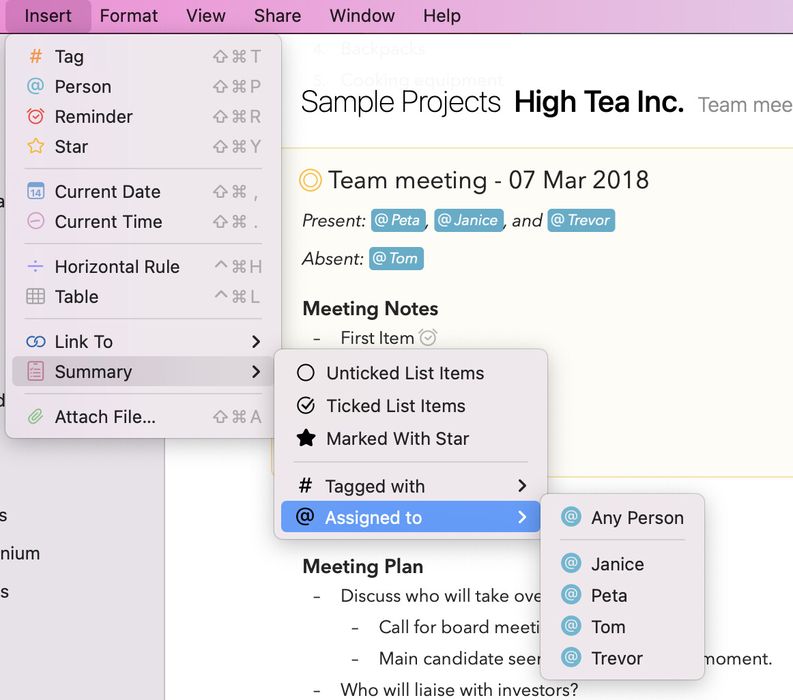
Je kunt ook de tekstactie \summary gebruiken om de samenvatting meteen op de huidige positie in te voegen, zoals beschreven in het hoofdstuk Spiekbriefje tekstacties. Dat werkt ook op iOS en iPadOS.
Een samenvatting van je notitie kopiëren
Dezelfde samenvattingsopties vind je op macOS onder het menuonderdeel Edit > Copy As > Summary. De resulterende samenvatting wordt naar het klembord gekopieerd, zodat je haar makkelijk in een andere notitie of in een andere app kunt plakken.


