
Listas, Tabelas e Resumos
Listas
Com o Agenda, você pode misturar listas hierárquicas às suas outras notas. O aplicativo aceita listas numeradas, listas com marcadores e listas de verificação.
Criando uma Lista com Traços ou Marcadores
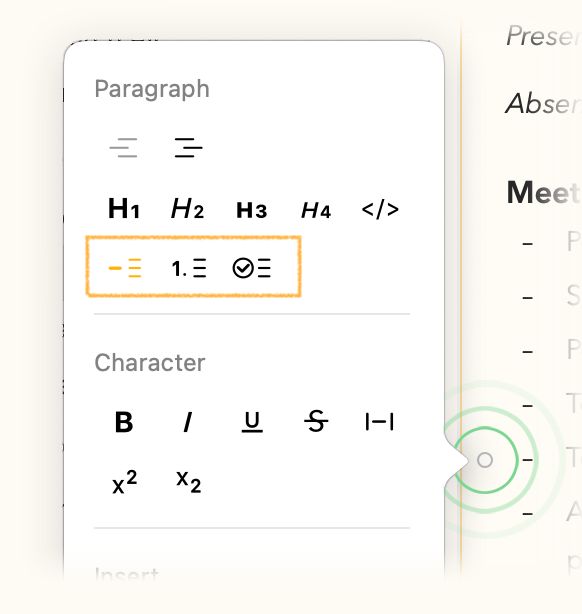
Você pode criar uma lista com marcadores no Mac usando o item de menu Formatar > Listas > Lista com Marcadores. As opções de lista também podem ser acionadas clicando no ponto na margem para mostrar o balão de formatação e escolhendo a primeira opção de lista:
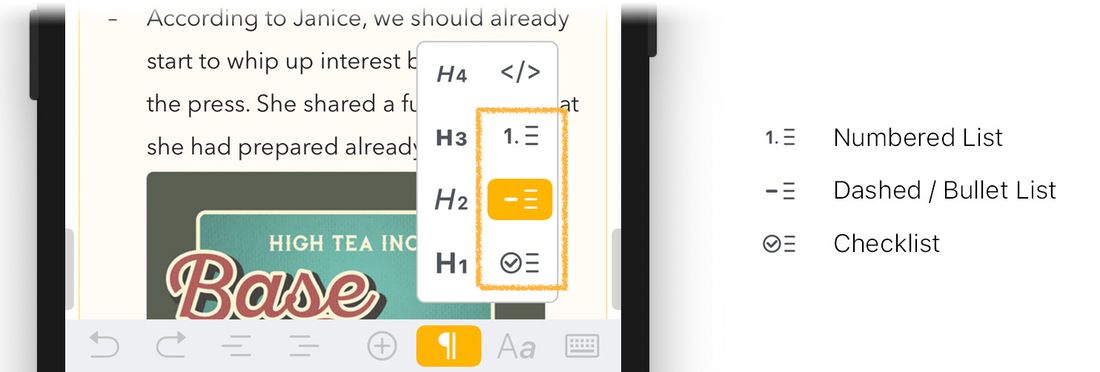
No iOS, você encontra as opções de lista tocando no botão ¶ na barra acima do teclado da tela:
Uma vez ativada, você verá um traço (ou marcador) aparecer no início do item. Pressionar enter cria um novo item. Aqui está um exemplo:

Como alternativa, você pode usar a sintaxe markdown para iniciar uma lista, como descrito no capítulo Guia Rápido de Markdown. Basta começar a linha com um hífen (-) seguido de um espaço e começar a digitar seu primeiro item. O parágrafo se transformará automaticamente em um item de lista com marcadores.
Para sair da lista, você pode escolher um estilo de parágrafo diferente no menu Formatar (por exemplo, Corpo) ou na barra do teclado, ou ir para uma nova linha e pressionar backspace para eliminar o traço ou marcador.
Escolhendo entre uma lista com traços ou com marcadores
Você pode escolher se prefere que as listas não ordenadas comecem com um traço (-) ou um marcador (•) nas Preferências do Agenda. Essa mudança se reflete em todo o aplicativo, por exemplo ao imprimir, compartilhar etc.

Premium: Este recurso só fica disponível após a compra do pacote de recursos premium.
Criando uma Lista Numerada
Em uma lista numerada, os itens são numerados em ordem. Aqui está um exemplo:
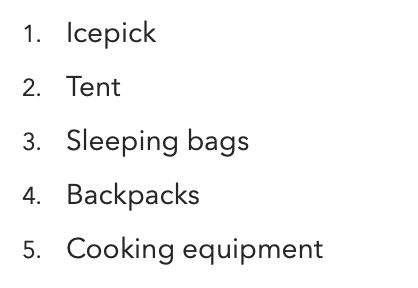
A numeração se aplica a um único nível de recuo; se você recuar para criar uma lista aninhada, ela terá um conjunto de números separado do da lista original.
Para criar uma lista numerada no macOS, use o item de menu Formatar > Listas > Lista Numerada, ou use a sintaxe markdown começando seu primeiro item com “1.”, seguido de um espaço e do texto do item. No iOS, você encontra as opções de lista sob o botão ¶ na barra acima do teclado da tela.
Se quiser que a lista comece com um número diferente de 1., ou continue com um número diferente daquele que sucede o parágrafo anterior, você pode fazê-lo começando a linha com esse número, seguido de um ponto e um espaço, por exemplo 5. Quinto Item
Listas com Letras e Algarismos Romanos
Além da numeração padrão, você pode criar listas com letras (a, b, c) ou algarismos romanos (i, ii, iii) usando a ação de texto \numbered. Digite \numbered e escolha o estilo que preferir entre as opções. Isso é especialmente útil para esquemas ou documentos em estilo jurídico.
Para sair da lista, escolha um estilo de parágrafo diferente, ou pressione enter para criar um novo item vazio e depois backspace para eliminar o marcador numérico.
Dica: Quando você insere um retorno entre dois itens, notará que a lista recomeça em 1. Uma forma de evitar isso é usar um chamado retorno suave (não quebrável), que leva você à linha seguinte sem iniciar um novo parágrafo. Você pode ler mais sobre retornos suaves no capítulo Tomando Notas.
Dica: Se você não quiser que um texto como
1. Alguma coisaseja reconhecido como lista numerada, preceda-o com uma barra invertida\e o Agenda manterá seu texto como está (removendo a barra invertida, é claro).
Criando uma Lista de Verificação
As listas de verificação são úteis para acompanhar tarefas ou itens de que você precisa cuidar. Criar uma lista de verificação é tão simples quanto selecionar o item de menu Formatar > Listas > Lista de verificação no macOS, ou usar o botão ¶ na barra acima do teclado da tela no iOS e no iPadOS. Aqui está um exemplo:
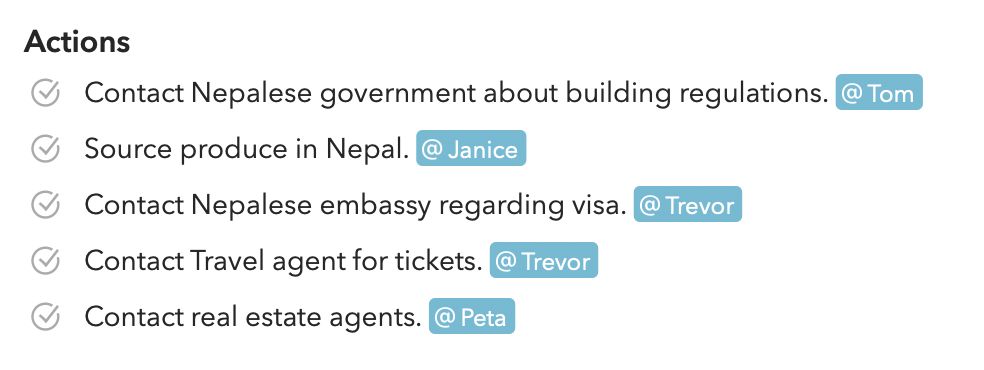
Você pode usar markdown de várias formas para criar uma nova lista de verificação. É possível digitar [] ou -[] no início de uma linha. Para criar um item que já esteja marcado, use [x].
Marcando Itens em uma Lista de Verificação
A vantagem de uma lista de verificação é que você pode marcar os itens à medida que são concluídos. Como era de se esperar, isso é tão simples quanto clicar no círculo à esquerda do item. Você pode desmarcar um item já marcado clicando no círculo mais uma vez. No Mac, também existe a opção no menu Formatar > Listas.
Escolhendo a aparência dos itens marcados
Você pode escolher como os itens marcados devem aparecer na sua nota nas Preferências do Agenda. Por padrão, o item marcado mostra um ícone de marca de seleção acinzentado com texto preto normal. Se você gosta que os itens marcados se destaquem mais, pode optar por deixar o texto riscado; já se prefere que fiquem mais discretos, pode escolher deixar o texto acinzentado.
Premium: Este recurso só fica disponível após a compra do pacote de recursos premium.
Recuo
Todas as listas e outros estilos de parágrafo podem ser recuados. Pressionar tab é a forma mais fácil de recuar (e Shift-Tab para reduzir o recuo), mas você também pode usar o menu Formatar > Recuo no macOS, e a barra acima do teclado da tela no iOS e no iPadOS:

Você pode misturar listas recuadas. Por exemplo, poderia ter uma lista de verificação em que um item contém uma lista numerada aninhada. Talvez esse item tenha uma série de passos de que você precisa se lembrar, então você os insere como uma sublista para não esquecer.
Tabelas
As tabelas no Agenda são uma ótima maneira de exibir dados de várias colunas ou tabulares nas suas notas. Você pode escolher o número de linhas e colunas como achar melhor, e também estilizar o texto dentro delas usando estilos alinhados como negrito e itálico.
Criando uma Tabela
Para adicionar uma tabela às suas notas no macOS, você pode usar o menu Inserir > Tabela, o que inserirá uma nova tabela 2x2. Você também pode usar o balão que aparece ao clicar no pequeno círculo na margem da área de texto da nota:
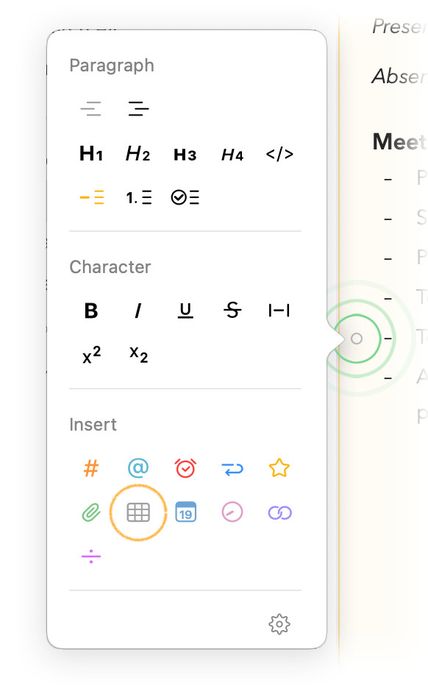
No iOS e no iPadOS, você pode criar uma tocando no ícone de tabela no menu que aparece após tocar no botão de mais na barra acima do teclado:
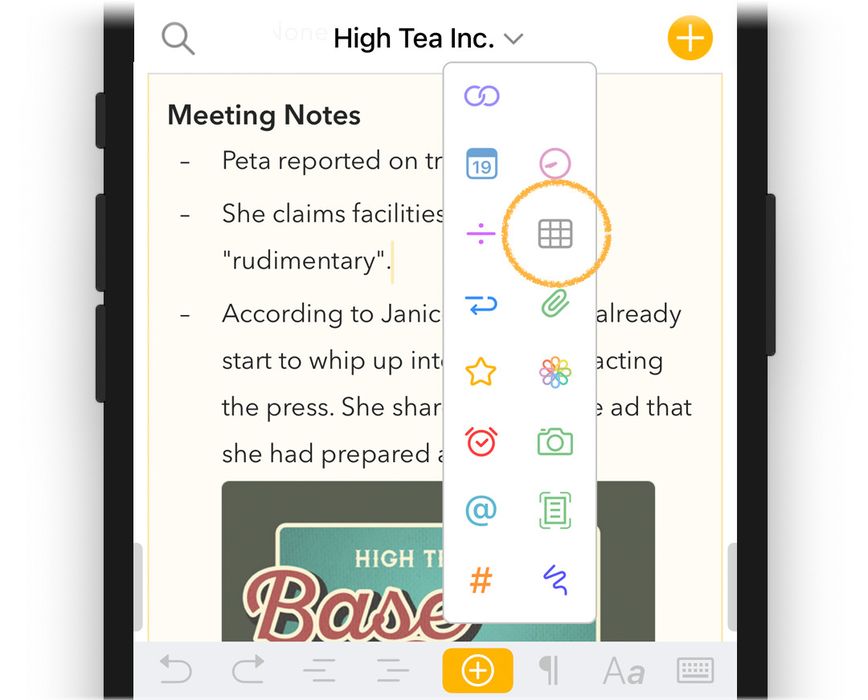
Também há suporte para criar tabelas com um atalho textual: você pode digitar três símbolos de barra vertical (|) seguidos para inserir uma tabela, ou seja, |||.
Selecionando células da tabela
Você pode selecionar uma ou mais células da tabela começando a arrastar para selecionar texto na célula e movendo o cursor enquanto arrasta até o fim da célula, ou até uma célula vizinha. Isso pode ser útil, por exemplo, para copiar o conteúdo de uma ou mais células para uso em outros aplicativos, para recortar e colar células, linhas ou colunas em um local diferente dentro da mesma tabela, ou para movê-las para uma nova tabela separada.
Editando uma tabela
O texto de células individuais da tabela pode ser inserido e editado da mesma forma que o texto fora de uma tabela; o Agenda aceita até a adição de estilos alinhados como negrito, itálico etc. Você notará que três pontos aparecerão ao lado da linha e da coluna em que a seleção está no momento. É possível clicar neles para revelar uma série de opções de edição da tabela.
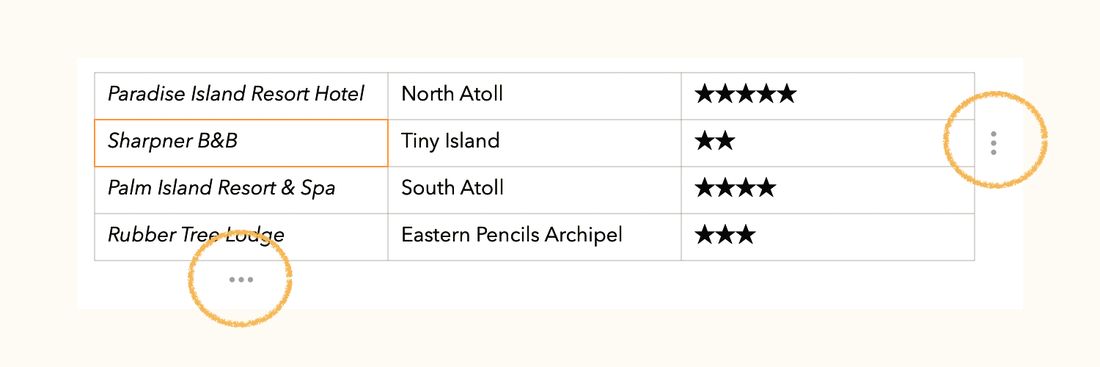
Adicionando uma linha à tabela
Para adicionar uma linha à tabela:
- Posicione o cursor em uma célula da tabela onde deseja inserir a nova linha.
- Clique ou toque nos três pontos à direita da linha da tabela.
- No menu, escolha Adicionar Linha Acima ou Adicionar Linha Abaixo, o que inserirá uma nova linha acima ou abaixo da linha da célula selecionada, respectivamente.
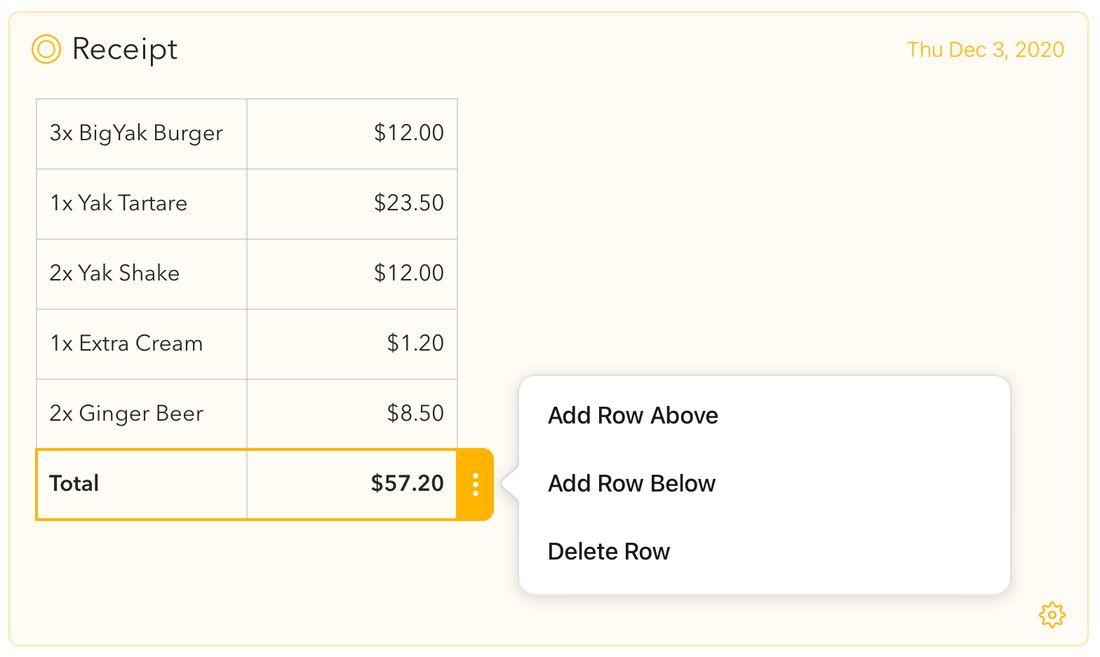
No macOS, você também pode usar a opção de menu Editar > Tabela > Adicionar Linha Acima ou Adicionar Linha Abaixo.
Dica: Se você pressionar a tecla ⇥ (tab) com o cursor na última célula de uma linha, o Agenda adiciona automaticamente uma nova linha à tabela para você. Em geral, você pode usar a tecla tab para saltar para a próxima célula da tabela, mas, por conveniência, fazer isso na última célula adiciona uma linha para você.
Eliminando uma linha da tabela
Para eliminar uma linha da tabela:
- Posicione o cursor em uma célula da linha a ser eliminada.
- Clique ou toque nos três pontos à direita da linha da tabela.
- No menu, escolha Eliminar Linha.
No macOS, você também pode usar a opção de menu Editar > Tabela > Eliminar Linha.
Adicionando uma coluna à tabela
Para adicionar uma coluna à tabela:
- Posicione o cursor em uma célula da tabela ao lado do ponto em que deseja inserir a nova coluna.
- Clique ou toque nos três pontos na parte inferior da coluna da tabela.
- No menu, escolha Adicionar Coluna Antes ou Adicionar Coluna Depois, o que inserirá uma nova coluna à esquerda ou à direita da célula selecionada, respectivamente.
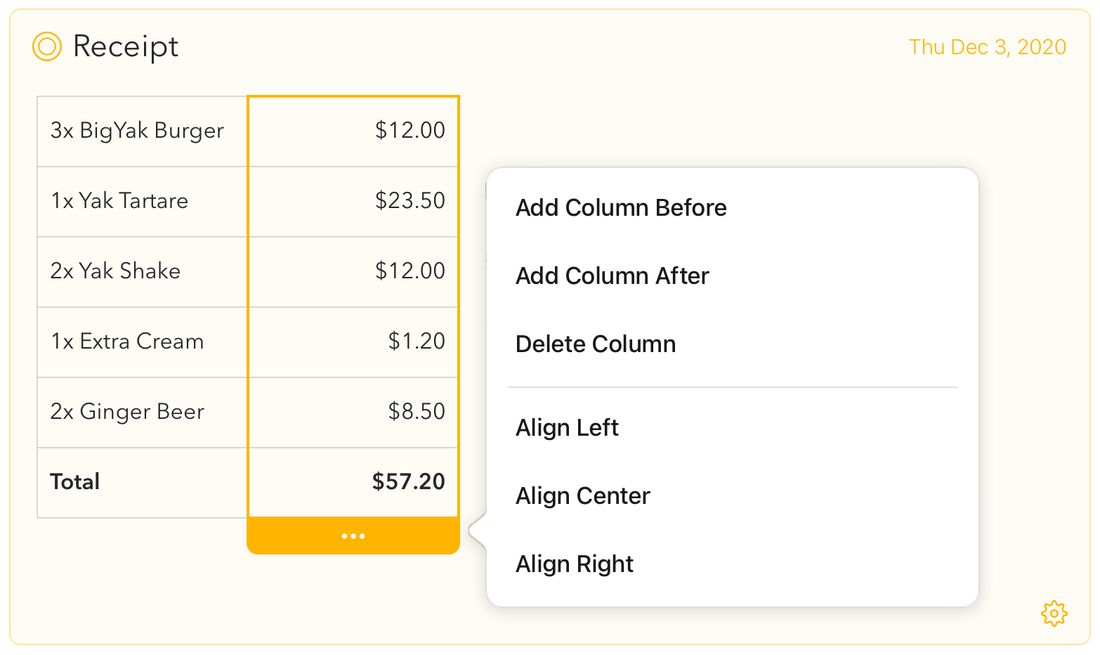
No macOS, você também pode usar a opção de menu Editar > Tabela > Adicionar Coluna Antes ou Adicionar Coluna Depois.
Eliminando uma coluna da tabela
Para eliminar uma coluna da tabela:
- Posicione o cursor em uma célula da coluna a ser eliminada.
- Clique ou toque nos três pontos na parte inferior da coluna da tabela.
- No menu, escolha Eliminar Coluna.
No macOS, você também pode usar a opção de menu Editar > Tabela > Eliminar Coluna.
Mudando o alinhamento de texto de uma coluna
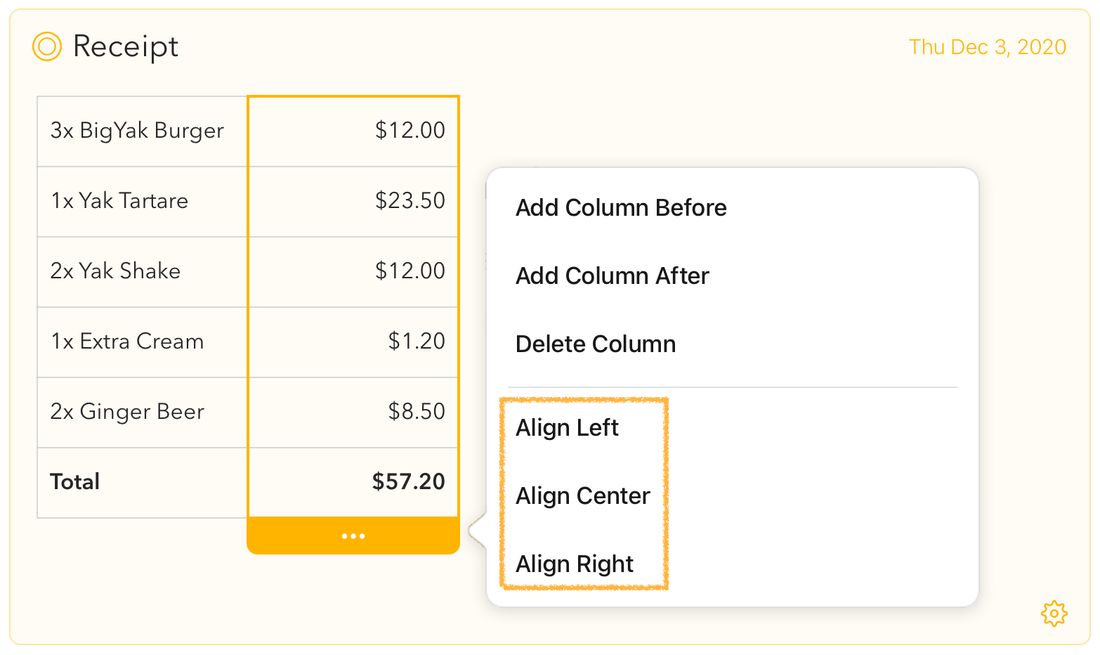
Para certos tipos de dados, você pode preferir um alinhamento de texto diferente do alinhamento à esquerda padrão; números ou valores monetários, por exemplo, ficam melhores alinhados à direita. Para mudar o alinhamento de texto de uma coluna:
- Posicione o cursor em uma célula da tabela, na coluna cujo alinhamento deseja mudar.
- Clique ou toque nos três pontos na parte inferior da coluna da tabela.
- No menu, escolha uma das opções de alinhamento.
Premium: Este recurso só fica disponível após a compra do pacote de recursos premium.
Tabelas avançadas
O Agenda oferece uma série de recursos avançados de tabela que lhe dão ainda mais controle sobre o layout e a organização dos seus dados tabulares.
Linhas de Cabeçalho
Você pode designar a primeira linha de uma tabela como linha de cabeçalho, o que a distingue visualmente do restante da tabela. Para alternar a linha de cabeçalho, clique ou toque nos três pontos à direita da primeira linha e escolha a opção de cabeçalho.
Larguras de Coluna Adaptáveis
As colunas da tabela adaptam automaticamente sua largura com base no conteúdo que contêm, aproveitando melhor o espaço disponível.
Reordenação por Arrastar e Soltar
Você pode reordenar tanto linhas quanto colunas de uma tabela arrastando-as para uma nova posição. Basta arrastar a partir dos três pontos à direita de uma linha, ou dos três pontos na parte inferior de uma coluna, para reorganizar sua tabela.
Premium: Linhas de cabeçalho, larguras de coluna adaptáveis e reordenação por arrastar e soltar só ficam disponíveis após a compra do pacote de recursos premium.
Conteúdo Rico em Células de Tabela
As células de tabela aceitam muito mais do que apenas texto simples e estilos alinhados básicos. Você pode adicionar tags (#), pessoas (@), estrelas, lembretes, links, destaque e até usar o autocompletar dentro das células — assim como no restante das suas notas.
Criando Tabelas a Partir de CSV ou TSV
Se você tem dados tabulares em formato CSV (separado por vírgulas) ou TSV (separado por tabulações), pode transformá-los rapidamente em uma tabela. Basta selecionar o texto CSV ou TSV na sua nota e usar o menu contextual para convertê-lo em tabela. Você também pode colar dados CSV ou TSV da área de transferência diretamente em uma seleção de células da tabela para preencher várias células de uma vez. Ao copiar células de tabela, o conteúdo é colocado na área de transferência como texto CSV, o que facilita colá-lo em planilhas e outros aplicativos.
Resumos
Os resumos no Agenda podem ser uma forma prática de extrair rapidamente as partes mais importantes de uma nota, que você pode adicionar à sua nota ou copiar para colar em outra nota ou, digamos, em um e-mail.
Adicionando um resumo à sua nota
Para adicionar um resumo às suas notas no macOS, você pode usar o menu Inserir > Resumo e selecionar o tipo de resumo que deseja:
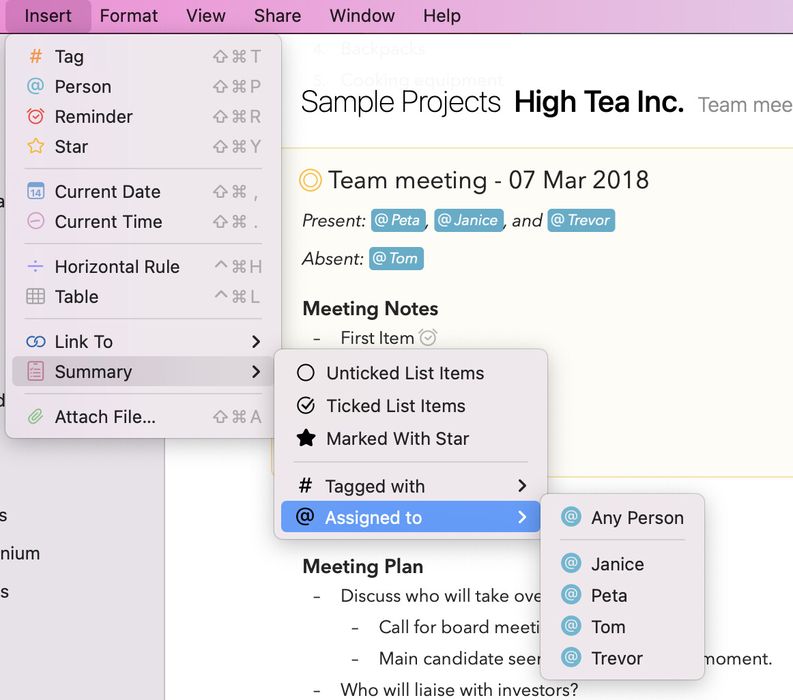
Como alternativa, você pode usar a ação de texto \summary para inserir o resumo diretamente na posição atual, como descrito no capítulo Guia Rápido de Ações de Texto. Isso também funciona no iOS e no iPadOS.
Copiando um resumo da sua nota
As mesmas opções de resumo podem ser encontradas no macOS no item de menu Editar > Copiar como > Resumo. O resumo resultante será copiado para a área de transferência, para que você possa colá-lo facilmente em outra nota ou em outro aplicativo.


