
Navegar por tus notas
Un aspecto que distingue a Agenda de otras apps de notas es un surtido de potentes funciones de navegación. Tus proyectos no son lineales, y necesitas poder saltar entre ellos, además de moverte en el tiempo, para llegar a información importante, incluso mientras escribes notas nuevas. Este capítulo presenta las herramientas que Agenda te ofrece para navegar con eficacia por tus proyectos.
Barra lateral
La barra lateral de la izquierda actúa como lista de origen de toda la app. Contiene tus categorías, proyectos y vistas. Suele ser tu primera parada al navegar por Agenda.

Proyectos
Para mostrar una nota concreta de un proyecto determinado…
- Selecciona el proyecto en la barra lateral de la izquierda. Ten en cuenta que en iOS quizá tengas que deslizar antes la barra lateral desde el borde izquierdo de la pantalla para que aparezca.
- Desplázate hasta la nota.
Si has asignado fechas a tus notas, por omisión, desplazarte hacia abajo será retroceder en el tiempo. Puedes cambiar el orden haciendo clic en el título del proyecto de la parte superior.
Nota: Agenda recuerda tu posición dentro del proyecto, de modo que las mismas notas aparecen la próxima vez que selecciones el proyecto, incluso después de salir de la app.
Vistas
Las vistas son colecciones especiales de notas que funcionan como búsquedas que se actualizan automáticamente. Algunas están integradas, como la vista En la Agenda, y otras se crean a partir de búsquedas guardadas.
Para acceder rápidamente a las notas en las que estás trabajando activamente…
- Selecciona la vista En la Agenda.
- Selecciona o deselecciona el botón del punto amarillo de la parte superior izquierda de cada nota para indicar cuáles están ahora en tu agenda.
Para acceder a las notas que caen hoy o que incluyen el día de hoy en un intervalo de fechas…
- Selecciona la vista Hoy.
- Desplázate para localizar la nota que quieras.
Nota: Una vista muestra sus 100 notas editadas más recientemente. Cuando tiene más, aparece un botón Mostrar todas debajo de la última nota. Haz clic en él o tócalo para ver todas las notas de la vista. La próxima vez que se inicie Agenda, la vista volverá a mostrar las 100 notas más recientes.
Puedes obtener más información sobre cómo organizar tus proyectos en el capítulo Organizar proyectos, y sobre cómo crear vistas inteligentes en el capítulo Buscar y filtrar.
Menú de salto
Para saltar rápidamente a una nota dentro de un proyecto…
- Haz clic o toca el título del proyecto en la parte superior de la lista de notas.
- En el menú de salto que aparece, elige la nota.
Esto resulta especialmente útil en proyectos muy largos, con muchas notas.

Consejo: El menú de salto también te permite invertir el orden de tus notas para que las más antiguas aparezcan primero en lugar de las más recientes, y viceversa.
Consejo: Puedes recorrer el menú con las teclas de flecha y pulsar Intro para seleccionar la opción que quieras. También puedes empezar a escribir (en macOS, o si tienes un teclado físico en iPadOS, o tirando del menú hacia abajo en iOS y iPadOS para mostrar un campo de búsqueda) para filtrar el menú según los caracteres introducidos que aparecen en el título.
Abrir rápido
Para encontrar rápidamente cualquier nota, proyecto o vista de tu biblioteca de Agenda, puedes usar la función Abrir rápido.
En macOS, o si tienes un teclado físico en iPadOS:
- pulsa ⎇ + [barra espaciadora] o ⇧⌘-O para mostrar este popover:

También puedes simplemente tocar el nombre de la categoría en la parte superior de la lista de notas («Work» en la captura de pantalla anterior).
- empieza a escribir para filtrar la lista de resultados y usa las teclas de flecha o pulsa Intro para seleccionar la nota, el proyecto o la vista a la que quieres saltar.
Premium: La función Abrir rápido es una función premium, disponible solo tras la compra.
En iOS:
- mantén pulsado el título del proyecto en la parte superior de la pantalla y aparecerá el menú de apertura rápida:

- empieza a escribir para filtrar la lista de resultados y toca o pulsa Intro para seleccionar la nota, el proyecto o la vista a la que quieres saltar.
Consejo: Si tiras hacia abajo de cualquier menú de Agenda para iOS y iPadOS, puedes mostrar un campo de búsqueda para filtrar el menú. Si sigues tirando del menú hacia abajo, el campo de búsqueda recibirá el foco automáticamente y aparecerá el teclado, ahorrándote un toque. Esto funciona en cualquier menú.
Además de filtrar por título, el panel de Abrir rápido también admite las siguientes consultas:
-
búsquedas por fecha como
today,yesterday,last week,21 march, etc. -
recent: notas editadas en las últimas 48 horas -
now: notas en curso ahora mismo -
nextoupcoming: notas próximas dentro de las próximas 48 horas -
earlier: notas de más temprano en el día de hoy
Panel de información relacionada
Igual que la barra lateral de proyectos de la izquierda, Agenda tiene una segunda barra lateral a la derecha, llamada panel de relacionados. Muestra información relacionada con las notas que seleccionas en la lista de notas.
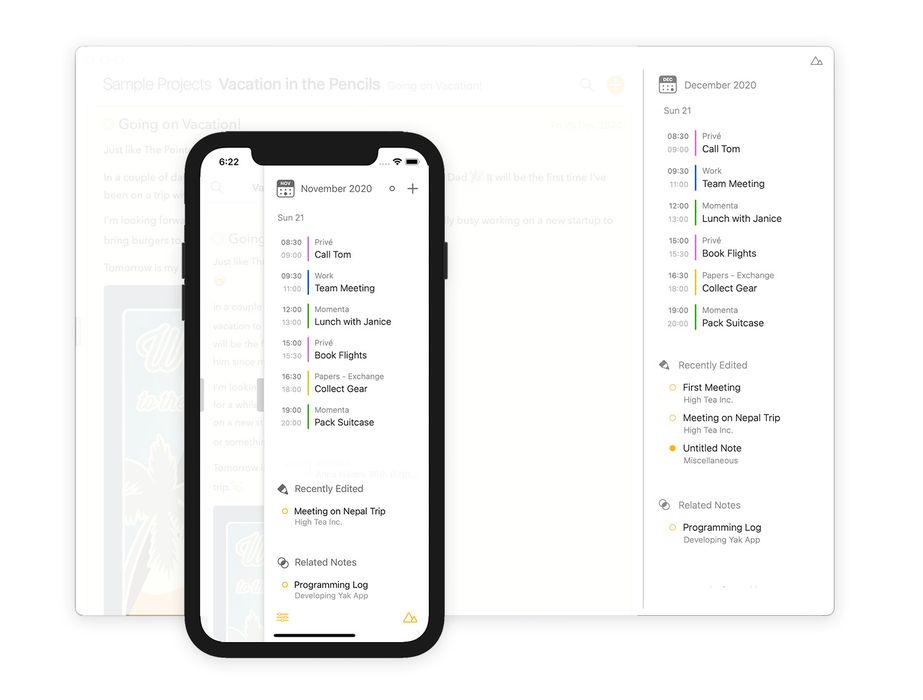
Para acceder al panel de relacionados…
En macOS:
Puedes mostrar u ocultar el panel de relacionados con el menú View, eligiendo Show/Hide Related Panel, arrastrando el divisor de la barra lateral o haciendo clic en el pequeño tirador gris adosado al panel. Si no ves el tirador, mueve el ratón sobre el borde derecho de la ventana hasta que aparezca. También puedes usar un deslizamiento con dos dedos hacia la izquierda o hacia la derecha para mostrar y ocultar el panel de relacionados, respectivamente.
En iOS y iPadOS:
Puedes deslizar desde el borde derecho de la pantalla y hacia él para hacer visible el panel de relacionados u ocultarlo, respectivamente. Igual que en el Mac, también puedes tocar el pequeño tirador gris adosado a la barra lateral para alternar su visibilidad, y en un iPad con teclado físico también puedes usar un deslizamiento con dos dedos.
Novedad en Agenda 23: El panel de relacionados ahora recorre tres estados —cerrado, compacto y expandido— en lugar de solo dos. El estado compacto muestra la línea temporal y una lista breve de notas editadas recientemente y relacionadas; el expandido da más espacio a cada sección. El tirador, el comando de menú y el deslizamiento con dos dedos avanzan por el ciclo, y Agenda recuerda tu estado preferido entre sesiones.
A continuación selecciona una nota y observa cómo la información se adapta para mostrar lo relevante para la nueva selección.
Línea temporal
Para saltar a una nota que se ha asignado a un día, se ha vinculado a un evento de calendario o contiene un recordatorio mostrado en la línea temporal…
-
Haz clic o toca el día, el evento o el recordatorio. Aparecerá un menú de opciones, con la posibilidad de saltar a la nota.
-
Un atajo aún más rápido es hacer clic o tocar el pequeño icono de nota de la línea temporal de la derecha: seleccionará directamente la nota en la lista central de notas.
Si hay varias notas vinculadas al mismo día o evento, se muestra un icono de nota doble y, al hacer clic o tocarlo, aparecerá un menú para elegir la nota a la que quieres saltar.
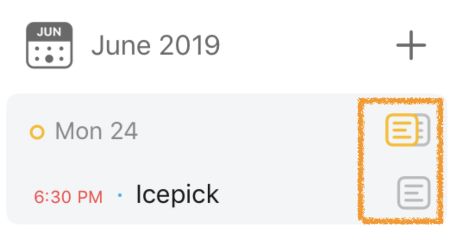
Puedes obtener más información sobre cómo usar la línea temporal en el capítulo Fechas, eventos y recordatorios.
Editadas recientemente
Para visitar una nota editada recientemente…
- Abre el panel de información relacionada, si hace falta (como se ha descrito arriba).
- Selecciona una de las notas de la lista Editadas recientemente.
- Desplázate hacia abajo para ver una lista más larga.
Notas relacionadas
Para ir a una nota relacionada con la selección actual…
- Abre el panel de información relacionada, si hace falta (como se ha descrito arriba).
- Selecciona una de las notas de la lista Notas relacionadas.
- Desplázate hacia abajo para ver una lista más larga.
Esta lista se basa en información como las etiquetas y las personas. Puedes obtener más información sobre cómo usarlas en el capítulo Etiquetas, personas, acciones de texto y enlaces.
Contraer notas
Aunque no es una función puramente de navegación, contraer notas puede ayudarte a encontrar cosas más fácilmente al reducir el espacio que ocupan las notas que no son relevantes en ese momento.
Para contraer una nota…
- Haz doble clic o doble toque en la parte superior de la nota, en la barra de título, o haz clic o toca el punto naranja junto al título y elige la opción de contraer en el menú.
Para expandir una nota contraída…
- Haz doble clic o doble toque en la barra de título, o haz clic o toca el punto naranja junto al título y elige la opción de expandir en el menú.
En iOS también puedes usar el gesto de juntar los dedos para contraer y expandir notas (consulta el capítulo Gestos). En el Mac (y en el iPad con teclado externo), en cambio, puedes usar los comandos de menú y sus atajos de teclado correspondientes, descritos en el capítulo Atajos de teclado.
Historial
Agenda incluye una función que se encuentra más habitualmente en los navegadores web: un historial. Puedes retroceder por tus acciones de navegación y luego avanzar de nuevo. Resulta muy útil si quieres encontrar rápidamente información en otro proyecto o en una nota antigua y luego volver de un salto a donde estabas editando.
Para retroceder en tu historial de navegación…
- Haz clic en la pequeña flecha de retroceso de la parte inferior de la barra lateral izquierda.
- Usa el elemento de menú View > Back.
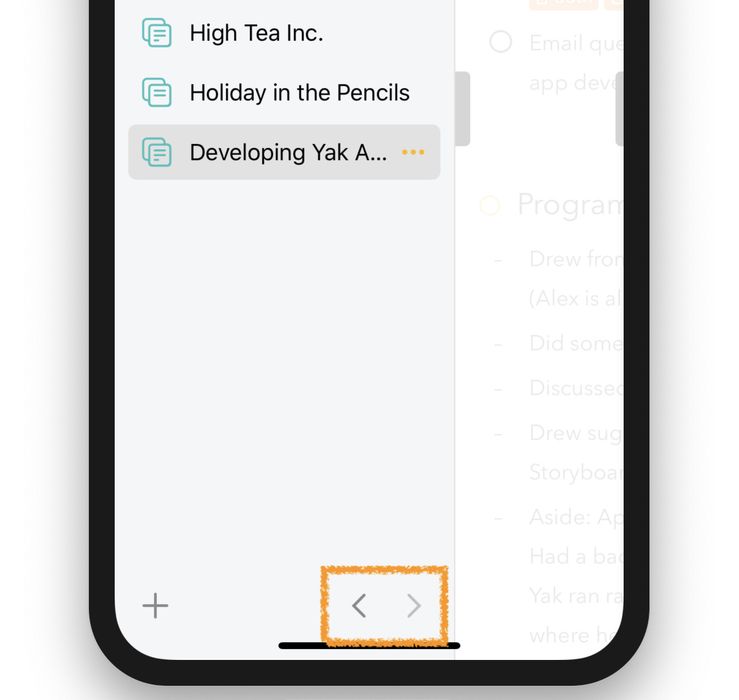 Si has retrocedido en el historial, puedes volver a avanzar.
- Haz clic en la pequeña flecha de avance de la parte inferior de la barra lateral.
- Usa el elemento de menú View > Forward.
Tanto en macOS como al usar un iPad con teclado físico también puedes usar los atajos de teclado ⌃⌘ ← / →, descritos en el capítulo Atajos de teclado.
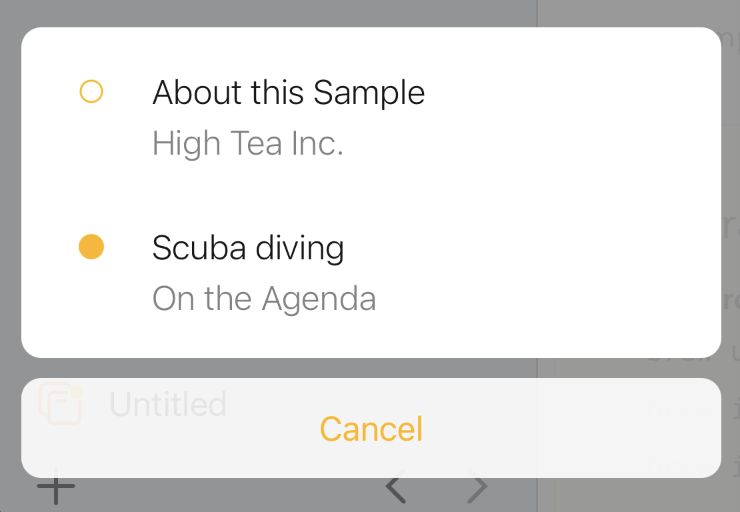
Consejo: Si haces clic o tocas y mantienes pulsados los botones de flecha, aparecerá un popover con todo el historial, que te permite retroceder o avanzar en el tiempo a pasos más grandes:
Ventanas independientes
Puedes abrir notas en una ventana aparte en macOS y iPadOS. Basta con ir a la parte inferior de la nota y tocar el botón de la derecha que muestra ventanas superpuestas.
Consejo: En macOS puedes hacer Alt+Mayús+clic en un enlace a una nota para abrir la nota enlazada en una ventana nueva.
Premium: La función de ventanas independientes es premium, disponible solo tras la compra.
Navegación por teclado
En macOS, cuando mueves párrafos arriba o abajo con atajos de teclado, la posición de desplazamiento sigue automáticamente al párrafo para que siga a la vista.
Agenda admite un gran número de acciones y atajos de teclado que te ayudan a navegar rápidamente entre notas y entre las distintas partes de la pantalla. Por ejemplo, puedes saltar entre la barra lateral y la lista de notas con la tecla tabulador y las flechas izquierda/derecha. Y entre los elementos seleccionados de la barra lateral y las notas seleccionadas con las flechas arriba y abajo.
Puedes obtener más información sobre las acciones y atajos de teclado admitidos en el capítulo Atajos de teclado.


