
Navigare tra le note
Un aspetto che distingue Agenda dalle altre app per prendere appunti è un insieme eterogeneo di potenti funzioni di navigazione. I tuoi progetti non sono lineari e devi poter saltare da uno all’altro, oltre che attraverso il tempo, per raggiungere le informazioni importanti, anche mentre stai scrivendo nuove note. Questo capitolo presenta gli strumenti che Agenda ti mette a disposizione per navigare in modo efficiente tra i tuoi progetti.
Barra laterale
La barra laterale a sinistra funge da elenco sorgente per l’intera app. Contiene le tue categorie, i progetti e le panoramiche. Spesso è la prima tappa quando navighi in Agenda.

Progetti
Per mostrare una nota specifica in un determinato progetto…
- Seleziona il progetto nella barra laterale a sinistra. Nota che su iOS potrebbe essere necessario far scorrere prima la barra laterale dal bordo sinistro dello schermo per rivelarla.
- Scorri fino alla nota.
Se hai aggiunto date alle tue note, per impostazione predefinita scorrendo verso il basso andrai indietro nel tempo. Puoi cambiare l’ordine facendo clic sul titolo del progetto in alto.
Nota: Agenda tiene traccia della tua posizione nel progetto, in modo che le stesse note appaiano la volta successiva che selezioni il progetto, anche dopo aver chiuso l’app.
Panoramiche
Le panoramiche sono raccolte speciali di note che funzionano come ricerche che si aggiornano automaticamente. Alcune sono integrate, come la panoramica In Agenda, altre vengono create a partire da ricerche salvate.
Per accedere rapidamente alle note su cui stai lavorando attivamente…
- Seleziona la panoramica In Agenda.
- Seleziona o deseleziona il pulsante con il pallino giallo in alto a sinistra su ciascuna nota per indicare quali sono attualmente in agenda.
Per accedere alle note che cadono oggi o che includono oggi in un intervallo di date…
- Seleziona la panoramica Oggi.
- Scorri per individuare la nota pertinente.
Nota: una panoramica mostra le sue 100 note modificate più di recente. Quando ne contiene di più, sotto l’ultima nota compare un pulsante Mostra tutte. Fai clic o tocca il pulsante per vedere tutte le note della panoramica. Al successivo avvio di Agenda, la panoramica mostra di nuovo le 100 note più recenti.
Puoi saperne di più sull’organizzazione dei tuoi progetti nel capitolo Organizzare i progetti e sulla creazione di panoramiche intelligenti nel capitolo Cercare e filtrare.
Menu di salto
Per saltare rapidamente a una nota in un progetto…
- Fai clic o tocca il titolo del progetto in cima all’elenco delle note.
- Nel menu di salto che appare, scegli la nota.
Questo è particolarmente utile per progetti molto lunghi, con molte note.

Suggerimento: il menu di salto ti permette anche di invertire l’ordinamento delle tue note, mostrando prima le più vecchie invece delle più recenti, e viceversa.
Suggerimento: puoi navigare nel menu usando i tasti freccia e premere Invio per selezionare l’opzione desiderata. Puoi anche iniziare a digitare (su macOS, oppure su iPadOS se hai una tastiera hardware, o ancora trascinando verso il basso il menu su iOS e iPadOS per rivelare un campo di ricerca) per filtrare il menu in base ai caratteri inseriti che compaiono nel titolo.
Apertura rapida
Per trovare rapidamente una qualsiasi nota, progetto o panoramica nella tua libreria di Agenda, puoi usare la funzione Apertura rapida.
Su macOS, o su iPadOS se hai una tastiera hardware:
- digita ⎇ + [barra spaziatrice] o ⇧⌘-O per far comparire questo popover:

Puoi anche semplicemente toccare il nome della categoria in cima all’elenco delle note (“Work” nella schermata qui sopra).
- inizia a digitare per filtrare l’elenco dei risultati e usa i tasti freccia e/o premi Invio per selezionare la nota, il progetto o la panoramica a cui vuoi saltare.
Premium: la funzione Apertura rapida è una funzione premium disponibile solo previo acquisto.
Su iOS:
- tocca e tieni premuto il titolo del progetto in cima allo schermo e verrà mostrato il menu di apertura rapida:

- inizia a digitare per filtrare l’elenco dei risultati e tocca o premi Invio per selezionare la nota, il progetto o la panoramica a cui vuoi saltare.
Suggerimento: se trascini verso il basso un qualsiasi menu in Agenda per iOS e iPadOS puoi rivelare un campo di ricerca per filtrare il menu. Se continui a trascinare il menu verso il basso, il campo di ricerca acquisirà automaticamente il focus e verrà mostrata la tastiera, risparmiandoti un tocco. Funziona in qualsiasi menu.
Oltre al filtro sul titolo, il pannello Apertura rapida supporta anche le seguenti interrogazioni:
-
ricerche per data come
today,yesterday,last week,21 march, ecc. -
recent: note modificate nelle ultime 48 ore -
now: note in corso adesso -
nextoupcoming: note in arrivo nelle prossime 48 ore -
earlier: note di oggi, di poco fa
Pannello delle informazioni correlate
Proprio come la barra laterale dei progetti a sinistra, Agenda ha una seconda barra laterale a destra, chiamata pannello Correlato. Mostra le informazioni relative alle note che selezioni nell’elenco delle note.
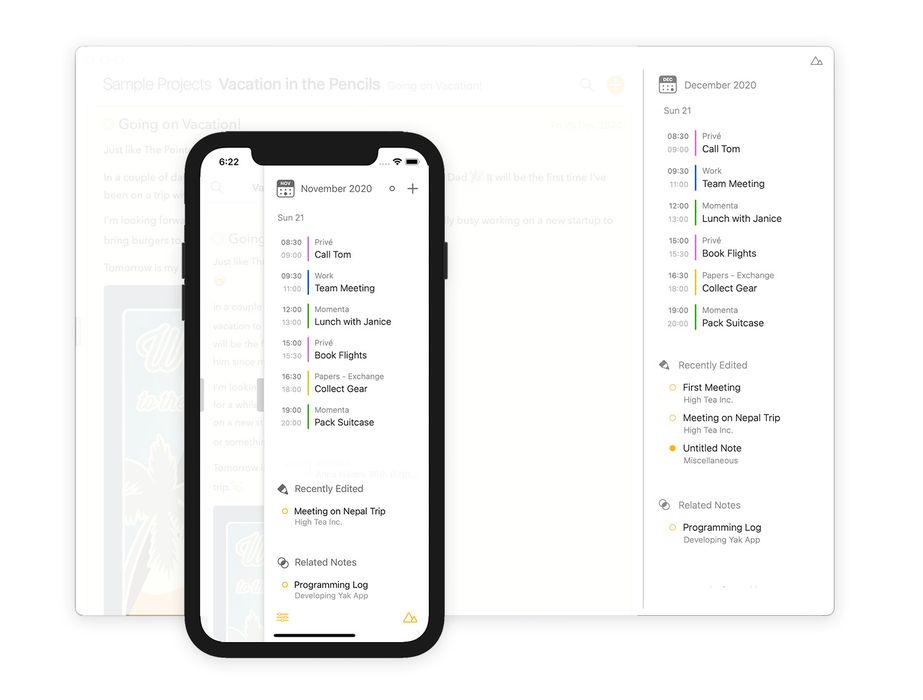
Per accedere al pannello Correlato…
Su macOS:
Puoi mostrare o nascondere il pannello correlato usando il menu Vista e scegliendo Mostra/Nascondi pannello correlato, trascinando il divisore della barra laterale oppure facendo clic sulla piccola maniglia grigia attaccata al pannello. Se non vedi la maniglia, sposta il mouse sul bordo destro della finestra finché non compare. Puoi anche usare uno scorrimento con due dita verso sinistra o verso destra per mostrare e nascondere rispettivamente il pannello correlato.
Su iOS e iPadOS:
Puoi far scorrere il dito dal e verso il bordo destro dello schermo per rendere visibile o nascondere rispettivamente il pannello correlato. Come sul Mac, puoi anche toccare la piccola maniglia grigia attaccata alla barra laterale per attivarne o disattivarne la visibilità e, su un iPad con tastiera hardware, puoi usare anche lo scorrimento con due dita.
Novità in Agenda 23: il pannello Correlato ora alterna tre stati — Chiuso, Compatto ed Esteso — invece di due soltanto. Compatto mostra la Timeline e un breve elenco di note modificate di recente e correlate; Esteso concede più spazio a ciascuna sezione. La maniglia, il comando di menu e lo scorrimento con due dita fanno tutti avanzare il ciclo, e Agenda ricorda il tuo stato preferito tra una sessione e l’altra.
Seleziona quindi una nota e osserva come le informazioni si adattano per mostrare quelle rilevanti per la nuova selezione.
Timeline
Per saltare a una nota assegnata a un giorno, collegata a un evento del calendario o che contiene un promemoria mostrato nella Timeline….
-
Fai clic o tocca il giorno, l’evento o il promemoria. Comparirà un menu con delle opzioni, tra cui la possibilità di saltare alla nota.
-
Una scorciatoia ancora più rapida consiste nel fare clic o toccare la piccola icona della nota nella timeline a destra: selezionerà direttamente la nota nell’elenco centrale delle note.
Se più note sono collegate allo stesso giorno o evento, viene mostrata un’icona a doppia nota e facendo clic o toccandola comparirà un menu per scegliere la nota a cui vuoi saltare.
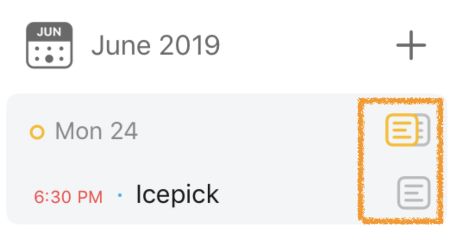
Puoi saperne di più su come usare la Timeline nel capitolo Date, eventi e promemoria.
Modificato recentemente
Per visitare una nota modificata di recente…
- Apri il pannello Informazioni correlate, se necessario (come descritto sopra).
- Seleziona una delle note nell’elenco Modificato recentemente.
- Scorri verso il basso per vedere un elenco più lungo.
Note correlate
Per andare a una nota correlata alla selezione corrente…
- Apri il pannello Informazioni correlate, se necessario (come descritto sopra).
- Seleziona una delle note nell’elenco Note correlate.
- Scorri verso il basso per vedere un elenco più lungo.
Questo elenco si basa su informazioni come i tag e le persone. Puoi saperne di più su come usarli nel capitolo Tag, persone, azioni di testo e link.
Comprimere le note
Sebbene non sia una funzione puramente di navigazione, comprimere le note può aiutarti a trovare le cose più facilmente riducendo lo spazio occupato dalle note che al momento non sono rilevanti.
Per comprimere una nota…
- Fai doppio clic o doppio tocco nella parte superiore della nota, sulla barra del titolo, oppure fai clic o tocca il pallino arancione accanto al titolo e scegli l’opzione di compressione dal menu.
Per espandere una nota compressa…
- Fai doppio clic o doppio tocco sulla barra del titolo, oppure fai clic o tocca il pallino arancione accanto al titolo e scegli l’opzione di espansione dal menu.
Su iOS puoi anche usare il gesto di pizzicamento per comprimere ed espandere le note (consulta il capitolo Gesti). Su Mac (e su iPad con tastiera esterna) puoi invece usare i comandi di menu e le relative scorciatoie da tastiera, descritti nel capitolo Scorciatoie da tastiera.
Cronologia
Agenda include una funzione che si trova più comunemente nei browser web: una cronologia. Puoi tornare indietro tra le tue azioni di navigazione e poi di nuovo in avanti. Questo è molto utile se vuoi trovare rapidamente informazioni in un altro progetto o in una nota vecchia, per poi tornare al punto in cui stavi scrivendo.
Per tornare indietro nella cronologia di navigazione…
- Fai clic sulla piccola freccia indietro in fondo alla barra laterale sinistra.
- Usa la voce di menu Vista > Indietro.
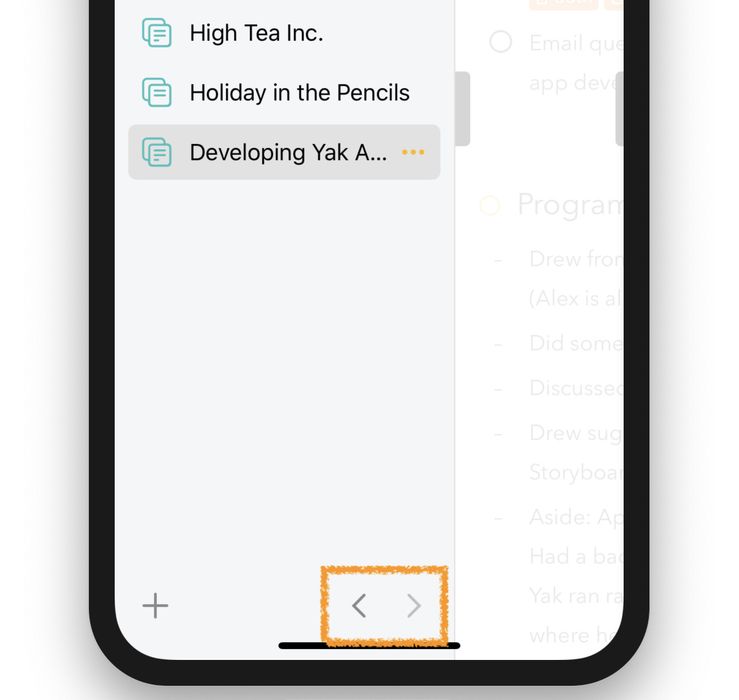 Se sei tornato indietro nella cronologia, puoi spostarti nuovamente in avanti.
- Fai clic sulla piccola freccia avanti in fondo alla barra laterale.
- Usa la voce di menu Vista > Avanti.
Sia su macOS sia quando usi un iPad con tastiera hardware puoi anche usare le scorciatoie da tastiera ⌃⌘ ← / →, descritte nel capitolo Scorciatoie da tastiera.
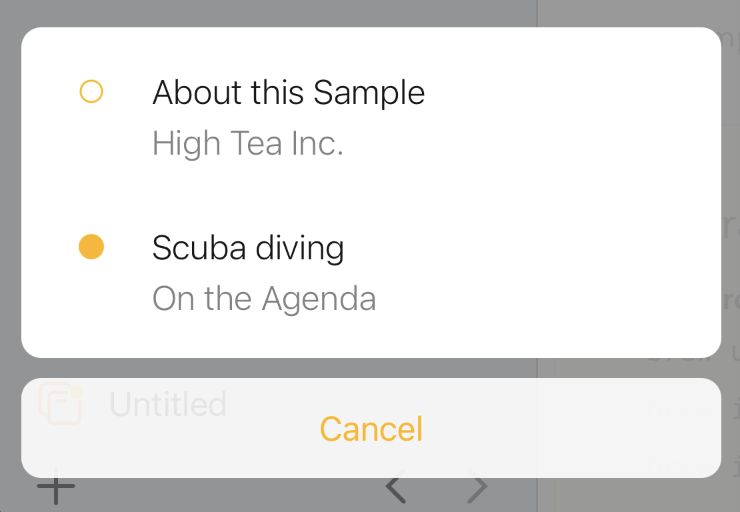
Suggerimento: se fai clic o tocchi e tieni premuti i pulsanti freccia, comparirà un popover con l’intera cronologia, che ti permette di andare indietro o avanti nel tempo a passi più ampi:
Finestre separate
Puoi aprire le note in una finestra separata su macOS e iPadOS. Vai semplicemente in fondo alla nota e tocca il pulsante a destra che mostra delle finestre sovrapposte.
Suggerimento: su macOS puoi fare Alt+Maiuscole+clic su un link a una nota per aprire la nota collegata in una nuova finestra.
Premium: la funzione delle finestre separate è premium, disponibile solo previo acquisto.
Navigazione da tastiera
Su macOS, quando sposti i paragrafi verso l’alto o verso il basso usando le scorciatoie da tastiera, la posizione di scorrimento segue automaticamente il paragrafo in modo che rimanga in vista.
Agenda supporta un gran numero di azioni e scorciatoie da tastiera per aiutarti a navigare rapidamente tra le note e tra le varie parti dello schermo. Ad esempio puoi passare dalla barra laterale all’elenco delle note usando il tasto tab e i tasti freccia sinistra/destra. E tra gli elementi selezionati nella barra laterale e le note selezionate usando i tasti freccia su e giù.
Puoi saperne di più sulle azioni e sulle scorciatoie da tastiera supportate nel capitolo Scorciatoie da tastiera.


