
Navegando pelas Suas Notas
Um aspecto do Agenda que o distingue de outros aplicativos de notas é um conjunto variado de recursos de navegação poderosos. Seus projetos não são lineares, e você precisa poder saltar entre eles, bem como através do tempo, para chegar a informações importantes, mesmo enquanto escreve novas notas. Este capítulo apresenta as ferramentas que o Agenda oferece para navegar com eficiência pelos seus projetos.
Barra lateral
A barra lateral à esquerda funciona como uma lista de origem para todo o aplicativo. Ela contém suas categorias, projetos e visões gerais. Costuma ser sua primeira parada ao navegar pelo Agenda.

Projetos
Para mostrar uma nota específica em um determinado projeto…
- Selecione o projeto na barra lateral à esquerda. Note que, no iOS, talvez você precise primeiro deslizar a barra lateral a partir da borda esquerda da tela para revelá-la.
- Role para baixo até a nota.
Se você adicionou datas às suas notas, por padrão rolar para baixo significará voltar no tempo. Você pode alterar a ordem clicando no título do projeto no topo.
Nota: O Agenda registra sua posição no projeto, para que as mesmas notas apareçam na próxima vez que você selecioná-lo, mesmo depois de encerrar o aplicativo.
Visões Gerais
As visões gerais são coleções especiais de notas que funcionam como buscas atualizadas automaticamente. Algumas são integradas, como a visão geral Na Agenda, e outras são criadas a partir de buscas salvas.
Para acessar rapidamente as notas em que você está trabalhando ativamente…
- Selecione a visão geral Na Agenda.
- Selecione ou desmarque o botão de ponto amarelo no canto superior esquerdo de cada nota para indicar quais estão atualmente na sua agenda.
Para acessar notas que caem hoje, ou que incluem hoje em um intervalo de datas…
- Selecione a visão geral Hoje.
- Role para localizar a nota relevante.
Nota: Uma visão geral mostra as 100 notas editadas mais recentemente. Quando há mais, um botão Mostrar Todas aparece abaixo da última nota. Clique ou toque nele para ver todas as notas da visão geral. Na próxima vez que o Agenda for iniciado, a visão geral volta a mostrar as 100 notas mais recentes.
Você pode saber mais sobre como organizar seus projetos no capítulo Organizando Projetos, e sobre criar visões gerais inteligentes no capítulo Buscando e Filtrando.
Menu de Salto
Para saltar rapidamente para uma nota em um projeto…
- Clique/toque no título do projeto no topo da lista de notas.
- No menu de salto que aparece, escolha a nota.
Isso é particularmente útil em projetos muito longos, com muitas notas.

Dica: O menu de salto também permite inverter a ordenação das suas notas, para começar pelas mais antigas em vez das mais recentes, e vice-versa.
Dica: Você pode navegar pelo menu usando as teclas de seta e pressionar enter para selecionar a opção desejada. Também pode começar a digitar (no macOS, ou se tiver um teclado físico no iPadOS, ou puxar o menu para baixo no iOS e no iPadOS para revelar um campo de busca), para filtrar o menu com base nos caracteres digitados que aparecem no título.
Abra rapidamente
Para encontrar rapidamente qualquer nota, projeto ou visão geral na sua biblioteca do Agenda, você pode usar o recurso Abra rapidamente.
No macOS, ou se você tiver um teclado físico no iPadOS:
- digite ⎇ + [barra de espaço] ou ⇧⌘-O para revelar este balão:

Você também pode simplesmente tocar no nome da categoria no topo da lista de notas (“Work” na captura de tela acima).
- comece a digitar para filtrar a lista de resultados e use as teclas de seta e/ou pressione enter para selecionar a nota, o projeto ou a visão geral para onde deseja saltar.
Premium: O recurso Abra rapidamente é um recurso premium, disponível apenas mediante compra.
No iOS:
- toque e segure o título do projeto no topo da tela, e o menu de abertura rápida aparecerá:

- comece a digitar para filtrar a lista de resultados e toque ou pressione enter para selecionar a nota, o projeto ou a visão geral para onde deseja saltar.
Dica: Se você puxar para baixo qualquer menu no Agenda para iOS e iPadOS, pode revelar um campo de busca para filtrar o menu. Se continuar puxando o menu para baixo, o campo de busca receberá foco automaticamente e o teclado será exibido, poupando um toque extra. Isso funciona em qualquer menu.
Além de filtrar por título, o painel Abra rapidamente também aceita as seguintes consultas:
-
buscas por data, como
today,yesterday,last week,21 marchetc. -
recent: notas editadas nas últimas 48 horas -
now: notas em andamento agora -
nextouupcoming: notas que virão nas próximas 48 horas -
earlier: notas de mais cedo hoje
Painel de Informações relacionadas
Assim como a Barra lateral de Projetos à esquerda, o Agenda tem uma segunda barra lateral à direita, chamada Painel de relacionados. Ela exibe informações relacionadas às notas que você seleciona na lista de notas.
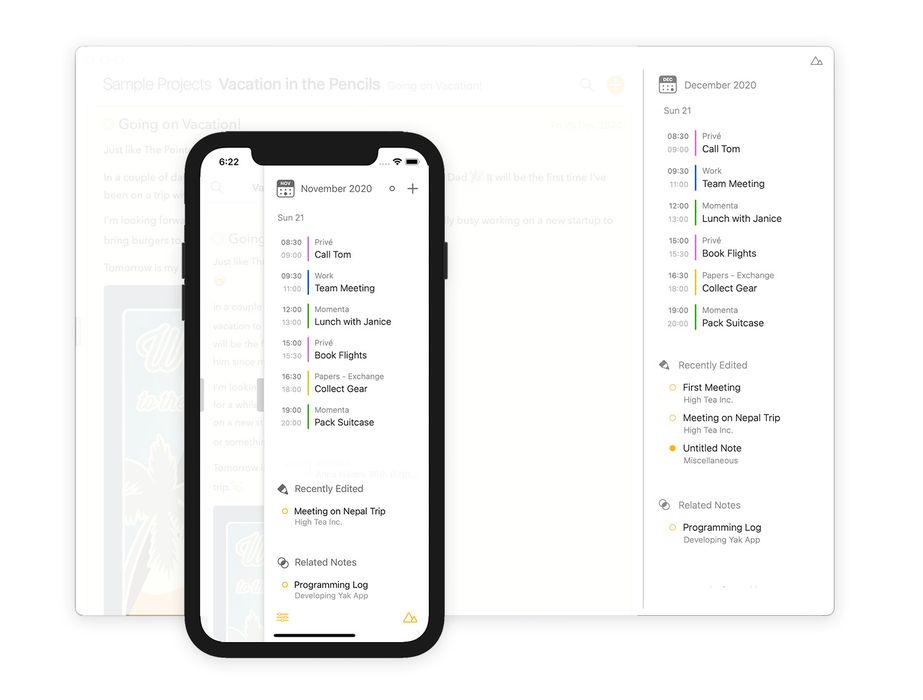
Para acessar o painel de Relacionados…
No macOS:
Você pode revelar ou esconder o painel de relacionados usando o menu Visualizar e escolhendo Mostrar/Esconder o Painel de relacionados, arrastar o divisor da barra lateral ou clicar na pequena alça cinza presa ao painel. Se não conseguir ver a alça, mova o mouse sobre a borda direita da janela até ela aparecer. Você também pode usar um deslize com dois dedos para a esquerda ou para a direita para mostrar e esconder o painel de relacionados, respectivamente.
No iOS e no iPadOS:
Você pode deslizar a partir da borda direita da tela e em direção a ela para tornar o painel de relacionados visível ou escondê-lo, respectivamente. Como no Mac, você também pode tocar na pequena alça cinza presa à barra lateral para alternar sua visibilidade, e em um iPad com teclado físico também pode usar um deslize com dois dedos.
Novo no Agenda 23: O Painel de relacionados agora percorre três estados — Fechado, Compacto e Expandido — em vez de apenas dois. O Compacto mostra a Linha do Tempo e uma lista curta de notas editadas recentemente e relacionadas; o Expandido dá mais espaço a cada seção. A alça, o comando de menu e o deslize com dois dedos avançam pelo ciclo, e o Agenda lembra seu estado preferido entre as sessões.
Em seguida, selecione uma nota e observe as informações se adaptarem para mostrar o que é relevante para a nova seleção.
Linha do Tempo
Para saltar para uma nota que foi atribuída a um dia, vinculada a um evento de calendário ou que contém um lembrete mostrado na Linha do Tempo….
-
Clique/toque no dia, no evento ou no lembrete. Um menu de opções aparecerá, com a possibilidade de saltar para a nota.
-
Um atalho ainda mais rápido é clicar ou tocar no pequeno ícone de nota na linha do tempo à direita; ele seleciona diretamente a nota na lista central de notas.
Se várias notas estiverem vinculadas ao mesmo dia ou evento, é mostrado um ícone de nota dupla, e clicar/tocar nele exibe um menu para escolher a nota para a qual você quer saltar.
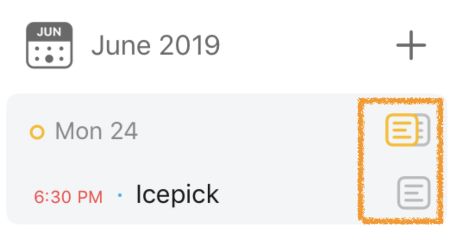
Você pode saber mais sobre como usar a Linha do Tempo no capítulo Datas, Eventos e Lembretes.
Editadas Recentemente
Para visitar uma nota que foi editada recentemente…
- Abra o painel de Informações relacionadas, se necessário (como descrito acima).
- Selecione uma das notas da lista Editadas Recentemente.
- Role para baixo para ver uma lista mais longa.
Notas relacionadas
Para ir até uma nota relacionada à seleção atual…
- Abra o painel de Informações relacionadas, se necessário (como descrito acima).
- Selecione uma das notas da lista Notas relacionadas.
- Role para baixo para ver uma lista mais longa.
Esta lista se baseia em informações como tags e pessoas. Você pode saber mais sobre como usá-las no capítulo Tags, Pessoas, Ações de Texto e Links.
Recolhendo Notas
Embora não seja um recurso puramente de navegação, recolher notas pode ajudar você a encontrar coisas com mais facilidade, reduzindo o espaço ocupado por notas que não são relevantes no momento.
Para recolher uma nota…
- Clique/toque duas vezes no topo da nota, na barra de título, ou clique/toque no ponto laranja ao lado do título e escolha a opção de recolher no menu.
Para expandir uma nota recolhida…
- Clique/toque duas vezes na barra de título ou clique/toque no ponto laranja ao lado do título e escolha a opção de expandir no menu.
No iOS, você também pode usar o gesto de pinça para recolher e expandir notas (veja o capítulo Gestos). Já no Mac (e no iPad com teclado externo), você pode usar os comandos de menu e os atalhos de teclado correspondentes, descritos no capítulo Atalhos de Teclado.
História
O Agenda inclui um recurso mais comumente encontrado em navegadores da web: um histórico. Você pode retroceder pelas suas ações de navegação e depois avançar novamente. Isso é muito útil se você quiser encontrar rapidamente uma informação em outro projeto ou em uma nota antiga e depois voltar ao ponto em que estava editando.
Para voltar no seu histórico de navegação…
- Clique na pequena seta para trás na parte inferior da barra lateral esquerda.
- Use o item de menu Visualizar > Voltar.
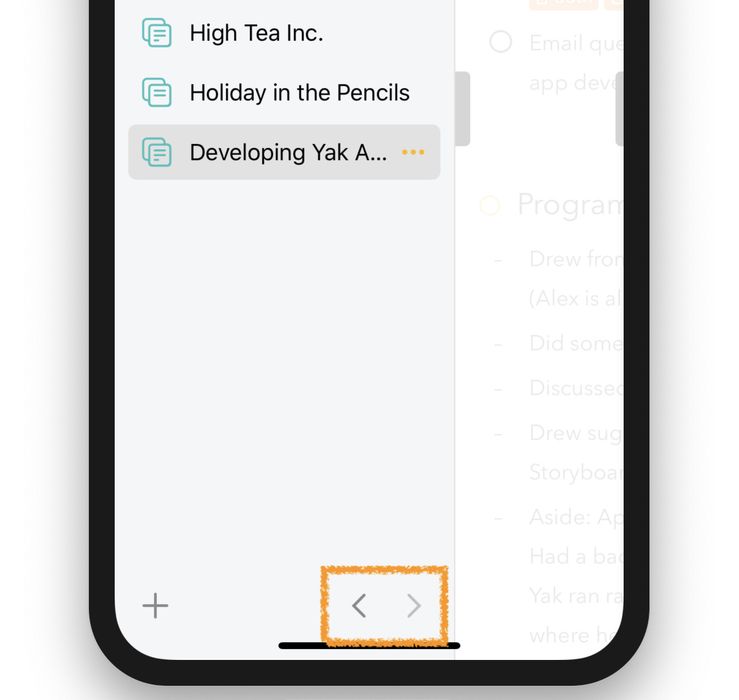 Se você voltou no histórico, pode avançar novamente.
- Clique na pequena seta para frente na parte inferior da barra lateral.
- Use o item de menu Visualizar > Avançar.
Tanto no macOS quanto ao usar um iPad com teclado físico, você também pode usar os atalhos de teclado ⌃⌘ ← / →, descritos no capítulo Atalhos de Teclado.
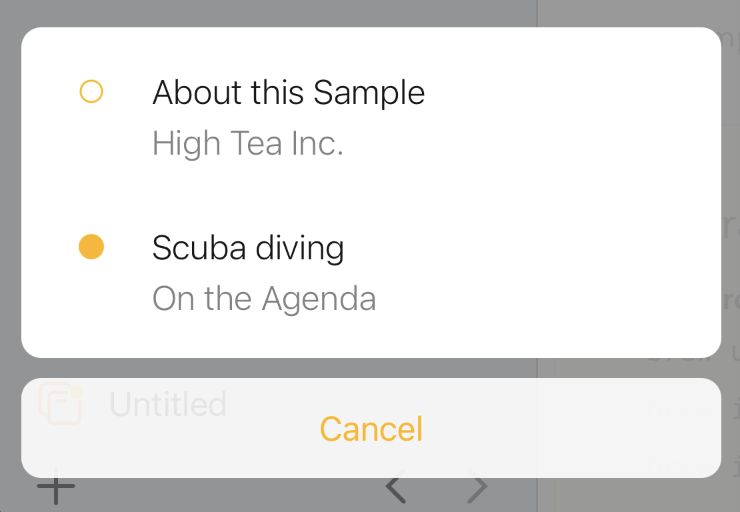
Dica: Se você clicar/tocar e segurar os botões de seta, aparecerá um balão com todo o histórico, permitindo voltar ou avançar no tempo em passos maiores:
Janelas Separadas
Você pode abrir notas em uma janela separada no macOS e no iPadOS. Basta ir até o final da nota e tocar no botão à direita que mostra janelas sobrepostas.
Dica: No macOS, você pode pressionar Alt+Shift e clicar em um link de nota para abrir a nota vinculada em uma nova janela.
Premium: O recurso de janelas separadas é premium, disponível apenas mediante compra.
Navegação pelo Teclado
No macOS, quando você move parágrafos para cima ou para baixo usando atalhos de teclado, a posição de rolagem acompanha automaticamente o parágrafo, de modo que ele continue visível.
O Agenda oferece um grande número de ações e atalhos de teclado para ajudar você a navegar rapidamente entre notas e entre as várias partes da tela. Por exemplo, você pode saltar entre a barra lateral e a lista de notas usando a tecla tab e as setas para a esquerda/direita. E entre itens selecionados da barra lateral e notas selecionadas usando as setas para cima e para baixo.
Você pode saber mais sobre as ações e os atalhos de teclado suportados no capítulo Atalhos de Teclado.


