
Å navigere i notatene dine
En side ved Agenda som skiller den fra andre notatapper, er et knippe kraftige navigasjonsfunksjoner. Prosjektene dine er ikke lineære, og du må kunne hoppe mellom dem, og gjennom tiden, for å komme til viktig informasjon, også mens du skriver nye notater. Dette kapitlet presenterer verktøyene Agenda gir deg for å navigere effektivt gjennom prosjektene dine.
Sidepanel
Sidepanelet til venstre fungerer som kildeliste for hele appen. Det inneholder kategoriene, prosjektene og oversiktene dine. Dette er ofte ditt første stoppested når du navigerer i Agenda.

Prosjekter
Slik viser du et bestemt notat i et gitt prosjekt …
- Velg prosjektet i sidepanelet til venstre. Merk at du på iOS kanskje må sveipe sidepanelet inn fra venstre kant av skjermen for å få det fram først.
- Bla ned til notatet.
Har du lagt datoer til notatene dine, går du som standard bakover i tid når du blar nedover. Du kan endre rekkefølgen ved å klikke på prosjekttittelen øverst.
Merk: Agenda holder rede på hvor du befinner deg i prosjektet, slik at de samme notatene vises neste gang du velger prosjektet, også etter at du har avsluttet.
Oversikter
Oversikter er spesielle samlinger av notater som fungerer som søk som oppdaterer seg selv automatisk. Noen er innebygde, som oversikten På agendaen, og noen lages fra lagrede søk.
Slik får du raskt tilgang til notatene du jobber aktivt med …
- Velg oversikten På agendaen.
- Slå den gule prikkeknappen øverst til venstre på hvert notat av eller på for å angi hvilke som står på agendaen din for øyeblikket.
Slik får du tilgang til notater som faller på i dag, eller som har i dag innenfor et datointervall …
- Velg oversikten I dag.
- Bla for å finne det aktuelle notatet.
Merk: En oversikt viser de 100 sist redigerte notatene sine. Har den flere, vises en Vis alle-knapp under det siste notatet. Klikk eller trykk på den for å se alle notatene i oversikten. Neste gang Agenda starter, viser oversikten de 100 nyeste notatene igjen.
Du kan lære mer om å organisere prosjektene dine i kapitlet Å organisere prosjekter, og om å lage smartoversikter i kapitlet Å søke og filtrere.
Hoppemeny
Slik hopper du raskt til et notat i et prosjekt …
- Klikk/trykk på prosjekttittelen øverst i notatlisten.
- Velg notatet i hoppemenyen som dukker opp.
Dette er særlig nyttig for svært lange prosjekter med mange notater.

Tips: Hoppemenyen lar deg også snu sorteringsrekkefølgen på notatene dine til eldste først i stedet for nyeste først, og omvendt.
Tips: Du kan navigere i menyen med piltastene og trykke enter for å velge alternativet du vil ha. Du kan også begynne å skrive (på macOS, eller hvis du har et fysisk tastatur på iPadOS, eller dra menyen nedover på iOS og iPadOS for å få fram et søkefelt) for å filtrere menyen ut fra tegnene du skriver inn og som finnes i tittelen.
Åpne Quickly
For raskt å finne et hvilket som helst notat, prosjekt eller en oversikt i Agenda-biblioteket ditt, kan du bruke funksjonen Åpne Quickly.
På macOS, eller hvis du har et fysisk tastatur på iPadOS:
- trykk ⎇ + [mellomromstast] eller ⇧⌘-O for å få fram dette panelet:

Du kan også ganske enkelt trykke på kategorinavnet øverst i notatlisten («Work» i skjermbildet ovenfor).
- begynn å skrive for å snevre inn resultatlisten, og bruk piltastene og/eller trykk enter for å velge notatet, prosjektet eller oversikten du vil hoppe til.
Premium: Åpne Quickly-funksjonen er en premiumfunksjon som bare er tilgjengelig ved kjøp.
På iOS:
- trykk og hold på prosjekttittelen øverst på skjermen, så vises hurtigåpningsmenyen:

- begynn å skrive for å snevre inn resultatlisten, og trykk eller trykk enter for å velge notatet, prosjektet eller oversikten du vil hoppe til.
Tips: Drar du nedover en hvilken som helst meny i Agenda for iOS og iPadOS, kan du få fram et søkefelt som filtrerer menyen. Fortsetter du å dra menyen nedover, får søkefeltet automatisk fokus og tastaturet vises, slik at du sparer et ekstra trykk. Dette virker i alle menyer.
I tillegg til å filtrere på tittel støtter Åpne Quickly-panelet også følgende spørringer:
-
datosøk som
today,yesterday,last week,21 marchosv. -
recent: notater redigert de siste 48 timene -
now: notater som pågår nå -
nextellerupcoming: notater som kommer i løpet av de neste 48 timene -
earlier: notater fra tidligere i dag
Panelet med relatert info
Akkurat som prosjektsidepanelet til venstre har Agenda et sidepanel nummer to til høyre, kalt Tilknyttet panel. Det viser informasjon knyttet til notatene du velger i notatlisten.
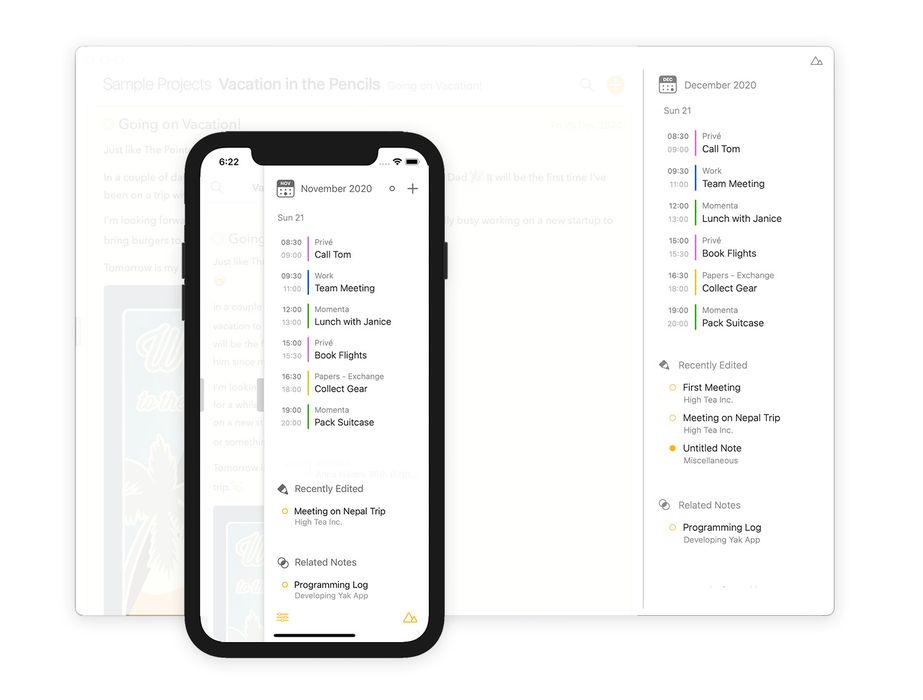
Slik får du tilgang til Tilknyttet-panelet …
På macOS:
Du kan vise eller skjule det tilknyttede panelet med Vis-menyen og valget Vis/skjul tilknyttet panel, ved å dra i paneldeleren, eller ved å klikke på det lille grå håndtaket som sitter på panelet. Ser du ikke håndtaket, flytter du musen over høyre kant av vinduet til det dukker opp. Du kan også bruke en tofingersveip til venstre eller høyre for henholdsvis å vise og skjule det tilknyttede panelet.
På iOS og iPadOS:
Du kan sveipe fra og mot høyre kant av skjermen for henholdsvis å gjøre det tilknyttede panelet synlig eller skjule det. Som på Mac kan du også trykke på det lille grå håndtaket som sitter på sidepanelet for å veksle synligheten, og på en iPad med fysisk tastatur kan du bruke en tofingersveip også.
Nytt i Agenda 23: Det tilknyttede panelet veksler nå mellom tre tilstander — Lukket, Kompakt og Utvidet — i stedet for bare to. Kompakt viser tidslinjen og en kort liste over nylig redigerte og relaterte notater; Utvidet gir hver seksjon mer plass. Håndtaket, menykommandoen og tofingersveipen går alle videre i syklusen, og Agenda husker den tilstanden du foretrekker, fra gang til gang.
Velg deretter et notat, og se informasjonen tilpasse seg for å vise info som er relevant for det nye valget.
Tidslinje
Slik hopper du til et notat som er tildelt en dag, knyttet til en kalenderhendelse, eller som inneholder en påminnelse som vises i Tidslinjen …
-
Klikk/trykk på dagen, hendelsen eller påminnelsen. En meny med valg vises, med mulighet til å hoppe til notatet.
-
En enda raskere snarvei er å klikke eller trykke på det lille notatsymbolet i tidslinjen til høyre; det velger notatet direkte i notatlisten i midten.
Er flere notater knyttet til den samme dagen eller hendelsen, vises et dobbeltnotatsymbol, og klikker/trykker du på det, vises en meny der du kan plukke ut notatet du vil hoppe til.
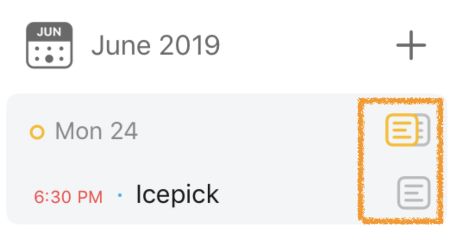
Du kan lære mer om hvordan du bruker Tidslinjen i kapitlet Datoer, hendelser og påminnelser.
Nylig redigert
Slik går du til et notat som nylig ble redigert …
- Åpne panelet Relatert info hvis det trengs (som beskrevet ovenfor).
- Velg et av notatene i listen Nylig redigert.
- Bla nedover for å se en lengre liste.
Relaterte notater
Slik går du til et notat som er relatert til det som er valgt nå …
- Åpne panelet Relatert info hvis det trengs (som beskrevet ovenfor).
- Velg et av notatene i listen Relaterte notater.
- Bla nedover for å se en lengre liste.
Denne listen bygger på informasjon som merkelapper og personer. Du kan lære mer om hvordan du bruker disse i kapitlet Merkelapper, personer, teksthandlinger og lenker.
Å skjule notater
Selv om det ikke er en rent navigasjonsmessig funksjon, kan det å skjule notater hjelpe deg å finne ting lettere ved å redusere plassen som brukes av notater som ikke er relevante for øyeblikket.
Slik skjuler du et notat …
- Dobbeltklikk/-trykk øverst i notatet, i tittellinjen, eller klikk/trykk på den oransje prikken ved siden av tittelen og velg skjulealternativet fra menyen.
Slik utvider du et skjult notat …
- Dobbeltklikk/-trykk i tittellinjen, eller klikk/trykk på den oransje prikken ved siden av tittelen og velg utvidealternativet fra menyen.
På iOS kan du også bruke knipebevegelsen til å skjule og utvide notater (se kapitlet Bevegelser). Mens du på Mac (og iPad med eksternt tastatur) kan bruke menykommandoene og de tilhørende hurtigtastene, som beskrevet i kapitlet Hurtigtaster.
Historikk
Agenda har en funksjon man oftere finner i nettlesere: en historikk. Du kan gå trinnvis tilbake gjennom navigasjonshandlingene dine, og så framover igjen. Dette er svært nyttig hvis du raskt vil finne informasjon i et annet prosjekt eller i et gammelt notat, og så hoppe tilbake til der du redigerte.
Slik går du tilbake i navigasjonshistorikken din …
- Klikk på den lille tilbakepilen nederst i sidepanelet til venstre.
- Bruk menyvalget Vis > Tilbake.
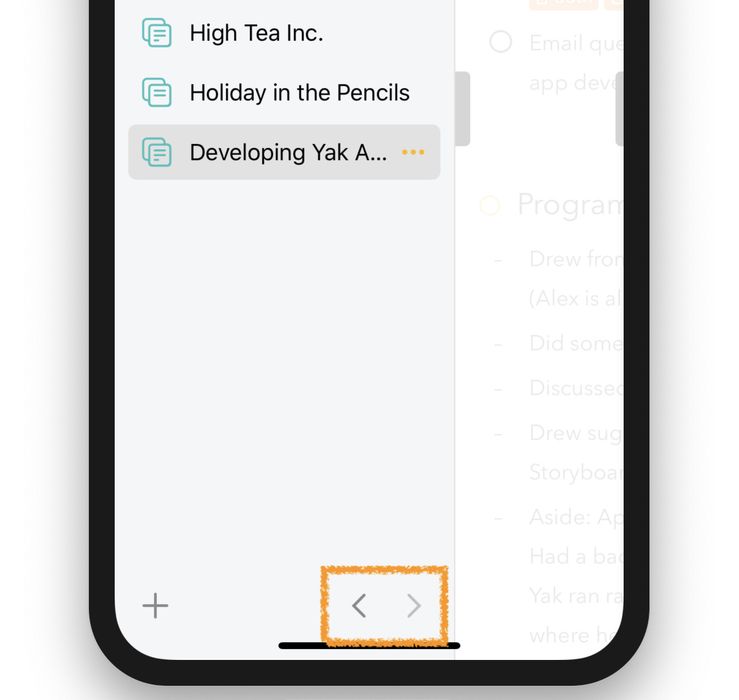 Har du gått tilbake i historikken, kan du gå framover igjen.
- Klikk på den lille framoverpilen nederst i sidepanelet.
- Bruk menyvalget Vis > Framover.
Både på macOS og når du bruker en iPad med fysisk tastatur, kan du også bruke hurtigtastene ⌃⌘ ← / →, som beskrevet i kapitlet Hurtigtaster.
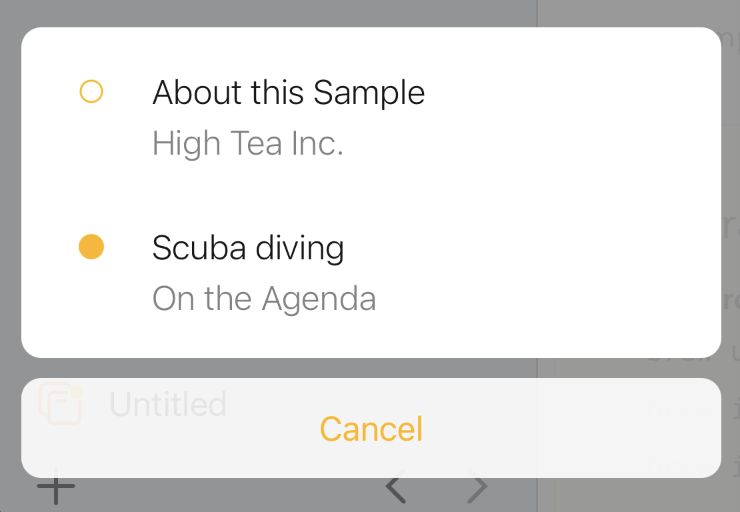
Tips: Klikker/trykker du og holder på pilknappene, vises et panel med hele historikken, som lar deg gå bakover eller framover i tid i større sprang:
Egne vinduer
Du kan åpne notater i et eget vindu på macOS og iPadOS. Gå ganske enkelt til bunnen av notatet, og trykk på knappen til høyre som viser overlappende vinduer.
Tips: På macOS kan du Alt+Skift+klikke på en notatlenke for å åpne det tilknyttede notatet i et nytt vindu.
Premium: Funksjonen med egne vinduer er premium, og er bare tilgjengelig ved kjøp.
Tastaturnavigasjon
På macOS følger rulleposisjonen automatisk med avsnittet når du flytter avsnitt opp eller ned med hurtigtaster, slik at det holder seg synlig.
Agenda støtter et stort antall tastaturhandlinger og hurtigtaster som hjelper deg å navigere raskt mellom notater og mellom de ulike delene av skjermen. Du kan for eksempel hoppe mellom sidepanelet og notatlisten med tabulator-tasten og venstre/høyre piltast. Og mellom valgte objekter i sidepanelet og valgte notater med pil opp og pil ned.
Du kan lære mer om de støttede tastaturhandlingene og hurtigtastene i kapitlet Hurtigtaster.


