
Durch deine Notizen navigieren
Ein Aspekt, der Agenda von anderen Notiz-Apps unterscheidet, ist eine bunte Sammlung leistungsfähiger Navigationsfunktionen. Deine Projekte sind nicht linear, und du musst zwischen ihnen – und durch die Zeit – springen können, um an wichtige Informationen zu gelangen, selbst während du neue Notizen schreibst. Dieses Kapitel stellt die Werkzeuge vor, mit denen du in Agenda effizient durch deine Projekte navigierst.
Seitenleiste
Die Seitenleiste auf der linken Seite dient als Quellenliste für die gesamte App. Sie enthält deine Kategorien, Projekte und Übersichten. Sie ist oft die erste Anlaufstelle, wenn du dich in Agenda bewegst.

Projekte
So zeigst du eine bestimmte Notiz in einem Projekt an …
- Wähle das Projekt in der Seitenleiste links aus. Beachte, dass du unter iOS die Seitenleiste möglicherweise erst vom linken Bildschirmrand einwischen musst, um sie einzublenden.
- Scrolle nach unten zur Notiz.
Wenn du deinen Notizen Daten zugewiesen hast, gehst du beim Scrollen nach unten standardmäßig in der Zeit zurück. Du kannst die Reihenfolge ändern, indem du oben auf den Projekttitel klickst.
Hinweis: Agenda merkt sich deine Position im Projekt, sodass beim nächsten Auswählen des Projekts dieselben Notizen erscheinen – selbst nach dem Beenden der App.
Übersichten
Übersichten sind besondere Sammlungen von Notizen, die sich wie automatisch aktualisierende Suchen verhalten. Einige sind eingebaut, wie die Übersicht Auf der Agenda, andere entstehen aus gesicherten Suchen.
So greifst du schnell auf die Notizen zu, an denen du gerade aktiv arbeitest …
- Wähle die Übersicht Auf der Agenda aus.
- Aktiviere oder deaktiviere den gelben Punkt oben links auf jeder Notiz, um festzulegen, welche Notizen gerade auf deiner Agenda stehen.
So greifst du auf Notizen zu, die auf heute fallen oder heute in einem Zeitraum enthalten …
- Wähle die Übersicht Heute aus.
- Scrolle, bis du die gewünschte Notiz gefunden hast.
Hinweis: Eine Übersicht zeigt ihre 100 zuletzt bearbeiteten Notizen. Enthält sie mehr, erscheint unter der letzten Notiz die Taste Alle anzeigen. Klicke oder tippe darauf, um alle Notizen der Übersicht zu sehen. Beim nächsten Start von Agenda zeigt die Übersicht wieder die 100 neuesten Notizen.
Mehr über das Organisieren deiner Projekte erfährst du im Kapitel Projekte organisieren, und mehr über das Erstellen intelligenter Übersichten im Kapitel Suchen und Filtern.
Sprungmenü
So springst du schnell zu einer Notiz in einem Projekt …
- Klicke bzw. tippe oben in der Notizenliste auf den Projekttitel.
- Wähle im erscheinenden Sprungmenü die Notiz aus.
Das ist besonders nützlich bei sehr langen Projekten mit vielen Notizen.

Tipp: Über das Sprungmenü kannst du auch die Sortierreihenfolge deiner Notizen umkehren, also von „neueste zuerst“ auf „älteste zuerst“ und umgekehrt.
Tipp: Du kannst im Menü mit den Pfeiltasten navigieren und mit der Eingabetaste die gewünschte Option auswählen. Du kannst auch einfach zu tippen beginnen (unter macOS, oder unter iPadOS mit einer Hardwaretastatur; unter iOS und iPadOS ziehst du das Menü nach unten, um ein Suchfeld einzublenden), um das Menü zu filtern anhand der eingegebenen Zeichen, die im Titel vorkommen.
Schnell öffnen
Um schnell eine beliebige Notiz, ein Projekt oder eine Übersicht in deiner Agenda-Bibliothek zu finden, kannst du die Funktion „Schnell öffnen“ verwenden.
Unter macOS, oder unter iPadOS mit einer Hardwaretastatur:
- Drücke ⎇ + [Leertaste] oder ⇧⌘-O, um dieses Popover einzublenden:

Du kannst auch einfach oben in der Notizenliste auf den Kategorienamen tippen („Work“ im Bildschirmfoto oben).
- Beginne zu tippen, um die Ergebnisliste einzugrenzen, und verwende die Pfeiltasten und/oder die Eingabetaste, um die Notiz, das Projekt oder die Übersicht auszuwählen, zu der du springen möchtest.
Premium: „Schnell öffnen“ ist eine Premium-Funktion und nur nach dem Kauf verfügbar.
Unter iOS:
- Tippe auf den Projekttitel oben auf dem Bildschirm und halte ihn gedrückt – daraufhin erscheint das Menü „Schnell öffnen“:

- Beginne zu tippen, um die Ergebnisliste einzugrenzen, und tippe bzw. drücke die Eingabetaste, um die Notiz, das Projekt oder die Übersicht auszuwählen, zu der du springen möchtest.
Tipp: Wenn du in Agenda für iOS und iPadOS ein beliebiges Menü nach unten ziehst, kannst du ein Suchfeld einblenden, um das Menü zu filtern. Ziehst du das Menü weiter nach unten, erhält das Suchfeld automatisch den Fokus und die Tastatur wird eingeblendet – das spart dir einen zusätzlichen Tipp. Das funktioniert in jedem Menü.
Neben dem Filtern nach Titel unterstützt das Panel „Schnell öffnen“ auch die folgenden Abfragen:
-
Datumssuchen wie
today,yesterday,last week,21 marchusw. -
recent: Notizen, die in den letzten 48 Stunden bearbeitet wurden -
now: Notizen, die gerade laufen -
nextoderupcoming: Notizen, die in den nächsten 48 Stunden anstehen -
earlier: Notizen von früher am heutigen Tag
Panel „Verwandte Informationen“
Genau wie die Projekt-Seitenleiste auf der linken Seite hat Agenda auch eine zweite Seitenleiste auf der rechten Seite, das Verwandt-Panel. Es zeigt Informationen an, die zu den in der Notizenliste ausgewählten Notizen passen.
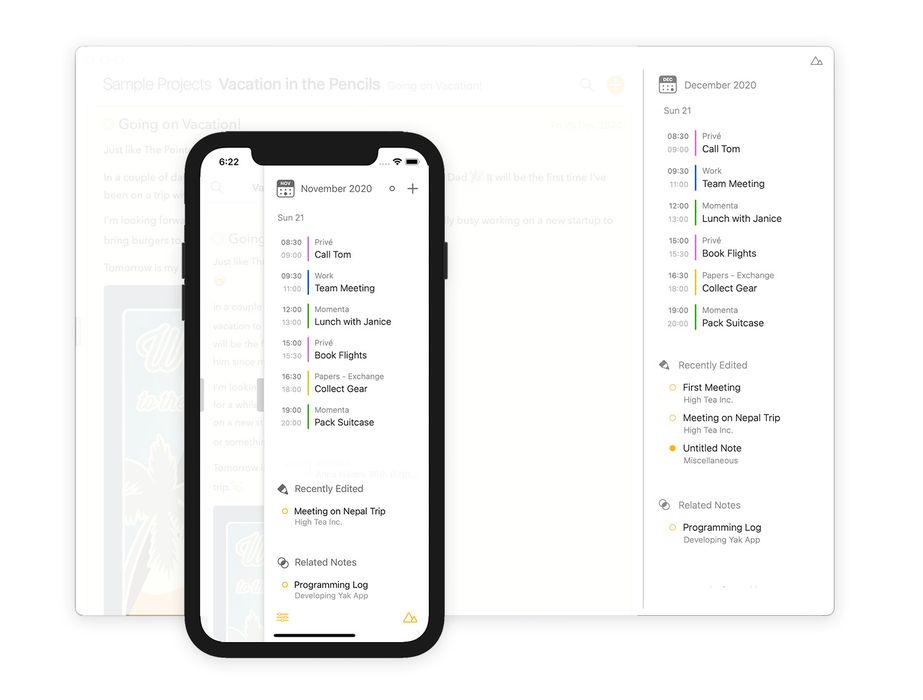
So greifst du auf das Panel Verwandt zu …
Unter macOS:
Du kannst das Verwandt-Panel über das Menü Darstellung mit Verwandt-Panel einblenden/ausblenden ein- oder ausblenden, den Trenner der Seitenleiste ziehen oder auf den kleinen grauen Griff am Panel klicken. Falls du den Griff nicht siehst, bewege den Mauszeiger über den rechten Fensterrand, bis er erscheint. Du kannst auch mit zwei Fingern nach links bzw. rechts streichen, um das Verwandt-Panel ein- bzw. auszublenden.
Unter iOS und iPadOS:
Du kannst vom rechten Bildschirmrand nach innen bzw. zum rechten Rand hin streichen, um das Verwandt-Panel ein- bzw. auszublenden. Wie auf dem Mac kannst du auch auf den kleinen grauen Griff an der Seitenleiste tippen, um sie ein- oder auszublenden, und auf einem iPad mit Hardwaretastatur funktioniert ebenfalls die Zwei-Finger-Streichgeste.
Neu in Agenda 23: Das Verwandt-Panel wechselt jetzt zyklisch zwischen drei Zuständen – Geschlossen, Kompakt und Erweitert – statt zwischen nur zweien. „Kompakt“ zeigt die Zeitleiste und eine kurze Liste kürzlich bearbeiteter und verwandter Notizen; „Erweitert“ gibt jedem Abschnitt mehr Platz. Der Griff, der Menübefehl und die Zwei-Finger-Streichgeste schalten jeweils einen Schritt weiter, und Agenda merkt sich deinen bevorzugten Zustand über Sitzungen hinweg.
Wähle nun eine Notiz aus und beobachte, wie sich die Informationen anpassen und zur neuen Auswahl passende Inhalte anzeigen.
Zeitleiste
So springst du zu einer Notiz, die einem Tag zugewiesen, mit einem Kalenderereignis verknüpft ist oder eine in der Zeitleiste angezeigte Erinnerung enthält …
-
Klicke bzw. tippe auf den Tag, das Ereignis oder die Erinnerung. Es erscheint ein Menü mit Optionen, unter anderem mit der Möglichkeit, zur Notiz zu springen.
-
Noch schneller geht es, wenn du auf das kleine Notizsymbol in der Zeitleiste rechts klickst oder tippst – die Notiz wird dann direkt in der mittleren Notizenliste ausgewählt.
Sind mehrere Notizen mit demselben Tag oder Ereignis verknüpft, wird ein Doppelnotiz-Symbol angezeigt; ein Klick bzw. Tipp darauf öffnet ein Menü, in dem du die gewünschte Notiz auswählen kannst.
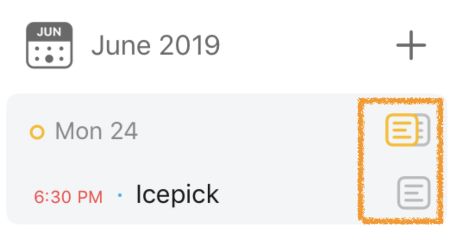
Mehr über die Verwendung der Zeitleiste erfährst du im Kapitel Daten, Ereignisse und Erinnerungen.
Kürzlich bearbeitet
So rufst du eine kürzlich bearbeitete Notiz auf …
- Öffne bei Bedarf das Panel Verwandte Informationen (wie oben beschrieben).
- Wähle eine der Notizen in der Liste Kürzlich bearbeitet aus.
- Scrolle nach unten, um eine längere Liste zu sehen.
Verwandte Notizen
So gelangst du zu einer Notiz, die mit der aktuellen Auswahl verwandt ist …
- Öffne bei Bedarf das Panel Verwandte Informationen (wie oben beschrieben).
- Wähle eine der Notizen in der Liste Verwandte Notizen aus.
- Scrolle nach unten, um eine längere Liste zu sehen.
Diese Liste basiert auf Informationen wie Tags und Personen. Mehr über deren Verwendung erfährst du im Kapitel Tags, Personen, Textaktionen und Links.
Notizen zusammenklappen
Auch wenn es keine reine Navigationsfunktion ist, kann dir das Zusammenklappen von Notizen helfen, Dinge leichter zu finden, weil Notizen, die gerade nicht relevant sind, weniger Platz einnehmen.
So klappst du eine Notiz zusammen …
- Doppelklicke bzw. doppeltippe oben in der Titelleiste der Notiz, oder klicke bzw. tippe auf den orangen Punkt neben dem Titel und wähle im Menü die Option zum Zusammenklappen.
So klappst du eine zusammengeklappte Notiz wieder auf …
- Doppelklicke bzw. doppeltippe in die Titelleiste, oder klicke bzw. tippe auf den orangen Punkt neben dem Titel und wähle im Menü die Option zum Aufklappen.
Unter iOS kannst du Notizen auch mit der Pinch-Geste zusammen- und wieder aufklappen (siehe das Kapitel Gesten). Auf dem Mac (und auf dem iPad mit externer Tastatur) kannst du die Menübefehle und die zugehörigen Tastaturkurzbefehle verwenden, die im Kapitel Tastaturkurzbefehle beschrieben sind.
Verlauf
Agenda bietet eine Funktion, die man sonst eher aus Webbrowsern kennt: einen Verlauf. Du kannst deine Navigationsschritte zurückgehen und anschließend wieder vorwärts. Das ist sehr praktisch, wenn du schnell eine Information in einem anderen Projekt oder einer alten Notiz nachschlagen und danach zu der Stelle zurückspringen möchtest, an der du gerade geschrieben hast.
So gehst du im Navigationsverlauf zurück …
- Klicke auf den kleinen Zurück-Pfeil unten in der linken Seitenleiste.
- Verwende den Menüpunkt Darstellung > Zurück.
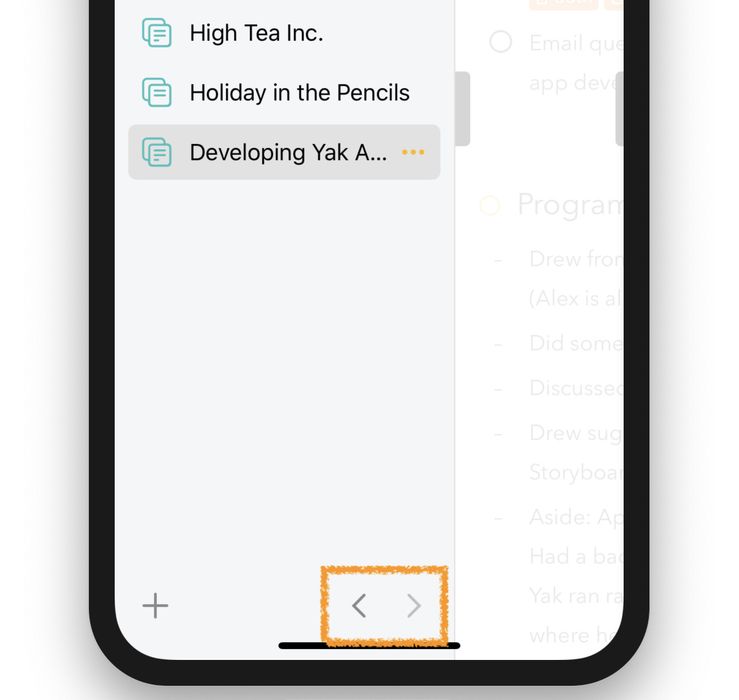 Wenn du im Verlauf zurückgegangen bist, kannst du dich auch wieder vorwärts bewegen.
- Klicke auf den kleinen Vorwärts-Pfeil unten in der Seitenleiste.
- Verwende den Menüpunkt Darstellung > Vorwärts.
Sowohl unter macOS als auch auf einem iPad mit Hardwaretastatur kannst du außerdem die Tastaturkurzbefehle ⌃⌘ ← / → verwenden, die im Kapitel Tastaturkurzbefehle beschrieben sind.
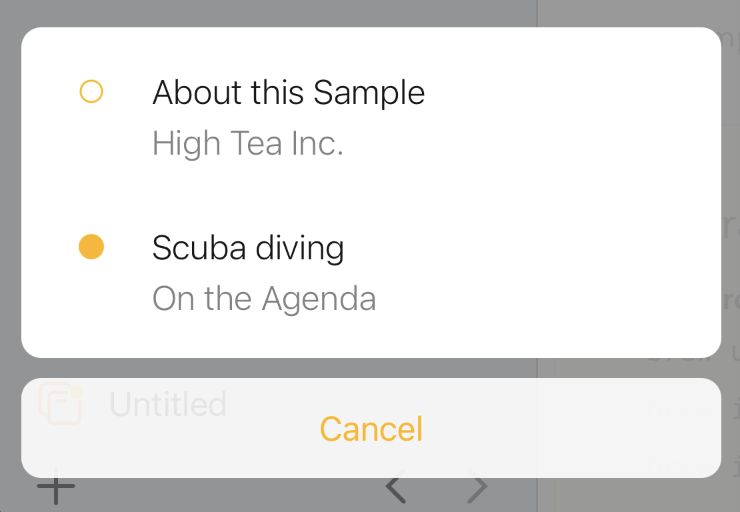
Tipp: Wenn du auf die Pfeiltasten klickst bzw. tippst und gedrückt hältst, erscheint ein Popover mit dem gesamten Verlauf, sodass du in größeren Schritten vor- oder zurückgehen kannst:
Separate Fenster
Unter macOS und iPadOS kannst du Notizen in einem separaten Fenster öffnen. Gehe einfach ans Ende der Notiz und tippe rechts auf die Taste mit den überlappenden Fenstern.
Tipp: Unter macOS kannst du mit Alt+Umschalt+Klick auf einen Notizlink die verknüpfte Notiz in einem neuen Fenster öffnen.
Premium: Die Funktion für separate Fenster ist eine Premium-Funktion und nur nach dem Kauf verfügbar.
Tastaturnavigation
Wenn du unter macOS Absätze per Tastaturkurzbefehl nach oben oder unten verschiebst, folgt die Scrollposition automatisch dem Absatz, sodass er sichtbar bleibt.
Agenda unterstützt eine Vielzahl von Tastaturaktionen und Tastaturkurzbefehlen, mit denen du schnell zwischen Notizen und zwischen den verschiedenen Bereichen des Bildschirms navigieren kannst. So kannst du zum Beispiel mit der Tabulatortaste und den Links-/Rechts-Pfeiltasten zwischen der Seitenleiste und der Notizenliste wechseln. Und mit den Auf- und Ab-Pfeiltasten zwischen ausgewählten Objekten in der Seitenleiste und ausgewählten Notizen.
Mehr über die unterstützten Tastaturaktionen und -kurzbefehle erfährst du im Kapitel Tastaturkurzbefehle.


