
Navigeer deur u notas
’n Aspek van Agenda wat dit van ander notaneem-toeps onderskei, is ’n versameling kragtige navigasiekenmerke. U projekte is nie-lineêr, en u moet tussen hulle kan spring, sowel as deur tyd, om by belangrike inligting uit te kom, selfs terwyl u nuwe notas skryf. Hierdie hoofstuk stel die gereedskap bekend wat Agenda u gee om doeltreffend deur u projekte te navigeer.
Systaaf
Die systaaf aan die linkerkant dien as ’n bronlys vir die hele toep. Dit bevat u kategorieë, projekte en oorsigte. Dit is dikwels u eerste stop wanneer u deur Agenda navigeer.

Projekte
Om ’n bepaalde nota in ’n gegewe projek te wys …
- Kies die projek in die systaaf aan die linkerkant. Let daarop dat u op iOS die systaaf dalk eers vanaf die linkerrand van die skerm moet inswiep om dit te onthul.
- Rol af na die nota.
As u datums by u notas gevoeg het, sal afrol by verstek terug in tyd beweeg. U kan die volgorde verander deur die projektitel bo-aan te klik.
Nota: Agenda hou tred met u posisie in die projek, sodat dieselfde notas die volgende keer wanneer u die projek kies verskyn, selfs nadat u afgesluit het.
Oorsigte
Oorsigte is spesiale versamelings notas wat soos outomaties bywerkende soektogte optree. Sommige is ingebou, soos die Op die Agenda-oorsig, en sommige word uit gestoorde soektogte geskep.
Om vinnig toegang te kry tot die notas waaraan u aktief werk …
- Kies die Op die Agenda-oorsig.
- Kies of ontkies die geel kolknoppie links bo op elke nota om aan te dui watter tans op u agenda is.
Om toegang te kry tot notas wat op vandag val, of vandag in ’n datumreeks insluit …
- Kies die Vandag-oorsig.
- Rol om die relevante nota op te spoor.
Let wel: ’n Oorsig wys sy 100 mees onlangs gewysigde notas. Wanneer dit meer het, verskyn ’n Toon alles-knoppie onder die laaste nota. Klik of tik daarop om elke nota in die oorsig te sien. Die volgende keer wat Agenda begin, wys die oorsig weer die 100 mees onlangse notas.
U kan meer leer oor die organisering van u projekte in die hoofstuk Organiseer projekte, en oor die skep van slimoorsigte in die hoofstuk Soek en filter.
Spring-kieslys
Om vinnig na ’n nota in ’n projek te spring …
- Klik/tik die projektitel bo-aan die lys notas.
- Kies die nota in die spring-kieslys wat verskyn.
Dit is veral nuttig vir baie lang projekte, met baie notas.

Wenk: Die spring-kieslys laat u ook toe om die sorteervolgorde om te keer van u notas na oudste-eerste in plaas van nuutste-eerste, en omgekeerd.
Wenk: U kan die kieslys navigeer met die pyltjietoetse en enter druk om die opsie te kies wat u wil hê. U kan ook begin tik (op macOS, of as u ’n hardewareklawerbord op iPadOS het, of trek die kieslys af op iOS en iPadOS om ’n soekveld te onthul) om die kieslys te filter op grond van die ingevoerde karakters wat in die titel verskyn.
Open vinnig
Om vinnig enige nota, projek of oorsig in u Agenda-biblioteek te vind, kan u die Open vinnig-kenmerk gebruik.
Op macOS, of as u ’n hardewareklawerbord op iPadOS het:
- tik ⎇ + [spasiebalk] of ⇧⌘-O om hierdie opspringer te onthul:

U kan ook eenvoudig op die kategorienaam bo-aan die notalys tik (“Work” in die skermkiekie hierbo).
- begin tik om die lys resultate af te filter en gebruik die pyltjietoetse en/of druk enter om die nota, projek of oorsig te kies waarheen u wil spring.
Premie: Die Open vinnig-kenmerk is ’n premiekenmerk wat slegs met aankoop beskikbaar is.
Op iOS:
- tik en hou die projektitel bo-aan die skerm, en dit sal die vinnig-open-kieslys wys:

- begin tik om die lys resultate af te filter en tik of druk enter om die nota, projek of oorsig te kies waarheen u wil spring.
Wenk: As u enige kieslys in Agenda vir iOS en iPadOS aftrek, kan u ’n soekveld onthul om die kieslys te filter. As u aanhou om die kieslys af te trek, sal die soekveld outomaties fokus kry en die klawerbord word gewys, wat u ’n ekstra tik spaar. Dit werk in enige kieslys.
Benewens filtrering op titel ondersteun die Open vinnig-paneel ook die volgende navrae:
-
datumsoektogte soos
today,yesterday,last week,21 march, ens. -
recent: notas wat in die afgelope 48 uur gewysig is -
now: notas wat nou aan die gang is -
nextofupcoming: notas wat in die volgende 48 uur kom -
earlier: notas van vroeër vandag
Verwante Inligting-paneel
Net soos die projek-systaaf aan die linkerkant, het Agenda ’n tweede systaaf aan die regterkant, genoem die Werwant-paneel. Dit vertoon inligting wat verband hou met die notas wat u in die notalys kies.
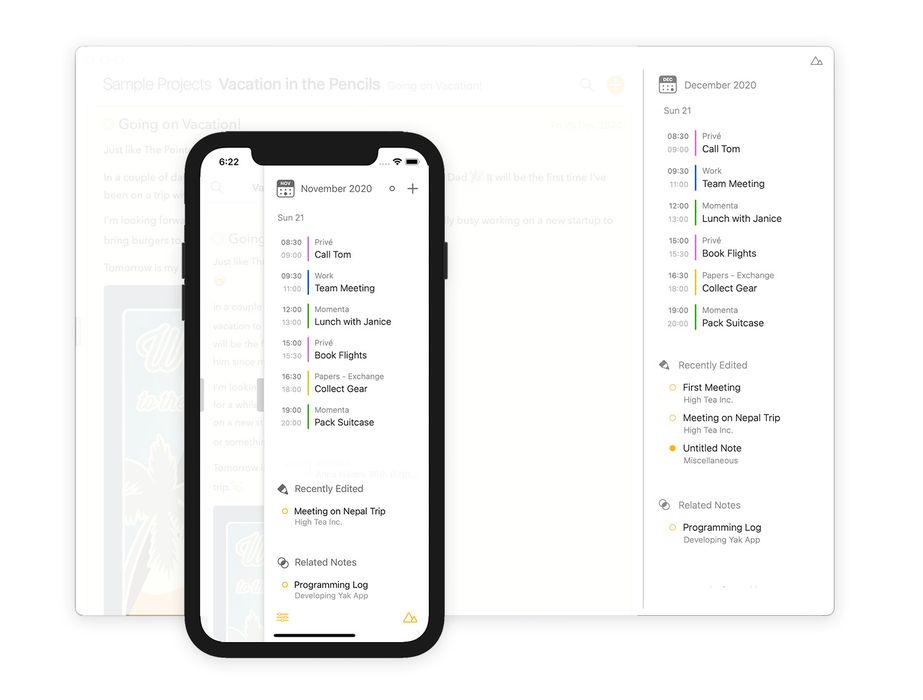
Om toegang tot die Werwant-paneel te kry …
Op macOS:
U kan die werwant-paneel onthul of versteek met die Aansig-kieslys en die keuse van Toon/Versteek werwant-paneel, die systaaf-verdeler sleep of die klein grys handvatsel wat aan die paneel geheg is klik. As u nie die handvatsel kan sien nie, beweeg u muis oor die regterrand van die venster totdat dit verskyn. U kan ook ’n tweevinger-swiep na links of regs gebruik om die werwant-paneel onderskeidelik te wys en te versteek.
Op iOS en iPadOS:
U kan vanaf en na die regterrand van die skerm swiep om die werwant-paneel onderskeidelik sigbaar te maak of te versteek. Net soos op die Mac kan u ook die klein grys handvatsel wat aan die systaaf geheg is tik om die sigbaarheid daarvan te wissel, en op ’n iPad met ’n hardewareklawerbord kan u ook ’n tweevinger-swiep gebruik.
Nuut in Agenda 23: Die Werwant-paneel wissel nou deur drie toestande — Toe, Kompak en Uitgevou — in plaas van net twee. Kompak wys die Tydlyn en ’n kort lys van onlangs gewysigde en verwante notas; Uitgevou gee elke afdeling meer ruimte. Die handvatsel, kieslysbevel en tweevinger-swiep beweeg almal deur die siklus, en Agenda onthou u voorkeurtoestand tussen sessies.
Kies vervolgens ’n nota, en kyk hoe die inligting aanpas om inligting te wys wat vir die nuwe seleksie relevant is.
Tydlyn
Om na ’n nota te spring wat aan ’n dag toegewys is, aan ’n kalenderaktiwiteit gekoppel is, of ’n herinnering bevat wat in die Tydlyn gewys word …
-
Klik/tik die dag, aktiwiteit of herinnering. ’n Kieslys met opsies sal wys, met die vermoë om na die nota te spring.
-
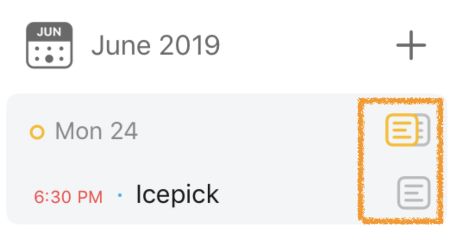
’n Selfs vinniger kortpad is om die klein nota-ikoon in die tydlyn aan die regterkant te klik of te tik; dit sal die nota direk in die middelste notalys kies.
As meer as een nota aan dieselfde dag of aktiwiteit gekoppel is, word ’n dubbelnota-ikoon gewys, en as u dit klik/tik, sal ’n kieslys wys om die nota te kies waarheen u wil spring.
U kan meer leer oor hoe om die Tydlyn te gebruik in die hoofstuk Datums, aktiwiteite en herinneringe.
Onlangs gewysig
Om ’n nota te besoek wat onlangs gewysig is …
- Maak die Verwante Inligting-paneel oop, indien nodig (soos hierbo beskryf).
- Kies een van die notas in die Onlangs gewysig-lys.
- Rol af om ’n langer lys te sien.
Verwante notas
Om na ’n nota te gaan wat met die huidige seleksie verband hou …
- Maak die Verwante Inligting-paneel oop, indien nodig (soos hierbo beskryf).
- Kies een van die notas in die Verwante notas-lys.
- Rol af om ’n langer lys te sien.
Hierdie lys is gebaseer op inligting soos etikette en mense. U kan meer leer oor hoe om hulle te gebruik in die hoofstuk Etikette, mense, teksaksies en skakels.
Vou notas in
Hoewel dit nie ’n suiwer navigasiekenmerk is nie, kan die invou van notas u help om dinge makliker te vind deur die ruimte te verminder wat deur notas ingeneem word wat nie tans relevant is nie.
Om ’n nota in te vou …
- Dubbelklik/-tik bo-aan die nota in die titelbalk of klik/tik die oranje kolletjie langs die titel en kies die invou-opsie uit die kieslys.
Om ’n ingevoude nota uit te vou …
- Dubbelklik/-tik in die titelbalk of klik/tik die oranje kolletjie langs die titel en kies die uitvou-opsie uit die kieslys.
Op iOS kan u ook die knypgebaar gebruik om notas in en uit te vou (sien die hoofstuk Gebare). Op die Mac (en die iPad met ’n eksterne klawerbord) kan u die kieslysbevele en ooreenstemmende sneltoetse gebruik, beskryf in die hoofstuk Sneltoetse.
Geskiedenis
Agenda sluit ’n kenmerk in wat meer algemeen in webblaaiers voorkom: ’n geskiedenis. U kan terugstap deur u navigasie-aksies, en dan weer vorentoe. Dit is baie nuttig as u vinnig inligting in ’n ander projek of in ’n ou nota wil vind, en dan wil terugspring na waar u besig was om te wysig.
Om terug te gaan in u navigasiegeskiedenis …
- Klik die klein terugpyltjie onderaan die linker systaaf.
- Gebruik die kieslysitem Aansig > Terug.
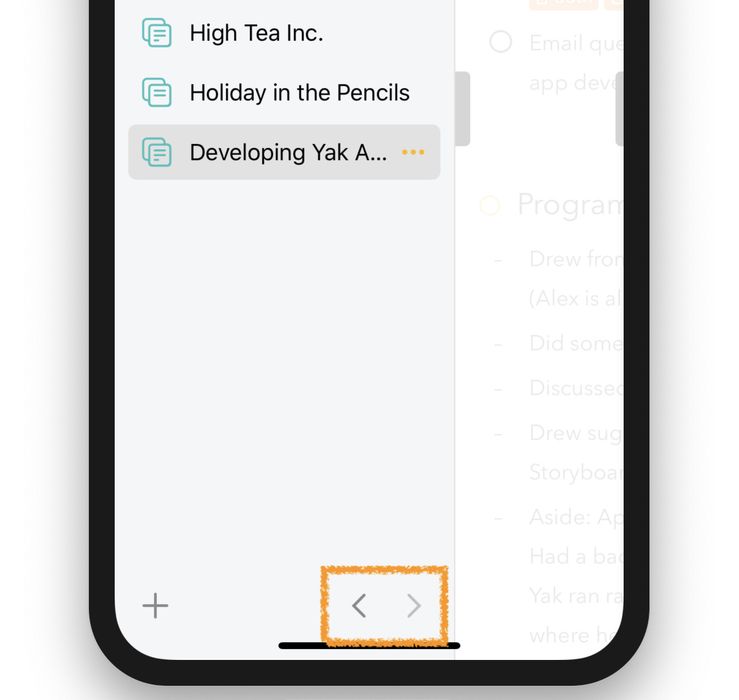 As u in die geskiedenis teruggegaan het, kan u weer vorentoe beweeg.
- Klik die klein vorentoe-pyltjie onderaan die systaaf.
- Gebruik die kieslysitem Aansig > Vorentoe.
Op beide macOS en wanneer u ’n iPad met ’n hardewareklawerbord gebruik, kan u ook die ⌃⌘ ← / →-sneltoetse gebruik, beskryf in die hoofstuk Sneltoetse.
Wenk: As u die pyltjieknoppies klik/tik en hou, sal ’n opspringer met die hele geskiedenis wys, wat u toelaat om in groter stappe terug of vorentoe in tyd te gaan:

Aparte vensters
U kan notas in ’n aparte venster op macOS en iPadOS oopmaak. Gaan eenvoudig na die onderkant van die nota en tik die knoppie regs wat oorvleuelende vensters wys.
Wenk: Op macOS kan u Alt+Shift+Klik op ’n notaskakel doen om die geskakelde nota in ’n nuwe venster oop te maak.
Premie: Die aparte-vensters-kenmerk is premie, slegs beskikbaar met aankoop.
Klawerbordnavigasie
Op macOS, wanneer u paragrawe met sneltoetse op of af skuif, volg die rolposisie outomaties die paragraaf sodat dit sigbaar bly.
Agenda ondersteun ’n groot aantal klawerbordaksies en sneltoetse om u te help om vinnig tussen notas en tussen die verskillende dele van die skerm te navigeer. Byvoorbeeld, u kan tussen die systaaf en die notalys spring met die tab- en links/regs-pyltjietoetse. En tussen gekose systaafitems en gekose notas met die op- en af-pyltjietoetse.
U kan meer leer oor die ondersteunde klawerbordaksies en sneltoetse in die hoofstuk Sneltoetse.


