
Navegar pelas tuas notas
Um aspeto da Agenda que a distingue de outras apps de notas é um conjunto variado de poderosas funcionalidades de navegação. Os teus projetos não são lineares, e precisas de conseguir saltar entre eles, bem como através do tempo, para chegares a informação importante, mesmo enquanto escreves novas notas. Este capítulo apresenta as ferramentas que a Agenda te dá para navegares eficientemente pelos teus projetos.
Barra lateral
A barra lateral à esquerda funciona como uma lista de origem para toda a app. Contém as tuas categorias, projetos e visões gerais. É muitas vezes a tua primeira paragem quando navegas na Agenda.

Projetos
Para mostrares uma nota específica num dado projeto…
- Seleciona o projeto na barra lateral à esquerda. Nota que no iOS podes ter de deslizar a barra lateral a partir da margem esquerda do ecrã para a revelares primeiro.
- Desloca-te para baixo até à nota.
Se tiveres adicionado datas às tuas notas, por predefinição, deslocares-te para baixo significa recuar no tempo. Podes alterar a ordem clicando no título do projeto no topo.
Nota: A Agenda mantém o registo da tua posição no projeto, para que as mesmas notas apareçam da próxima vez que selecionares o projeto, mesmo depois de saíres da app.
Visões gerais
As visões gerais são coleções especiais de notas que funcionam como pesquisas que se atualizam automaticamente. Algumas são integradas, como a visão geral Na Agenda, e outras são criadas a partir de pesquisas guardadas.
Para acederes rapidamente às notas em que estás a trabalhar ativamente…
- Seleciona a visão geral Na Agenda.
- Seleciona ou desseleciona o botão de ponto amarelo no canto superior esquerdo de cada nota para indicares quais estão atualmente na tua agenda.
Para acederes a notas que caem no dia de hoje, ou que incluem hoje num intervalo de datas…
- Seleciona a visão geral Hoje.
- Desloca-te para localizares a nota relevante.
Nota: Uma visão geral mostra as 100 notas editadas mais recentemente. Quando tem mais, aparece um botão Mostrar todas abaixo da última nota. Clica ou toca nele para veres todas as notas da visão geral. Da próxima vez que a Agenda for iniciada, a visão geral volta a mostrar as 100 notas mais recentes.
Podes saber mais sobre a organização dos teus projetos no capítulo Organizar projetos, e sobre a criação de vistas inteligentes no capítulo Pesquisar e filtrar.
Menu de salto
Para saltares rapidamente para uma nota num projeto…
- Clica/toca no título do projeto no topo da lista de notas.
- No menu de salto que aparece, escolhe a nota.
Isto é particularmente útil para projetos muito longos, com muitas notas.

Dica: O menu de salto também te permite inverter a ordem de ordenação das tuas notas para mais antigas primeiro em vez de mais recentes primeiro, e vice-versa.
Dica: Podes navegar no menu usando as teclas de setas e premir Enter para selecionares a opção que queres. Também podes começar a escrever (no macOS, ou se tiveres um teclado físico no iPadOS, ou puxando o menu para baixo no iOS e iPadOS para revelar um campo de pesquisa), para filtrar o menu com base nos caracteres introduzidos que aparecem no título.
Abrir rapidamente
Para encontrares rapidamente qualquer nota, projeto ou visão geral na tua biblioteca da Agenda, podes usar a funcionalidade Abrir rapidamente.
No macOS, ou se tiveres um teclado físico no iPadOS:
- escreve ⎇ + [barra de espaços] ou ⇧⌘-O para revelares este popover:

Também podes simplesmente tocar no nome da categoria no topo da lista de notas (“Work” na captura de ecrã acima).
- começa a escrever para filtrares a lista de resultados e usa as teclas de setas e/ou prime Enter para selecionares a nota, o projeto ou a visão geral para onde queres saltar.
Premium: A funcionalidade Abrir rapidamente é uma funcionalidade premium, disponível apenas mediante compra.
No iOS:
- toca e mantém premido o título do projeto no topo do ecrã e será mostrado o menu de abertura rápida:

- começa a escrever para filtrares a lista de resultados e toca ou prime Enter para selecionares a nota, o projeto ou a visão geral para onde queres saltar.
Dica: Se puxares para baixo qualquer menu na Agenda para iOS e iPadOS, podes revelar um campo de pesquisa para filtrar o menu. Se continuares a puxar o menu para baixo, o campo de pesquisa ganha automaticamente o foco e o teclado é mostrado, poupando-te um toque extra. Isto funciona em qualquer menu.
Para além de filtrar pelo título, o painel Abrir rapidamente também suporta as seguintes consultas:
-
pesquisas por data como
today,yesterday,last week,21 march, etc. -
recent: notas editadas nas últimas 48 h -
now: notas a decorrer agora -
nextouupcoming: notas que se avizinham nas próximas 48 h -
earlier: notas de hoje mais cedo
Painel de informações relacionadas
Tal como a barra lateral de projetos à esquerda, a Agenda tem uma segunda barra lateral à direita, chamada painel de relacionados. Apresenta informação relacionada com as notas que selecionas na lista de notas.
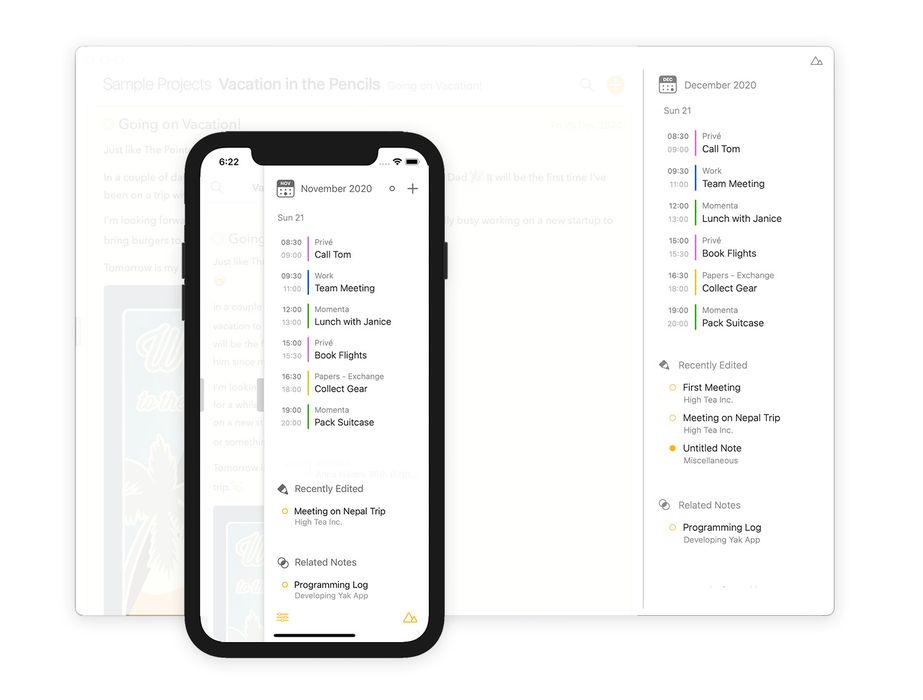
Para acederes ao painel de relacionados…
No macOS:
Podes revelar ou ocultar o painel de relacionados através do menu Vista, escolhendo Mostrar/Ocultar painel de relacionados , arrastando o separador da barra lateral ou clicando na pequena pega cinzenta ligada ao painel. Se não conseguires ver a pega, move o rato sobre a margem direita da janela até ela aparecer. Também podes usar um deslize com dois dedos para a esquerda ou para a direita para mostrares e ocultares o painel de relacionados, respetivamente.
No iOS e iPadOS:
Podes deslizar a partir da margem direita do ecrã e em direção a ela para tornares o painel de relacionados visível ou para o ocultares, respetivamente. Tal como no Mac, também podes tocar na pequena pega cinzenta ligada à barra lateral para alternares a sua visibilidade e, num iPad com teclado físico, também podes usar um deslize com dois dedos.
Novo na Agenda 23: O painel de relacionados percorre agora três estados — Fechado, Compacto e Expandido — em vez de apenas dois. O modo compacto mostra a Cronologia e uma lista curta de notas editadas recentemente e de notas relacionadas; o modo expandido dá mais espaço a cada secção. A pega, o comando de menu e o deslize com dois dedos avançam todos no ciclo, e a Agenda recorda o teu estado preferido entre sessões.
A seguir seleciona uma nota e observa as informações a adaptarem-se para mostrar o que é relevante para a nova seleção.
Cronologia
Para saltares para uma nota que tenha sido atribuída a um dia, ligada a um evento de calendário ou que contenha um lembrete mostrado na Cronologia…
-
Clica/toca no dia, evento ou lembrete. Aparecerá um menu com opções, com a possibilidade de saltar para a nota.
-
Um atalho ainda mais rápido é clicar ou tocar no pequeno ícone de nota na cronologia à direita: seleciona diretamente a nota na lista de notas ao centro.
Se estiverem várias notas ligadas ao mesmo dia ou evento, é mostrado um ícone de nota dupla, e clicar/tocar nele mostrará um menu para escolheres a nota para a qual queres saltar.
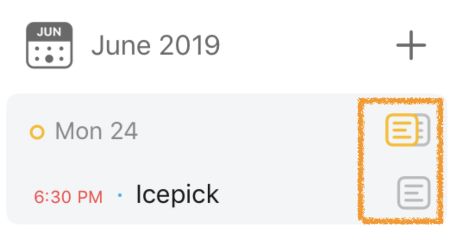
Podes saber mais sobre como usar a Cronologia no capítulo Datas, eventos e lembretes.
Editadas recentemente
Para visitares uma nota que foi editada recentemente…
- Abre o painel Informações relacionadas, se necessário (como descrito acima).
- Seleciona uma das notas da lista Editadas recentemente.
- Desloca-te para baixo para veres uma lista mais longa.
Notas relacionadas
Para ires para uma nota relacionada com a seleção atual…
- Abre o painel Informações relacionadas, se necessário (como descrito acima).
- Seleciona uma das notas da lista Notas relacionadas.
- Desloca-te para baixo para veres uma lista mais longa.
Esta lista baseia-se em informações como etiquetas e pessoas. Podes saber mais sobre como usá-las no capítulo Etiquetas, pessoas, ações de texto e ligações.
Contrair notas
Embora não seja uma funcionalidade puramente de navegação, contrair notas pode ajudar-te a encontrar coisas mais facilmente, reduzindo o espaço ocupado por notas que não são relevantes de momento.
Para contraíres uma nota…
- Faz duplo clique/toca no topo da nota, na barra do título, ou clica/toca no ponto cor de laranja ao lado do título e escolhe a opção de contrair no menu.
Para expandires uma nota contraída…
- Faz duplo clique/toca na barra do título ou clica/toca no ponto cor de laranja ao lado do título e escolhe a opção de expandir no menu.
No iOS também podes usar o gesto de beliscar para contrair e expandir notas (consulta o capítulo Gestos). Já no Mac (e no iPad com teclado externo) podes usar os comandos de menu e os atalhos de teclado correspondentes, descritos no capítulo Atalhos de teclado.
Histórico
A Agenda inclui uma funcionalidade mais comum nos navegadores web: um histórico. Podes recuar pelas tuas ações de navegação e depois avançar novamente. Isto é muito útil se quiseres encontrar rapidamente informação noutro projeto ou numa nota antiga e depois voltar para onde estavas a editar.
Para recuares no teu histórico de navegação…
- Clica na pequena seta para trás na parte inferior da barra lateral esquerda.
- Usa o item de menu Vista > Retroceder.
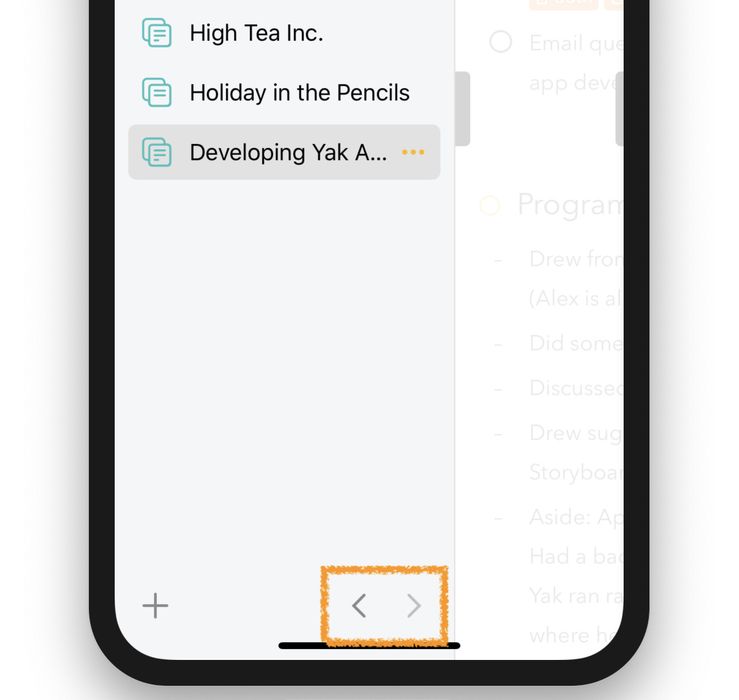 Se tiveres recuado no histórico, podes avançar novamente.
- Clica na pequena seta para a frente na parte inferior da barra lateral.
- Usa o item de menu Vista > Avançar.
Tanto no macOS como quando usas um iPad com teclado físico, também podes usar os atalhos de teclado ⌃⌘ ← / →, descritos no capítulo Atalhos de teclado.
Dica: Se clicares/tocares e mantiveres premidos os botões de seta, aparecerá um popover com todo o histórico, permitindo-te recuar ou avançar no tempo em passos maiores:
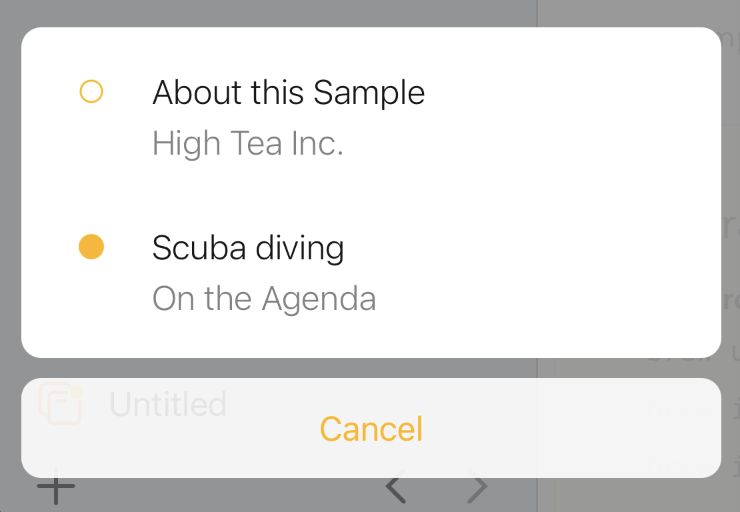
Janelas separadas
Podes abrir notas numa janela separada no macOS e no iPadOS. Basta ires ao fim da nota e tocares no botão à direita que mostra janelas sobrepostas.
Dica: No macOS, podes fazer Alt+Shift+clique numa ligação de nota para abrires a nota ligada numa nova janela.
Premium: A funcionalidade de janelas separadas é premium, disponível apenas mediante compra.
Navegação com o teclado
No macOS, quando moves parágrafos para cima ou para baixo usando atalhos de teclado, a posição de deslocamento acompanha automaticamente o parágrafo para que ele se mantenha à vista.
A Agenda suporta um grande número de ações e atalhos de teclado para te ajudar a navegar rapidamente entre notas e entre as várias partes do ecrã. Por exemplo, podes saltar entre a barra lateral e a lista de notas usando a tecla tab e as setas para a esquerda/direita. E entre itens selecionados na barra lateral e notas selecionadas usando as setas para cima e para baixo.
Podes saber mais sobre as ações e atalhos de teclado suportados no capítulo Atalhos de teclado.


