
Navigering i dine noter
Et aspekt ved Agenda, der adskiller den fra andre noteapps, er en pose fulde af effektive navigationsfunktioner. Dine projekter er ikke-lineære, og du skal kunne springe mellem dem og gennem tiden for at nå frem til vigtige oplysninger, også mens du skriver nye noter. Dette kapitel introducerer de værktøjer, Agenda giver dig til at navigere effektivt gennem dine projekter.
Sidebjælke
Sidebjælken til venstre fungerer som kildeliste for hele appen. Den indeholder dine kategorier, projekter og oversigter. Det er ofte dit første stop, når du navigerer i Agenda.

Projekter
Sådan viser du en bestemt note i et givet projekt…
- Vælg projektet i sidebjælken til venstre. Bemærk, at du på iOS måske først skal stryge sidebjælken ind fra venstre skærmkant for at få den frem.
- Rul ned til noten.
Hvis du har tilføjet datoer til dine noter, går du som standard tilbage i tiden, når du ruller ned. Du kan ændre rækkefølgen ved at klikke på projekttitlen øverst.
Bemærk: Agenda holder styr på din position i projektet, så de samme noter vises, næste gang du vælger projektet, også efter du har afsluttet appen.
Oversigter
Oversigter er særlige samlinger af noter, der fungerer som søgninger, der opdaterer sig selv automatisk. Nogle er indbyggede, som oversigten På agendaen, og nogle oprettes ud fra gemte søgninger.
Sådan får du hurtigt adgang til de noter, du arbejder aktivt med…
- Vælg oversigten På agendaen.
- Vælg eller fravælg den gule prikknap øverst til venstre på hver note for at angive, hvilke der aktuelt står på din agenda.
Sådan får du adgang til noter, der falder i dag eller inkluderer i dag i et datointerval…
- Vælg oversigten I dag.
- Rul for at finde den relevante note.
Bemærk: En oversigt viser sine 100 senest redigerede noter. Hvis den har flere, vises knappen Vis alle under den sidste note. Klik eller tryk på den for at se alle noter i oversigten. Næste gang Agenda starter, viser oversigten igen de 100 seneste noter.
Du kan læse mere om organisering af dine projekter i kapitlet Organisering af projekter og om oprettelse af smarte oversigter i kapitlet Søgning og filtrering.
Springmenuen
Sådan springer du hurtigt til en note i et projekt…
- Klik/tryk på projekttitlen øverst i listen over noter.
- Vælg noten i den springmenu, der vises.
Det er især nyttigt til meget lange projekter med mange noter.

Tip: Springmenuen giver dig også mulighed for at vende sorteringsrækkefølgen for dine noter til ældste først i stedet for nyeste først og omvendt.
Tip: Du kan navigere i menuen med piletasterne og trykke på retur for at vælge den mulighed, du vil have. Du kan også begynde at skrive (på macOS, eller hvis du har et fysisk tastatur på iPadOS, eller trække menuen ned på iOS og iPadOS for at få et søgefelt frem) for at filtrere menuen ud fra de indtastede tegn, der optræder i titlen.
Åbn hurtigt
For hurtigt at finde en hvilken som helst note, et projekt eller en oversigt i dit Agenda-bibliotek kan du bruge funktionen Åbn hurtigt.
På macOS, eller hvis du har et fysisk tastatur på iPadOS:
- tryk ⎇ + [mellemrumstast] eller ⇧⌘-O for at få denne popover frem:

Du kan også blot trykke på kategorinavnet øverst i notelisten (“Work” på skærmbilledet ovenfor).
- begynd at skrive for at filtrere resultatlisten, og brug piletasterne og/eller tryk på retur for at vælge den note, det projekt eller den oversigt, du vil springe til.
Præmie: Funktionen Åbn hurtigt er en præmiefunktion, der kun er tilgængelig ved køb.
På iOS:
- tryk og hold på projekttitlen øverst på skærmen, hvorefter menuen til hurtig åbning vises:

- begynd at skrive for at filtrere resultatlisten, og tryk eller tryk på retur for at vælge den note, det projekt eller den oversigt, du vil springe til.
Tip: Hvis du trækker en hvilken som helst menu i Agenda til iOS og iPadOS ned, kan du få et søgefelt frem til at filtrere menuen. Fortsætter du med at trække menuen ned, får søgefeltet automatisk fokus, og tastaturet vises, hvilket sparer dig for et ekstra tryk. Det virker i alle menuer.
Ud over filtrering på titel understøtter panelet Åbn hurtigt også følgende forespørgsler:
-
datosøgninger som
today,yesterday,last week,21 marchosv. -
recent: noter redigeret inden for de sidste 48 timer -
now: noter, der foregår lige nu -
nextellerupcoming: noter, der kommer inden for de næste 48 timer -
earlier: noter fra tidligere i dag
Panelet Relateret info
Ligesom projektsidebjælken til venstre har Agenda en anden sidebjælke til højre, kaldet Relateret panel. Den viser oplysninger, der er relateret til de noter, du vælger i notelisten.
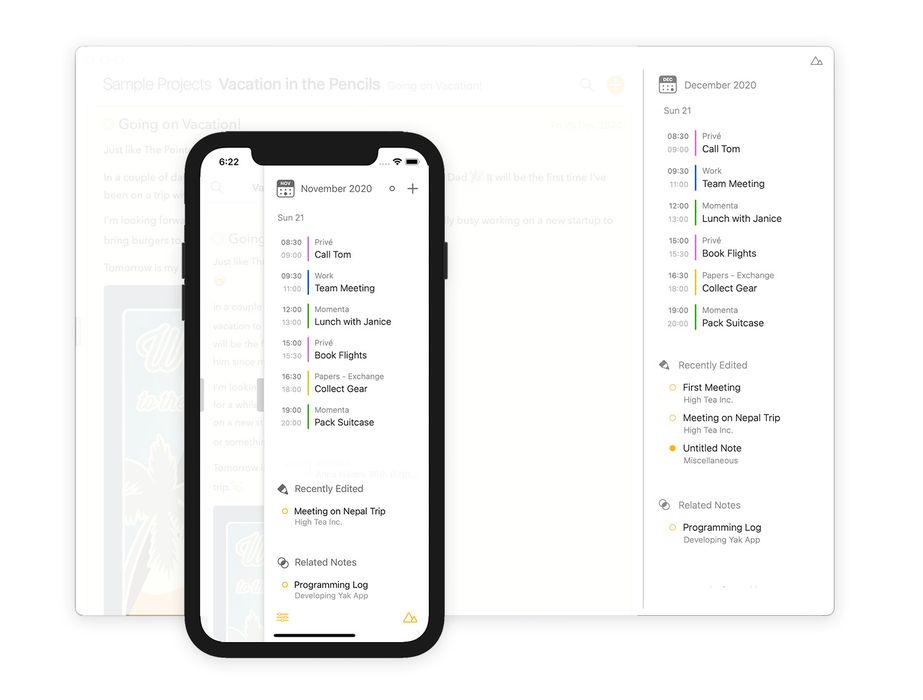
Sådan får du adgang til panelet Relateret…
På macOS:
Du kan vise eller skjule det relaterede panel via menuen Vis ved at vælge Vis/skjul det relaterede panel, trække i sidebjælkens deler eller klikke på det lille grå håndtag, der sidder på panelet. Kan du ikke se håndtaget, så flyt musen hen over vinduets højre kant, indtil det dukker op. Du kan også bruge et strøg med to fingre til henholdsvis venstre eller højre for at vise og skjule det relaterede panel.
På iOS og iPadOS:
Du kan stryge fra og til skærmens højre kant for henholdsvis at gøre det relaterede panel synligt eller skjule det. Ligesom på Mac kan du også trykke på det lille grå håndtag, der sidder på sidebjælken, for at skifte dens synlighed, og på en iPad med fysisk tastatur kan du også bruge et strøg med to fingre.
Nyt i Agenda 23: Det relaterede panel skifter nu mellem tre tilstande — Lukket, Kompakt og Udvidet — i stedet for kun to. Kompakt viser tidslinjen og en kort liste over noter, der er redigeret for nylig, samt relaterede noter; Udvidet giver hvert afsnit mere plads. Håndtaget, menukommandoen og strøget med to fingre går alle videre i rækkefølgen, og Agenda husker din foretrukne tilstand mellem sessioner.
Vælg derefter en note, og se, hvordan oplysningerne tilpasser sig og viser info, der er relevant for det nye valg.
Tidslinje
Sådan springer du til en note, der er tildelt en dag, knyttet til en kalenderbegivenhed eller indeholder en påmindelse, som vises på tidslinjen….
-
Klik/tryk på dagen, begivenheden eller påmindelsen. Der vises en menu med valgmuligheder, herunder muligheden for at springe til noten.
-
En endnu hurtigere genvej er at klikke eller trykke på det lille notesymbol på tidslinjen til højre; det vælger noten direkte i den midterste noteliste.
Er flere noter knyttet til den samme dag eller begivenhed, vises der et dobbelt notesymbol, og klikker/trykker du på det, vises en menu, hvor du kan vælge den note, du vil springe til.
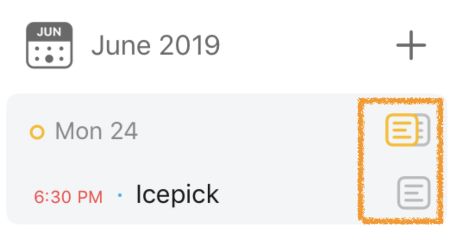
Du kan læse mere om, hvordan du bruger tidslinjen, i kapitlet Datoer, begivenheder og påmindelser.
Redigeret for nylig
Sådan besøger du en note, der er redigeret for nylig…
- Åbn panelet Relateret info, om nødvendigt (som beskrevet ovenfor).
- Vælg en af noterne på listen Redigeret for nylig.
- Rul ned for at se en længere liste.
Relaterede noter
Sådan går du til en note, der er relateret til det aktuelle valg…
- Åbn panelet Relateret info, om nødvendigt (som beskrevet ovenfor).
- Vælg en af noterne på listen Relaterede noter.
- Rul ned for at se en længere liste.
Denne liste bygger på oplysninger som tags og personer. Du kan læse mere om, hvordan du bruger dem, i kapitlet Tags, personer, teksthandlinger og links.
Sammenfoldning af noter
Selvom det ikke er en rent navigationsmæssig funktion, kan sammenfoldning af noter hjælpe dig med at finde ting lettere ved at reducere den plads, som noter, der ikke er relevante lige nu, optager.
Sådan folder du en note sammen…
- Dobbeltklik/dobbelttryk øverst i noten i titelbjælken, eller klik/tryk på den orange prik ved siden af titlen, og vælg sammenfoldningsmuligheden i menuen.
Sådan folder du en sammenfoldet note ud…
- Dobbeltklik/dobbelttryk i titelbjælken, eller klik/tryk på den orange prik ved siden af titlen, og vælg udfoldningsmuligheden i menuen.
På iOS kan du også bruge knibebevægelsen til at folde noter sammen og ud (se kapitlet Bevægelser). På Mac (og iPad med eksternt tastatur) kan du bruge menukommandoerne og de tilhørende tastaturgenveje, som beskrives i kapitlet Tastaturgenveje.
Historik
Agenda indeholder en funktion, som man oftere finder i webbrowsere: en historik. Du kan gå trinvist tilbage gennem dine navigationshandlinger og derefter frem igen. Det er meget nyttigt, hvis du hurtigt vil finde oplysninger i et andet projekt eller i en gammel note og derefter springe tilbage til det sted, du var ved at redigere.
Sådan går du tilbage i din navigationshistorik…
- Klik på den lille tilbagepil nederst i den venstre sidebjælke.
- Brug menupunktet Vis > Tilbage.
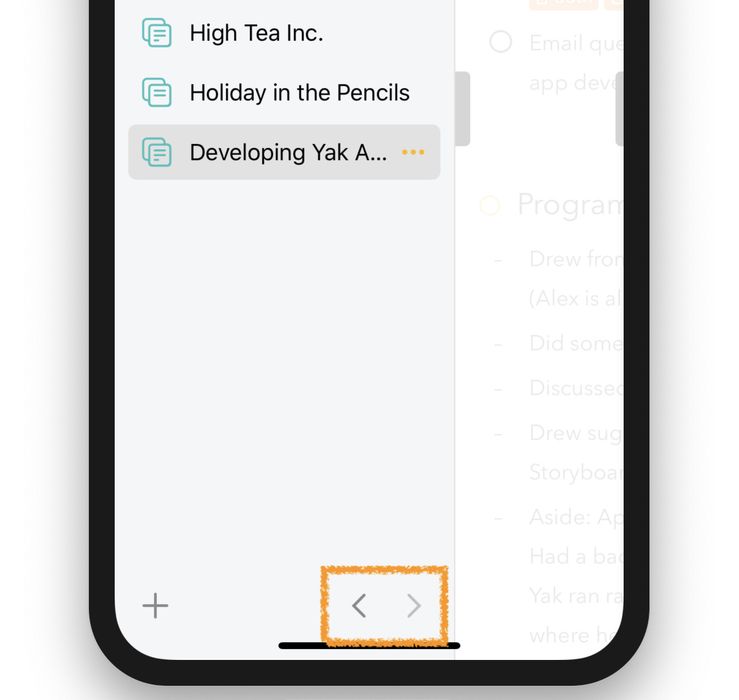 Hvis du er gået tilbage i historikken, kan du bevæge dig fremad igen.
- Klik på den lille fremadpil nederst i sidebjælken.
- Brug menupunktet Vis > Fremad.
Både på macOS og når du bruger en iPad med fysisk tastatur, kan du også bruge tastaturgenvejene ⌃⌘ ← / →, som beskrives i kapitlet Tastaturgenveje.
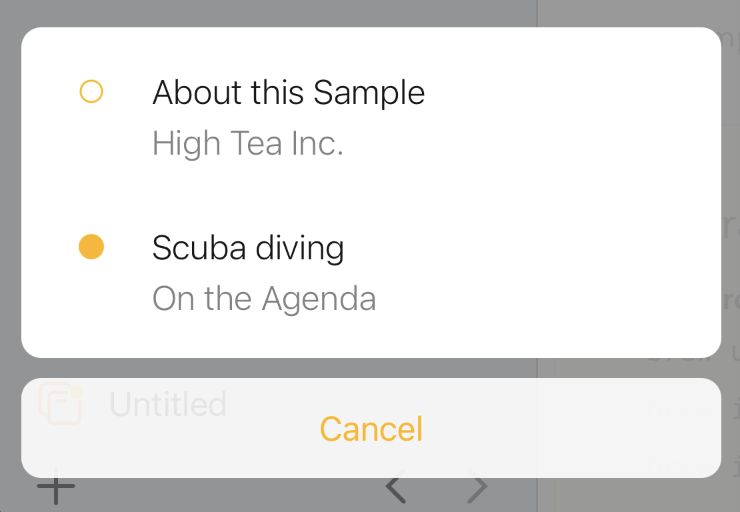
Tip: Klikker/trykker du og holder på pileknapperne, vises der en popover med hele historikken, så du kan gå tilbage eller frem i tiden i større spring:
Separate vinduer
Du kan åbne noter i et separat vindue på macOS og iPadOS. Gå blot til bunden af noten, og tryk på knappen til højre, der viser overlappende vinduer.
Tip: På macOS kan du Alt+Skift+klikke på et notelink for at åbne den linkede note i et nyt vindue.
Præmie: Funktionen med separate vinduer er en præmiefunktion, der kun er tilgængelig ved køb.
Tastaturnavigation
Når du på macOS flytter afsnit op eller ned med tastaturgenveje, følger rulleplaceringen automatisk med afsnittet, så det bliver i syne.
Agenda understøtter et stort antal tastaturhandlinger og tastaturgenveje, der hjælper dig med hurtigt at navigere mellem noter og mellem skærmens forskellige dele. Du kan for eksempel springe mellem sidebjælken og notelisten med tabulatortasten og venstre/højre piletast. Og mellem valgte emner i sidebjælken og valgte noter med pil op og pil ned.
Du kan læse mere om de understøttede tastaturhandlinger og genveje i kapitlet Tastaturgenveje.


