
Navigera bland dina anteckningar
En sak som skiljer Agenda från andra anteckningsappar är en samling kraftfulla navigeringsfunktioner. Dina projekt är icke-linjära, och du behöver kunna hoppa mellan dem, liksom genom tiden, för att nå viktig information, till och med medan du skriver nya anteckningar. Det här kapitlet introducerar de verktyg Agenda ger dig för att navigera effektivt genom dina projekt.
Sidofält
Sidofältet till vänster fungerar som källista för hela appen. Det innehåller dina kategorier, projekt och översikter. Detta är ofta ditt första stopp när du navigerar i Agenda.

Projekt
Så här visar du en viss anteckning i ett givet projekt …
- Välj projektet i sidofältet till vänster. Observera att du på iOS kan behöva svepa in sidofältet från skärmens vänstra kant för att först få fram det.
- Rulla ner till anteckningen.
Om du har lagt till datum i dina anteckningar innebär det som standard att du går bakåt i tiden när du rullar nedåt. Du kan ändra ordningen genom att klicka på projekttiteln högst upp.
Obs: Agenda håller reda på din position i projektet, så att samma anteckningar visas nästa gång du väljer projektet, även efter att du avslutat appen.
Översikter
Översikter är särskilda samlingar av anteckningar som fungerar som automatiskt uppdaterade sökningar. Vissa är inbyggda, som översikten På agendan, och vissa skapas från sparade sökningar.
Så här kommer du snabbt åt de anteckningar du aktivt arbetar med …
- Välj översikten På agendan.
- Markera eller avmarkera den gula punktknappen uppe till vänster på varje anteckning för att ange vilka som just nu är på din agenda.
Så här kommer du åt anteckningar som infaller idag, eller som har idag inom ett datumintervall …
- Välj översikten Idag.
- Rulla för att hitta den relevanta anteckningen.
Obs: En översikt visar sina 100 senast redigerade anteckningar. När den har fler visas knappen Visa alla under den sista anteckningen. Klicka eller tryck på den för att se alla anteckningar i översikten. Nästa gång Agenda startar visar översikten de 100 senaste anteckningarna igen.
Du kan läsa mer om att organisera dina projekt i kapitlet Organisera projekt, och om att skapa smarta översikter i kapitlet Söka och filtrera.
Hoppmeny
Så här hoppar du snabbt till en anteckning i ett projekt …
- Klicka/tryck på projekttiteln högst upp i anteckningslistan.
- I hoppmenyn som visas väljer du anteckningen.
Detta är särskilt användbart för mycket långa projekt med många anteckningar.

Tips: Hoppmenyn låter dig också vända sorteringsordningen på dina anteckningar till äldst först i stället för nyast först, och tvärtom.
Tips: Du kan navigera i menyn med piltangenterna och trycka på retur för att välja det alternativ du vill ha. Du kan också börja skriva (på macOS, eller om du har ett fysiskt tangentbord på iPadOS, eller dra ner menyn på iOS och iPadOS för att få fram ett sökfält) för att filtrera menyn utifrån de inskrivna tecken som förekommer i titeln.
Snabböppna
För att snabbt hitta valfri anteckning, projekt eller översikt i ditt Agenda-bibliotek kan du använda funktionen Snabböppna.
På macOS, eller om du har ett fysiskt tangentbord på iPadOS:
- tryck ⎇ + [mellanslag] eller ⇧⌘-O för att visa denna popup:

Du kan också helt enkelt trycka på kategorinamnet högst upp i anteckningslistan (”Work” på skärmbilden ovan).
- börja skriva för att filtrera ner resultatlistan och använd piltangenterna och/eller tryck på retur för att välja den anteckning, det projekt eller den översikt du vill hoppa till.
Premium: Snabböppna är en premiumfunktion som endast är tillgänglig efter köp.
På iOS:
- tryck och håll på projekttiteln högst upp på skärmen så visas snabböppna-menyn:

- börja skriva för att filtrera ner resultatlistan och tryck eller tryck på retur för att välja den anteckning, det projekt eller den översikt du vill hoppa till.
Tips: Om du drar ner valfri meny i Agenda för iOS och iPadOS kan du få fram ett sökfält som filtrerar menyn. Om du fortsätter att dra ner menyn får sökfältet automatiskt fokus och tangentbordet visas, vilket sparar dig en tryckning. Detta fungerar i alla menyer.
Förutom att filtrera på titel stöder Snabböppna-panelen även följande frågor:
-
datumsökningar som
today,yesterday,last week,21 march, osv. -
recent: anteckningar som redigerats de senaste 48 timmarna -
now: anteckningar som pågår nu -
nextellerupcoming: anteckningar som kommer inom de närmaste 48 timmarna -
earlier: anteckningar från tidigare idag
Panelen Relaterad info
Precis som projektsidofältet till vänster har Agenda ett andra sidofält till höger, kallat Relaterad panel. Det visar information som är relaterad till de anteckningar du väljer i anteckningslistan.
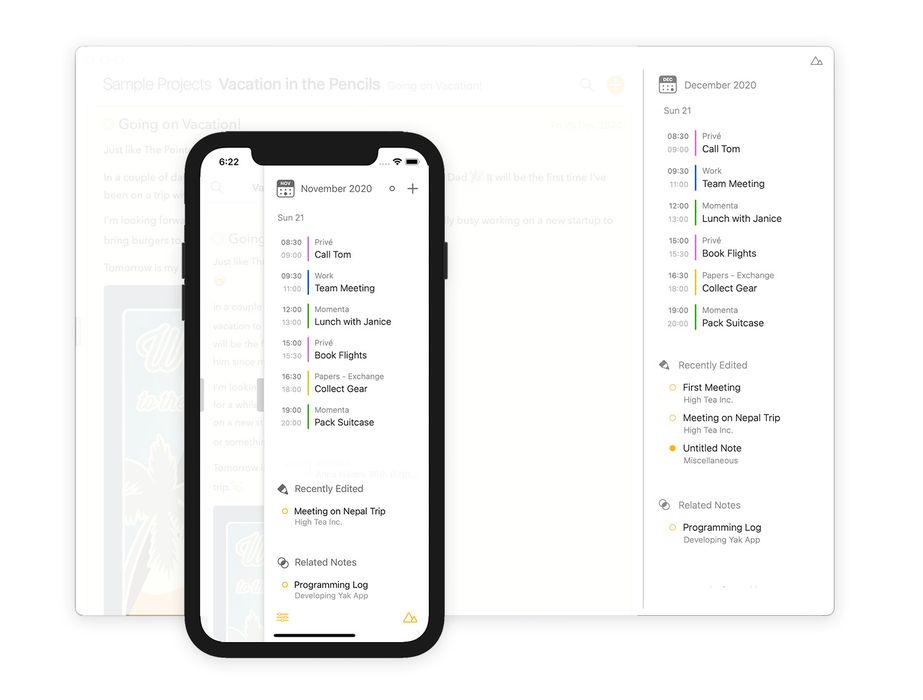
Så här kommer du åt panelen Relaterad …
På macOS:
Du kan visa eller dölja den relaterade panelen via menyn Visa och alternativet Visa/Dölj relaterad panel, dra i sidofältets avdelare eller klicka på det lilla grå handtaget som sitter på panelen. Om du inte ser handtaget flyttar du muspekaren över fönstrets högra kant tills det dyker upp. Du kan också använda ett tvåfingerssvep åt vänster eller höger för att visa respektive dölja den relaterade panelen.
På iOS och iPadOS:
Du kan svepa från och mot skärmens högra kant för att göra den relaterade panelen synlig respektive dölja den. Precis som på Mac kan du också trycka på det lilla grå handtaget som sitter på sidofältet för att växla dess synlighet, och på en iPad med fysiskt tangentbord kan du använda ett tvåfingerssvep också.
Nytt i Agenda 23: Den relaterade panelen växlar nu mellan tre lägen — stängd, kompakt och expanderad — i stället för bara två. Kompakt visar tidslinjen och en kort lista med nyligen redigerade och relaterade anteckningar; expanderad ger varje avsnitt mer utrymme. Handtaget, menykommandot och tvåfingerssvepet går alla vidare i cykeln, och Agenda kommer ihåg ditt föredragna läge mellan sessioner.
Välj sedan en anteckning och se hur informationen anpassas för att visa information som är relevant för det nya valet.
Tidslinje
Så här hoppar du till en anteckning som har tilldelats en dag, länkats till en kalenderhändelse eller innehåller en påminnelse som visas i Tidslinje …
-
Klicka/tryck på dagen, händelsen eller påminnelsen. En meny med alternativ visas, med möjlighet att hoppa till anteckningen.
-
En ännu snabbare genväg är att klicka eller trycka på den lilla anteckningsikonen i tidslinjen till höger, då väljs anteckningen direkt i den mittersta anteckningslistan.
Om flera anteckningar är kopplade till samma dag eller händelse visas en dubbel anteckningsikon, och om du klickar/trycker på den visas en meny där du kan välja vilken anteckning du vill hoppa till.
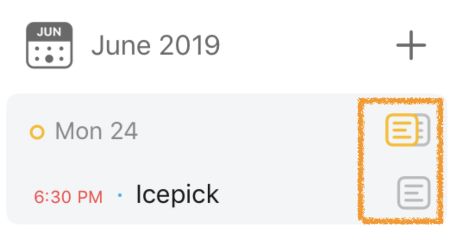
Du kan läsa mer om hur du använder Tidslinje i kapitlet Datum, händelser och påminnelser.
Nyligen redigerade
Så här besöker du en anteckning som nyligen redigerats …
- Öppna panelen Relaterad info om det behövs (enligt beskrivningen ovan).
- Välj en av anteckningarna i listan Nyligen redigerade.
- Rulla nedåt för att se en längre lista.
Relaterade anteckningar
Så här går du till en anteckning som är relaterad till det aktuella valet …
- Öppna panelen Relaterad info om det behövs (enligt beskrivningen ovan).
- Välj en av anteckningarna i listan Relaterade anteckningar.
- Rulla nedåt för att se en längre lista.
Denna lista baseras på information som taggar och personer. Du kan läsa mer om hur du använder dessa i kapitlet Taggar, personer, textåtgärder och länkar.
Fälla ihop anteckningar
Även om det inte är en renodlad navigeringsfunktion kan det hjälpa dig att hitta saker enklare om du fäller ihop anteckningar, eftersom det minskar utrymmet som upptas av anteckningar som inte är relevanta just nu.
Så här fäller du ihop en anteckning …
- Dubbelklicka/dubbeltryck högst upp i anteckningens titelrad, eller klicka/tryck på den orange punkten bredvid titeln och välj alternativet för att fälla ihop i menyn.
Så här expanderar du en ihopfälld anteckning …
- Dubbelklicka/dubbeltryck i titelraden, eller klicka/tryck på den orange punkten bredvid titeln och välj alternativet för att expandera i menyn.
På iOS kan du också använda nypgesten för att fälla ihop och fälla ut anteckningar (se kapitlet Gester). På Mac (och iPad med externt tangentbord) kan du använda menykommandona och motsvarande tangentbordsgenvägar, som beskrivs i kapitlet Tangentbordsgenvägar.
Historik
Agenda har en funktion som är vanligare i webbläsare: en historik. Du kan stega bakåt genom dina navigeringsåtgärder och sedan framåt igen. Detta är mycket användbart om du snabbt vill hitta information i ett annat projekt eller i en gammal anteckning och sedan hoppa tillbaka till där du höll på att redigera.
Så här går du bakåt i din navigeringshistorik …
- Klicka på den lilla bakåtpilen längst ned i det vänstra sidofältet.
- Använd menyalternativet Visa > Bakåt.
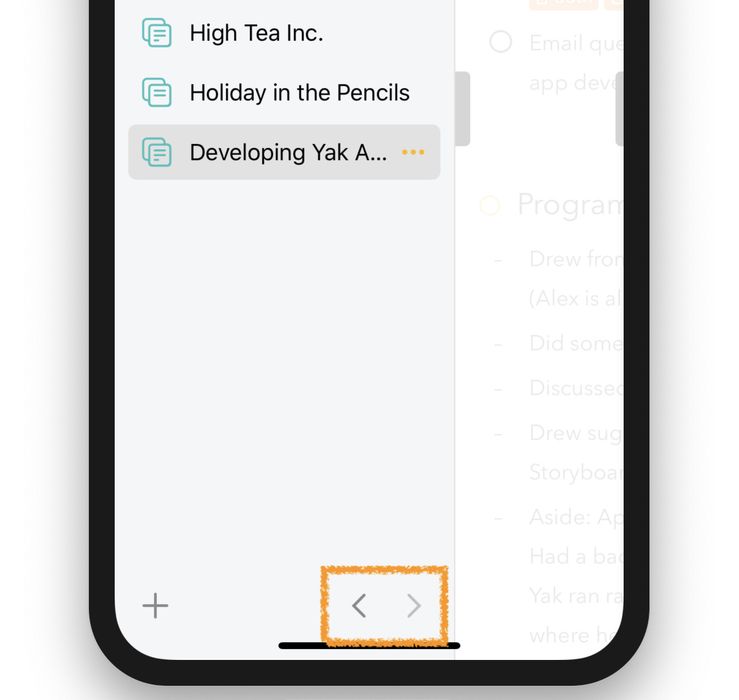 Om du har gått bakåt i historiken kan du gå framåt igen.
- Klicka på den lilla framåtpilen längst ned i sidofältet.
- Använd menyalternativet Visa > Framåt.
Både på macOS och när du använder en iPad med fysiskt tangentbord kan du också använda tangentbordsgenvägarna ⌃⌘ ← / →, som beskrivs i kapitlet Tangentbordsgenvägar.
Tips: Om du klickar/trycker och håller på pilknapparna visas en popup med hela historiken, så att du kan gå bakåt eller framåt i tiden i större steg:
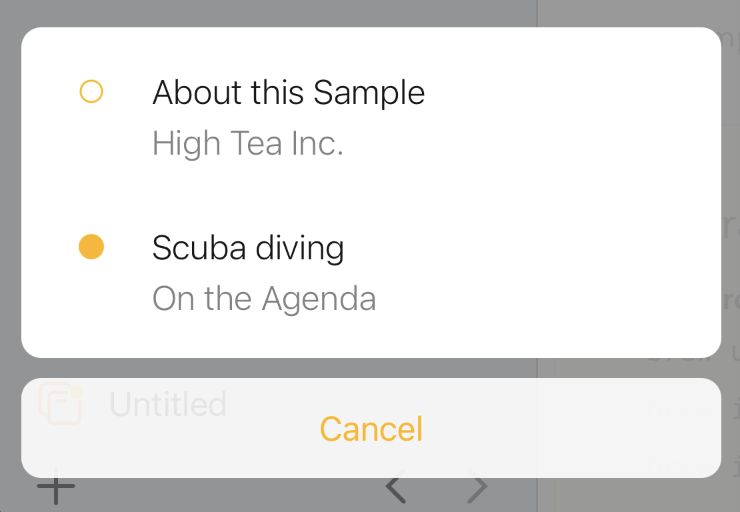
Separata fönster
Du kan öppna anteckningar i ett separat fönster på macOS och iPadOS. Gå bara längst ned i anteckningen och tryck på knappen till höger som visar överlappande fönster.
Tips: På macOS kan du Alt+Skift+klicka på en anteckningslänk för att öppna den länkade anteckningen i ett nytt fönster.
Premium: Funktionen med separata fönster är premium och tillgänglig endast efter köp.
Tangentbordsnavigering
På macOS följer rullningspositionen automatiskt med stycket när du flyttar stycken uppåt eller nedåt med tangentbordsgenvägar, så att det förblir synligt.
Agenda stöder ett stort antal tangentbordsåtgärder och tangentbordsgenvägar som hjälper dig att navigera snabbt mellan anteckningar och mellan skärmens olika delar. Du kan till exempel hoppa mellan sidofältet och anteckningslistan med tabb och vänster-/högerpiltangenterna. Och mellan valda objekt i sidofältet och valda anteckningar med upp- och nedpiltangenterna.
Du kan läsa mer om de tangentbordsåtgärder och genvägar som stöds i kapitlet Tangentbordsgenvägar.


