
Nawigowanie po notatkach
Aspektem Agendy odróżniającym ją od innych aplikacji do notatek jest cały zestaw potężnych funkcji nawigacyjnych. Twoje projekty są nieliniowe i musisz móc przeskakiwać między nimi, a także w czasie, by dotrzeć do ważnych informacji, nawet gdy piszesz nowe notatki. Ten rozdział przedstawia narzędzia, które Agenda daje Ci do sprawnego poruszania się po projektach.
Pasek boczny
Pasek boczny po lewej pełni w całej aplikacji rolę listy źródeł. Zawiera Twoje kategorie, projekty i zestawienia. To często pierwszy przystanek podczas poruszania się po Agendzie.

Projekty
Aby wyświetlić konkretną notatkę w danym projekcie…
- Wybierz projekt na pasku bocznym po lewej. Pamiętaj, że na iOS może być konieczne wcześniejsze wysunięcie paska bocznego przesunięciem palca od lewej krawędzi ekranu.
- Przewiń w dół do notatki.
Jeśli dodałeś do notatek daty, domyślnie przewijanie w dół będzie cofaniem się w czasie. Kolejność możesz zmienić, klikając tytuł projektu na górze.
Uwaga: Agenda zapamiętuje Twoje położenie w projekcie, tak aby przy następnym wyborze projektu pojawiły się te same notatki, nawet po zamknięciu aplikacji.
Zestawienia
Zestawienia to specjalne zbiory notatek działające jak automatycznie aktualizowane wyszukiwania. Niektóre są wbudowane, jak zestawienie Na Agendzie, a inne powstają z zapisanych wyszukiwań.
Aby szybko dotrzeć do notatek, nad którymi aktywnie pracujesz…
- Wybierz zestawienie Na Agendzie.
- Zaznacz lub odznacz żółty przycisk z kropką w lewym górnym rogu każdej notatki, aby wskazać, które są aktualnie na Twojej agendzie.
Aby dotrzeć do notatek przypadających na dziś lub obejmujących dziś w zakresie dat…
- Wybierz zestawienie Dzisiaj.
- Przewiń, aby odnaleźć odpowiednią notatkę.
Uwaga: Zestawienie pokazuje 100 ostatnio edytowanych notatek. Gdy ma ich więcej, pod ostatnią notatką pojawia się przycisk Pokaż wszystkie. Kliknij lub stuknij go, aby zobaczyć wszystkie notatki w zestawieniu. Przy następnym uruchomieniu Agendy zestawienie znów pokazuje 100 ostatnich notatek.
Więcej o porządkowaniu projektów dowiesz się w rozdziale Organizowanie projektów, a o tworzeniu inteligentnych podglądów w rozdziale Wyszukiwanie i filtrowanie.
Menu skoku
Aby szybko przejść do notatki w projekcie…
- Kliknij/stuknij tytuł projektu na górze listy notatek.
- W wyświetlonym menu skoku wybierz notatkę.
Jest to szczególnie przydatne przy bardzo długich projektach z wieloma notatkami.

Wskazówka: Menu skoku pozwala też odwrócić kolejność sortowania notatek na najstarsze pierwsze zamiast najnowsze pierwsze i odwrotnie.
Wskazówka: Po menu możesz poruszać się klawiszami strzałek i nacisnąć enter, aby wybrać żądaną opcję. Możesz też zacząć pisać (na macOS lub, jeśli masz klawiaturę sprzętową, na iPadOS, albo pociągnąć menu w dół na iOS i iPadOS, aby odsłonić pole wyszukiwania), aby odfiltrować menu na podstawie wpisanych znaków występujących w tytule.
Szybkie otwarcie
Aby szybko znaleźć dowolną notatkę, projekt lub zestawienie w swojej bibliotece Agendy, możesz użyć funkcji Szybkie otwarcie.
Na macOS lub, jeśli masz klawiaturę sprzętową, na iPadOS:
- naciśnij ⎇ + [spacja] lub ⇧⌘-O, aby odsłonić to okienko:

Możesz też po prostu stuknąć nazwę kategorii na górze listy notatek („Work” na powyższym zrzucie ekranu).
- zacznij pisać, aby zawęzić listę wyników, i użyj klawiszy strzałek i/lub naciśnij enter, aby wybrać notatkę, projekt lub zestawienie, do którego chcesz przejść.
Premium: Funkcja Szybkie otwarcie to funkcja premium, dostępna wyłącznie po zakupie.
Na iOS:
- stuknij i przytrzymaj tytuł projektu na górze ekranu, a pokaże się menu szybkiego otwierania:

- zacznij pisać, aby zawęzić listę wyników, i stuknij lub naciśnij enter, aby wybrać notatkę, projekt lub zestawienie, do którego chcesz przejść.
Wskazówka: Jeśli pociągniesz w dół dowolne menu w Agendzie na iOS i iPadOS, odsłonisz pole wyszukiwania do filtrowania menu. Jeśli będziesz ciągnąć menu dalej, pole wyszukiwania automatycznie otrzyma fokus i pojawi się klawiatura, oszczędzając Ci jedno stuknięcie. Działa to w każdym menu.
Poza filtrowaniem po tytule panel Szybkie otwarcie obsługuje także następujące zapytania:
-
wyszukiwania dat, takie jak
today,yesterday,last week,21 marchitd. -
recent: notatki edytowane w ciągu ostatnich 48 godz. -
now: notatki trwające teraz -
nextlubupcoming: notatki nadchodzące w ciągu najbliższych 48 godz. -
earlier: notatki z wcześniejszej części dzisiejszego dnia
Panel Powiązane Informacje
Podobnie jak pasek boczny projektów po lewej, Agenda ma drugi pasek boczny po prawej, zwany Powiązanym panelem. Wyświetla on informacje powiązane z notatkami, które zaznaczysz na liście notatek.
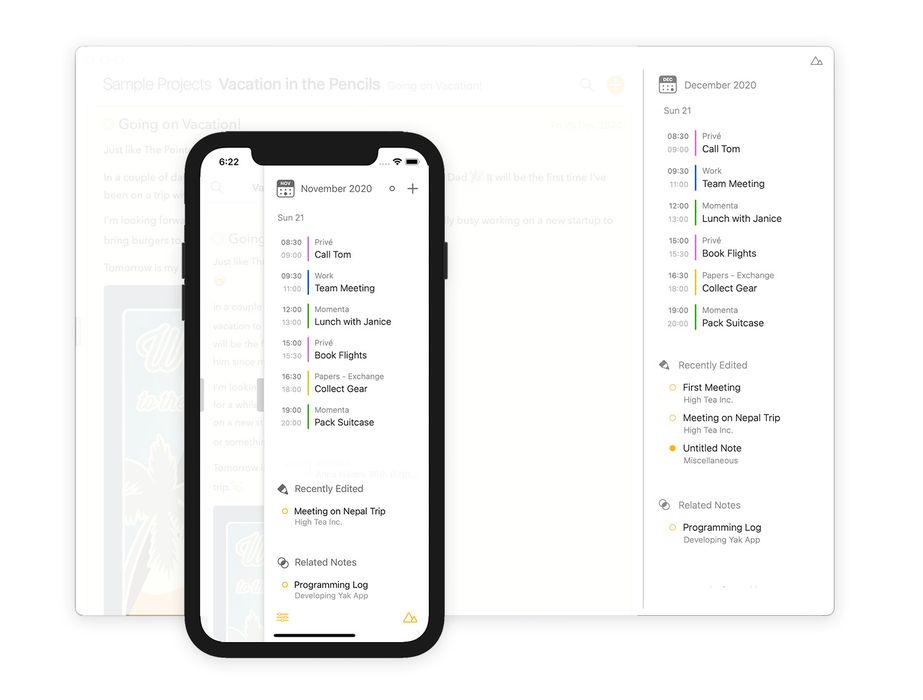
Aby dostać się do Powiązanego panelu…
Na macOS:
Możesz pokazać lub ukryć powiązany panel za pomocą menu Widok i opcji Pokaż/Ukryj powiązany panel, przeciągnąć rozdzielacz paska bocznego albo kliknąć mały szary uchwyt przy panelu. Jeśli nie widzisz uchwytu, przesuń mysz nad prawą krawędź okna, aż się pojawi. Możesz też użyć przesunięcia dwoma palcami w lewo lub w prawo, aby odpowiednio pokazać i ukryć powiązany panel.
Na iOS i iPadOS:
Możesz przesunąć palcem od prawej krawędzi ekranu i do niej, aby odpowiednio pokazać lub ukryć powiązany panel. Podobnie jak na Macu możesz też stuknąć mały szary uchwyt przy pasku bocznym, aby przełączyć jego widoczność, a na iPadzie z klawiaturą sprzętową możesz również użyć przesunięcia dwoma palcami.
Nowość w Agendzie 23: Powiązany panel przechodzi teraz cyklicznie przez trzy stany — Zamknięty, Kompaktowy i Rozwinięty — zamiast tylko przez dwa. Kompaktowy pokazuje Oś czasu oraz krótką listę ostatnio edytowanych i powiązanych notatek; Rozwinięty daje każdej sekcji więcej miejsca. Uchwyt, polecenie menu i przesunięcie dwoma palcami — wszystkie przesuwają cykl dalej, a Agenda pamięta Twój preferowany stan między sesjami.
Następnie zaznacz notatkę i obserwuj, jak informacje dostosowują się, by pokazać dane istotne dla nowego zaznaczenia.
Oś czasu
Aby przejść do notatki przypisanej do dnia, połączonej z wydarzeniem w kalendarzu lub zawierającej przypomnienie widoczne na Osi czasu…
-
Kliknij/stuknij dzień, wydarzenie lub przypomnienie. Pokaże się menu z opcjami, w tym możliwością przejścia do notatki.
-
Jeszcze szybszym skrótem jest kliknięcie lub stuknięcie małej ikony notatki na osi czasu po prawej — od razu zaznaczy ona notatkę na środkowej liście notatek.
Jeśli z tym samym dniem lub wydarzeniem połączonych jest wiele notatek, pokazywana jest ikona podwójnej notatki, a kliknięcie/stuknięcie jej wyświetli menu pozwalające wybrać notatkę, do której chcesz przejść.
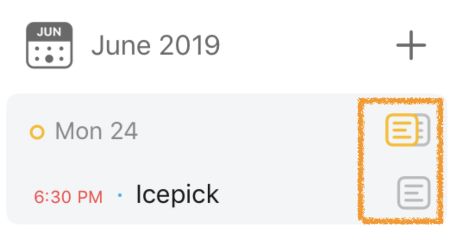
Więcej o korzystaniu z Osi czasu dowiesz się w rozdziale Daty, wydarzenia i przypomnienia.
Ostatnio edytowane
Aby odwiedzić notatkę, która była niedawno edytowana…
- Otwórz panel Powiązane Informacje, jeśli trzeba (jak opisano powyżej).
- Wybierz jedną z notatek na liście Ostatnio edytowane.
- Przewiń w dół, aby zobaczyć dłuższą listę.
Powiązane Notatki
Aby przejść do notatki powiązanej z bieżącym zaznaczeniem…
- Otwórz panel Powiązane Informacje, jeśli trzeba (jak opisano powyżej).
- Wybierz jedną z notatek na liście Powiązane Notatki.
- Przewiń w dół, aby zobaczyć dłuższą listę.
Lista ta opiera się na informacjach takich jak tagi i osoby. Więcej o korzystaniu z nich dowiesz się w rozdziale Tagi, osoby, akcje tekstowe i linki.
Zwijanie notatek
Choć nie jest to funkcja czysto nawigacyjna, zwijanie notatek może pomóc Ci łatwiej odnajdywać rzeczy, ograniczając miejsce zajmowane przez notatki, które nie są w danej chwili istotne.
Aby zwinąć notatkę…
- Kliknij/stuknij dwukrotnie górę notatki na pasku tytułu albo kliknij/stuknij pomarańczową kropkę obok tytułu i wybierz z menu opcję zwinięcia.
Aby rozwinąć zwiniętą notatkę…
- Kliknij/stuknij dwukrotnie pasek tytułu albo kliknij/stuknij pomarańczową kropkę obok tytułu i wybierz z menu opcję rozwinięcia.
Na iOS możesz też używać gestu uszczypnięcia do zwijania i rozwijania notatek (zobacz rozdział Gesty). Natomiast na Macu (oraz iPadzie z zewnętrzną klawiaturą) możesz korzystać z poleceń menu i odpowiadających im skrótów klawiszowych, opisanych w rozdziale Skróty klawiszowe.
Historia
Agenda ma funkcję częściej spotykaną w przeglądarkach internetowych: historię. Możesz cofać się przez swoje działania nawigacyjne, a potem znów iść naprzód. Jest to bardzo przydatne, gdy chcesz szybko znaleźć informację w innym projekcie lub w starej notatce, a następnie wrócić tam, gdzie edytowałeś.
Aby cofnąć się w historii nawigacji…
- Kliknij małą strzałkę wstecz na dole lewego paska bocznego.
- Użyj pozycji menu Widok > Wstecz.
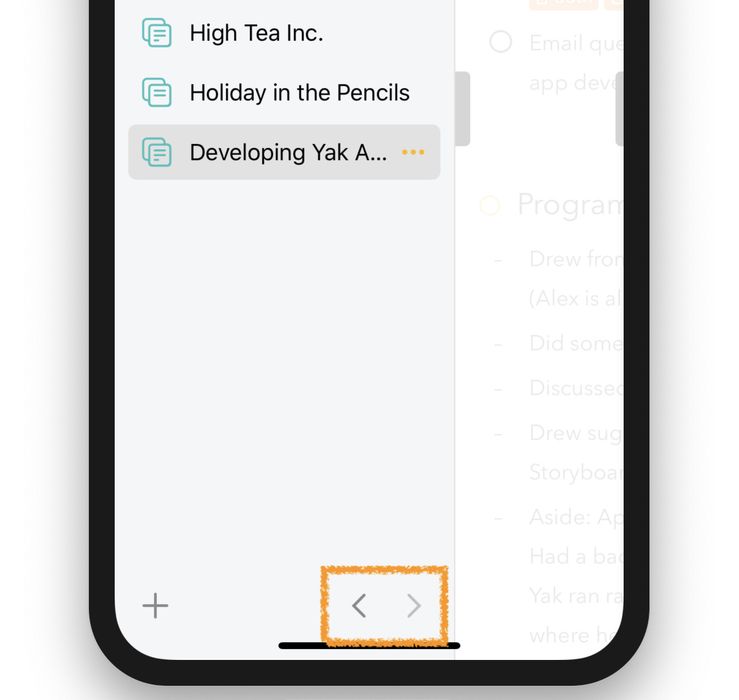 Jeśli cofnąłeś się w historii, możesz znów przejść naprzód.
- Kliknij małą strzałkę naprzód na dole paska bocznego.
- Użyj pozycji menu Widok > Naprzód.
Zarówno na macOS, jak i przy korzystaniu z iPada z klawiaturą sprzętową możesz też używać skrótów klawiszowych ⌃⌘ ← / →, opisanych w rozdziale Skróty klawiszowe.
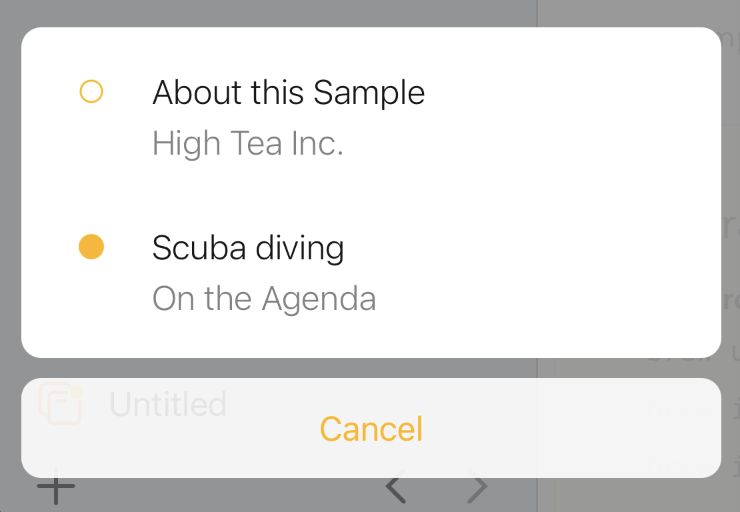
Wskazówka: Jeśli klikniesz/stukniesz i przytrzymasz przyciski strzałek, pokaże się okienko z całą historią, pozwalające cofać się lub przechodzić naprzód w czasie większymi krokami:
Osobne okna
Na macOS i iPadOS możesz otwierać notatki w osobnym oknie. Wystarczy przejść na dół notatki i stuknąć przycisk po prawej stronie pokazujący nakładające się okna.
Wskazówka: Na macOS możesz kliknąć link do notatki z Alt+Shift, aby otworzyć połączoną notatkę w nowym oknie.
Premium: Funkcja osobnych okien jest premium, dostępna wyłącznie po zakupie.
Nawigacja klawiaturą
Na macOS, gdy przesuwasz akapity w górę lub w dół za pomocą skrótów klawiszowych, pozycja przewijania automatycznie podąża za akapitem, dzięki czemu pozostaje on widoczny.
Agenda obsługuje dużą liczbę działań i skrótów klawiszowych, które pomagają szybko poruszać się między notatkami i między poszczególnymi częściami ekranu. Możesz na przykład przeskakiwać między paskiem bocznym a listą notatek za pomocą klawisza tab oraz strzałek w lewo/w prawo. A między zaznaczonymi elementami paska bocznego a zaznaczonymi notatkami — za pomocą strzałek w górę i w dół.
Więcej o obsługiwanych działaniach i skrótach klawiszowych dowiesz się w rozdziale Skróty klawiszowe.


