
検索と絞り込み
Agendaでは、ノートをすばやく検索し、表示されているノートを現在の検索に一致するものに絞り込めます。さらに、検索を日付の範囲や、現在議題としてフラグが付いているノートに限定することもできます。
ノートを検索する
Agenda内のどこかにある特定の語を検索するには…
- 虫めがねボタンをクリックして検索を開始します。
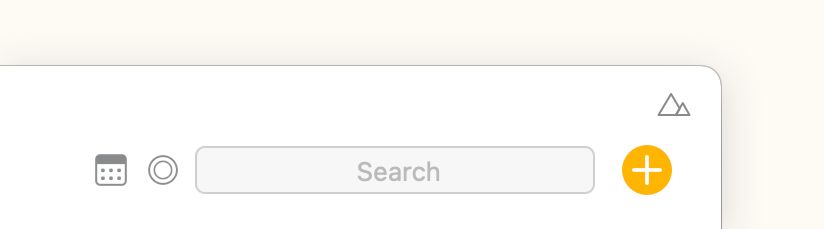
- 検索フィールドに検索したい語を入力します。単純なテキストを検索できるほか、多数の検索オプションを使って、タグ、人物、ステータス、その他のコンテンツタイプでノートを見つけられます。
- リスト内の任意の結果をクリックすると、そのノートに移動します。
複数の語を入力すると、すべてを含むノートだけが一致し、表示されます。検索語をクリックして「フィルタモード」を設定すれば、この動作を変更できます。
検索結果のハイライト
検索結果を選択すると、一致した語がノートの内容とタイトルの中で直接ハイライトされるので、探しているものを見つけやすくなります。1つのノート内でハイライトされた一致箇所を順に切り替えられるほか、「次を検索」コマンド(macOSでは⌘G)を使って結果内の一致するノート間を移動できます。
Spotlightで検索する
AgendaはmacOSとiOSのSpotlightと統合されているので、ノートはシステム全体のSpotlight検索結果にも表示されます。有効にする必要のあるものは何もありません。デバイスでSpotlightのインデックス作成が有効であれば、Agendaのノートは自動的に含まれます。
日付と日付の範囲を検索する
検索結果を特定の日付の範囲のノートに限定するには…
- 虫めがねボタンをクリックして検索を開始します。
- 必要な検索語を入力します。
- 検索フィールドの右端にあるカレンダーボタンをクリックします:
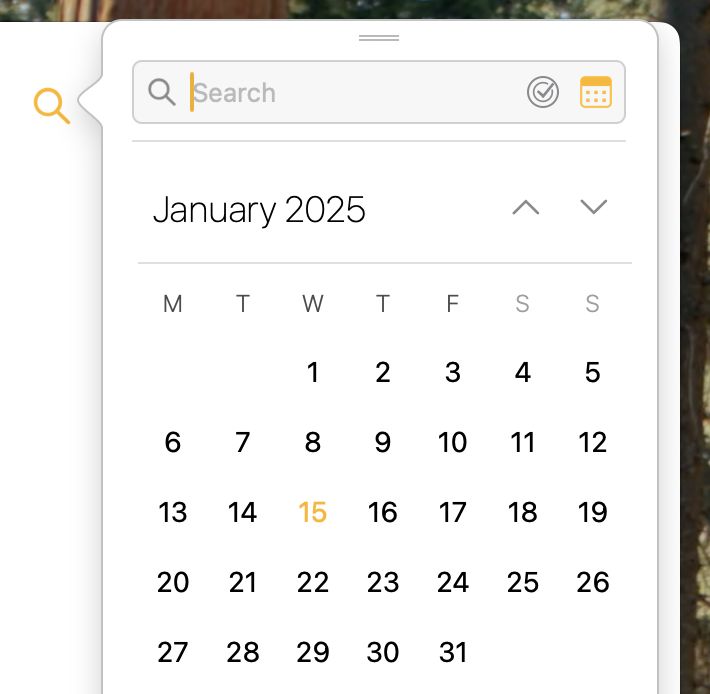
- ポップオーバーで日付をクリックします。
- 日付の範囲を指定したい場合は、次のいずれかを行います…
- 日付をまたいでクリック/タップしてドラッグする、または…
- 開始日をクリックし、macOSではShiftキーを押しながら終了日をクリックする。
ヒント: ノートが関連付けられている日付には黄色のドットが付くので、探している可能性の高い日付に絞り込みやすくなります。
ステータスで検索する
黄色のドットボタンが選択されているノートは、現在取り組んでいるノートです。それらは議題に上がっています。
検索結果に議題のノートだけを含めるには…
- 上記のとおり検索します。
- 検索フィールドの右端にある丸いボタンをクリックし、検索フィルタとして議題としてマークを選択します。
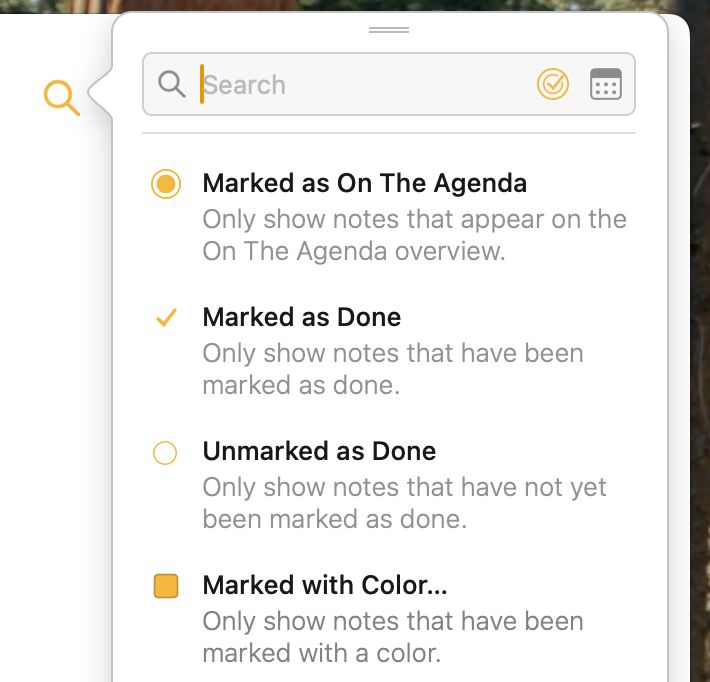
同様に、ノートが完了としてマークされているかどうかや、割り当てられている色など、ほかのステータスで絞り込むこともできます。
ヒント: Commandキーを押しながら丸いボタンをクリックすると議題としてマークのフィルタが即座に有効になり、Alt/Optionキーを押しながらクリックすると、メニューを経由せずに完了としてマークのフィルタが有効になります。
表示されるノートを絞り込む
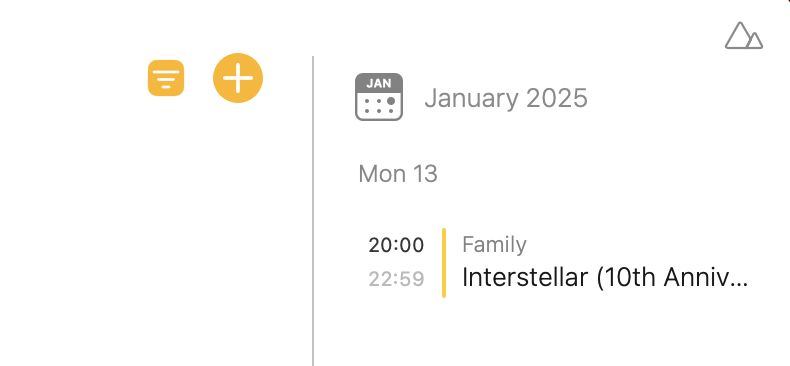
検索すると、結果がリストで表示されます。その代わりに、検索語を使って表示されるノートのリストを絞り込みたい場合は、検索結果リストの下部にある「ノートを絞り込む」ボタンをクリックするだけです。
そうすると、検索アイコン(虫めがね)の代わりに有効なフィルタボタンが表示されます。このフィルタは、クリックまたはタップしてオフにするまで、表示されるすべてのノートに適用されます。
テキストを絞り込む
検索フィールドを使って、表示されるノートのリストを絞り込めます。検索に一致するノートだけが含まれます。
各ノートの内容を絞り込みたい場合もあります。たとえば、ノートの未完了のToDoだけを表示して、ほかを隠したいときなどです。
ノート内容の絞り込みは、ノートリスト上部のプロジェクトタイトルをタップし、右上のボタンを使うことでAgendaで利用できます。
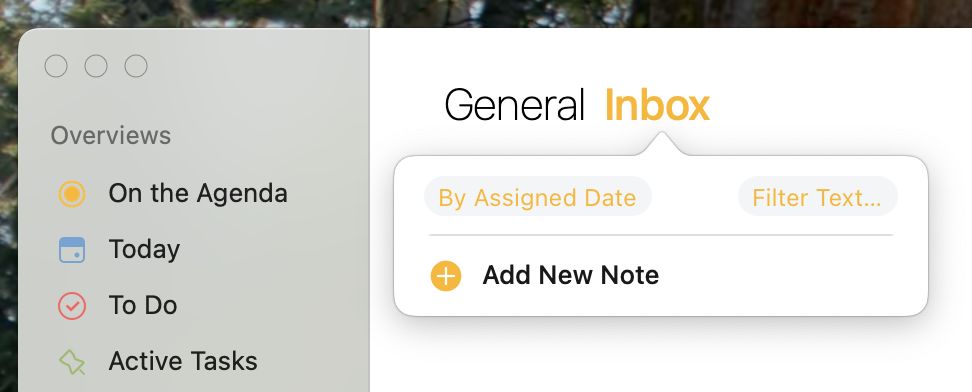
そのボタンを押すと、さまざまなコンテンツタイプが多数表示されます。含めたいコンテンツタイプを選択します。ほかのタイプはすべて非表示のままになります。
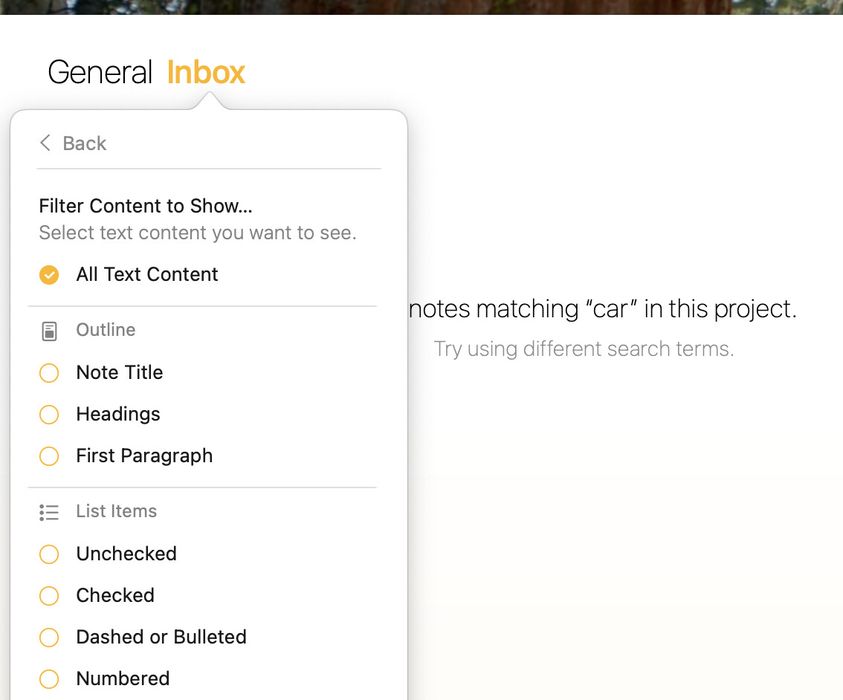
単一のプロジェクトまたは概要を選択している場合、テキストフィルタはそれとともに保存され、ほかのデバイスにも同期されます。
タグと人物を検索する
検索フィールドに入力した語は、タグや人物タグを含むあらゆるノートのテキストに一致します。必要であれば、すべてのテキストではなく、タグまたは人物だけに一致するよう検索を限定できます。
タグを検索するには、#記号に続けてタグを入力するか、表示される自動補完のリストからタグを選択します。
人物の場合は、代わりに@を入力します。
アクションを使ってタグや人物を検索することもできます。例: #を入力する代わりに
\tagと入力できます。
アタッチメントの中を検索する
Agendaは、PDF、Word、RTF、プレーンテキストファイルを含むアタッチメントの中を検索できます。一致が見つかると、そのアタッチメントを含むノートが、ほかの一致と同じように検索結果に表示されます。
プレミアム: アタッチメント内の検索はプレミアム機能で、購入後にのみ利用できます。
検索での自動補完
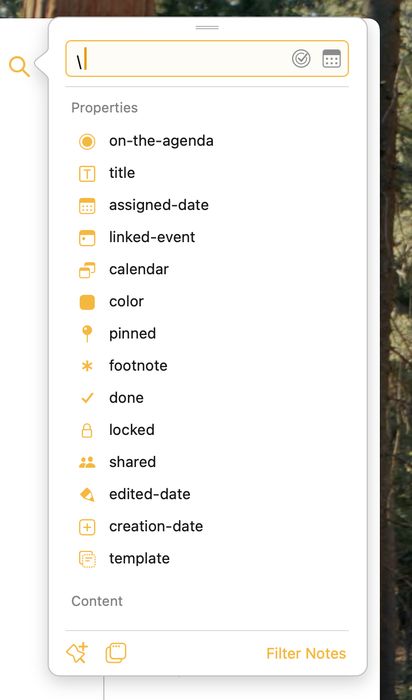
\tagを使ってタグを検索できることは見てきました。検索パネルには、選べるオプションのリストが表示されます。
これはほかの多くの属性でも機能します。単に\と入力すると、検索できる無数のプロパティが自動補完のリストに表示されます。
アーカイブされたノートを検索する
デフォルトでは、検索結果にアーカイブされたプロジェクトのノートも含まれるので、関連する古いノートを見逃す心配はありません。
検索からスマート概要を作成する
すべてのプロジェクトを横断して検索を行うと、それを継続的に最新の状態に保たれるスマート概要に変換して、ソースリストの項目にするオプションが利用できます。カスタムの保存された検索に加えて、Agendaには未完了のチェックリスト項目を含むすべてのノートを自動的に表示する組み込みのToDo概要が用意されています。
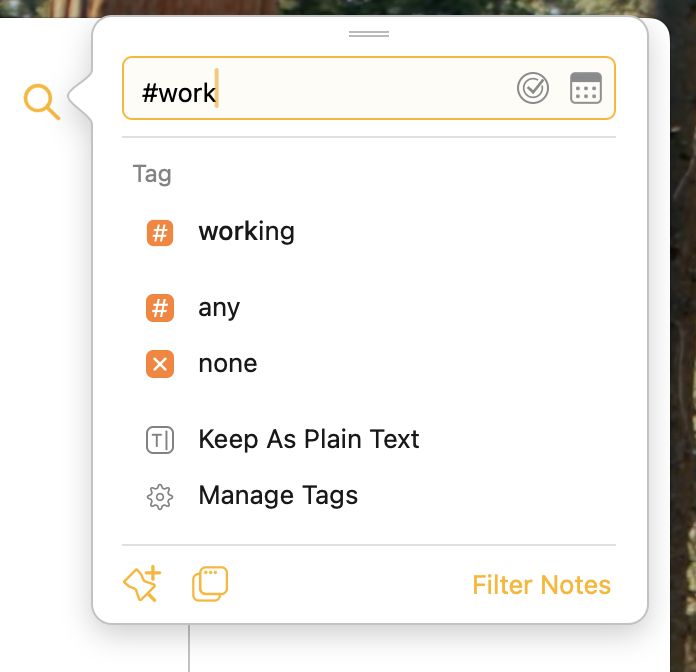
たとえば、#workタグを含み、今日の日付を持つノートを検索した場合、それを保存して「今日の仕事」のような名前を付けられます。この概要は、ノートを編集・追加するにつれて自動的に更新されます。概要を開くと、#workタグを含み、今日を含む日付の範囲を持つノートを確認できます。
検索を保存するには…
- 検索を実行します。
- 検索パネルの左下にあるボタンをクリックまたはタップします。
- サイドバーで新しい概要の名前を入力します。
- 検索に日付が含まれる場合は、ポップオーバーの下部でも選択を行う必要があります。これは、日付をどのように解釈してほしいかをAgendaに伝えるものです。(次のセクションを参照。)
- テキストの絞り込みオプションも選べます。デフォルトではすべてのテキストが表示されますが、現在のフィルタを適用するか、関連する段落だけを表示するように検索に基づいたフィルタを生成するかを選択できます。
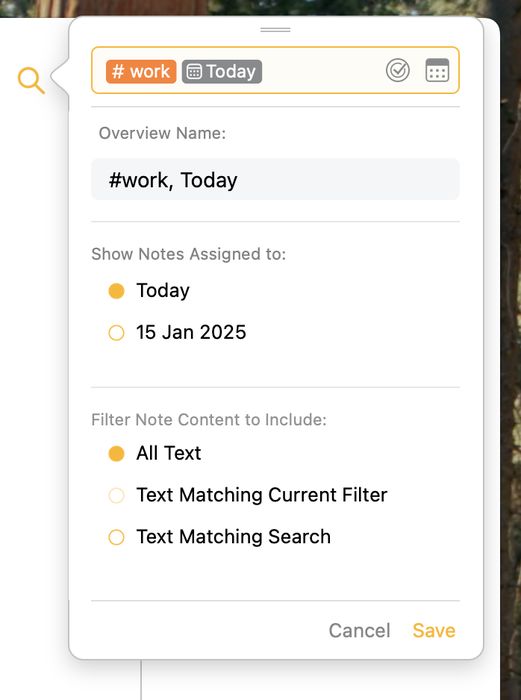
プレミアム: 検索の保存はプレミアム機能で、プレミアム機能のアップグレードを購入している必要があります。
相対的な日付 対 絶対的な日付
保存した検索で日付がどのように扱われるのか、疑問に思うかもしれません。検索を保存するとき、日付を現在の日付からの相対(例: 明日)として解釈するか、絶対的な日付(例: 2018年1月22日)として解釈するかを選択できます。
相対的な日付は、現在の日付が変わるにつれて時間とともに動きます。明日は常に現在の日付の翌日になります。
絶対的な日付は変わりません。検索がいつ実行されるかにかかわらず、時間の中に固定されています。
ヒント: スマート概要は、
#defer(today)のような相対的な日付タグも毎日更新し続けるので、概要には常に現在の日付が反映されます。
クイックオープン
Agendaのライブラリ内の任意のノート、プロジェクト、概要をすばやく見つけるには、クイックオープン機能を使用できます。
macOSの場合、またはiPadOSでハードウェアキーボードを使用している場合:
- ⎇ + [スペースバー] または ⇧⌘-O と入力すると、次のポップオーバーが表示されます:

ノートリスト上部のカテゴリー名(上のスクリーンショットでは「Work」)をタップするだけでも表示できます。
- 入力を始めると結果のリストが絞り込まれます。矢印キーやEnterキーを使って、移動したいノート、プロジェクト、概要を選択します。
プレミアム: クイックオープン機能はプレミアム機能で、購入後にのみ利用できます。
iOSの場合:
- 画面上部のプロジェクトタイトルをタップして押さえたままにすると、クイックオープンのメニューが表示されます:

- 入力を始めると結果のリストが絞り込まれます。タップするかEnterキーを押して、移動したいノート、プロジェクト、概要を選択します。
ヒント: iOSとiPadOS版Agendaでは、どのメニューでも引き下げると、メニューを絞り込むための検索フィールドが表示されます。さらに引き下げ続けると、検索フィールドに自動的にフォーカスが移りキーボードが表示されるので、タップを1回節約できます。これはどのメニューでも機能します。
タイトルによる絞り込みのほか、クイックオープンのパネルは次のクエリにも対応しています:
-
today、yesterday、last week、21 marchなどの日付検索 -
recent: 過去48時間以内に編集されたノート -
now: 今まさに進行中のノート -
nextまたはupcoming: 今後48時間以内に予定されているノート -
earlier: 今日のこれまでのノート
検索構文チートシート
語
検索フィールドに1つの語を入力すると、テキストの内容、タイトル、またはタグにその語を含むノートだけが表示されます。
例 「cat」と入力すると、テキスト、タイトル、またはタグに「cat」を含むノートだけが表示されます。
複数の語
複数の語を入力すると、それらすべてを含むノートが表示されます。
例
cat dogと入力すると、「cat」と「dog」の両方に一致するノートが表示されます。
タグ
語を入力すると、ノートのタグも検索されます。検索をタグだけに限定したい場合は、#記号を使います。
例
「cat」というタグを含むノートを検索するには、検索フィールドに#catと入力します。
人物
語を入力すると、ノートの人物タグも検索されます。検索を人物タグだけに限定したい場合は、@記号を使います。
例
「Bob」というタグを含むノートを検索するには、検索フィールドに@Bobと入力します。
パラメータ付きのタグ
#color(green)のように、タグにパラメータを含めることができます。「color」と入力すると、パラメータにかかわらずcolorタグを含むすべてのノートが得られます。検索にパラメータを含めると、そのパラメータを持つタグだけが一致します。
例
#colorと入力すると、#color(green)を持つノートにも#color(yellow)を持つノートにも一致します。
#color(green)と入力すると、#color(green)タグを含むノートだけに一致します。
dueタグ
「due」タグは特別です。パラメータとして日付を指定できます。日付は「due(22 Jan 2018)」のような絶対的なものでも、相対的なものでもかまいません。相対的な日付を入力すると、絶対的な日付に変換されます。例: #due(tomorrow)と入力すると、Agendaが自動的にtomorrowを翌日の日付に置き換えます。
検索するときは、日付付きのdueタグを入力できます。これは、検索フィールドの日付より前か同じ日付のdueタグを含むすべてのノートに一致します。
例
検索語として#dueを入力すると、dueタグを含むすべてのノートに一致します。
検索語として#due(22 Jan 2018)を入力すると、2018年1月22日以前のdueタグを持つすべてのノートが表示されます。
スター
スターを含むノートを検索するには、検索フィールドに#starタグを入力します。


