
Pohyb v poznámkach
Agendu odlišuje od ostatných aplikácií na poznámky celá zbierka účinných navigačných funkcií. Vaše projekty nie sú lineárne a musíte medzi nimi vedieť preskakovať, rovnako ako v čase, aby ste sa dostali k dôležitým informáciám, a to aj počas písania nových poznámok. Táto kapitola predstavuje nástroje, ktoré vám Agenda dáva na to, aby ste sa svojimi projektmi pohybovali efektívne.
Bočný panel
Bočný panel vľavo slúži ako zoznam zdrojov pre celú aplikáciu. Obsahuje vaše kategórie, projekty a prehľady. Pri pohybe v Agende je to často vaša prvá zastávka.

Projekty
Ak chcete zobraziť konkrétnu poznámku v danom projekte…
- Vyberte projekt v bočnom paneli vľavo. Majte na pamäti, že v systéme iOS možno budete musieť bočný panel najprv vysunúť potiahnutím prstom od ľavého okraja obrazovky.
- Posuňte sa nadol k poznámke.
Ak ste svojim poznámkam pridali dátumy, posúvaním nadol sa predvolene budete vracať späť v čase. Poradie zmeníte kliknutím na názov projektu v hornej časti.
Poznámka: Agenda si pamätá vašu polohu v projekte, takže sa pri ďalšom výbere projektu zobrazia tie isté poznámky, a to aj po ukončení aplikácie.
Prehľady
Prehľady sú osobitné kolekcie poznámok, ktoré fungujú ako automaticky sa aktualizujúce vyhľadávania. Niektoré sú vstavané, napríklad prehľad V Agende, a niektoré vznikajú z uložených vyhľadávaní.
Ak chcete rýchlo pristupovať k poznámkam, na ktorých práve aktívne pracujete…
- Vyberte prehľad V Agende.
- Na každej poznámke vyberte alebo zrušte výber žltého tlačidla s bodkou vľavo hore, čím určíte, ktoré poznámky máte práve vo svojej agende.
Ak chcete pristupovať k poznámkam, ktoré pripadajú na dnešok alebo majú dnešok v rozsahu dátumov…
- Vyberte prehľad Dnes.
- Posúvaním nájdite príslušnú poznámku.
Poznámka: Prehľad zobrazuje 100 naposledy upravených poznámok. Ak ich obsahuje viac, pod poslednou poznámkou sa objaví tlačidlo Zobraziť všetko. Kliknutím alebo klepnutím naň uvidíte všetky poznámky v prehľade. Pri ďalšom spustení Agendy prehľad opäť zobrazí 100 najnovších poznámok.
Viac o usporadúvaní projektov sa dozviete v kapitole Usporiadanie projektov a o vytváraní inteligentných prehľadov v kapitole Vyhľadávanie a filtrovanie.
Ponuka na rýchly presun
Ak chcete rýchlo prejsť na poznámku v projekte…
- Kliknite alebo ťuknite na názov projektu v hornej časti zoznamu poznámok.
- V zobrazenej ponuke na rýchly presun vyberte poznámku.
Hodí sa to najmä pri veľmi dlhých projektoch s množstvom poznámok.

Tip: Ponuka na rýchly presun vám tiež umožňuje prevrátiť poradie zoradenia poznámok tak, aby boli najskôr najstaršie namiesto najnovších, a naopak.
Tip: V ponuke sa môžete pohybovať pomocou šípok a stlačením klávesu Enter vybrať požadovanú možnosť. Môžete tiež začať písať (v systéme macOS, prípadne ak máte v systéme iPadOS hardvérovú klávesnicu, alebo potiahnutím ponuky nadol v systéme iOS a iPadOS zobrazte vyhľadávacie pole), a tak filtrovať ponuku podľa zadaných znakov, ktoré sa objavujú v názve.
Rýchle otvorenie
Ak chcete rýchlo nájsť ľubovoľnú poznámku, projekt alebo prehľad vo svojej knižnici Agendy, môžete použiť funkciu Rýchle otvorenie.
V systéme macOS, prípadne ak máte v systéme iPadOS hardvérovú klávesnicu:
- stlačením ⎇ + [medzerník] alebo ⇧⌘-O zobrazte tento panel:

Môžete tiež jednoducho ťuknúť na názov kategórie v hornej časti zoznamu poznámok (na snímke obrazovky vyššie „Work“).
- začnite písať, čím zúžite zoznam výsledkov, a pomocou šípok alebo stlačením klávesu Enter vyberte poznámku, projekt alebo prehľad, na ktorý chcete prejsť.
Prémiová funkcia: Rýchle otvorenie je prémiová funkcia dostupná len po zakúpení.
V systéme iOS:
- ťuknite na názov projektu v hornej časti obrazovky a podržte ho, čím sa zobrazí ponuka rýchleho otvorenia:

- začnite písať, čím zúžite zoznam výsledkov, a ťuknutím alebo stlačením klávesu Enter vyberte poznámku, projekt alebo prehľad, na ktorý chcete prejsť.
Tip: Ak v Agende pre iOS a iPadOS potiahnete nadol ľubovoľnú ponuku, zobrazí sa vyhľadávacie pole na filtrovanie ponuky. Ak budete ponuku ťahať nadol ďalej, vyhľadávacie pole automaticky získa zameranie a zobrazí sa klávesnica, čím si ušetríte jedno ťuknutie. Funguje to v každej ponuke.
Okrem filtrovania podľa názvu podporuje panel Rýchle otvorenie aj tieto dopyty:
-
vyhľadávanie podľa dátumu, napríklad
today,yesterday,last week,21 marcha podobne -
recent: poznámky upravené za posledných 48 hodín -
now: poznámky prebiehajúce práve teraz -
nextaleboupcoming: poznámky, ktoré prídu v najbližších 48 hodinách -
earlier: poznámky z dnešného skoršieho času
Panel súvisiacich informácií
Rovnako ako bočný panel s projektmi vľavo má Agenda aj druhý bočný panel vpravo, ktorý sa nazýva Súvisiaci panel. Zobrazuje informácie súvisiace s poznámkami, ktoré vyberiete v zozname poznámok.
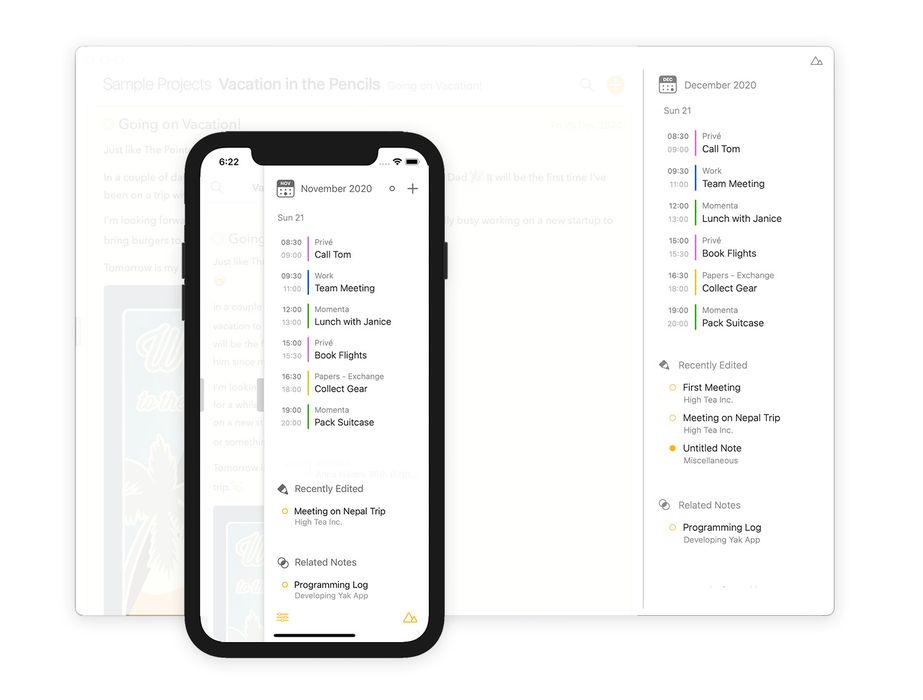
Ak chcete pristupovať k panelu Súvisiace…
V systéme macOS:
Súvisiaci panel môžete zobraziť alebo skryť cez ponuku Zobrazenie voľbou Zobraziť/Skryť súvisiaci panel, potiahnutím deliacej čiary bočného panela alebo kliknutím na malý sivý úchyt pripojený k panelu. Ak úchyt nevidíte, prejdite myšou nad pravý okraj okna, kým sa neobjaví. Môžete tiež použiť potiahnutie dvoma prstami doľava alebo doprava, čím súvisiaci panel zobrazíte, respektíve skryjete.
V systéme iOS a iPadOS:
Potiahnutím prstom od pravého okraja obrazovky a k nemu súvisiaci panel zobrazíte, respektíve skryjete. Rovnako ako na Macu môžete aj tu ťuknutím na malý sivý úchyt pripojený k bočnému panelu prepnúť jeho zobrazenie a na iPade s hardvérovou klávesnicou môžete použiť aj potiahnutie dvoma prstami.
Novinka v Agende 23: Súvisiaci panel teraz prechádza tromi stavmi – Zatvorený, Kompaktný a Rozšírený – namiesto iba dvoch. Kompaktný zobrazuje Časovú os a krátky zoznam nedávno upravených a súvisiacich poznámok, Rozšírený dáva každej sekcii viac priestoru. Úchyt, príkaz v ponuke aj potiahnutie dvoma prstami posúvajú stav ďalej v tomto cykle a Agenda si váš obľúbený stav zapamätá medzi reláciami.
Potom vyberte poznámku a sledujte, ako sa informácie prispôsobia a zobrazia údaje relevantné pre nový výber.
Časová os
Ak chcete prejsť na poznámku priradenú k nejakému dňu, prepojenú s udalosťou v kalendári alebo obsahujúcu pripomienku zobrazenú v Časovej osi…
-
Kliknite alebo ťuknite na daný deň, udalosť či pripomienku. Zobrazí sa ponuka s možnosťami vrátane možnosti prejsť na poznámku.
-
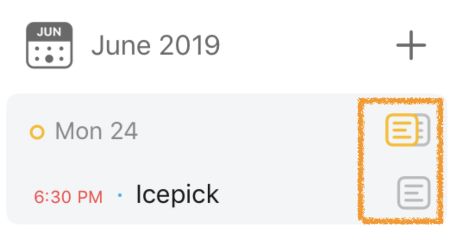
Ešte rýchlejšia skratka je kliknúť alebo ťuknúť na malú ikonu poznámky v časovej osi vpravo, čím sa poznámka rovno vyberie v strednom zozname poznámok.
Ak je k tomu istému dňu alebo k tej istej udalosti prepojených viac poznámok, zobrazí sa ikona dvoch poznámok a po kliknutí alebo ťuknutí na ňu sa objaví ponuka, v ktorej si vyberiete poznámku, na ktorú chcete prejsť.
Viac o používaní Časovej osi sa dozviete v kapitole Dátumy, udalosti a pripomienky.
Nedávno upravené
Ak chcete otvoriť poznámku, ktorá bola nedávno upravená…
- V prípade potreby otvorte panel Súvisiace informácie (ako je opísané vyššie).
- Vyberte jednu z poznámok v zozname Nedávno upravené.
- Posunutím nadol si zobrazíte dlhší zoznam.
Súvisiace poznámky
Ak chcete prejsť na poznámku súvisiacu s aktuálnym výberom…
- V prípade potreby otvorte panel Súvisiace informácie (ako je opísané vyššie).
- Vyberte jednu z poznámok v zozname Súvisiace poznámky.
- Posunutím nadol si zobrazíte dlhší zoznam.
Tento zoznam vychádza z informácií, ako sú štítky a ľudia. Viac o tom, ako ich používať, sa dozviete v kapitole Štítky, ľudia, textové akcie a odkazy.
Zbaľovanie poznámok
Hoci nejde o čisto navigačnú funkciu, zbaľovanie poznámok vám môže pomôcť nájsť veci jednoduchšie, pretože zmenší priestor zaberaný poznámkami, ktoré práve nie sú podstatné.
Ak chcete poznámku zbaliť…
- Dvakrát kliknite alebo ťuknite na hornú časť poznámky v riadku s názvom, prípadne kliknite či ťuknite na oranžovú bodku vedľa názvu a v ponuke zvoľte možnosť zbalenia.
Ak chcete zbalenú poznámku rozbaliť…
- Dvakrát kliknite alebo ťuknite v riadku s názvom, prípadne kliknite či ťuknite na oranžovú bodku vedľa názvu a v ponuke zvoľte možnosť rozbalenia.
V systéme iOS môžete na zbaľovanie a rozbaľovanie poznámok použiť aj gesto štipnutia (pozrite si kapitolu Gestá). Na Macu (a na iPade s externou klávesnicou) môžete použiť príkazy v ponuke a im zodpovedajúce klávesové skratky opísané v kapitole Klávesové skratky.
História
Agenda obsahuje funkciu, s ktorou sa bežnejšie stretnete vo webových prehliadačoch: históriu. Môžete sa krokovať späť cez svoje navigačné akcie a potom zase dopredu. Veľmi sa to hodí, keď chcete rýchlo nájsť informáciu v inom projekte alebo v starej poznámke a potom skočiť späť tam, kde ste písali.
Ak sa chcete vrátiť späť v histórii navigácie…
- Kliknite na malú šípku späť v spodnej časti ľavého bočného panela.
- Použite položku ponuky Zobrazenie > Späť.
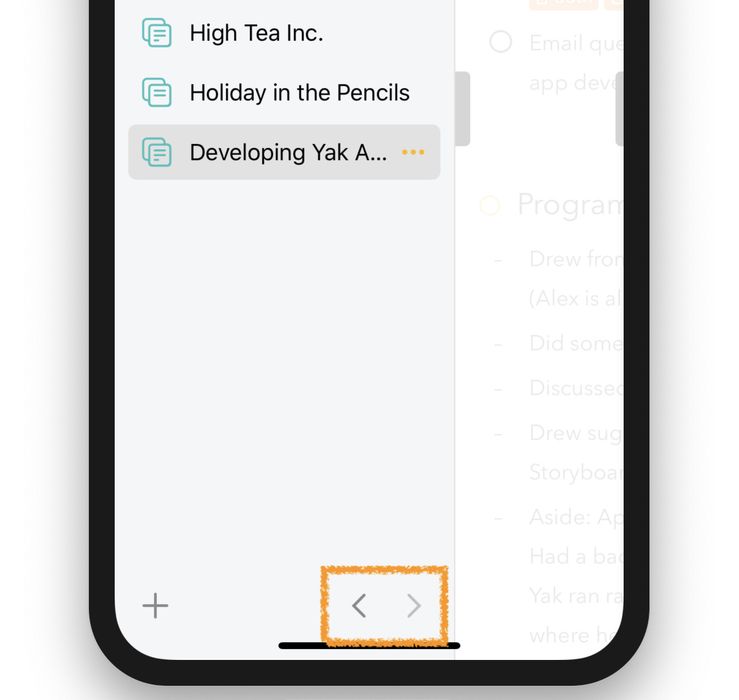 Ak ste sa vrátili späť v histórii, môžete sa opäť posunúť dopredu.
- Kliknite na malú šípku dopredu v spodnej časti bočného panela.
- Použite položku ponuky Zobrazenie > Dopredu.
V systéme macOS aj pri používaní iPadu s hardvérovou klávesnicou môžete použiť aj klávesové skratky ⌃⌘ ← / →, opísané v kapitole Klávesové skratky.
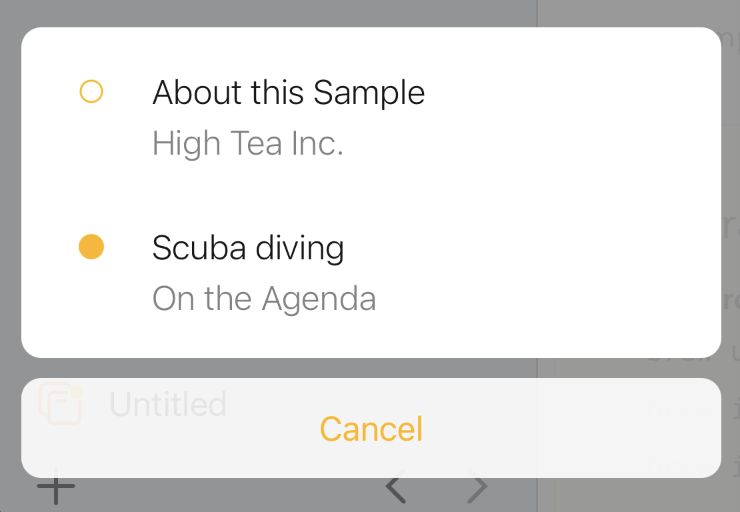
Tip: Ak kliknete alebo ťuknete na tlačidlá so šípkami a podržíte ich, zobrazí sa panel s celou históriou, vďaka čomu sa môžete v čase pohybovať späť alebo dopredu vo väčších krokoch:
Samostatné okná
V systémoch macOS a iPadOS môžete poznámky otvárať v samostatnom okne. Stačí prejsť na koniec poznámky a ťuknúť na tlačidlo vpravo, ktoré zobrazuje prekrývajúce sa okná.
Tip: V systéme macOS môžete kliknúť na odkaz na poznámku so stlačeným Alt+Shift a otvoriť tak prepojenú poznámku v novom okne.
Prémiová funkcia: Funkcia samostatných okien je prémiová a dostupná len po zakúpení.
Pohyb pomocou klávesnice
V systéme macOS pri posúvaní odsekov nahor alebo nadol pomocou klávesových skratiek poloha posunu automaticky sleduje odsek, takže zostáva viditeľný.
Agenda podporuje veľké množstvo klávesových akcií a klávesových skratiek, ktoré vám pomáhajú rýchlo sa pohybovať medzi poznámkami a medzi rôznymi časťami obrazovky. Môžete napríklad prepínať medzi bočným panelom a zoznamom poznámok klávesom tab a šípkami doľava a doprava. A medzi vybranými položkami bočného panela a vybranými poznámkami šípkami nahor a nadol.
Viac o podporovaných klávesových akciách a skratkách sa dozviete v kapitole Klávesové skratky.


