
浏览你的笔记
Agenda 与其他笔记应用的一个不同之处,在于它提供了一整套强大的导航功能。你的项目并非线性排列,因此即使正在撰写新笔记,你也需要能够在项目之间跳转、在时间中穿梭,从而找到重要的信息。本章将介绍 Agenda 提供的各种工具,帮助你在项目之间高效导航。
边栏
左侧的边栏充当整个 App 的来源列表,其中包含你的分类、项目和概览。它通常是你在 Agenda 中导航时的第一站。

项目
若要显示某个项目中的特定笔记……
- 在左侧边栏中选择该项目。请注意,在 iOS 上你可能需要先从屏幕左边缘向右轻扫,才能显示边栏。
- 向下滚动到该笔记。
如果你为笔记添加了日期,默认情况下向下滚动即是在时间上向前回溯。你可以点按顶部的项目标题来更改排序方式。
**注意:**Agenda 会记住你在项目中的位置,因此下次选择该项目时(即使中途退出了 App)仍会显示相同的笔记。
概览
概览是特殊的笔记集合,其作用类似于自动更新的搜索。有些概览是内建的,例如 简达 概览;有些则由存储的搜索创建而来。
若要快速访问你正在处理的笔记……
- 选择 简达 概览。
- 选中或取消选中每条笔记左上角的黄色圆点按钮,以标示哪些笔记当前列在简达中。
若要访问日期为今天、或日期范围包含今天的笔记……
- 选择 今天 概览。
- 滚动以找到相关笔记。
注意: 概览会显示最近编辑的 100 条笔记。如果笔记更多,最后一条笔记下方会出现 显示全部 按钮。点按或轻点它即可查看概览中的所有笔记。下次启动 Agenda 时,概览会再次只显示最近的 100 条笔记。
你可以在 整理项目 一章中进一步了解如何整理项目,并在 搜索与筛选 一章中了解如何创建智能概览。
跳转菜单
若要快速跳转到项目中的某条笔记……
- 点按笔记列表顶部的项目标题。
- 在出现的 跳转菜单 中选择相应笔记。
对于包含大量笔记的超长项目,这一功能尤其有用。

提示:跳转菜单还可以让你翻转笔记的排序方式,在最旧优先和最新优先之间切换。
提示:你可以使用方向键在菜单中移动,并按回车键选择所需的选项。你也可以直接开始输入(在 macOS 上,或在 iPadOS 上连接了硬件键盘时;在 iOS 和 iPadOS 上也可以下拉菜单来显示搜索栏),从而根据输入的字符筛选菜单中标题包含这些字符的项目。
快速打开
若要在 Agenda 资料库中快速找到任何笔记、项目或概览,可以使用"快速打开"功能。
在 macOS 上,或在 iPadOS 上连接了硬件键盘时:
- 按 ⎇ + [空格键] 或 ⇧⌘-O 显示这个浮层:

你也可以直接点按笔记列表顶部的分类名称(上方截屏中的"Work")。
- 开始输入以筛选结果列表,然后使用方向键和/或按回车键选择你想跳转到的笔记、项目或概览。
高级版:“快速打开"是高级版功能,需购买后方可使用。
在 iOS 上:
- 轻点并按住屏幕顶部的项目标题,即会显示快速打开菜单:

- 开始输入以筛选结果列表,然后轻点或按回车键选择你想跳转到的笔记、项目或概览。
提示:在 iOS 和 iPadOS 版 Agenda 中下拉任意菜单,都可以显示一个用于筛选菜单的搜索栏。如果继续下拉菜单,搜索栏会自动获得焦点并显示键盘,为你省去一次轻点。此方式适用于任何菜单。
除了按标题筛选,“快速打开"面板还支持以下查询:
-
日期搜索,例如
today、yesterday、last week、21 march等 -
recent:过去 48 小时内编辑过的笔记 -
now:正在进行中的笔记 -
next或upcoming:未来 48 小时内即将到来的笔记 -
earlier:今天早些时候的笔记
相关信息面板
与左侧的项目边栏类似,Agenda 在右侧还有第二个边栏,称为 相关面板。它会显示与你在笔记列表中所选笔记相关的信息。
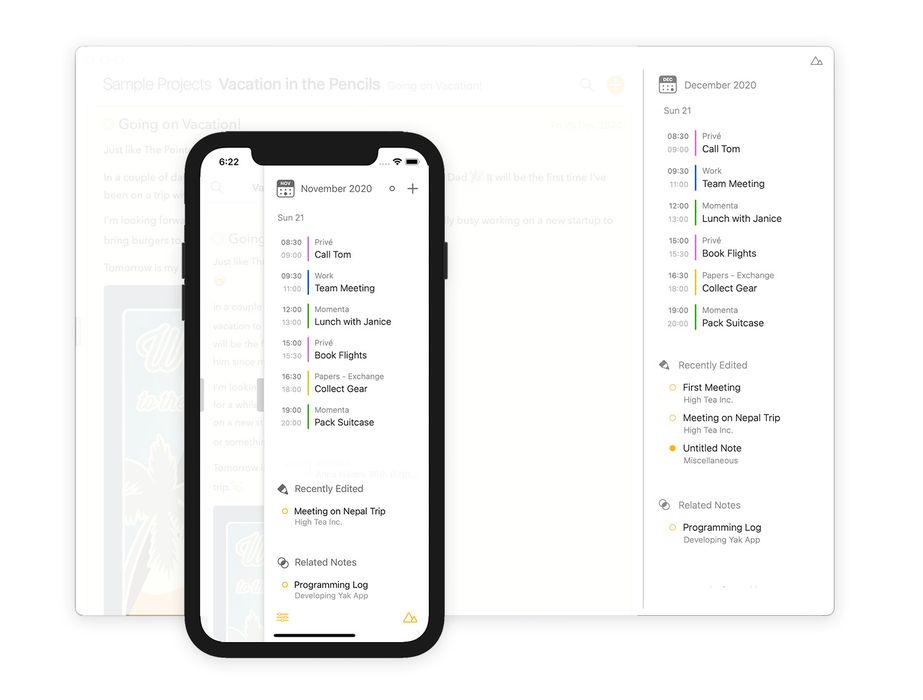
若要访问 相关 面板……
在 macOS 上:
你可以通过 显示 菜单并选择 显示/隐藏相关面板 来显示或隐藏相关面板,也可以拖移边栏分隔条,或点按面板上附着的灰色小手柄。如果看不到手柄,请将鼠标移到窗口右边缘,手柄便会出现。你还可以用双指向左或向右轻扫,分别显示和隐藏相关面板。
在 iOS 和 iPadOS 上:
你可以从屏幕右边缘向内轻扫或向右边缘轻扫,分别显示或隐藏相关面板。与 Mac 上一样,你也可以轻点边栏上附着的灰色小手柄来切换其可见性;在连接了硬件键盘的 iPad 上,同样可以使用双指轻扫。
**Agenda 23 新增:**相关面板现在会在三种状态之间循环切换——关闭、紧凑和展开——而不再只有两种。紧凑状态会显示时间线,以及近期编辑过的笔记和相关笔记的简短列表;展开状态则为每个部分提供更多空间。手柄、菜单命令和双指轻扫都会在此循环中依次切换,Agenda 还会在两次使用之间记住你偏好的状态。
接下来选择一条笔记,观察面板中的信息如何随新选择的内容而变化。
时间线
若要跳转到某条已指定到某一天、已链接到日历事件,或包含 时间线 中所显示提醒事项的笔记……
-
点按该日期、事件或提醒事项。随即会显示一个包含各项选项的菜单,其中可以跳转到相应笔记。
-
更快的方法是点按右侧时间线中的小笔记图标,它会直接在中间的笔记列表中选中该笔记。
如果有多条笔记链接到同一天或同一事件,则会显示双笔记图标,点按它会弹出菜单,供你选择要跳转到的笔记。
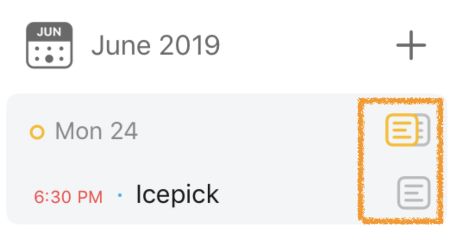
你可以在 日期、事件和提醒事项 一章中进一步了解如何使用 时间线。
近期编辑过的
若要访问最近编辑过的笔记……
- 如有需要,请打开 相关信息 面板(如上文所述)。
- 在 近期编辑过的 列表中选择一条笔记。
- 向下滚动可查看更长的列表。
相关笔记
若要跳转到与当前所选内容相关的笔记……
- 如有需要,请打开 相关信息 面板(如上文所述)。
- 在 相关笔记 列表中选择一条笔记。
- 向下滚动可查看更长的列表。
此列表基于标签、人物等信息生成。你可以在 标签、人物、文本操作和链接 一章中进一步了解如何使用它们。
折叠笔记
虽然折叠笔记并非纯粹的导航功能,但它可以减少当前无关笔记所占用的空间,从而帮助你更轻松地找到所需内容。
若要折叠笔记……
- 在笔记顶部的标题栏中连按两次,或点按标题旁边的橙色圆点并从菜单中选择折叠选项。
若要展开已折叠的笔记……
- 在标题栏中连按两次,或点按标题旁边的橙色圆点并从菜单中选择展开选项。
在 iOS 上,你还可以使用捏合手势来折叠和展开笔记(参见 手势 一章)。而在 Mac 上(以及连接了外置键盘的 iPad 上),你可以使用菜单命令及相应的键盘快捷键,详见 键盘快捷键 一章。
历史记录
Agenda 包含一项在网页浏览器中更为常见的功能:历史记录。你可以在导航操作中后退,然后再前进。如果你想快速查找另一个项目或某条旧笔记中的信息,然后跳回原先正在编辑的位置,这项功能非常实用。
若要在导航历史中后退……
- 点按左侧边栏底部的小后退箭头。
- 使用 显示 > 后退 菜单项。
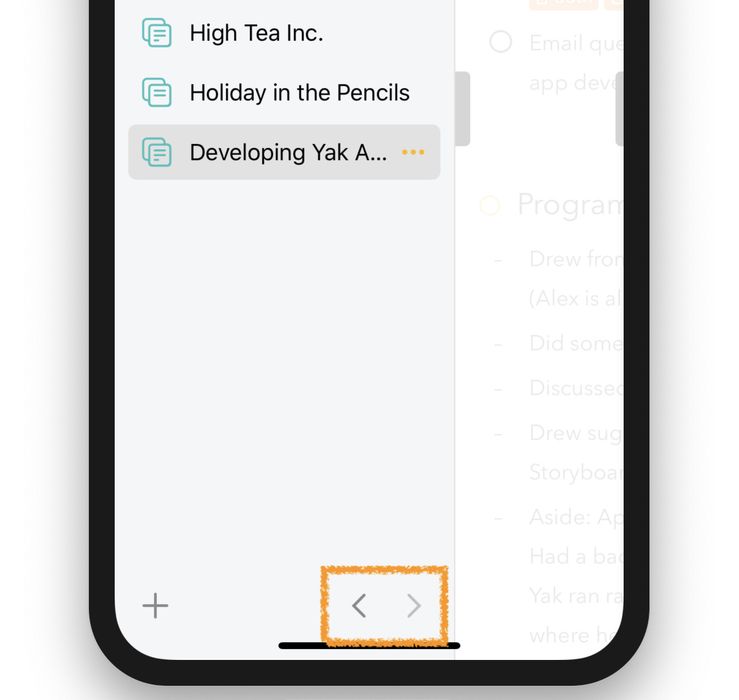 如果你已经在历史记录中后退,则可以再次前进。
- 点按边栏底部的小前进箭头。
- 使用 显示 > 前进 菜单项。
在 macOS 上以及在连接了硬件键盘的 iPad 上,你还可以使用 ⌃⌘ ← / → 键盘快捷键,详见 键盘快捷键 一章。
**提示:**如果你点按并按住这些箭头按钮,会弹出一个显示完整历史记录的浮层,让你在时间上以更大的跨度后退或前进:

独立窗口
在 macOS 和 iPadOS 上,你可以在独立窗口中打开笔记。只需前往笔记底部,轻点右侧那个显示重叠窗口图案的按钮即可。
**提示:**在 macOS 上,你可以按住 Alt+Shift 键点按笔记链接,在新窗口中打开所链接的笔记。
**高级版:**独立窗口是高级版功能,需购买后方可使用。
键盘导航
在 macOS 上,当你使用键盘快捷键上下移动段落时,滚动位置会自动跟随该段落,使其始终保持在视野内。
Agenda 支持大量键盘操作和键盘快捷键,帮助你在笔记之间以及屏幕的各个部分之间快速导航。例如,你可以使用 tab 键和左右方向键在边栏和笔记列表之间跳转,并使用上下方向键在所选的边栏项目和所选笔记之间移动。
你可以在 键盘快捷键 一章中进一步了解所支持的键盘操作和快捷键。


