
在筆記間導覽
Agenda 有別於其他筆記應用程式的一個面向,是一整套強大的導覽功能。你的專案並非線性的,你必須能在它們之間跳轉、也能穿梭時間,以取得重要資訊,即使在你撰寫新筆記的同時也一樣。本章介紹 Agenda 提供給你、用來在專案間高效導覽的各項工具。
側邊欄
左側的側邊欄是整個應用程式的來源列表。它包含你的類別、專案和概覽。這通常是你在 Agenda 中導覽時的第一站。

專案
若要顯示某個專案中的特定筆記……
- 在左側的側邊欄中選取該專案。請注意,在 iOS 上你可能需要先從螢幕左邊緣將側邊欄滑入以顯示它。
- 向下捲動到該筆記。
如果你為筆記加上了日期,預設情況下向下捲動就是在時間上往回走。你可以按一下最上方的專案標題來更改順序。
注意: Agenda 會記住你在專案中的位置,因此下次你選取該專案時(即使中間結束過應用程式)也會出現相同的筆記。
概覽
概覽是特殊的筆記集合,運作方式就像會自動更新的搜尋。有些是內建的,例如 在議程上 概覽,有些則是從儲存的搜尋建立而來。
若要快速取用你正在積極處理的筆記……
- 選取 在議程上 概覽。
- 在每則筆記左上角選取或取消選取黃色圓點按鈕,以指出哪些目前在你的議程上。
若要取用日期落在今天,或日期範圍包含今天的筆記……
- 選取 今天 概覽。
- 捲動以找到相關的筆記。
注意: 概覽會顯示最近編輯的 100 則筆記。如果筆記更多,最後一則筆記下方會出現 顯示全部 按鈕。按一下或點一下它,即可查看概覽中的所有筆記。下次啟動 Agenda 時,概覽會再次只顯示最近的 100 則筆記。
你可以在 整理專案 一章中進一步了解如何整理專案,並在 搜尋與篩選 一章中了解如何建立智慧型概覽。
跳轉選單
若要快速跳到專案中的某則筆記……
- 按一下/點一下筆記列表最上方的專案標題。
- 在出現的 跳轉選單 中,選擇該筆記。
這對於含有許多筆記的超長專案特別有用。

提示: 跳轉選單也讓你能將筆記的排序方式翻轉為最舊優先而非最新優先,反之亦然。
提示: 你可以使用方向鍵在選單中導覽,並按下 Enter 選擇你想要的選項。你也可以開始輸入(在 macOS 上,或在 iPadOS 上使用實體鍵盤時,或在 iOS 和 iPadOS 上下拉選單以顯示搜尋欄位),依據你輸入的、出現在標題中的字元來篩選選單。
快速開啟
若要在你的 Agenda 資料庫中快速找到任何筆記、專案或概覽,可以使用「快速開啟」功能。
在 macOS 上,或在 iPadOS 上使用實體鍵盤時:
- 按下 ⎇ + [空格鍵] 或 ⇧⌘-O 以顯示這個彈出視窗:

你也可以直接點一下筆記列表最上方的類別名稱(上方截圖中的「Work」)。
- 開始輸入以縮小結果列表,並使用方向鍵及/或按下 Enter 來選取你想跳到的筆記、專案或概覽。
Premium 功能:「快速開啟」功能屬於進階功能,僅在購買後可用。
在 iOS 上:
- 點按並按住螢幕最上方的專案標題,就會顯示快速開啟選單:

- 開始輸入以縮小結果列表,並點一下或按下 Enter 來選取你想跳到的筆記、專案或概覽。
提示: 如果你在 iOS 和 iPadOS 版 Agenda 中下拉任何選單,就能顯示一個搜尋欄位來篩選該選單。如果你繼續下拉選單,搜尋欄位會自動獲得焦點並顯示鍵盤,為你省下額外一次點按。這在任何選單中都適用。
除了依標題篩選之外,「快速開啟」面板也支援以下查詢:
-
日期搜尋,例如
today、yesterday、last week、21 march等 -
recent:過去 48 小時內編輯過的筆記 -
now:目前正在進行的筆記 -
next或upcoming:接下來 48 小時內即將到來的筆記 -
earlier:今天稍早的筆記
相關資訊面板
就像左側的專案側邊欄一樣,Agenda 在右側也有第二個側邊欄,稱為 相關面板。它會顯示與你在筆記列表中所選筆記相關的資訊。
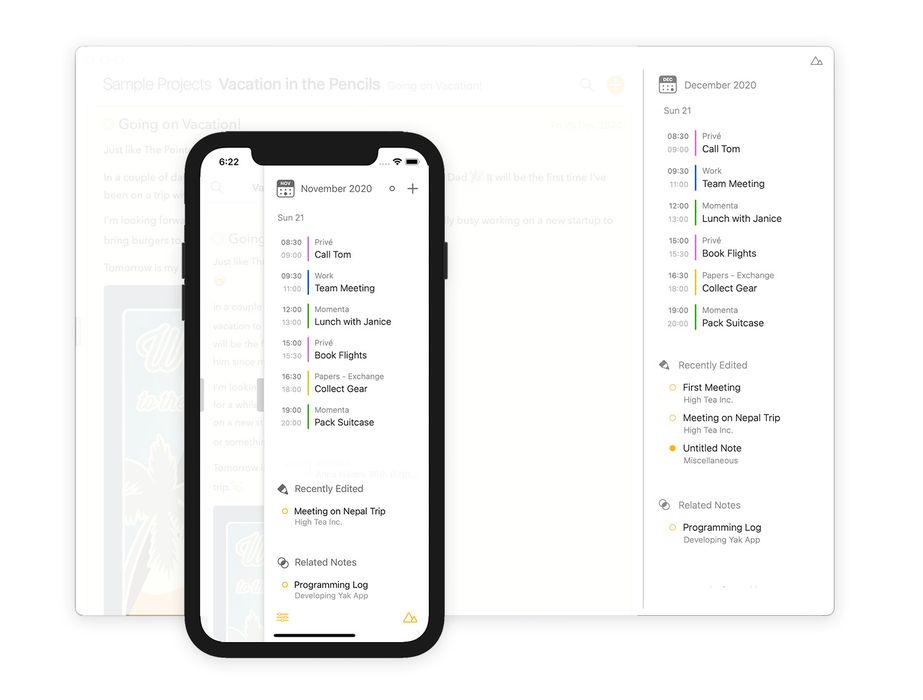
若要取用 相關 面板……
在 macOS 上:
你可以使用 顯示方式 選單並選擇 顯示/隱藏相關面板 來顯示或隱藏相關面板,也可以拖動側邊欄分隔線,或按一下附在面板上的小灰色把手。如果你看不到把手,請將滑鼠移到視窗右邊緣直到它出現。你也可以用雙指向左或向右滑動,分別顯示和隱藏相關面板。
在 iOS 和 iPadOS 上:
你可以從螢幕右邊緣向內滑動或向右滑出,分別顯示或隱藏相關面板。和 Mac 上一樣,你也可以點一下附在側邊欄上的小灰色把手來切換它的顯示狀態,而在配備實體鍵盤的 iPad 上,你同樣可以使用雙指滑動。
Agenda 23 新功能: 相關面板現在會在三種狀態之間循環切換——關閉、精簡和展開——而不再只有兩種。精簡狀態會顯示時間線,以及一份簡短的最近編輯和相關筆記列表;展開狀態則讓每個區塊有更多空間。把手、選單指令和雙指滑動都會在這個循環中前進,而 Agenda 會在不同工作階段之間記住你偏好的狀態。
接著選取一則筆記,看著資訊隨之調整,以顯示與新選取項目相關的資訊。
時間線
若要跳到一則被指定到某一天、連結到某個行事曆行程,或含有顯示在 時間線 中的提醒事項的筆記……
-
按一下/點一下該日子、行程或提醒事項。會顯示一個含有選項的選單,其中可以跳到該筆記。
-
更快的捷徑是按一下或點一下右側時間線中的小筆記圖像,它會直接在中央的筆記列表中選取該筆記。
如果有多則筆記連結到同一天或同一個行程,則會顯示雙筆記圖像,按一下/點一下它會顯示一個選單,讓你挑選想跳到的筆記。
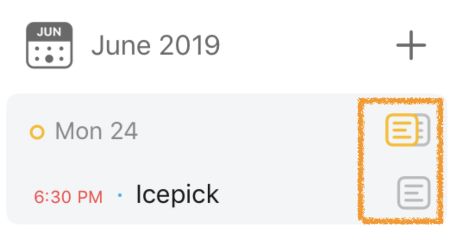
你可以在 日期、行程與提醒事項 一章中進一步了解如何使用 時間線。
最近編輯
若要前往最近編輯過的筆記……
- 視需要開啟 相關資訊 面板(如上所述)。
- 在 最近編輯 列表中選取其中一則筆記。
- 向下捲動可看到更長的列表。
相關筆記
若要前往與目前所選項目相關的筆記……
- 視需要開啟 相關資訊 面板(如上所述)。
- 在 相關筆記 列表中選取其中一則筆記。
- 向下捲動可看到更長的列表。
這份列表是根據標籤和人物等資訊產生的。你可以在 標籤、人物、文字動作與連結 一章中進一步了解如何使用它們。
收合筆記
雖然收合筆記並非純粹的導覽功能,但它能減少目前不相關的筆記所占用的空間,因而幫助你更容易找到東西。
若要收合筆記……
- 在筆記標題列最上方按兩下/點兩下,或按一下/點一下標題旁邊的橘色圓點,並從選單中選擇收合選項。
若要展開已收合的筆記……
- 在標題列中按兩下/點兩下,或按一下/點一下標題旁邊的橘色圓點,並從選單中選擇展開選項。
在 iOS 上,你也可以使用捏合手勢來收合和展開筆記(請參閱 手勢 一章)。而在 Mac 上(以及搭配外接鍵盤的 iPad 上),你可以使用選單指令和對應的鍵盤快速鍵,詳見 鍵盤快速鍵 一章。
歷史
Agenda 包含一項在網頁瀏覽器中較常見的功能:歷史。你可以在自己的導覽動作中往回走,然後再往前走。如果你想快速在另一個專案或某則舊筆記中找資訊,然後跳回你原本正在編輯的地方,這非常有用。
若要在導覽歷史中後退……
- 按一下左側側邊欄底部的小後退箭頭。
- 使用 顯示方式 > 後退 選單項目。
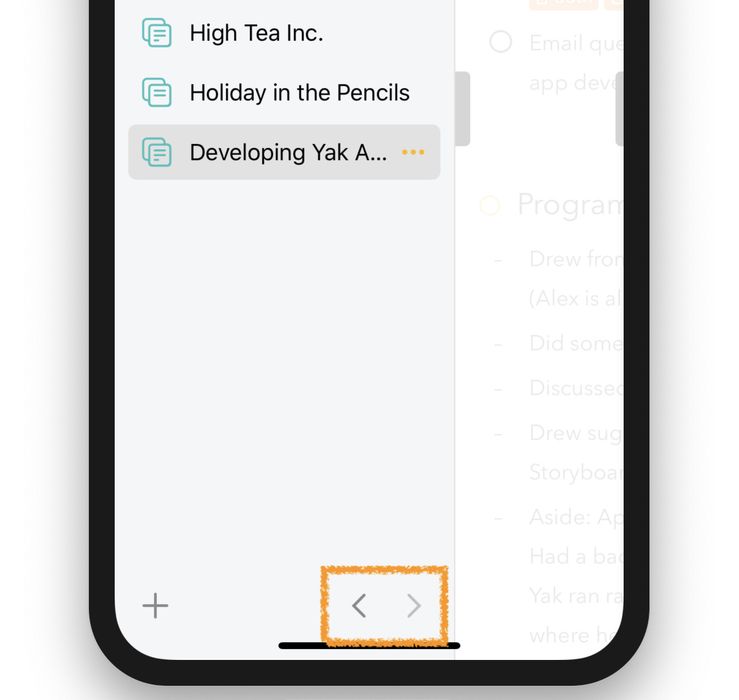 如果你已在歷史中後退,就可以再往前走。
- 按一下側邊欄底部的小前進箭頭。
- 使用 顯示方式 > 前進 選單項目。
在 macOS 上,以及在配備實體鍵盤的 iPad 上,你也可以使用 ⌃⌘ ← / → 鍵盤快速鍵,詳見 鍵盤快速鍵 一章。
提示: 如果你按一下/點一下並按住這些箭頭按鈕,會顯示一個含有完整歷史的彈出視窗,讓你以更大的幅度在時間上後退或前進:

獨立視窗
你可以在 macOS 和 iPadOS 上於獨立視窗中開啟筆記。只要前往筆記底部,點一下右側顯示重疊視窗的按鈕即可。
提示: 在 macOS 上,你可以按住 Alt+Shift 並按一下筆記連結,以在新視窗中開啟所連結的筆記。
Premium 功能: 獨立視窗功能屬於進階功能,僅在購買後可用。
鍵盤導覽
在 macOS 上,當你使用鍵盤快速鍵將段落上移或下移時,捲動位置會自動跟隨該段落,讓它保持在視野內。
Agenda 支援大量的鍵盤動作和鍵盤快速鍵,幫助你在筆記之間以及螢幕的各個部分之間快速導覽。舉例來說,你可以使用 tab 鍵和左右方向鍵在側邊欄和筆記列表之間跳轉,並使用上下方向鍵在所選的側邊欄項目和所選的筆記之間移動。
你可以在 鍵盤快速鍵 一章中進一步了解支援的鍵盤動作和快速鍵。


