
Навигация по заметкам
Одна из особенностей, отличающих Agenda от других приложений для заметок, — целый набор мощных возможностей навигации. Ваши проекты нелинейны, и вам нужно уметь перескакивать между ними, а также перемещаться во времени, чтобы добраться до важной информации, даже пока вы пишете новые заметки. В этой главе рассказывается об инструментах, которые Agenda даёт вам для эффективной навигации по проектам.
Боковая панель
Боковая панель слева служит списком источников для всего приложения. Она содержит ваши категории, проекты и обзоры. Это часто ваша первая остановка при навигации по Agenda.

Проекты
Чтобы показать определённую заметку в нужном проекте…
- Выберите проект в боковой панели слева. Учтите, что в iOS вам, возможно, сначала потребуется вытянуть боковую панель смахиванием от левого края экрана.
- Прокрутите вниз до заметки.
Если вы добавляли к заметкам даты, то по умолчанию прокрутка вниз будет движением назад во времени. Порядок можно изменить, щёлкнув по заголовку проекта наверху.
Примечание: Agenda запоминает вашу позицию в проекте, так что при следующем выборе проекта появятся те же заметки — даже после выхода из приложения.
Обзоры
Обзоры — это особые подборки заметок, которые работают как автоматически обновляющиеся поисковые запросы. Некоторые встроены, например обзор На Повестке, а некоторые создаются из сохранённых поисков.
Чтобы быстро получить доступ к заметкам, над которыми вы активно работаете…
- Выберите обзор На Повестке.
- Включайте или выключайте жёлтую кнопку-точку в левом верхнем углу каждой заметки, чтобы отметить, какие из них сейчас на вашей повестке.
Чтобы получить доступ к заметкам, приходящимся на сегодня или включающим сегодняшний день в диапазон дат…
- Выберите обзор Сегодня.
- Прокрутите до нужной заметки.
Примечание: Обзор показывает 100 последних изменённых заметок. Если заметок больше, под последней заметкой появляется кнопка Показать все. Нажмите на неё, чтобы увидеть все заметки обзора. При следующем запуске Agenda обзор снова показывает 100 последних заметок.
Подробнее об организации проектов можно узнать в главе Организация проектов, а о создании смарт-обзоров — в главе Поиск и фильтрация.
Меню перехода
Чтобы быстро перейти к заметке в проекте…
- Щёлкните/коснитесь заголовка проекта над списком заметок.
- В появившемся меню перехода выберите заметку.
Это особенно полезно для очень длинных проектов с большим количеством заметок.

Совет: меню перехода также позволяет изменить порядок сортировки заметок со «сначала новые» на «сначала старые» и наоборот.
Совет: по меню можно перемещаться клавишами со стрелками и нажимать Enter, чтобы выбрать нужный вариант. Вы также можете начать вводить текст (в macOS, или при наличии аппаратной клавиатуры в iPadOS, либо потянув меню вниз в iOS и iPadOS, чтобы показать поле поиска), чтобы отфильтровать меню по введённым символам, встречающимся в заголовке.
Быстро открыть
Чтобы быстро найти любую заметку, проект или обзор в вашей библиотеке Agenda, воспользуйтесь функцией «Быстро открыть».
В macOS, или при наличии аппаратной клавиатуры в iPadOS:
- нажмите ⎇ + [пробел] или ⇧⌘-O, чтобы открыть эту всплывающую панель:

Вы также можете просто коснуться названия категории над списком заметок («Work» на снимке экрана выше).
- начните вводить текст, чтобы отфильтровать список результатов, и с помощью клавиш со стрелками и/или Enter выберите заметку, проект или обзор, к которому хотите перейти.
Премиум: «Быстро открыть» — премиум-функция, доступная только после покупки.
В iOS:
- коснитесь и удерживайте заголовок проекта вверху экрана, и появится меню быстрого открытия:

- начните вводить текст, чтобы отфильтровать список результатов, и коснитесь или нажмите Enter, чтобы выбрать заметку, проект или обзор, к которому хотите перейти.
Совет: если потянуть вниз любое меню в Agenda для iOS и iPadOS, откроется поле поиска для фильтрации меню. Если продолжить тянуть меню вниз, поле поиска автоматически получит фокус и появится клавиатура, избавив вас от лишнего касания. Это работает в любом меню.
Помимо фильтрации по заголовку, панель «Быстро открыть» поддерживает следующие запросы:
-
поиск по датам, например
today,yesterday,last week,21 marchи т. д. -
recent: заметки, отредактированные за последние 48 часов -
now: заметки, происходящие сейчас -
nextилиupcoming: заметки, предстоящие в ближайшие 48 часов -
earlier: заметки за более раннее время сегодня
Панель «Связанная информация»
Как и боковая панель проектов слева, в Agenda есть вторая боковая панель справа, называемая панелью «Связанное». Она показывает информацию, связанную с заметками, которые вы выбираете в списке заметок.
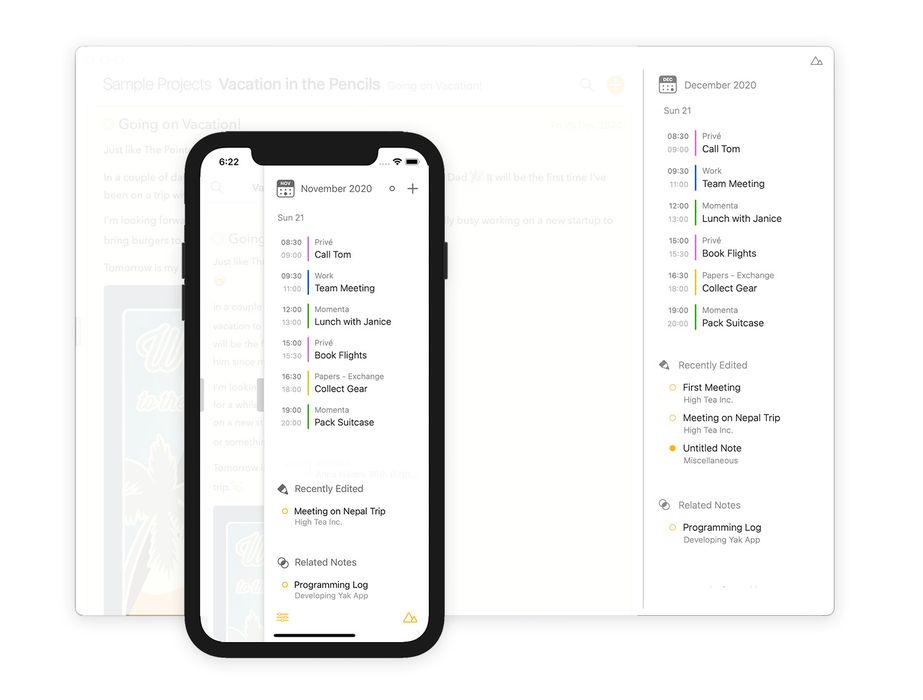
Чтобы открыть панель «Связанное»…
В macOS:
Показать или скрыть панель «Связанное» можно через меню Вид, выбрав Показать/скрыть панель “Связанное”, перетащив разделитель боковой панели или щёлкнув по маленькой серой ручке на панели. Если ручки не видно, наведите указатель мыши на правый край окна, пока она не появится. Вы также можете использовать смахивание двумя пальцами влево или вправо, чтобы соответственно показать и скрыть панель «Связанное».
В iOS и iPadOS:
Вы можете смахивать от правого края экрана и к нему, чтобы соответственно показать или скрыть панель «Связанное». Как и на Mac, вы также можете коснуться маленькой серой ручки на боковой панели, чтобы переключить её видимость, а на iPad с аппаратной клавиатурой можно использовать и смахивание двумя пальцами.
Новое в Agenda 23: панель «Связанное» теперь циклически переключается между тремя состояниями — «Закрыта», «Компактная» и «Развёрнутая» — вместо всего двух. В компактном состоянии показываются График и краткий список недавно отредактированных и связанных заметок; в развёрнутом каждому разделу отводится больше места. Ручка, команда меню и смахивание двумя пальцами продвигают панель по этому циклу, а Agenda запоминает ваше предпочитаемое состояние между сеансами.
Теперь выберите заметку и посмотрите, как информация меняется, показывая сведения, относящиеся к новому выбору.
График
Чтобы перейти к заметке, назначенной на какой-либо день, связанной с событием календаря или содержащей напоминание, показанное на Графике….
-
Щёлкните/коснитесь дня, события или напоминания. Появится меню с параметрами, включая переход к заметке.
-
Ещё более быстрый способ — щёлкнуть или коснуться маленького значка заметки на графике справа: заметка сразу будет выбрана в центральном списке заметок.
Если с одним днём или событием связано несколько заметок, показывается значок двойной заметки, и щелчок/касание по нему откроет меню для выбора заметки, к которой вы хотите перейти.
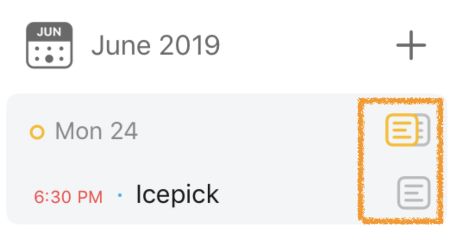
Подробнее о том, как пользоваться Графиком, можно узнать в главе Даты, события и напоминания.
Недавно отредактированные
Чтобы перейти к недавно отредактированной заметке…
- Откройте панель Связанная информация, если нужно (как описано выше).
- Выберите одну из заметок в списке Недавно отредактированные.
- Прокрутите вниз, чтобы увидеть более длинный список.
Связанные заметки
Чтобы перейти к заметке, связанной с текущим выбором…
- Откройте панель Связанная информация, если нужно (как описано выше).
- Выберите одну из заметок в списке Связанные заметки.
- Прокрутите вниз, чтобы увидеть более длинный список.
Этот список строится на основе такой информации, как теги и люди. Подробнее о том, как их использовать, можно узнать в главе Теги, люди, текстовые действия и ссылки.
Сворачивание заметок
Хотя это и не чисто навигационная возможность, сворачивание заметок помогает легче находить нужное, сокращая место, занимаемое неактуальными сейчас заметками.
Чтобы свернуть заметку…
- Дважды щёлкните/коснитесь вверху заметки в строке заголовка или щёлкните/коснитесь оранжевой точки рядом с заголовком и выберите в меню вариант сворачивания.
Чтобы развернуть свёрнутую заметку…
- Дважды щёлкните/коснитесь в строке заголовка или щёлкните/коснитесь оранжевой точки рядом с заголовком и выберите в меню вариант разворачивания.
В iOS вы также можете использовать жест сведения пальцев, чтобы сворачивать и разворачивать заметки (см. главу Жесты). А на Mac (и на iPad с внешней клавиатурой) можно использовать команды меню и соответствующие сочетания клавиш, описанные в главе Сочетания клавиш.
История
В Agenda есть возможность, которая чаще встречается в веб-браузерах, — история. Вы можете шагать назад по своим действиям навигации, а затем снова вперёд. Это очень удобно, если вы хотите быстро найти информацию в другом проекте или в старой заметке, а затем вернуться туда, где вы редактировали.
Чтобы вернуться назад по истории навигации…
- Щёлкните маленькую стрелку «назад» внизу левой боковой панели.
- Воспользуйтесь пунктом меню Вид > Назад.
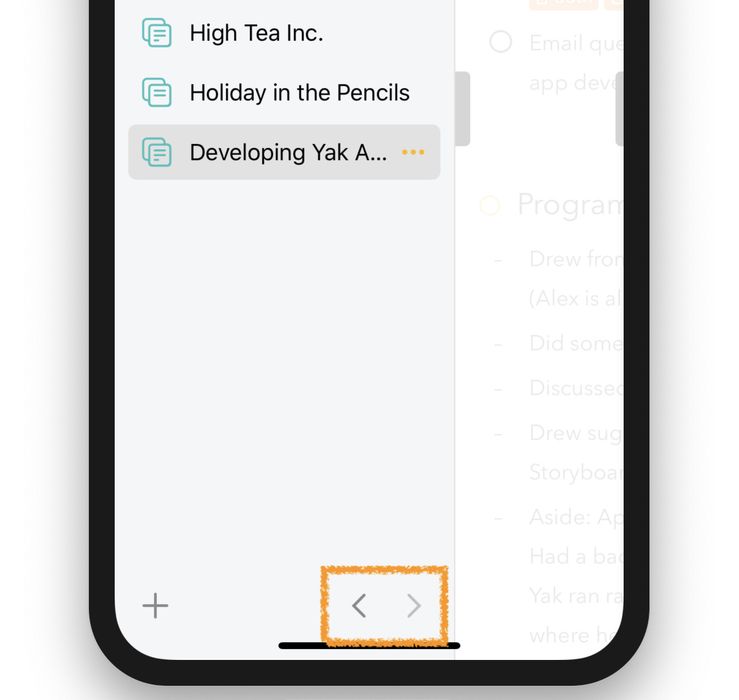 Если вы вернулись назад по истории, вы можете снова двинуться вперёд.
- Щёлкните маленькую стрелку «вперёд» внизу боковой панели.
- Воспользуйтесь пунктом меню Вид > Вперёд.
И в macOS, и при работе на iPad с аппаратной клавиатурой вы также можете использовать сочетания клавиш ⌃⌘ ← / →, описанные в главе Сочетания клавиш.
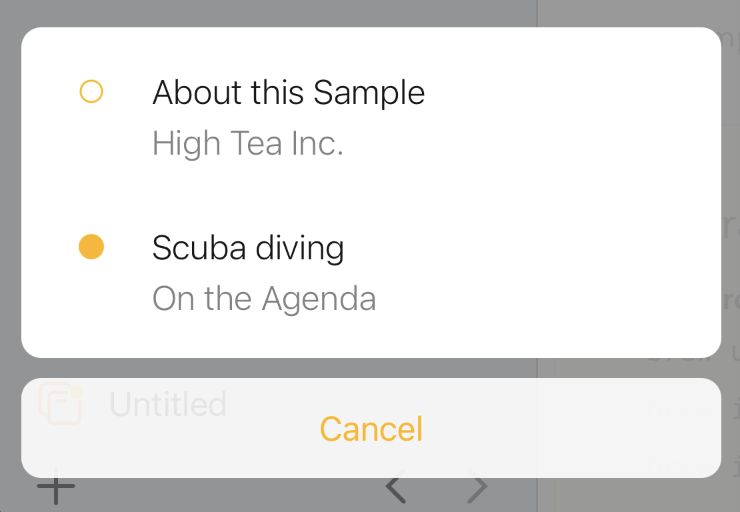
Совет: если щёлкнуть/коснуться и удерживать кнопки со стрелками, появится всплывающая панель со всей историей, позволяющая перемещаться назад или вперёд во времени большими шагами:
Отдельные окна
В macOS и iPadOS вы можете открывать заметки в отдельном окне. Просто перейдите вниз заметки и коснитесь кнопки справа со значком перекрывающихся окон.
Совет: в macOS вы можете щёлкнуть по ссылке на заметку с Alt+Shift, чтобы открыть связанную заметку в новом окне.
Премиум: функция отдельных окон — премиум-функция, доступная только после покупки.
Навигация с клавиатуры
В macOS, когда вы перемещаете абзацы вверх или вниз с помощью сочетаний клавиш, позиция прокрутки автоматически следует за абзацем, так что он остаётся на виду.
Agenda поддерживает большое количество действий и сочетаний клавиш, помогающих быстро перемещаться между заметками и между различными частями экрана. Например, вы можете переходить между боковой панелью и списком заметок с помощью клавиши tab и стрелок влево/вправо. А между выбранными объектами боковой панели и выбранными заметками — с помощью стрелок вверх и вниз.
Подробнее о поддерживаемых действиях и сочетаниях клавиш можно узнать в главе Сочетания клавиш.


