
Naviguer dans vos notes
Un aspect qui distingue Agenda des autres apps de prise de notes est son ensemble de puissantes fonctionnalités de navigation. Vos projets ne sont pas linéaires, et vous devez pouvoir passer de l’un à l’autre, ainsi que voyager dans le temps, pour atteindre les informations importantes, même pendant que vous rédigez de nouvelles notes. Ce chapitre présente les outils qu’Agenda met à votre disposition pour naviguer efficacement dans vos projets.
Barre latérale
La barre latérale de gauche fait office de liste source pour l’ensemble de l’app. Elle contient vos catégories, vos projets et vos vues d’ensemble. C’est souvent votre premier point de départ pour naviguer dans Agenda.

Projets
Pour afficher une note particulière dans un projet donné…
- Sélectionnez le projet dans la barre latérale de gauche. Notez que sur iOS, vous devrez peut-être d’abord faire glisser la barre latérale depuis le bord gauche de l’écran pour la faire apparaître.
- Faites défiler jusqu’à la note.
Si vous avez attribué des dates à vos notes, faire défiler vers le bas revient par défaut à remonter le temps. Vous pouvez changer l’ordre en cliquant sur le titre du projet en haut.
Remarque : Agenda garde en mémoire votre position dans le projet, afin que les mêmes notes apparaissent la prochaine fois que vous sélectionnerez le projet, même après avoir quitté l’app.
Vues d’ensemble
Les vues d’ensemble sont des collections de notes particulières qui fonctionnent comme des recherches se mettant à jour automatiquement. Certaines sont intégrées, comme la vue d’ensemble Sur l’agenda, et d’autres sont créées à partir de recherches enregistrées.
Pour accéder rapidement aux notes sur lesquelles vous travaillez activement…
- Sélectionnez la vue d’ensemble Sur l’agenda.
- Sélectionnez ou désélectionnez le bouton à point jaune en haut à gauche de chaque note pour indiquer celles qui figurent actuellement sur votre agenda.
Pour accéder aux notes qui tombent aujourd’hui, ou dont la plage de dates inclut aujourd’hui…
- Sélectionnez la vue d’ensemble Aujourd’hui.
- Faites défiler jusqu’à la note concernée.
Remarque : une vue d’ensemble affiche ses 100 notes modifiées le plus récemment. Si elle en contient davantage, un bouton Tout afficher apparaît sous la dernière note. Cliquez dessus ou touchez-le pour voir toutes les notes de la vue d’ensemble. Au prochain démarrage d’Agenda, la vue d’ensemble affiche à nouveau les 100 notes les plus récentes.
Vous en apprendrez davantage sur l’organisation de vos projets dans le chapitre Organiser les projets, et sur la création de vues d’ensemble intelligentes dans le chapitre Rechercher et filtrer.
Menu d’accès rapide
Pour accéder rapidement à une note dans un projet…
- Cliquez/touchez le titre du projet en haut de la liste des notes.
- Dans le menu d’accès rapide qui apparaît, choisissez la note.
C’est particulièrement utile pour les projets très longs, comportant de nombreuses notes.

Astuce : le menu d’accès rapide vous permet également d’inverser l’ordre de tri de vos notes, en affichant les plus anciennes en premier plutôt que les plus récentes, et vice versa.
Astuce : vous pouvez parcourir le menu à l’aide des touches fléchées et appuyer sur Entrée pour choisir l’option souhaitée. Vous pouvez aussi commencer à saisir du texte (sur macOS, ou si vous disposez d’un clavier physique sur iPadOS, ou encore en tirant le menu vers le bas sur iOS et iPadOS pour faire apparaître un champ de recherche) afin de filtrer le menu en fonction des caractères saisis qui apparaissent dans le titre.
Ouverture rapide
Pour trouver rapidement n’importe quelle note, projet ou vue d’ensemble dans votre bibliothèque Agenda, vous pouvez utiliser la fonctionnalité d’ouverture rapide.
Sur macOS, ou si vous disposez d’un clavier physique sur iPadOS :
- saisissez ⎇ + [barre d’espace] ou ⇧⌘-O pour faire apparaître cette fenêtre surgissante :

Vous pouvez aussi simplement toucher le nom de la catégorie en haut de la liste des notes (« Work » dans la capture d’écran ci-dessus).
- commencez à saisir du texte pour filtrer la liste des résultats, et utilisez les touches fléchées et/ou la touche Entrée pour sélectionner la note, le projet ou la vue d’ensemble vers lequel vous souhaitez accéder.
Premium : l’ouverture rapide est une fonctionnalité premium, disponible uniquement après achat.
Sur iOS :
- touchez le titre du projet en haut de l’écran et maintenez votre doigt appuyé : le menu d’ouverture rapide apparaît :

- commencez à saisir du texte pour filtrer la liste des résultats, puis touchez ou appuyez sur Entrée pour sélectionner la note, le projet ou la vue d’ensemble vers lequel vous souhaitez accéder.
Astuce : si vous tirez vers le bas n’importe quel menu d’Agenda pour iOS et iPadOS, vous faites apparaître un champ de recherche permettant de filtrer le menu. Si vous continuez à tirer le menu vers le bas, le champ de recherche prend automatiquement le focus et le clavier s’affiche, ce qui vous évite une touche supplémentaire. Cela fonctionne dans n’importe quel menu.
Outre le filtrage par titre, le panneau d’ouverture rapide prend aussi en charge les requêtes suivantes :
-
des recherches de date comme
today,yesterday,last week,21 march, etc. -
recent: les notes modifiées au cours des 48 dernières heures -
now: les notes en cours -
nextouupcoming: les notes à venir dans les 48 prochaines heures -
earlier: les notes de plus tôt dans la journée
Panneau d’informations connexes
Tout comme la barre latérale Projets à gauche, Agenda dispose d’une seconde barre latérale à droite, appelée le panneau Connexes. Elle affiche les informations liées aux notes que vous sélectionnez dans la liste des notes.
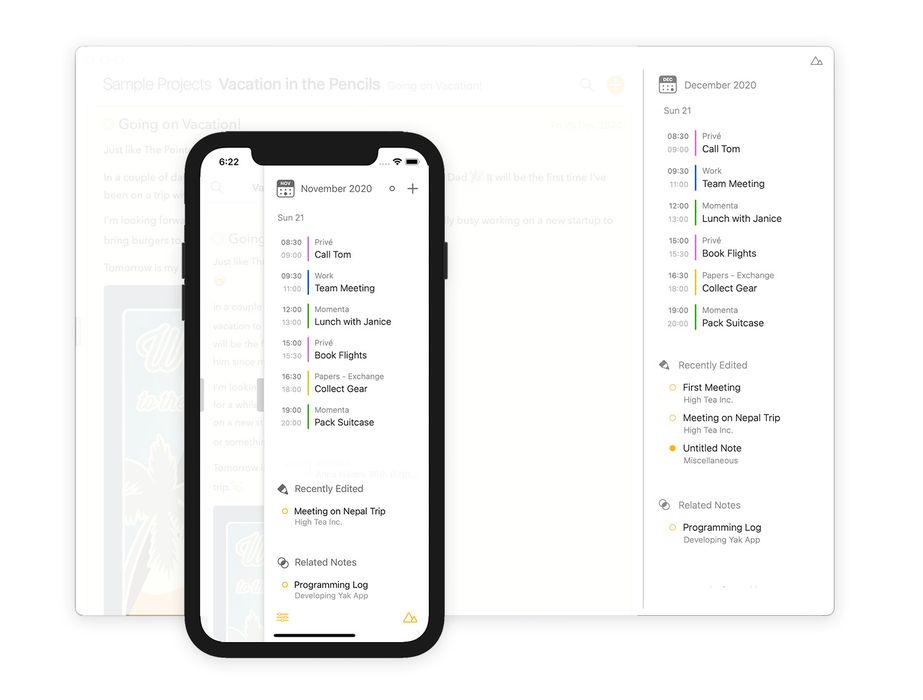
Pour accéder au panneau Connexes…
Sur macOS :
Vous pouvez afficher ou masquer le panneau Connexes à l’aide du menu Présentation en choisissant Afficher/masquer le panneau Connexes, en faisant glisser le séparateur de la barre latérale ou en cliquant sur la petite poignée grise fixée au panneau. Si vous ne voyez pas la poignée, déplacez le pointeur de la souris sur le bord droit de la fenêtre jusqu’à ce qu’elle apparaisse. Vous pouvez aussi utiliser un balayage à deux doigts vers la gauche ou vers la droite pour respectivement afficher et masquer le panneau Connexes.
Sur iOS et iPadOS :
Vous pouvez balayer depuis et vers le bord droit de l’écran pour respectivement afficher et masquer le panneau Connexes. Comme sur Mac, vous pouvez également toucher la petite poignée grise fixée à la barre latérale pour changer sa visibilité, et sur un iPad équipé d’un clavier physique, vous pouvez aussi utiliser un balayage à deux doigts.
Nouveau dans Agenda 23 : le panneau Connexes passe désormais par trois états — Fermé, Compact et Développé — au lieu de deux seulement. Le mode Compact affiche la Chronologie ainsi qu’une courte liste de notes récemment modifiées et de notes connexes ; le mode Développé donne plus de place à chaque section. La poignée, la commande de menu et le balayage à deux doigts font tous progresser dans ce cycle, et Agenda mémorise votre état préféré d’une session à l’autre.
Sélectionnez ensuite une note, et regardez les informations s’adapter pour afficher celles qui correspondent à la nouvelle sélection.
Chronologie
Pour accéder à une note qui a été attribuée à un jour, liée à un événement de calendrier, ou qui contient un rappel affiché dans la Chronologie…
-
Cliquez/touchez le jour, l’événement ou le rappel. Un menu d’options apparaît, avec la possibilité d’accéder à la note.
-
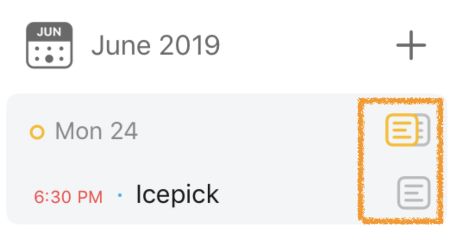
Un raccourci encore plus rapide consiste à cliquer ou toucher la petite icône de note dans la chronologie à droite : la note est directement sélectionnée dans la liste centrale des notes.
Si plusieurs notes sont liées au même jour ou au même événement, une icône de double note s’affiche ; un clic ou une touche dessus fait apparaître un menu permettant de choisir la note vers laquelle vous souhaitez accéder.
Vous en apprendrez davantage sur l’utilisation de la Chronologie dans le chapitre Dates, événements et rappels.
Édité récemment
Pour consulter une note modifiée récemment…
- Ouvrez le panneau Informations connexes, si nécessaire (comme décrit ci-dessus).
- Sélectionnez l’une des notes de la liste Édité récemment.
- Faites défiler vers le bas pour voir une liste plus longue.
Notes connexes
Pour accéder à une note liée à la sélection actuelle…
- Ouvrez le panneau Informations connexes, si nécessaire (comme décrit ci-dessus).
- Sélectionnez l’une des notes de la liste Notes connexes.
- Faites défiler vers le bas pour voir une liste plus longue.
Cette liste s’appuie sur des informations telles que les tags et les personnes. Vous en apprendrez davantage sur leur utilisation dans le chapitre Tags, personnes, actions de texte et liens.
Réduire les notes
Bien qu’il ne s’agisse pas d’une fonctionnalité purement liée à la navigation, la réduction des notes peut vous aider à trouver plus facilement ce que vous cherchez, en diminuant la place occupée par les notes qui ne sont pas pertinentes sur le moment.
Pour réduire une note…
- Double-cliquez/touchez deux fois en haut de la note, dans la barre de titre, ou cliquez/touchez le point orange à côté du titre et choisissez l’option de réduction dans le menu.
Pour développer une note réduite…
- Double-cliquez/touchez deux fois dans la barre de titre, ou cliquez/touchez le point orange à côté du titre et choisissez l’option de développement dans le menu.
Sur iOS, vous pouvez également utiliser le geste de pincement pour réduire et développer les notes (voir le chapitre Gestes). Sur Mac (et sur iPad avec un clavier externe), vous pouvez utiliser les commandes de menu et les raccourcis clavier correspondants, décrits dans le chapitre Raccourcis clavier.
Historique
Agenda intègre une fonctionnalité que l’on trouve plus couramment dans les navigateurs web : un historique. Vous pouvez revenir en arrière dans vos actions de navigation, puis avancer à nouveau. C’est très utile si vous souhaitez retrouver rapidement une information dans un autre projet ou dans une ancienne note, puis revenir là où vous étiez en train d’écrire.
Pour reculer dans votre historique de navigation…
- Cliquez sur la petite flèche de retour en bas de la barre latérale de gauche.
- Utilisez l’élément de menu Présentation > Retour.
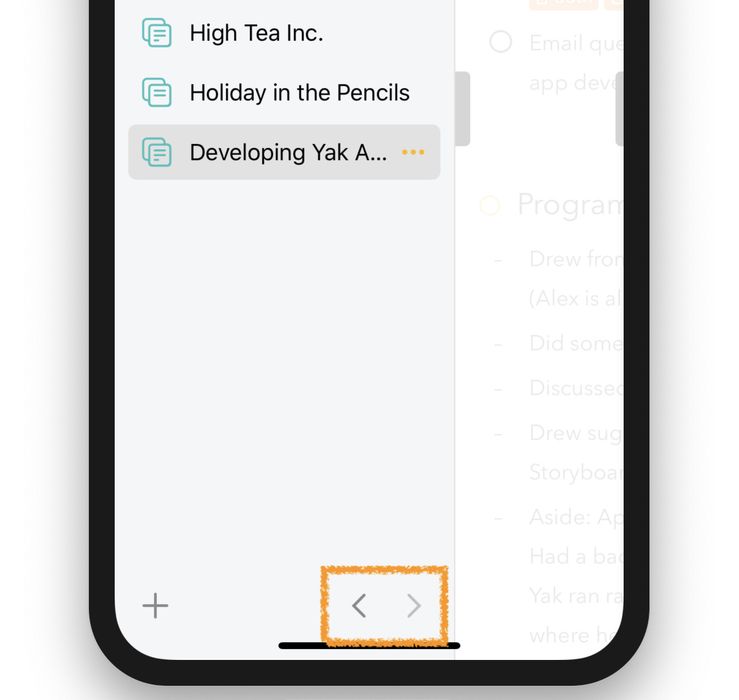 Si vous avez reculé dans l’historique, vous pouvez avancer à nouveau.
- Cliquez sur la petite flèche d’avance en bas de la barre latérale.
- Utilisez l’élément de menu Présentation > Avancer.
Sur macOS comme sur un iPad équipé d’un clavier physique, vous pouvez également utiliser les raccourcis clavier ⌃⌘ ← / →, décrits dans le chapitre Raccourcis clavier.
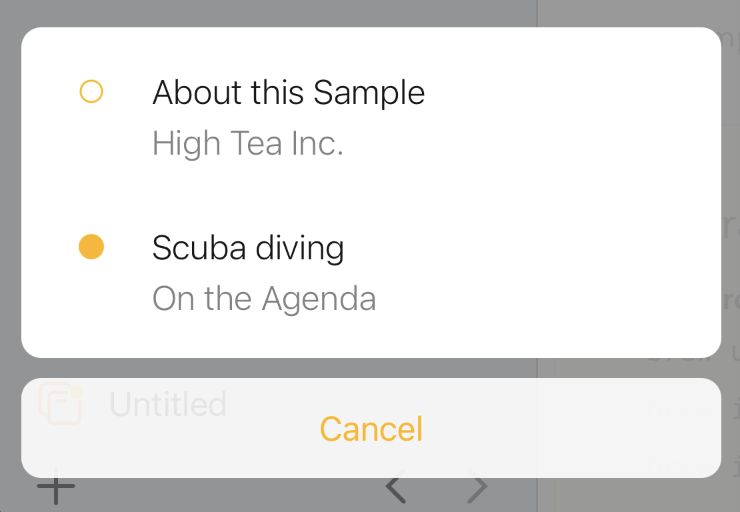
Astuce : si vous cliquez/touchez les boutons fléchés en maintenant la pression, une fenêtre surgissante affiche l’historique complet, ce qui vous permet de reculer ou d’avancer dans le temps par plus grands bonds :
Fenêtres séparées
Vous pouvez ouvrir des notes dans une fenêtre séparée sur macOS et iPadOS. Rendez-vous simplement en bas de la note et touchez le bouton de droite représentant des fenêtres superposées.
Astuce : sur macOS, vous pouvez cliquer sur un lien de note en maintenant Alt+Maj pour ouvrir la note liée dans une nouvelle fenêtre.
Premium : la fonctionnalité des fenêtres séparées est premium, disponible uniquement après achat.
Navigation au clavier
Sur macOS, lorsque vous déplacez des paragraphes vers le haut ou vers le bas à l’aide de raccourcis clavier, la position de défilement suit automatiquement le paragraphe afin qu’il reste visible.
Agenda prend en charge un grand nombre d’actions et de raccourcis clavier pour vous aider à naviguer rapidement d’une note à l’autre et entre les différentes parties de l’écran. Vous pouvez par exemple passer de la barre latérale à la liste des notes à l’aide de la touche tabulation et des touches fléchées gauche/droite. Et passer des éléments sélectionnés dans la barre latérale aux notes sélectionnées à l’aide des touches fléchées haut et bas.
Vous en apprendrez davantage sur les actions et raccourcis clavier pris en charge dans le chapitre Raccourcis clavier.


