
Door je notities navigeren
Wat Agenda van andere notitie-apps onderscheidt is een verzameling krachtige navigatiefuncties. Je projecten zijn niet lineair, en je moet ertussen kunnen springen, én door de tijd, om bij belangrijke informatie te komen, zelfs terwijl je nieuwe notities schrijft. Dit hoofdstuk stelt de gereedschappen voor die Agenda je geeft om efficiënt door je projecten te navigeren.
Zijkolom
De zijkolom links werkt als bronlijst voor de hele app. Ze bevat je categorieën, projecten en overzichten. Vaak is dit je eerste halte bij het navigeren door Agenda.

Projecten
Zo laat je een bepaalde notitie in een bepaald project zien…
- Selecteer het project in de zijkolom links. Let op: op iOS moet je de zijkolom mogelijk eerst vanaf de linkerrand van het scherm naar binnen vegen om haar te tonen.
- Scroll omlaag naar de notitie.
Heb je datums aan je notities toegekend, dan ga je bij het omlaag scrollen standaard terug in de tijd. Je kunt de volgorde wijzigen door bovenaan op de projecttitel te klikken.
Let op: Agenda onthoudt je positie in het project, zodat je de volgende keer dat je het project kiest dezelfde notities ziet, zelfs nadat je de app hebt afgesloten.
Overzichten
Overzichten zijn bijzondere verzamelingen notities die werken als automatisch bijgewerkte zoekopdrachten. Sommige zijn ingebouwd, zoals het overzicht Op de agenda, en andere komen voort uit bewaarde zoekopdrachten.
Zo kom je snel bij de notities waar je actief mee bezig bent…
- Kies het overzicht Op de agenda.
- Selecteer of deselecteer de gele puntknop linksboven op elke notitie om aan te geven welke er momenteel op je agenda staan.
Zo kom je bij notities die op vandaag vallen of vandaag in een datumbereik bevatten…
- Kies het overzicht Vandaag.
- Scroll tot je de betreffende notitie hebt gevonden.
Let op: Een overzicht toont zijn 100 laatst gewijzigde notities. Heeft het er meer, dan verschijnt onder de laatste notitie de knop Toon alles. Klik of tik erop om alle notities in het overzicht te zien. De volgende keer dat Agenda start, toont het overzicht weer de 100 meest recente notities.
Meer over het ordenen van je projecten lees je in het hoofdstuk Projecten ordenen, en over het maken van slimme overzichten in het hoofdstuk Zoeken en filteren.
Springmenu
Zo spring je snel naar een notitie in een project…
- Klik of tik op de projecttitel boven aan de notitielijst.
- Kies de notitie in het springmenu dat verschijnt.
Dat is vooral handig bij heel lange projecten met veel notities.

Tip: In het springmenu kun je ook de sorteervolgorde omdraaien van je notities, van nieuwste eerst naar oudste eerst en omgekeerd.
Tip: Je kunt met de pijltoetsen door het menu navigeren en op enter drukken om de gewenste optie te kiezen. Je kunt ook beginnen te typen (op macOS, of als je op iPadOS een fysiek toetsenbord hebt, of trek het menu op iOS en iPadOS omlaag om een zoekveld te laten verschijnen) om het menu te filteren op de ingevoerde tekens die in de titel voorkomen.
Snel openen
Om snel een notitie, project of overzicht in je Agenda-bibliotheek te vinden, kun je de functie Open Quickly gebruiken.
Op macOS, of als je op iPadOS een fysiek toetsenbord hebt:
- typ ⎇ + [spatiebalk] of ⇧⌘-O om deze popover te openen:

Je kunt ook gewoon op de categorienaam boven aan de notitielijst tikken (“Work” in de schermafbeelding hierboven).
- begin te typen om de resultatenlijst te filteren en gebruik de pijltoetsen en/of druk op enter om de notitie, het project of het overzicht te kiezen waar je naartoe wilt.
Premium: De functie Open Quickly is een premiumfunctie die alleen na aankoop beschikbaar is.
Op iOS:
- tik op de projecttitel boven aan het scherm en houd vast; het menu voor snel openen verschijnt:

- begin te typen om de resultatenlijst te filteren en tik of druk op enter om de notitie, het project of het overzicht te kiezen waar je naartoe wilt.
Tip: Als je een willekeurig menu in Agenda voor iOS en iPadOS omlaag trekt, verschijnt er een zoekveld om het menu te filteren. Trek je het menu verder omlaag, dan krijgt het zoekveld automatisch de invoerfocus en verschijnt het toetsenbord, wat je een extra tik scheelt. Dit werkt in elk menu.
Behalve filteren op titel ondersteunt het paneel Open Quickly ook de volgende zoekopdrachten:
-
datumzoekopdrachten als
today,yesterday,last week,21 march, enz. -
recent: notities die in de afgelopen 48 uur zijn bewerkt -
now: notities die nu spelen -
nextofupcoming: notities die in de komende 48 uur op de rol staan -
earlier: notities van eerder vandaag
Het gerelateerde paneel
Net als de projectenkolom links heeft Agenda een tweede zijkolom aan de rechterkant, het gerelateerde paneel. Dat toont informatie die hoort bij de notities die je in de notitielijst selecteert.
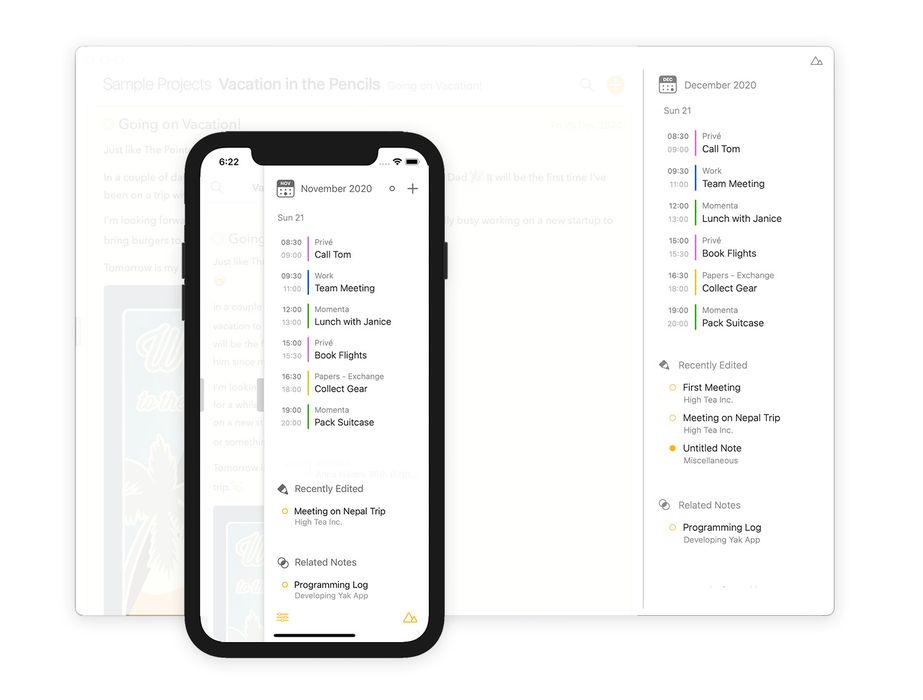
Zo kom je bij het gerelateerde paneel…
Op macOS:
Je kunt het gerelateerde paneel tonen of verbergen via het menu View met Show/Hide Related Panel, door de scheiding van de zijkolom te slepen of door op het kleine grijze greepje aan het paneel te klikken. Zie je het greepje niet, beweeg dan je muis over de rechterrand van het venster tot het verschijnt. Je kunt ook met twee vingers naar links of rechts vegen om het gerelateerde paneel respectievelijk te tonen en te verbergen.
Op iOS en iPadOS:
Je kunt vanaf en naar de rechterrand van het scherm vegen om het gerelateerde paneel respectievelijk zichtbaar te maken of te verbergen. Net als op de Mac kun je ook op het kleine grijze greepje aan de zijkolom tikken om haar zichtbaarheid te wisselen, en op een iPad met fysiek toetsenbord kun je eveneens met twee vingers vegen.
Nieuw in Agenda 23: Het gerelateerde paneel doorloopt nu drie standen — Gesloten, Compact en Uitgebreid — in plaats van twee. Compact toont de tijdlijn en een korte lijst met recent bewerkte en gerelateerde notities; Uitgebreid geeft elk gedeelte meer ruimte. Het greepje, het menucommando en de veeg met twee vingers doorlopen allemaal de cyclus, en Agenda onthoudt tussen sessies welke stand je voorkeur heeft.
Selecteer vervolgens een notitie en zie hoe de informatie zich aanpast aan de nieuwe selectie.
Tijdlijn
Zo spring je naar een notitie die aan een dag is toegekend, aan een agenda-activiteit is gekoppeld, of een herinnering bevat die in de tijdlijn staat…
-
Klik of tik op de dag, de activiteit of de herinnering. Er verschijnt een menu met opties, waaronder de mogelijkheid om naar de notitie te springen.
-
Nog sneller is het om op het kleine notitiesymbool rechts in de tijdlijn te klikken of te tikken; dat selecteert de notitie meteen in de notitielijst in het midden.
Zijn er meerdere notities aan dezelfde dag of activiteit gekoppeld, dan verschijnt er een dubbel notitiesymbool; klik of tik je daarop, dan zie je een menu waarin je kunt kiezen naar welke notitie je wilt springen.
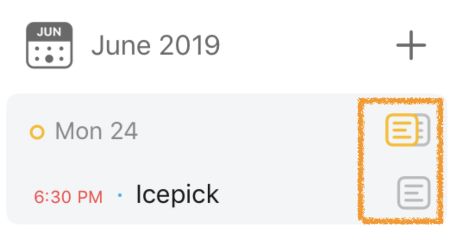
Meer over het gebruik van de tijdlijn lees je in het hoofdstuk Datums, activiteiten en herinneringen.
Recent bewerkt
Zo ga je naar een notitie die recent is bewerkt…
- Open zo nodig het paneel Gerelateerd (zoals hierboven beschreven).
- Kies een van de notities in de lijst Recent bewerkt.
- Scroll omlaag voor een langere lijst.
Gerelateerde notities
Zo ga je naar een notitie die bij de huidige selectie hoort…
- Open zo nodig het paneel Gerelateerd (zoals hierboven beschreven).
- Kies een van de notities in de lijst Gerelateerde notities.
- Scroll omlaag voor een langere lijst.
Deze lijst is gebaseerd op informatie als tags en personen. Meer over het gebruik daarvan lees je in het hoofdstuk Tags, personen, tekstacties en links.
Notities inklappen
Hoewel het niet puur een navigatiefunctie is, helpt het inklappen van notities je dingen makkelijker terug te vinden doordat notities die op dit moment niet relevant zijn minder ruimte innemen.
Zo klap je een notitie in…
- Dubbelklik of dubbeltik boven aan de notitie in de titelbalk, of klik of tik op het oranje puntje naast de titel en kies de inklapoptie in het menu.
Zo klap je een ingeklapte notitie weer uit…
- Dubbelklik of dubbeltik in de titelbalk, of klik of tik op het oranje puntje naast de titel en kies de uitklapoptie in het menu.
Op iOS kun je ook het knijpgebaar gebruiken om notities in en uit te klappen (zie het hoofdstuk Gebaren). Op de Mac (en op de iPad met extern toetsenbord) kun je de menucommando’s en de bijbehorende toetscombinaties gebruiken, beschreven in het hoofdstuk Toetscombinaties.
Geschiedenis
Agenda heeft een functie die je vaker in webbrowsers tegenkomt: een geschiedenis. Je kunt stap voor stap terug door je navigatieacties, en daarna weer vooruit. Dat is heel handig als je snel informatie in een ander project of in een oude notitie wilt opzoeken en daarna terug wilt springen naar waar je aan het schrijven was.
Zo ga je terug in je navigatiegeschiedenis…
- Klik op het kleine pijltje terug onder in de linkerzijkolom.
- Gebruik het menuonderdeel View > Back.
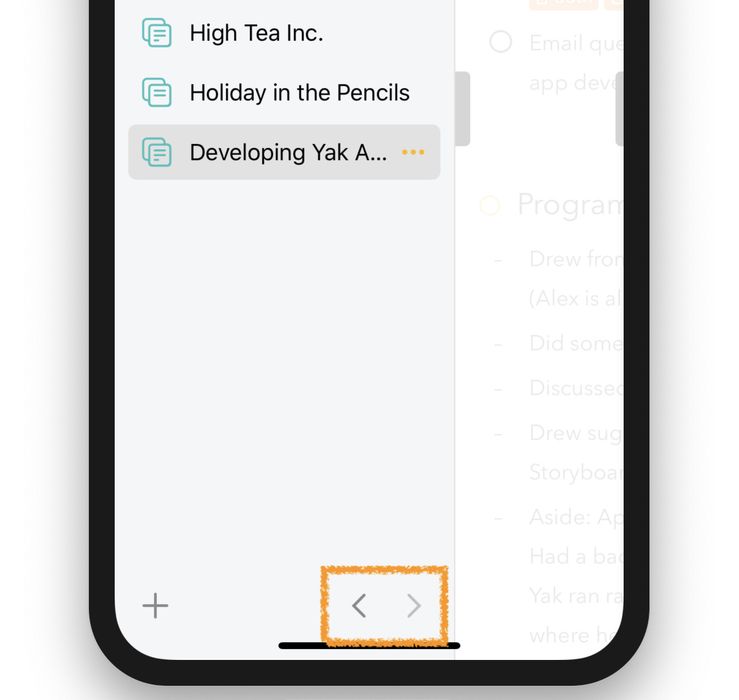 Ben je teruggegaan in de geschiedenis, dan kun je ook weer vooruit.
- Klik op het kleine pijltje vooruit onder in de zijkolom.
- Gebruik het menuonderdeel View > Forward.
Op zowel macOS als op een iPad met fysiek toetsenbord kun je ook de toetscombinaties ⌃⌘ ← / → gebruiken, beschreven in het hoofdstuk Toetscombinaties.
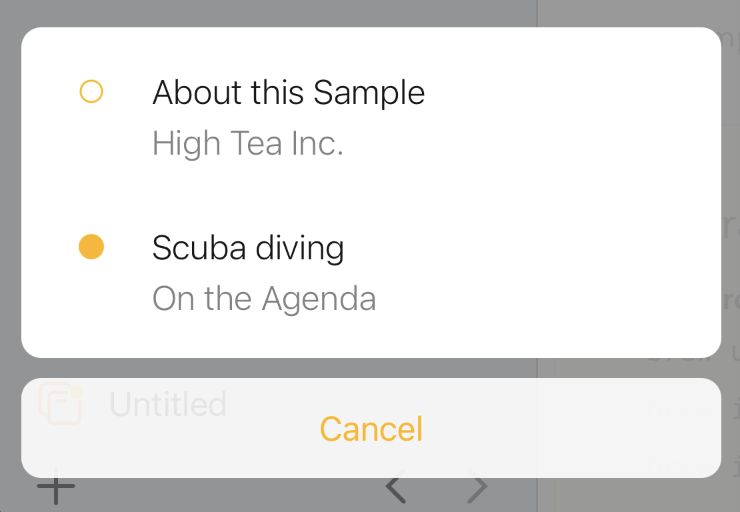
Tip: Klik of tik je op de pijlknoppen en houd je ze vast, dan verschijnt er een popover met de volledige geschiedenis, waarmee je in grotere stappen terug of vooruit in de tijd kunt gaan:
Aparte vensters
Je kunt notities in een apart venster openen op macOS en iPadOS. Ga gewoon naar de onderkant van de notitie en tik op de knop rechts met de overlappende vensters.
Tip: Op macOS kun je Alt+Shift+klikken op een notitielink om de gekoppelde notitie in een nieuw venster te openen.
Premium: De functie voor aparte vensters is premium, alleen beschikbaar na aankoop.
Navigeren met het toetsenbord
Wanneer je op macOS alinea’s met toetscombinaties omhoog of omlaag verplaatst, volgt de scrollpositie automatisch de alinea zodat die in beeld blijft.
Agenda ondersteunt een groot aantal toetsenbordacties en toetscombinaties om je snel tussen notities en tussen de verschillende delen van het scherm te laten navigeren. Zo spring je met de tab-toets en de pijltoetsen links/rechts tussen de zijkolom en de notitielijst. En met de pijltoetsen omhoog en omlaag tussen geselecteerde onderdelen in de zijkolom en geselecteerde notities.
Meer over de ondersteunde toetsenbordacties en toetscombinaties lees je in het hoofdstuk Toetscombinaties.


