
Pohyb v poznámkách
Jedním z aspektů, jimiž se Agenda liší od ostatních aplikací na poznámky, je pestrá sada výkonných navigačních funkcí. Vaše projekty nejsou lineární a vy mezi nimi — i napříč časem — potřebujete přeskakovat k důležitým informacím, dokonce i během psaní nových poznámek. Tato kapitola představuje nástroje, které vám Agenda dává pro efektivní pohyb v projektech.
Postranní panel
Postranní panel vlevo slouží jako zdrojový seznam pro celou aplikaci. Obsahuje vaše kategorie, projekty a přehledy. Bývá to první zastávka při pohybu v Agendě.

Projekty
Chcete-li v daném projektu zobrazit konkrétní poznámku…
- Vyberte projekt v postranním panelu vlevo. Uvědomte si, že v iOSu možná budete muset postranní panel nejprve odkrýt přejetím od levého okraje obrazovky.
- Posuňte se dolů k poznámce.
Pokud jste poznámkám přiřadili data, budete se ve výchozím nastavení posouváním dolů vracet zpět v čase. Pořadí můžete změnit kliknutím na název projektu nahoře.
Poznámka: Agenda si pamatuje vaši pozici v projektu, takže se při příštím výběru projektu zobrazí tytéž poznámky, a to i po ukončení aplikace.
Přehledy
Přehledy jsou zvláštní sbírky poznámek, které fungují jako automaticky aktualizovaná hledání. Některé jsou vestavěné, jako přehled V Agendě, a některé vznikají z uložených hledání.
Chcete-li se rychle dostat k poznámkám, na kterých aktivně pracujete…
- Vyberte přehled V Agendě.
- U každé poznámky vyberte nebo zrušte výběr tlačítka se žlutou tečkou vlevo nahoře podle toho, které máte právě v agendě.
Chcete-li se dostat k poznámkám, které spadají na dnešek nebo zahrnují dnešek v rozmezí dat…
- Vyberte přehled Dnes.
- Posunutím najděte příslušnou poznámku.
Poznámka: Přehled zobrazuje 100 naposledy upravených poznámek. Pokud jich obsahuje víc, objeví se pod poslední poznámkou tlačítko Zobrazit vše. Klikněte nebo klepněte na něj a uvidíte všechny poznámky v přehledu. Při příštím spuštění Agendy přehled opět zobrazí 100 nejnovějších poznámek.
Více o organizaci projektů se dozvíte v kapitole Organizace projektů a o vytváření chytrých přehledů v kapitole Hledání a filtrování.
Nabídka přeskoku
Chcete-li rychle přeskočit na poznámku v projektu…
- Klikněte/klepněte na název projektu v horní části seznamu poznámek.
- V nabídce přeskoku, která se objeví, zvolte poznámku.
To se hodí zejména u velmi dlouhých projektů s mnoha poznámkami.

Tip: Nabídka přeskoku umožňuje také obrátit pořadí řazení poznámek tak, aby byly nejstarší první namísto nejnovějších, a naopak.
Tip: V nabídce se můžete pohybovat pomocí kláves se šipkami a stisknutím klávesy Enter zvolit požadovanou možnost. Můžete také začít psát (v macOS, nebo máte-li v iPadOSu hardwarovou klávesnici, případně nabídku v iOSu a iPadOSu stáhnete dolů a odkryjete vyhledávací pole) a nabídku filtrovat podle zadaných znaků, které se objevují v názvu.
Rychle otevřít
Chcete-li rychle najít kteroukoli poznámku, projekt nebo přehled ve své knihovně Agendy, můžete použít funkci Rychle otevřít.
V macOS, nebo máte-li v iPadOSu hardwarovou klávesnici:
- stiskněte ⎇ + [mezerník] nebo ⇧⌘-O a odkryjete tento dialog:

Můžete také jednoduše klepnout na název kategorie v horní části seznamu poznámek (na snímku obrazovky výše „Work“).
- začněte psát, čímž seznam výsledků zúžíte, a pomocí kláves se šipkami nebo stisknutím klávesy Enter vyberte poznámku, projekt či přehled, na který chcete přejít.
Prémium: Funkce Rychle otevřít je prémiová funkce dostupná až po zakoupení.
V iOSu:
- klepněte na název projektu v horní části obrazovky a podržte jej; zobrazí se nabídka rychlého otevření:

- začněte psát, čímž seznam výsledků zúžíte, a klepnutím nebo stisknutím klávesy Enter vyberte poznámku, projekt či přehled, na který chcete přejít.
Tip: Když v Agendě pro iOS a iPadOS stáhnete dolů kteroukoli nabídku, odkryjete vyhledávací pole pro filtrování nabídky. Budete-li nabídku stahovat dál, vyhledávací pole automaticky získá zaměření a zobrazí se klávesnice, což vám ušetří jedno klepnutí. Funguje to v každé nabídce.
Kromě filtrování podle názvu podporuje panel Rychle otevřít i tyto dotazy:
-
hledání podle data, například
today,yesterday,last week,21 marcha další -
recent: poznámky upravené za posledních 48 hodin -
now: poznámky probíhající právě teď -
nextneboupcoming: poznámky nadcházející v příštích 48 hodinách -
earlier: poznámky z dřívějška dnešního dne
Panel souvisejících informací
Stejně jako má Agenda vlevo postranní panel projektů, má i druhý postranní panel vpravo, zvaný Související panel. Zobrazuje informace související s poznámkami, které vyberete v seznamu poznámek.
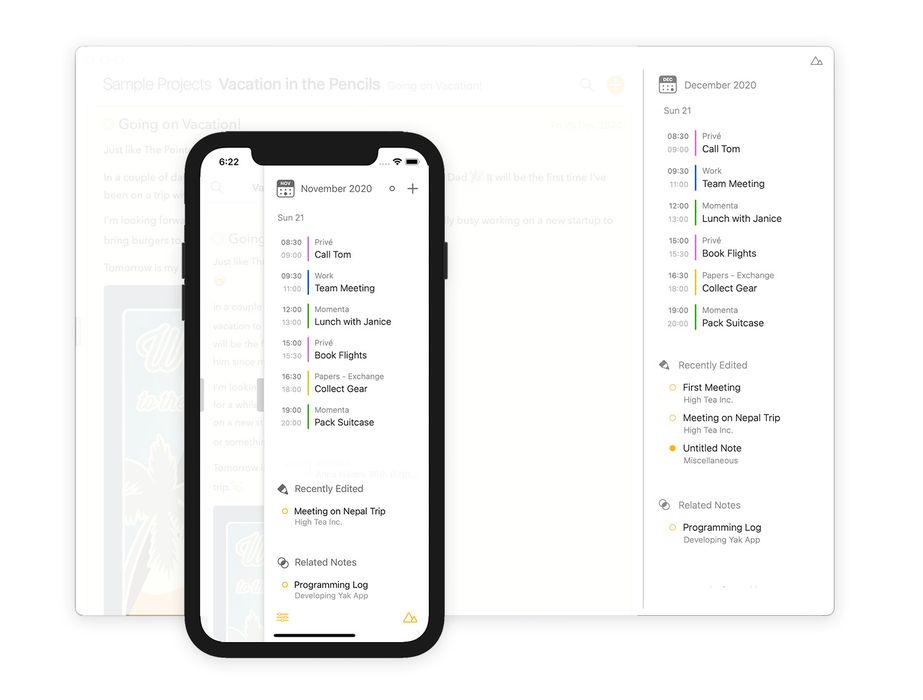
Přístup k panelu Související…
V macOS:
Související panel odkryjete či skryjete v nabídce Zobrazení volbou Zobrazit/skrýt Související panel, tažením za dělítko postranního panelu nebo kliknutím na malé šedé ouško připojené k panelu. Pokud ouško nevidíte, přesuňte ukazatel myši k pravému okraji okna, dokud se neobjeví. Použít můžete i přejetí dvěma prsty doleva, respektive doprava, čímž související panel zobrazíte, respektive skryjete.
V iOSu a iPadOSu:
Přejetím od pravého okraje obrazovky a k němu související panel zobrazíte, respektive skryjete. Stejně jako na Macu můžete klepnout i na malé šedé ouško připojené k postrannímu panelu a přepnout tak jeho viditelnost; na iPadu s hardwarovou klávesnicí lze použít i přejetí dvěma prsty.
Novinka v Agendě 23: Související panel nyní prochází třemi stavy — zavřený, kompaktní a rozšířený — místo pouhých dvou. Kompaktní ukazuje Časovou osu a krátký seznam nedávno upravených a souvisejících poznámek; rozšířený dává každému oddílu více místa. Ouško, příkaz v nabídce i přejetí dvěma prsty postupují tímto cyklem a Agenda si mezi spuštěními zapamatuje váš oblíbený stav.
Poté vyberte poznámku a sledujte, jak se informace přizpůsobí novému výběru.
Časová osa
Chcete-li přejít na poznámku, která byla přiřazena ke dni, propojena s událostí Kalendáře nebo obsahuje připomínku zobrazenou na Časové ose…
-
Klikněte/klepněte na den, událost nebo připomínku. Zobrazí se nabídka s volbami, mezi nimiž je i přechod na poznámku.
-
Ještě rychlejší zkratkou je kliknout či klepnout na malou ikonu poznámky na časové ose vpravo — tím se poznámka rovnou vybere v prostředním seznamu poznámek.
Je-li ke stejnému dni nebo události připojeno více poznámek, zobrazí se ikona dvojité poznámky a kliknutím/klepnutím na ni se objeví nabídka, z níž zvolíte poznámku, na kterou chcete přejít.
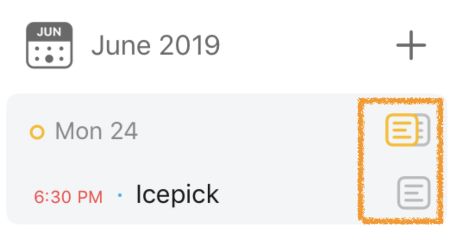
Více o používání Časové osy se dozvíte v kapitole Data, události a připomínky.
Nedávno upravené
Chcete-li se podívat na poznámku, která byla nedávno upravena…
- V případě potřeby otevřete panel Související informace (jak je popsáno výše).
- Vyberte jednu z poznámek v seznamu Nedávno upravené.
- Posunutím dolů zobrazíte delší seznam.
Související poznámky
Chcete-li přejít na poznámku související s aktuálním výběrem…
- V případě potřeby otevřete panel Související informace (jak je popsáno výše).
- Vyberte jednu z poznámek v seznamu Související poznámky.
- Posunutím dolů zobrazíte delší seznam.
Tento seznam vychází z informací, jako jsou štítky a osoby. Více o jejich používání se dozvíte v kapitole Štítky, osoby, textové akce a odkazy.
Sbalování poznámek
Ačkoli nejde o čistě navigační funkci, sbalování poznámek vám může pomoci snáze věci najít tím, že zmenší prostor zabraný poznámkami, které právě nejsou důležité.
Sbalení poznámky…
- Dvakrát klikněte/klepněte nahoře na poznámku v pruhu s názvem, nebo klikněte/klepněte na oranžovou tečku vedle názvu a v nabídce zvolte volbu sbalení.
Rozbalení sbalené poznámky…
- Dvakrát klikněte/klepněte do pruhu s názvem, nebo klikněte/klepněte na oranžovou tečku vedle názvu a v nabídce zvolte volbu rozbalení.
V iOSu můžete ke sbalování a rozbalování poznámek použít i gesto sevření prsty (viz kapitola Gesta). Na Macu (a na iPadu s externí klávesnicí) můžete použít příkazy v nabídce a odpovídající klávesové zkratky popsané v kapitole Klávesové zkratky.
Historie
Agenda obsahuje funkci, kterou častěji najdete ve webových prohlížečích: historii. Můžete se krokovat zpět svými navigačními akcemi a pak zase vpřed. To je velmi užitečné, chcete-li rychle najít informaci v jiném projektu nebo ve staré poznámce a poté se vrátit tam, kde jste psali.
Návrat zpět v navigační historii…
- Klikněte na malou šipku zpět ve spodní části levého postranního panelu.
- Použijte položku nabídky Zobrazení > Zpět.
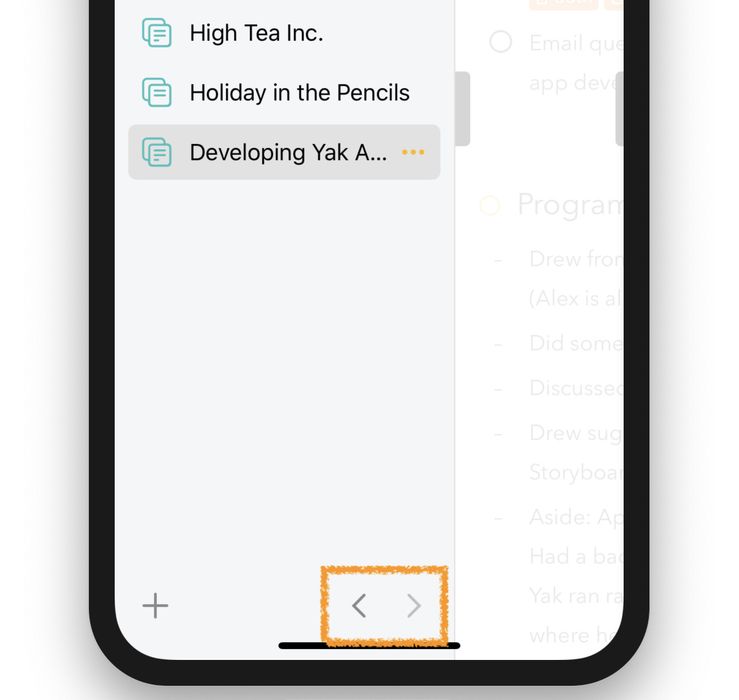 Pokud jste se v historii vrátili zpět, můžete se zase posunout vpřed.
- Klikněte na malou šipku vpřed ve spodní části postranního panelu.
- Použijte položku nabídky Zobrazení > Vpřed.
V macOS i na iPadu s hardwarovou klávesnicí můžete použít i klávesové zkratky ⌃⌘ ← / →, popsané v kapitole Klávesové zkratky.
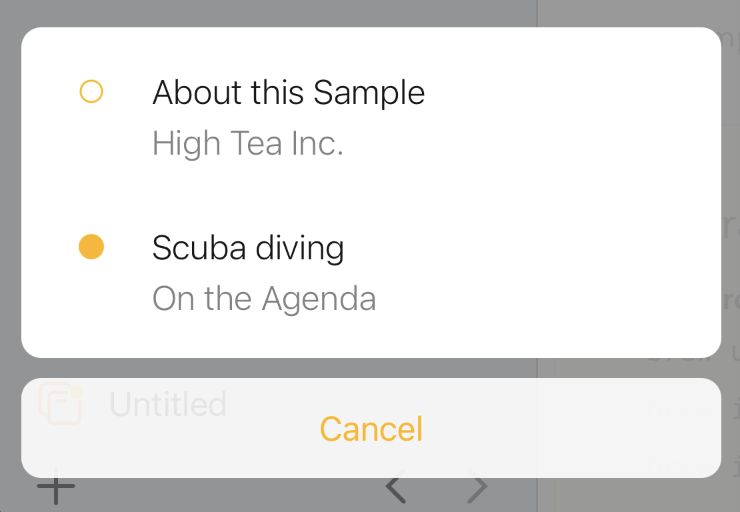
Tip: Když na tlačítka se šipkami kliknete/klepnete a podržíte je, zobrazí se dialog s celou historií, který umožňuje pohyb zpět či vpřed v čase po větších skocích:
Samostatná okna
V macOS a iPadOSu můžete poznámky otevírat v samostatném okně. Stačí přejít na konec poznámky a klepnout na tlačítko vpravo s překrývajícími se okny.
Tip: V macOS můžete na odkaz na poznámku kliknout se stisknutými klávesami Alt+Shift a otevřít tak odkazovanou poznámku v novém okně.
Prémium: Funkce samostatných oken je prémiová a je dostupná až po zakoupení.
Pohyb pomocí klávesnice
Když v macOS přesouváte odstavce nahoru či dolů pomocí klávesových zkratek, posunutí automaticky sleduje odstavec, takže zůstává na očích.
Agenda podporuje velké množství klávesových akcí a klávesových zkratek, které vám pomáhají rychle se pohybovat mezi poznámkami a mezi jednotlivými částmi obrazovky. Například mezi postranním panelem a seznamem poznámek můžete přeskakovat klávesou Tab a šipkami doleva/doprava. A mezi vybranými položkami postranního panelu a vybranými poznámkami pomocí šipek nahoru a dolů.
Více o podporovaných klávesových akcích a zkratkách se dozvíte v kapitole Klávesové zkratky.


