
Поиск и фильтрация
Agenda позволяет быстро находить заметки и фильтровать видимые заметки в соответствии с текущим поиском. Более того, поиск можно ограничить диапазоном дат, а также заметками, помеченными в данный момент как на повестке.
Поиск заметок
Чтобы найти нужное слово где угодно в Agenda…
- Нажмите кнопку с лупой, чтобы начать поиск.

- Введите в поле поиска слово, которое хотите найти. Можно искать простой текст, а можно использовать множество параметров поиска, чтобы находить заметки по тегу, человеку, статусу и другим типам содержимого.
- Нажмите на любой результат в списке, чтобы перейти к этой заметке.
Если вы введёте несколько слов, будут показаны только заметки, содержащие все из них. Это поведение можно изменить, нажав на поисковые слова и задав «Режим фильтра».
Подсветка результатов поиска
Когда вы выбираете результат поиска, совпадающие слова подсвечиваются прямо в содержимом и заголовке заметки, так что нужное легко заметить. Вы можете переходить между подсвеченными совпадениями внутри одной заметки, а также использовать команду «Найти далее» (⌘G на macOS), чтобы перемещаться между найденными заметками в результатах.
Поиск в Spotlight
Agenda интегрируется со Spotlight на macOS и iOS, поэтому ваши заметки появляются и в общесистемных результатах поиска Spotlight. Ничего включать не нужно: пока на устройстве работает индексирование Spotlight, заметки Agenda попадают туда автоматически.
Поиск по датам и диапазонам дат
Чтобы ограничить результаты поиска заметками в заданном диапазоне дат…
- Нажмите кнопку с лупой, чтобы начать поиск.
- Введите нужные поисковые слова.
- Нажмите кнопку с календарём у правого края поля поиска:
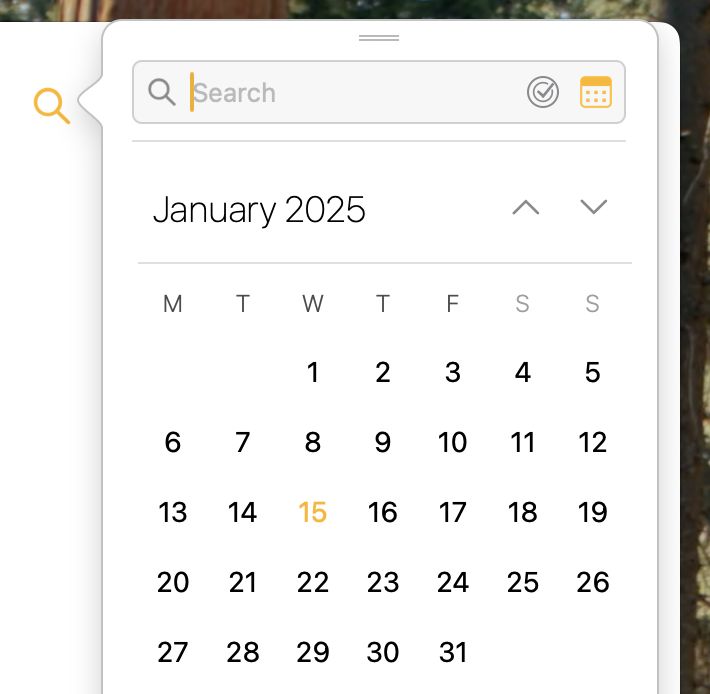
- Нажмите дату во всплывающем окне.
- Если нужен диапазон дат, то либо…
- Нажмите и протяните по датам, либо…
- Нажмите дату начала, а затем дату окончания, удерживая клавишу Shift на macOS.
Совет: Даты, с которыми связана заметка, отмечены жёлтой точкой, так что легко сосредоточиться на тех датах, которые вам, скорее всего, нужны.
Поиск по статусу
Заметки с выбранной кнопкой-жёлтой точкой — это те, с которыми вы работаете прямо сейчас. Они на повестке.
Чтобы включить в результаты поиска только заметки На Повестке…
- Выполните поиск, как описано выше.
- Нажмите круглую кнопку у правого края поля поиска и выберите фильтр поиска Помечено как На Повестке.
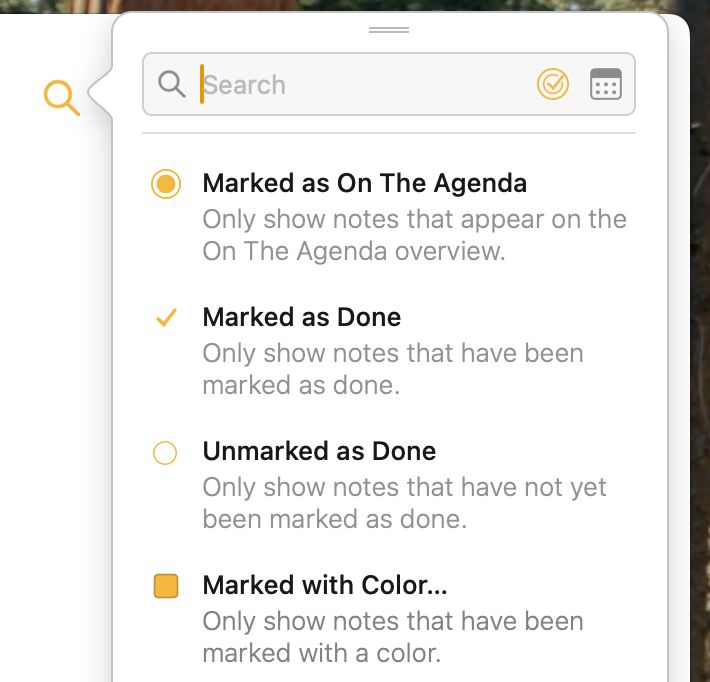
Точно так же можно фильтровать и по другим статусам, например по тому, помечена ли заметка как выполненная, и по назначенному ей цвету.
Совет: Нажатие круглой кнопки с клавишей Command мгновенно включает фильтр Помечено как На Повестке, а нажатие с клавишей Alt/Option — фильтр Помечено Выполненным, без необходимости заходить в меню.
Фильтрация видимых заметок
Когда вы выполняете поиск, вы получаете список результатов. Если же вместо этого вы хотите отфильтровать видимый список заметок по поисковым словам, просто нажмите кнопку «Фильтровать заметки» внизу списка результатов поиска.
После этого вместо значка поиска (лупы) появится кнопка активного фильтра. Этот фильтр будет применяться ко всем появляющимся заметкам, пока вы не выключите его нажатием.

Фильтрация текста
Поле поиска можно использовать для фильтрации списка видимых заметок. Будут показаны только заметки, соответствующие поиску.
Иногда требуется отфильтровать содержимое каждой заметки. Например, вам может понадобиться видеть только невыполненные пункты списка дел, скрыв всё остальное.
Фильтрация содержимого заметок доступна в Agenda, если нажать на название проекта вверху списка заметок и воспользоваться кнопкой в правом верхнем углу.
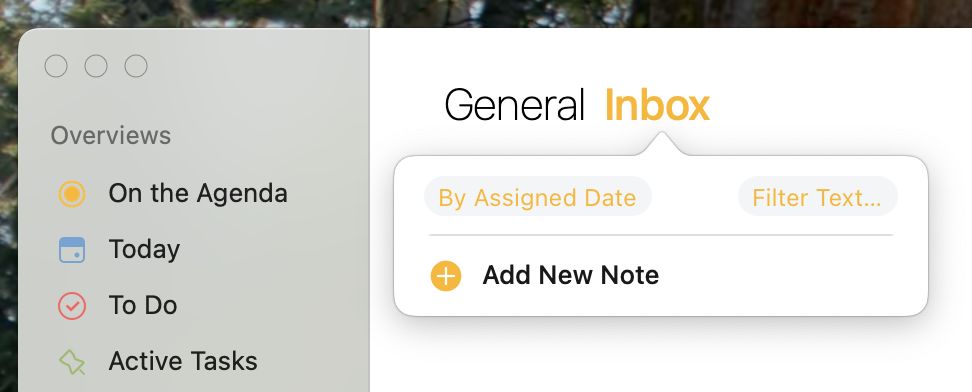
Нажатие на эту кнопку открывает множество различных типов содержимого. Выберите те типы, которые хотите включить. Все остальные типы останутся скрытыми.
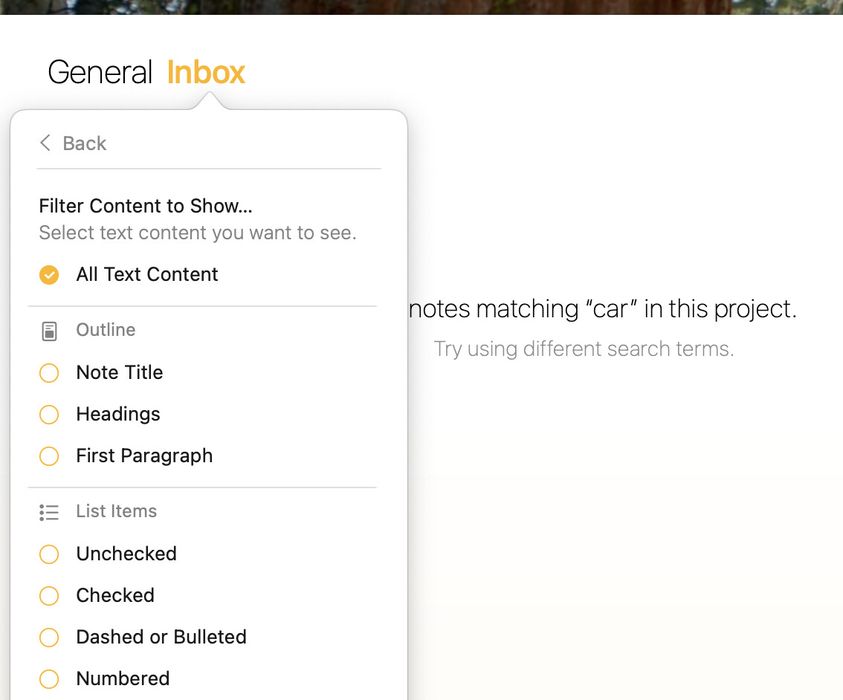
Если выбран один проект или обзор, текстовый фильтр сохранится вместе с ним и даже синхронизируется на другие устройства.
Поиск тегов и людей
Слова, введённые в поле поиска, будут искаться в любом тексте заметки, включая теги и теги людей. При желании поиск можно ограничить только тегами или только людьми, а не всем текстом.
Чтобы найти тег, введите символ # и следом сам тег или выберите тег в появившемся списке автодополнения.
Для человека вместо этого введите @.
Для поиска тегов и людей можно также использовать действия. Например, вместо символа # можно ввести
\tag.
Поиск внутри вложений
Agenda умеет искать внутри ваших вложений, включая файлы PDF, Word, RTF и простого текста. При обнаружении совпадения заметка с этим вложением появится в результатах поиска так же, как и любое другое совпадение.
Премиум: Поиск внутри вложений — премиум-функция, доступная только после покупки.
Автодополнение в поиске
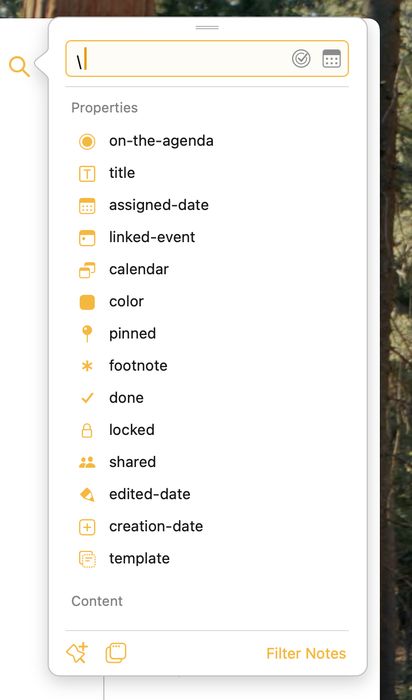
Мы уже видели, что для поиска тегов можно использовать \tag. Панель поиска покажет список вариантов на выбор.
Это работает и со многими другими свойствами. Если просто ввести \, список автодополнения раскроет бесчисленное множество свойств, по которым можно искать.
Поиск в архивированных заметках
По умолчанию результаты поиска включают заметки из архивированных проектов, так что можно не бояться упустить нужные старые заметки.
Создание смарт-обзора из поиска
Всякий раз, выполняя поиск по всем проектам, вы можете превратить его в смарт-обзор, который будет постоянно поддерживаться в актуальном состоянии и станет пунктом списка источников. Помимо сохранённых пользовательских поисков, в Agenda есть встроенный обзор ToDo, который автоматически показывает все заметки с невыполненными пунктами контрольных списков.
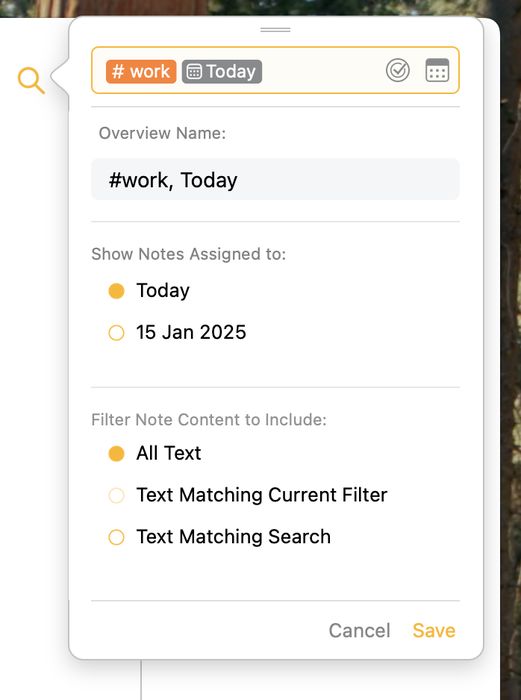
Например, если вы ищете заметки с тегом #work, имеющие сегодняшнюю дату, вы можете сохранить такой поиск, дав ему, скажем, название «Рабочие дела на сегодня». Этот обзор будет автоматически обновляться по мере того, как вы редактируете и добавляете заметки. Открыв обзор, вы увидите все заметки, содержащие тег #work и попадающие в диапазон дат, включающий сегодняшний день.
Чтобы сохранить поиск…
- Выполните поиск.
- Нажмите кнопку в левом нижнем углу панели поиска.
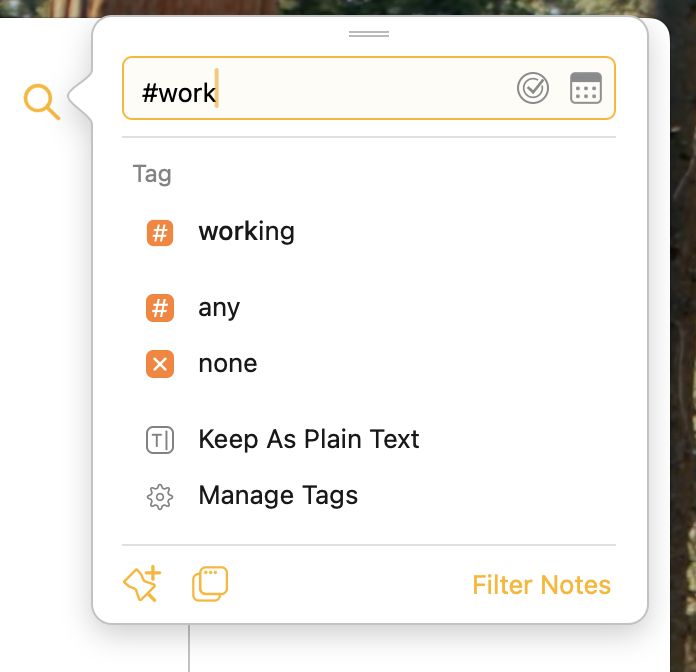
- Введите имя нового обзора в боковой панели.
- Если поиск включает дату, нужно также сделать выбор внизу всплывающего окна. Это укажет Agenda, как следует трактовать дату. (См. следующий раздел.)
- Можно также выбрать вариант фильтрации текста. По умолчанию показывается весь текст, но вы можете применить текущий фильтр или создать фильтр на основе поиска, чтобы показывать только релевантные абзацы.
Премиум: Сохранение поисков — премиум-функция, требующая покупки премиум-обновления.
Относительные даты и абсолютные даты
Возможно, вам интересно, как обрабатываются даты в сохранённых поисках. При сохранении поиска вы можете выбрать, трактовать ли даты как относительные к текущей дате (например, завтра) или как абсолютные (например, 22 января 2018 года).
Относительная дата смещается со временем, по мере изменения текущей даты. Завтра — это всегда день после текущей даты.
Абсолютная дата не меняется. Она зафиксирована во времени независимо от того, когда выполняется поиск.
Совет: Смарт-обзоры также обновляют относительные теги дат вроде
#defer(today)каждый день, так что обзор всегда отражает текущую дату.
Быстро открыть
Чтобы быстро найти любую заметку, проект или обзор в вашей библиотеке Agenda, воспользуйтесь функцией «Быстро открыть».
На macOS или при наличии аппаратной клавиатуры в iPadOS:
- нажмите ⎇ + [пробел] или ⇧⌘-O, чтобы открыть это всплывающее окно:

Можно также просто нажать на название категории вверху списка заметок («Work» на снимке выше).
- начните печатать, чтобы сузить список результатов, и с помощью клавиш со стрелками и/или клавиши ввода выберите заметку, проект или обзор, к которому хотите перейти.
Премиум: Функция «Быстро открыть» — премиум-функция, доступная только после покупки.
На iOS:
- нажмите и удерживайте название проекта вверху экрана — появится меню быстрого открытия:

- начните печатать, чтобы сузить список результатов, и нажмите на нужный пункт или клавишу ввода, чтобы выбрать заметку, проект или обзор, к которому хотите перейти.
Совет: Если потянуть вниз любое меню в Agenda для iOS и iPadOS, откроется поле поиска для фильтрации меню. Если продолжить тянуть меню вниз, поле поиска автоматически получит фокус и появится клавиатура, что избавит вас от лишнего нажатия. Это работает в любом меню.
Помимо фильтрации по заголовку, панель «Быстро открыть» поддерживает и следующие запросы:
-
поиск по датам, например
today,yesterday,last week,21 marchи т. д. -
recent: заметки, изменённые за последние 48 часов -
now: заметки, актуальные сейчас -
nextилиupcoming: заметки, предстоящие в ближайшие 48 часов -
earlier: заметки, относящиеся к более раннему времени сегодня
Шпаргалка по синтаксису поиска
Слово
Введите в поле поиска одно слово, чтобы показать только заметки, содержащие это слово в тексте, заголовке или тегах.
Например, если набрать «cat», будут показаны только заметки, содержащие «cat» в тексте, заголовке или тегах.
Несколько слов
Если вы введёте несколько слов, будут показаны заметки, содержащие все из них.
Например,
если набрать cat dog, будут показаны заметки, соответствующие и «cat», и «dog».
Тег
Введённое слово ищется в том числе и в тегах заметки. Если вы хотите ограничить поиск только тегами, используйте символ #.
Например,
чтобы найти заметки с тегом «cat», введите в поле поиска #cat.
Человек
Введённое слово ищется в том числе и в тегах людей в заметке. Если вы хотите ограничить поиск только тегами людей, используйте символ @.
Например,
чтобы найти заметки с тегом «Bob», введите в поле поиска @Bob.
Тег с параметром
В теги можно включать параметр, например #color(green). Если ввести «color», вы получите все заметки с тегом color независимо от параметра. Если включить параметр в поиск, совпадать будут только теги с этим параметром.
Например,
ввод #color найдёт как заметку с #color(green), так и заметку с #color(yellow).
Ввод #color(green) найдёт только заметки, содержащие тег #color(green).
Тег due
Тег «due» особенный: ему можно задать дату в качестве параметра. Дата может быть абсолютной, как «due(22 Jan 2018)», но может быть и относительной. При вводе относительной даты она преобразуется в абсолютную. Например, если набрать #due(tomorrow), Agenda автоматически заменит tomorrow на дату следующего дня.
При поиске можно ввести тег due с датой. Он найдёт любую заметку, содержащую тег due с датой, которая предшествует указанной в поле поиска или совпадает с ней.
Например,
если ввести поисковое слово #due, будет найдена любая заметка, содержащая тег due.
Если ввести поисковое слово #due(22 Jan 2018), будут показаны все заметки с тегом due на 22 января 2018 года или ранее.
Звёздочки
Чтобы найти заметку, содержащую звёздочку, введите в поле поиска тег #star.


