
Wyszukiwanie i filtrowanie
Agenda pozwala szybko wyszukiwać notatki i filtrować widoczne notatki tak, by pasowały do bieżącego wyszukiwania. Co więcej, możesz ograniczać wyszukiwania do zakresu dat, a także do notatek aktualnie oznaczonych jako na agendzie.
Wyszukiwanie notatek
Aby wyszukać dane hasło w dowolnym miejscu Agendy…
- Kliknij przycisk z lupą, aby rozpocząć wyszukiwanie.
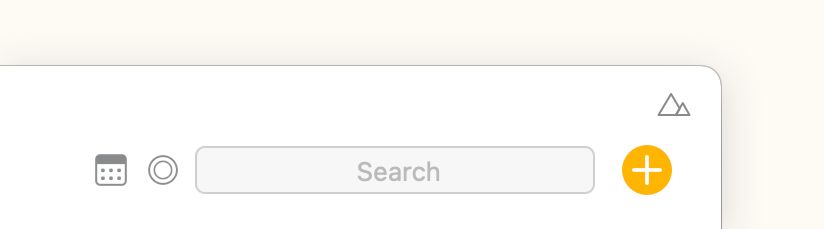
- Wpisz w polu wyszukiwania hasło, którego szukasz. Możesz szukać zwykłego tekstu, ale też korzystać z wielu opcji wyszukiwania, aby znajdować notatki według tagu, osoby, statusu i innych typów treści.
- Kliknij dowolny wynik na liście, aby przejść do tej notatki.
Jeśli wpiszesz kilka haseł, dopasowane i pokazane zostaną tylko notatki zawierające je wszystkie. Możesz zmienić to zachowanie, klikając szukane hasła i ustawiając „Tryb filtrowania”.
Wyróżnianie wyników wyszukiwania
Gdy wybierzesz wynik wyszukiwania, pasujące hasła są wyróżniane bezpośrednio w treści i tytule notatki, dzięki czemu łatwo dostrzeżesz to, czego szukasz. Możesz przechodzić cyklicznie przez wyróżnione dopasowania w obrębie jednej notatki i użyć polecenia Znajdź następne (⌘G na macOS), aby przemieszczać się między pasującymi notatkami w wynikach.
Wyszukiwanie w Spotlight
Agenda integruje się ze Spotlight na macOS i iOS, dzięki czemu Twoje notatki pojawiają się także w systemowych wynikach wyszukiwania Spotlight. Nie musisz niczego włączać — dopóki na Twoim urządzeniu działa indeksowanie Spotlight, Twoje notatki z Agendy zostaną uwzględnione automatycznie.
Wyszukiwanie dat i zakresów dat
Aby ograniczyć wyniki wyszukiwania do notatek z danego zakresu dat…
- Kliknij przycisk z lupą, aby rozpocząć wyszukiwanie.
- Wpisz dowolne szukane hasła.
- Kliknij przycisk kalendarza po prawej stronie pola wyszukiwania:
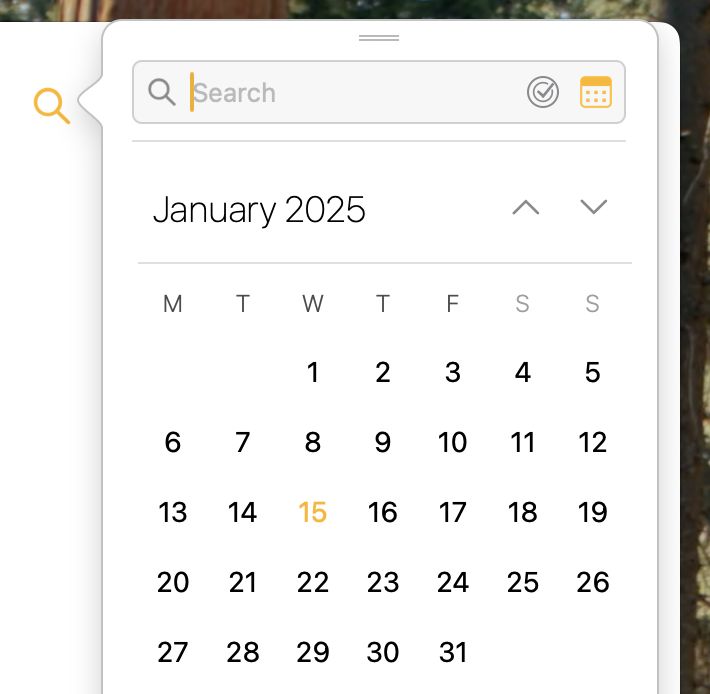
- Kliknij datę w okienku.
- Jeśli chcesz zakres dat, albo…
- Kliknij/stuknij i przeciągnij po datach, albo…
- Kliknij datę początkową, a następnie kliknij datę końcową, przytrzymując na macOS klawisz Shift.
Wskazówka: Daty, z którymi powiązana jest notatka, mają żółtą kropkę, dzięki czemu łatwo namierzysz daty, których prawdopodobnie szukasz.
Wyszukiwanie według statusu
Notatki z zaznaczonym żółtym przyciskiem z kropką to te, nad którymi obecnie pracujesz. Są one na agendzie.
Aby w wynikach wyszukiwania uwzględnić tylko notatki Na Agendzie…
- Wyszukaj tak, jak opisano powyżej.
- Kliknij okrągły przycisk po prawej stronie pola wyszukiwania i wybierz jako filtr wyszukiwania Oznaczone jako Na Agendzie.
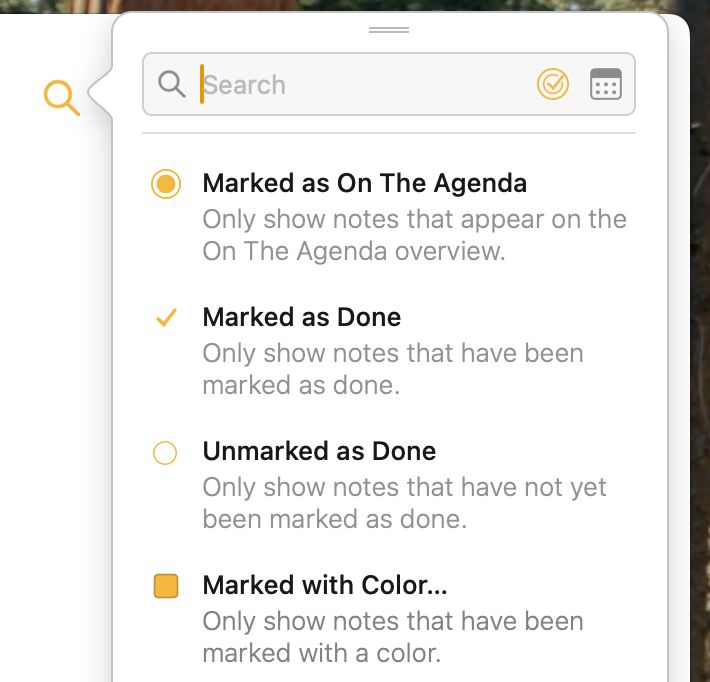
Podobnie możesz filtrować według innych statusów, na przykład tego, czy notatka została oznaczona jako zrobiona, oraz przypisanego jej koloru.
Wskazówka: Kliknięcie okrągłego przycisku z klawiszem Command natychmiast włącza filtr Oznaczone jako Na Agendzie, natomiast kliknięcie go z alt/option włącza filtr Oznaczone jako zrobione bez konieczności przechodzenia przez menu.
Filtrowanie widocznych notatek
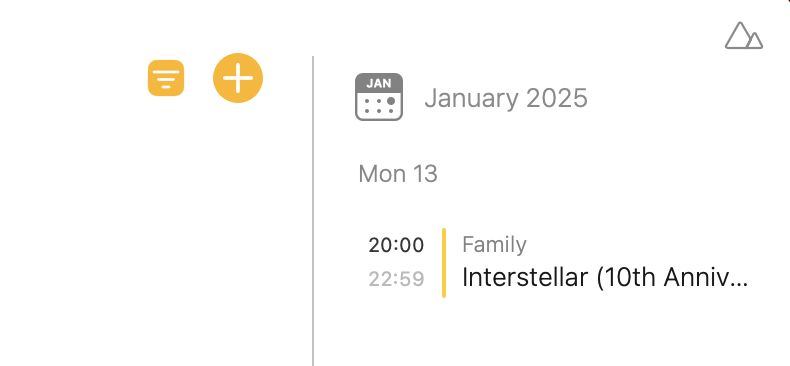
Gdy wyszukujesz, otrzymujesz wyniki na liście. Jeśli zamiast tego chcesz odfiltrować widoczną listę notatek za pomocą szukanych haseł, kliknij po prostu przycisk „Filtruj notatki” na dole listy wyników wyszukiwania.
Gdy to zrobisz, w miejscu ikony wyszukiwania (lupy) pojawi się przycisk aktywnego filtru. Filtr ten będzie stosowany do wszystkich pojawiających się notatek, dopóki nie wyłączysz go kliknięciem lub stuknięciem.
Filtrowanie tekstu
Pola wyszukiwania możesz używać do filtrowania listy widocznych notatek. Uwzględnione zostaną tylko notatki pasujące do wyszukiwania.
Czasem chcesz odfiltrować zawartość każdej notatki. Być może na przykład chcesz widzieć tylko nieukończone zadania w notatkach, a resztę ukryć.
Filtrowanie treści notatek jest w Agendzie dostępne, gdy stukniesz tytuł projektu na górze listy notatek i użyjesz przycisku w prawym górnym rogu.
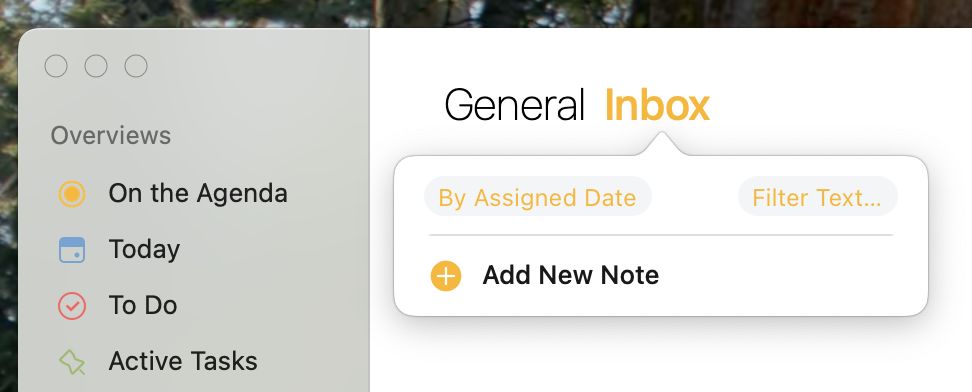
Naciśnięcie tego przycisku odsłania mnóstwo różnych typów treści. Wybierz typy treści, które chcesz uwzględnić. Wszystkie pozostałe typy pozostaną ukryte.
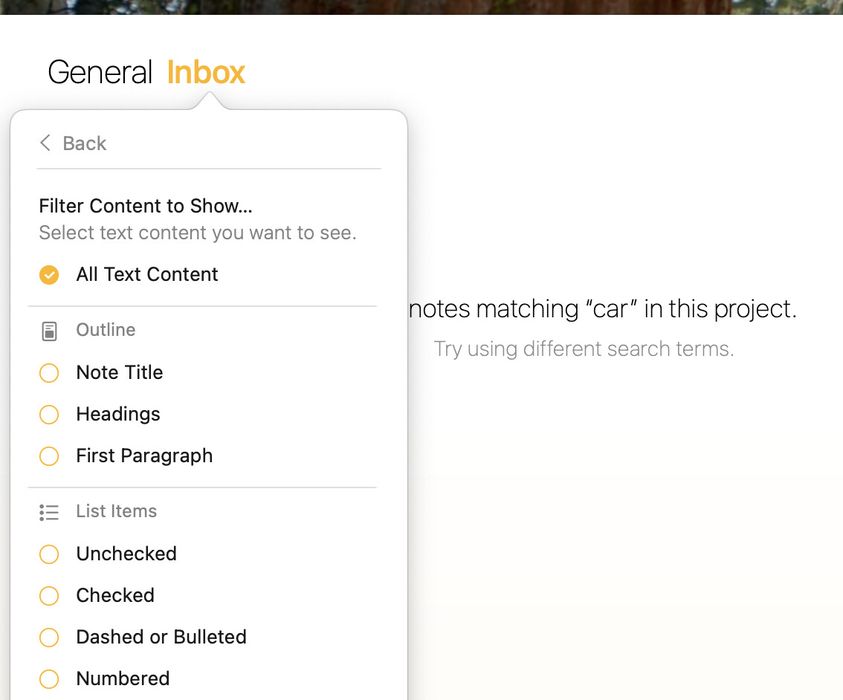
Jeśli masz zaznaczony pojedynczy projekt lub zestawienie, filtr tekstu zostanie z nim zapisany, a nawet zsynchronizowany z innymi urządzeniami.
Wyszukiwanie tagów i osób
Hasła wpisane w polu wyszukiwania będą dopasowywane do dowolnego tekstu notatki, w tym do tagów i tagów osób. Jeśli chcesz, możesz ograniczyć wyszukiwanie tylko do tagów lub tylko do osób, zamiast do całego tekstu.
Aby wyszukać tag, wpisz symbol #, a po nim tag, albo skorzystaj z wyświetlonej listy autouzupełniania, aby wybrać tag.
W przypadku osoby wpisz zamiast tego @.
Do wyszukiwania tagów i osób możesz też używać akcji. Np. zamiast wpisywać #, możesz wpisać
\tag.
Wyszukiwanie wewnątrz załączników
Agenda potrafi przeszukiwać wnętrze Twoich załączników, w tym plików PDF, Word, RTF i zwykłego tekstu. Gdy dopasowanie zostanie znalezione, notatka zawierająca dany załącznik pojawi się w wynikach wyszukiwania tak jak każde inne dopasowanie.
Premium: Wyszukiwanie wewnątrz załączników to funkcja premium, dostępna wyłącznie po zakupie.
Autouzupełnianie w wyszukiwaniu
Widzieliśmy już, że możesz użyć \tag do wyszukiwania tagów. Panel wyszukiwania pokaże listę opcji do wyboru.
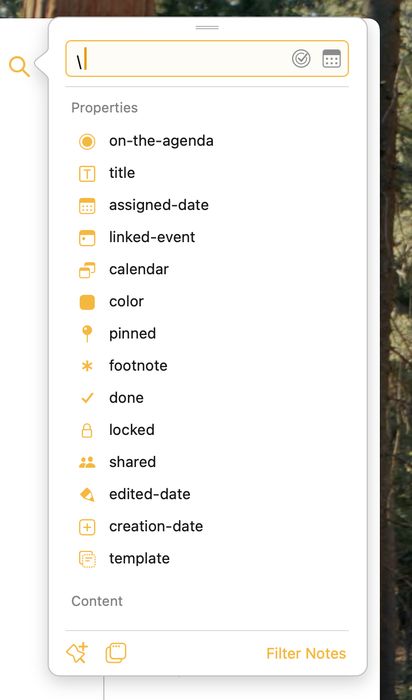
Działa to również w przypadku wielu innych atrybutów. Jeśli wpiszesz samo \, lista autouzupełniania odsłoni niezliczone właściwości, według których możesz wyszukiwać.
Wyszukiwanie zarchiwizowanych notatek
Domyślnie wyniki wyszukiwania obejmują notatki z zarchiwizowanych projektów, więc nie musisz się martwić o przeoczenie istotnych starszych notatek.
Tworzenie inteligentnego podglądu z wyszukiwania
Kiedykolwiek przeprowadzisz wyszukiwanie we wszystkich projektach, masz możliwość przekształcenia go w inteligentny podgląd, który będzie stale aktualizowany i stanie się pozycją na liście źródeł. Poza własnymi zapisanymi wyszukiwaniami Agenda zawiera wbudowane zestawienie ToDo, które automatycznie pokazuje wszystkie notatki z nieukończonymi pozycjami list kontrolnych.
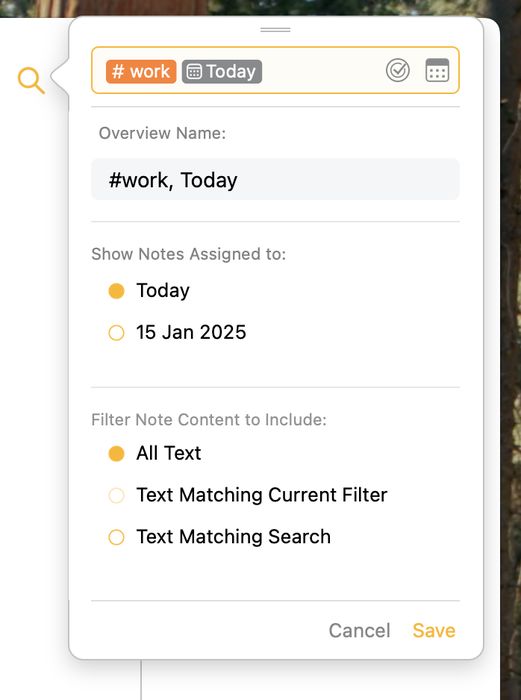
Na przykład, jeśli wyszukasz notatki zawierające tag #work i mające dzisiejszą datę, możesz je zapisać, nadając im nazwę w rodzaju „Sprawy służbowe na dziś”. Zestawienie to będzie aktualizowane automatycznie w miarę edytowania i dodawania notatek. Możesz otworzyć zestawienie, aby zobaczyć wszystkie notatki zawierające tag #work i obejmujące zakres dat z dzisiejszym dniem.
Aby zapisać wyszukiwanie…
- Przeprowadź wyszukiwanie.
- Kliknij lub stuknij przycisk w lewym dolnym rogu panelu wyszukiwania.
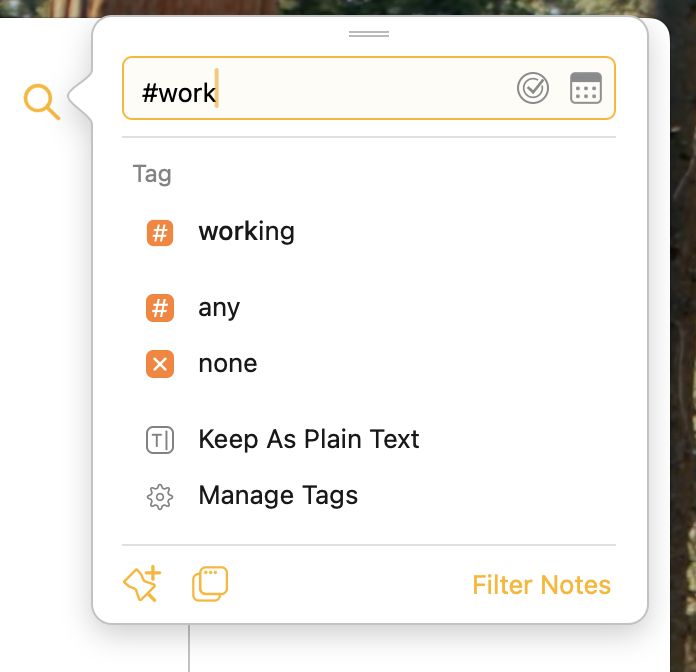
- Wpisz nazwę nowego zestawienia na pasku bocznym.
- Jeśli Twoje wyszukiwanie zawiera datę, musisz też dokonać wyboru na dole okienka. Wskazuje to Agendzie, jak chcesz, aby data była interpretowana. (Zobacz następną sekcję.)
- Możesz też wybrać opcję filtrowania tekstu. Domyślnie pokazywany będzie cały tekst, ale możesz zdecydować się na zastosowanie bieżącego filtru albo wygenerowanie filtru na podstawie wyszukiwania, aby pokazywać tylko istotne akapity.
Premium: Zapisywanie wyszukiwań to funkcja premium i wymaga zakupionego uaktualnienia do funkcji premium.
Daty względne a daty bezwzględne
Możesz się zastanawiać, jak w zapisanych wyszukiwaniach traktowane są daty. Zapisując wyszukiwanie, masz możliwość interpretowania dat jako względnych wobec daty bieżącej (np. jutro) albo jako daty bezwzględnej (np. 22 stycznia 2018).
Data względna przesuwa się w czasie wraz ze zmianą daty bieżącej. Jutro zawsze będzie dniem następującym po dacie bieżącej.
Data bezwzględna się nie zmienia. Jest ustalona w czasie, niezależnie od tego, kiedy wyszukiwanie jest przeprowadzane.
Wskazówka: Inteligentne podglądy aktualizują też codziennie tagi z datami względnymi, takie jak
#defer(today), dzięki czemu Twoje zestawienie zawsze odzwierciedla bieżącą datę.
Szybkie otwarcie
Aby szybko znaleźć dowolną notatkę, projekt lub zestawienie w swojej bibliotece Agendy, możesz użyć funkcji Szybkie otwarcie.
Na macOS lub, jeśli masz klawiaturę sprzętową, na iPadOS:
- naciśnij ⎇ + [spacja] lub ⇧⌘-O, aby odsłonić to okienko:

Możesz też po prostu stuknąć nazwę kategorii na górze listy notatek („Work” na powyższym zrzucie ekranu).
- zacznij pisać, aby zawęzić listę wyników, i użyj klawiszy strzałek i/lub naciśnij enter, aby wybrać notatkę, projekt lub zestawienie, do którego chcesz przejść.
Premium: Funkcja Szybkie otwarcie to funkcja premium, dostępna wyłącznie po zakupie.
Na iOS:
- stuknij i przytrzymaj tytuł projektu na górze ekranu, a pokaże się menu szybkiego otwierania:

- zacznij pisać, aby zawęzić listę wyników, i stuknij lub naciśnij enter, aby wybrać notatkę, projekt lub zestawienie, do którego chcesz przejść.
Wskazówka: Jeśli pociągniesz w dół dowolne menu w Agendzie na iOS i iPadOS, odsłonisz pole wyszukiwania do filtrowania menu. Jeśli będziesz ciągnąć menu dalej, pole wyszukiwania automatycznie otrzyma fokus i pojawi się klawiatura, oszczędzając Ci jedno stuknięcie. Działa to w każdym menu.
Poza filtrowaniem po tytule panel Szybkie otwarcie obsługuje także następujące zapytania:
-
wyszukiwania dat, takie jak
today,yesterday,last week,21 marchitd. -
recent: notatki edytowane w ciągu ostatnich 48 godz. -
now: notatki trwające teraz -
nextlubupcoming: notatki nadchodzące w ciągu najbliższych 48 godz. -
earlier: notatki z wcześniejszej części dzisiejszego dnia
Ściągawka składni wyszukiwania
Hasło
Wpisz w polu wyszukiwania pojedyncze hasło, aby pokazać tylko notatki zawierające je w treści tekstu, tytule lub tagach.
Np. Wpisanie „cat” sprawi, że pokazane zostaną tylko notatki zawierające „cat” w tekście, tytule lub tagach.
Wiele haseł
Jeśli wpiszesz kilka haseł, pokazane zostaną notatki zawierające je wszystkie.
Np.
Wpisanie cat dog pokaże notatki pasujące zarówno do „cat”, jak i „pies”.
Tag
Wpisanie hasła przeszuka również tagi notatki. Jeśli chcesz ograniczyć wyszukiwanie tylko do tagów, użyj symbolu #.
Np.
Aby wyszukać notatki zawierające tag „cat”, wpisz w polu wyszukiwania #cat.
Osoba
Wpisanie hasła przeszuka również tagi osób w notatce. Jeśli chcesz ograniczyć wyszukiwanie tylko do tagów osób, użyj symbolu @.
Np.
Aby wyszukać notatki zawierające tag „Bob”, wpisz w polu wyszukiwania @Bob.
Tag z parametrem
W swoich tagach możesz umieszczać parametr, taki jak #color(green). Jeśli wpiszesz „color”, otrzymasz wszystkie notatki zawierające tag color, niezależnie od parametru. Jeśli uwzględnisz parametr w wyszukiwaniu, dopasowane zostaną tylko tagi z tym parametrem.
Np.
Wpisanie #color dopasuje zarówno notatkę z #color(green), jak i notatkę z #color(yellow).
Wpisanie #color(green) dopasuje wyłącznie notatki zawierające tag #color(green).
Tag due
Tag „due” jest szczególny: można mu podać datę jako parametr. Data może być bezwzględna, jak „due(22 Jan 2018)”, ale może też być względna. Jeśli wpisana zostanie data względna, jest ona przeliczana na datę bezwzględną. Np. Jeśli wpiszesz #due(tomorrow), Agenda automatycznie zastąpi tomorrow datą następnego dnia.
Podczas wyszukiwania możesz wpisać tag due z datą. Dopasuje to każdą notatkę zawierającą tag due z datą wcześniejszą lub równą tej podanej w polu wyszukiwania.
Np.
Jeśli wpiszesz szukane hasło #due, dopasuje ono każdą notatkę zawierającą tag due.
Jeśli wpiszesz szukane hasło #due(22 Jan 2018), pokaże ono każdą notatkę z tagiem due z dniem 22 stycznia 2018 lub wcześniejszym.
Gwiazdki
Aby wyszukać notatkę zawierającą gwiazdkę, wpisz w polu wyszukiwania tag #star.


