
Søgning og filtrering
Agenda giver dig mulighed for hurtigt at søge efter noter og filtrere de synlige noter, så de passer til den aktuelle søgning. Endnu bedre kan du begrænse søgninger til et datointerval og også til noter, der aktuelt er markeret som på agendaen.
Søgning efter noter
Sådan søger du efter et givet ord hvor som helst i Agenda…
- Klik på forstørrelsesglasknappen for at starte søgningen.
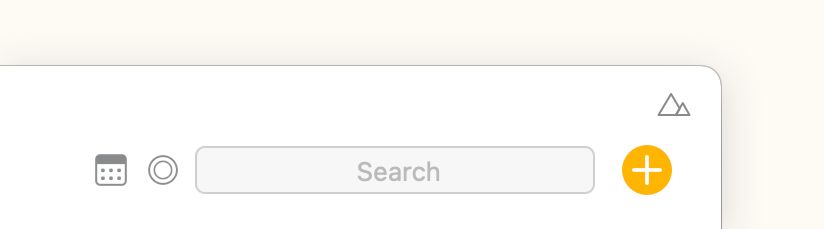
- Skriv det ord, du vil søge efter, i søgefeltet. Du kan søge efter almindelig tekst, men også bruge de mange søgemuligheder til at finde noter ud fra tag, person, status og andre indholdstyper.
- Klik på et resultat på listen for at springe til den note.
Indtaster du flere ord, matches og vises kun noter, der indeholder alle. Du kan ændre denne adfærd ved at klikke på søgeordene og indstille “Filtertilstand”.
Fremhævning af søgeresultater
Når du vælger et søgeresultat, fremhæves de matchende ord direkte i notens indhold og titel, så det er let at få øje på det, du leder efter. Du kan bladre gennem de fremhævede match inde i en enkelt note og bruge kommandoen Find næste (⌘G på macOS) til at bevæge dig mellem matchende noter i resultaterne.
Søgning i Spotlight
Agenda integrerer med Spotlight på macOS og iOS, så dine noter også vises i systemets Spotlight-søgeresultater. Der er ikke noget, du skal slå til — så længe Spotlight-indeksering er aktiv på din enhed, medtages dine Agenda-noter automatisk.
Søgning på datoer og datointervaller
Sådan begrænser du søgeresultater til noter i et givet datointerval…
- Klik på forstørrelsesglasknappen for at starte søgningen.
- Indtast de ønskede søgeord.
- Klik på kalenderknappen i højre ende af søgefeltet:
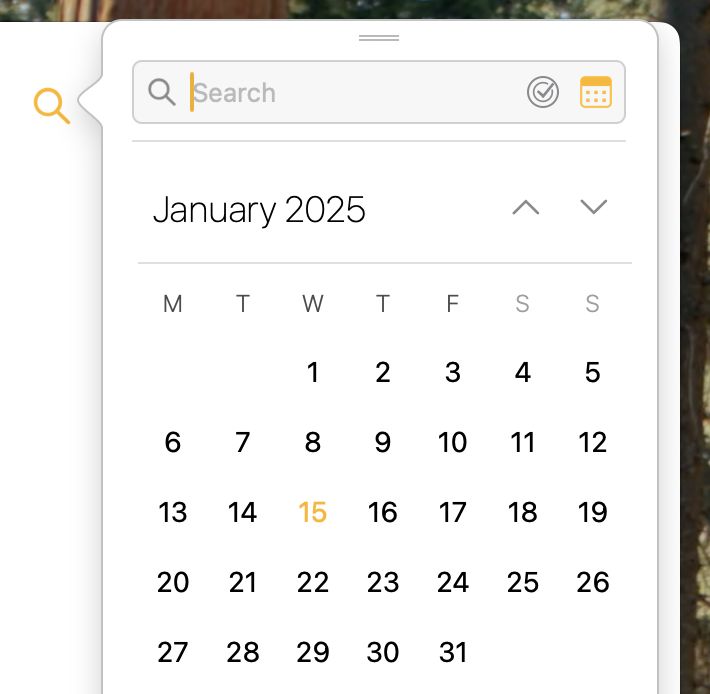
- Klik på en dato i popoveren.
- Vil du have et datointerval, kan du enten…
- Klikke/trykke og trække hen over datoerne, eller…
- Klikke på startdatoen og derefter klikke på slutdatoen, mens du holder skiftetasten nede på macOS.
Tip: Datoer, der har en note knyttet til sig, har en gul prik, hvilket gør det let at zoome ind på de datoer, du sandsynligvis leder efter.
Søgning på status
Noter med den gule prikknap valgt er dem, du arbejder med i øjeblikket. De er på agendaen.
Sådan medtager du kun noter, der er På agendaen, i søgeresultaterne…
- Søg som ovenfor.
- Klik på den runde knap i højre ende af søgefeltet, og vælg Markeret som på agendaen som søgefilter.
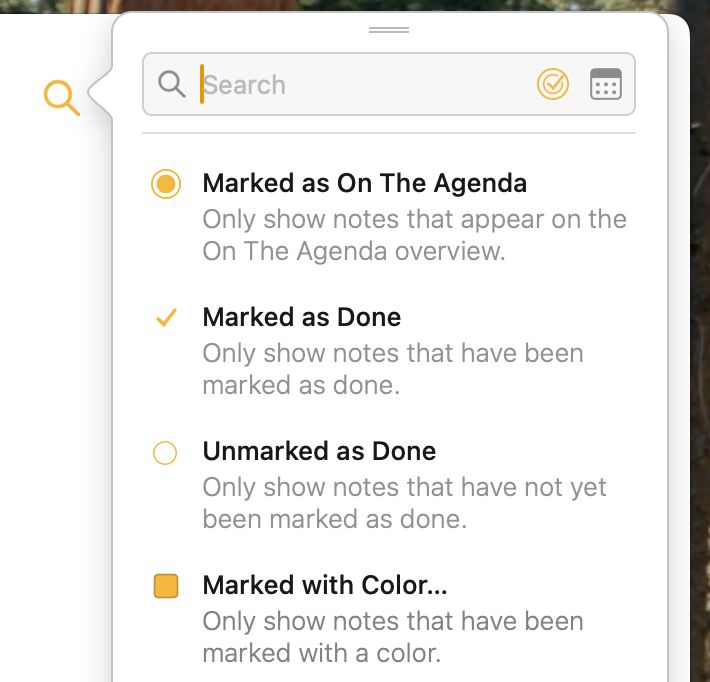
På samme måde kan du også filtrere på andre statusser, som om en note er markeret som færdig, og hvilken farve den har fået tildelt.
Tip: Kommando-klikker du på den runde knap, aktiveres filteret Markeret som på agendaen med det samme, mens alt/option-klik på knappen aktiverer filteret Markeret som færdig uden at skulle gå gennem menuen.
Filtrering af synlige noter
Når du søger, får du en liste med resultater. Vil du i stedet filtrere listen over synlige noter ud fra søgeordene, skal du blot klikke på knappen “Filtrer noter” nederst i listen med søgeresultater.
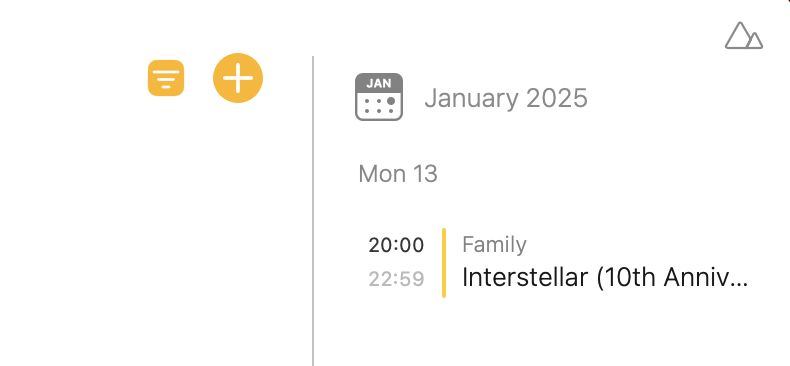
Når du gør det, ser du en aktiv filterknap dukke op i stedet for søgesymbolet (forstørrelsesglasset). Dette filter gælder for alle noter, der vises, indtil du slår det fra ved at klikke eller trykke.
Filtrering af tekst
Du kan bruge søgefeltet til at filtrere listen over synlige noter. Kun noter, der matcher søgningen, medtages.
Nogle gange vil du gerne filtrere indholdet af hver note. Måske vil du for eksempel kun se ufuldførte opgaver fra noterne og skjule resten.
Filtrering af noteindhold er tilgængelig i Agenda, når du trykker på projekttitlen øverst i notelisten og bruger knappen øverst til højre.
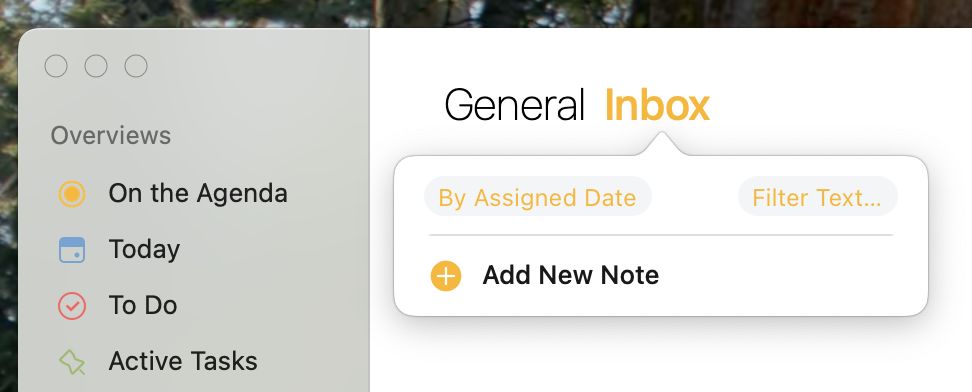
Trykker du på den knap, vises en mangfoldighed af forskellige indholdstyper. Vælg de indholdstyper, du vil medtage. Alle andre typer forbliver skjult.
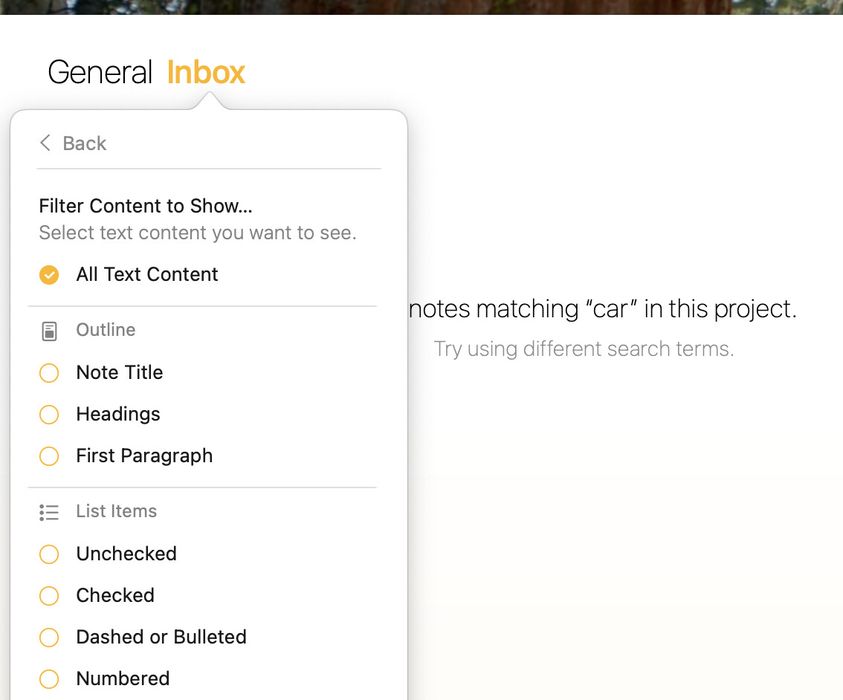
Har du et enkelt projekt eller en enkelt oversigt valgt, gemmes tekstfilteret sammen med den og synkroniseres endda over til andre enheder.
Søgning efter tags og personer
Ord, der indtastes i søgefeltet, matcher al notetekst, herunder tags og persontags. Vil du, kan du begrænse søgningen til kun at matche tags eller personer i stedet for al tekst.
For at søge efter et tag skal du skrive et #-symbol efterfulgt af tagget eller bruge den autofuldførelsesliste, der vises, til at vælge tagget.
For en person skal du skrive @ i stedet.
Du kan også bruge handlinger til at søge efter tags og personer. F.eks. kan du i stedet for at skrive # skrive
\tag.
Søgning inde i vedhæftninger
Agenda kan søge inde i dine vedhæftninger, herunder PDF-, Word-, RTF- og rene tekstfiler. Når der findes et match, vises noten med vedhæftningen i søgeresultaterne ligesom ethvert andet match.
Præmie: Søgning inde i vedhæftninger er en præmiefunktion, der kun er tilgængelig ved køb.
Autofuldførelse i søgning
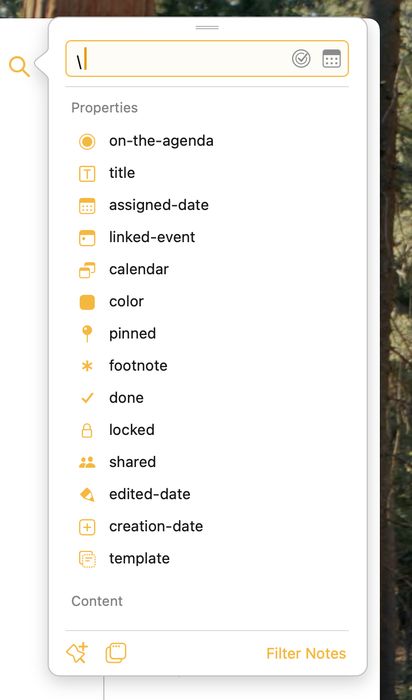
Vi har set, at du kan bruge \tag til at søge efter tags. Søgepanelet viser en liste med muligheder, du kan vælge imellem.
Det virker også for mange andre attributter. Skriver du blot \, viser autofuldførelseslisten utallige egenskaber, du kan søge efter.
Søgning i arkiverede noter
Som standard indeholder søgeresultater noter fra arkiverede projekter, så du ikke behøver bekymre dig om at gå glip af relevante ældre noter.
Oprettelse af en smart oversigt ud fra en søgning
Når du foretager en søgning på tværs af alle projekter, har du mulighed for at omdanne den til en smart oversigt, der løbende holdes opdateret og bliver et punkt i kildelisten. Ud over tilpassede gemte søgninger indeholder Agenda en indbygget To Do-oversigt, der automatisk viser alle noter med ufuldførte tjeklisteemner.
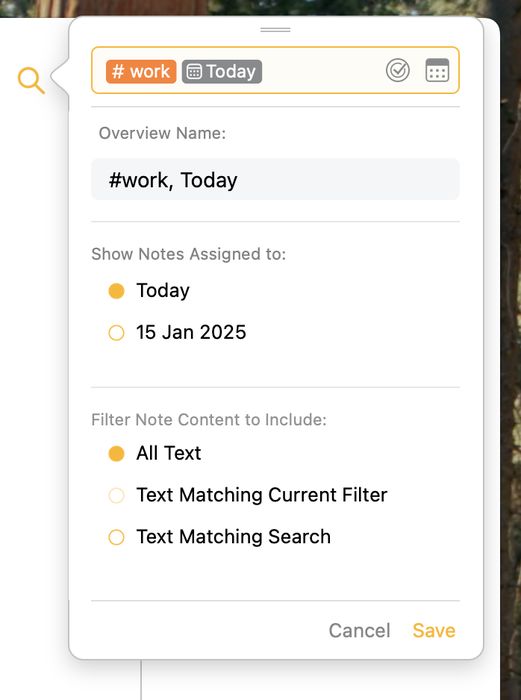
Søger du for eksempel efter noter, der indeholder tagget #work og har dagens dato, kan du gemme søgningen og for eksempel give den navnet “Arbejdsting til i dag”. Denne oversigt opdateres automatisk, efterhånden som du redigerer og tilføjer noter. Du kan åbne oversigten for at se alle noter, der indeholder tagget #work og har et datointerval, der omfatter i dag.
Sådan gemmer du en søgning…
- Foretag en søgning.
- Klik eller tryk på knappen nederst til venstre i søgepanelet.
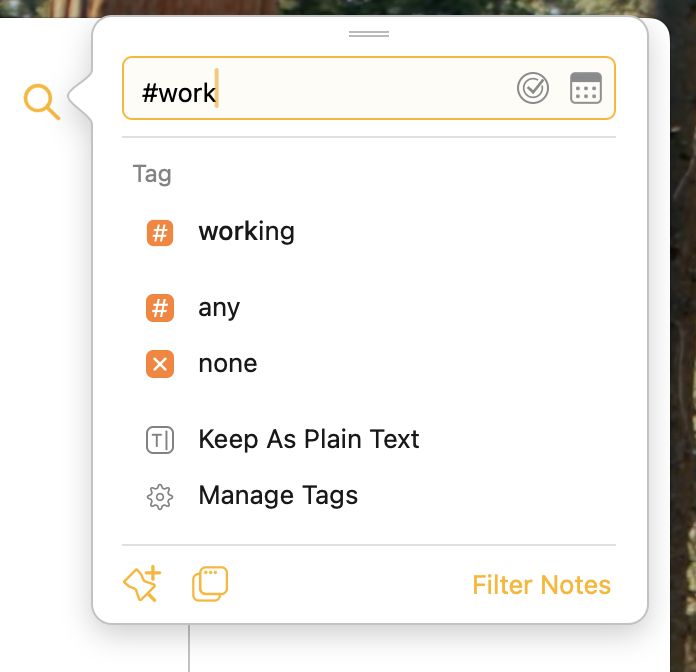
- Skriv et navn til den nye oversigt i sidebjælken.
- Indeholder din søgning en dato, skal du også foretage et valg nederst i popoveren. Det fortæller Agenda, hvordan du vil have datoen fortolket. (Se næste afsnit.)
- Du kan også vælge en tekstfiltreringsmulighed. Som standard vises al tekst, men du kan vælge at anvende det aktuelle filter eller generere et filter ud fra søgningen, så kun relevante afsnit vises.
Præmie: Gemning af søgninger er en præmiefunktion og kræver, at du har købt opgraderingen med præmiefunktioner.
Relative datoer kontra absolutte datoer
Du undrer dig måske over, hvordan datoer håndteres i gemte søgninger. Når du gemmer søgningen, får du mulighed for at få datoer fortolket som relative til den aktuelle dato (f.eks. i morgen) eller som en absolut dato (f.eks. 22. januar 2018).
En relativ dato flytter sig over tid, i takt med at den aktuelle dato ændrer sig. I morgen vil altid være dagen efter den aktuelle dato.
En absolut dato ændrer sig ikke. Den ligger fast i tiden, uanset hvilken dato søgningen foretages.
Tip: Smarte oversigter holder også relative datotags som
#defer(today)opdateret hver dag, så din oversigt altid afspejler den aktuelle dato.
Åbn hurtigt
For hurtigt at finde en hvilken som helst note, et projekt eller en oversigt i dit Agenda-bibliotek kan du bruge funktionen Åbn hurtigt.
På macOS, eller hvis du har et fysisk tastatur på iPadOS:
- tryk ⎇ + [mellemrumstast] eller ⇧⌘-O for at få denne popover frem:

Du kan også blot trykke på kategorinavnet øverst i notelisten (“Work” på skærmbilledet ovenfor).
- begynd at skrive for at filtrere resultatlisten, og brug piletasterne og/eller tryk på retur for at vælge den note, det projekt eller den oversigt, du vil springe til.
Præmie: Funktionen Åbn hurtigt er en præmiefunktion, der kun er tilgængelig ved køb.
På iOS:
- tryk og hold på projekttitlen øverst på skærmen, hvorefter menuen til hurtig åbning vises:

- begynd at skrive for at filtrere resultatlisten, og tryk eller tryk på retur for at vælge den note, det projekt eller den oversigt, du vil springe til.
Tip: Hvis du trækker en hvilken som helst menu i Agenda til iOS og iPadOS ned, kan du få et søgefelt frem til at filtrere menuen. Fortsætter du med at trække menuen ned, får søgefeltet automatisk fokus, og tastaturet vises, hvilket sparer dig for et ekstra tryk. Det virker i alle menuer.
Ud over filtrering på titel understøtter panelet Åbn hurtigt også følgende forespørgsler:
-
datosøgninger som
today,yesterday,last week,21 marchosv. -
recent: noter redigeret inden for de sidste 48 timer -
now: noter, der foregår lige nu -
nextellerupcoming: noter, der kommer inden for de næste 48 timer -
earlier: noter fra tidligere i dag
Søgesyntaks — snydeark
Ord
Indtast et enkelt ord i søgefeltet for kun at vise noter, der indeholder ordet i tekstindholdet, titlen eller tags.
F.eks. Skriver du “kat”, vises kun noter, der indeholder “kat” i teksten, titlen eller tags.
Flere ord
Indtaster du flere ord, vises noter, der indeholder dem alle.
F.eks.
Skriver du cat dog, vises noter, der matcher både “cat” og “dog”.
Tag
Indtaster du et ord, søges der også i en notes tags. Vil du begrænse søgningen til kun tags, skal du bruge et #-symbol.
F.eks.
For at søge efter noter, der indeholder tagget “cat”, skal du skrive #cat i søgefeltet.
Person
Indtaster du et ord, søges der også i en notes persontags. Vil du begrænse søgningen til kun persontags, skal du bruge et @-symbol.
F.eks.
For at søge efter noter, der indeholder tagget “Bob”, skal du skrive @Bob i søgefeltet.
Tag med parameter
Du kan medtage en parameter i dine tags, som #color(green). Indtaster du “color”, får du alle noter, der indeholder tagget color, uanset parameteren. Medtager du en parameter i søgningen, matches kun tags med den parameter.
F.eks.
Indtaster du #color, matcher det både en note med #color(green) og en note med #color(yellow).
Indtaster du #color(green), matches kun noter, der indeholder tagget #color(green).
Due-tagget
Tagget “due” er særligt: det kan få en dato som parameter. Datoen kan være absolut, som “due(22 Jan 2018)”, men den kan også være relativ. Indtastes en relativ dato, konverteres den til en absolut dato. F.eks. hvis du skriver #due(tomorrow), erstatter Agenda automatisk tomorrow med den næste dags dato.
Når du søger, kan du indtaste et due-tag med en dato. Det matcher enhver note, der indeholder et due-tag med en dato, som ligger før eller falder sammen med den i søgefeltet.
F.eks.
Indtaster du søgeordet #due, matcher det enhver note, der indeholder et due-tag.
Indtaster du søgeordet #due(22 Jan 2018), vises enhver note, der har et due-tag den 22. januar 2018 eller før.
Stjerner
For at søge efter en note, der indeholder en stjerne, skal du indtaste tagget #star i søgefeltet.


