
搜尋與篩選
Agenda 讓你能快速搜尋筆記,並篩選顯示中的筆記以符合目前的搜尋。此外,你還可以將搜尋限制在某個日期範圍內,以及限制在目前標示為 在議程上 的筆記。
搜尋筆記
若要在 Agenda 中的任何地方搜尋某個詞……
- 按一下放大鏡按鈕開始搜尋。
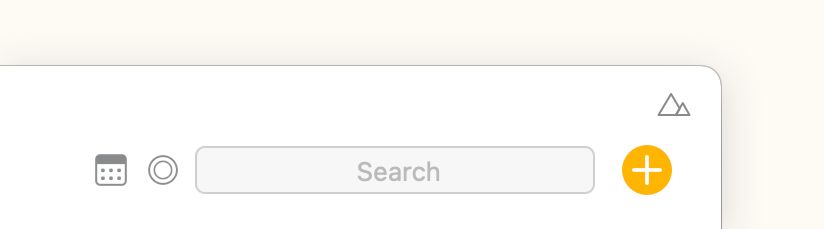
- 在搜尋欄位中輸入你想搜尋的詞。你可以搜尋簡單的文字,也可以使用眾多搜尋選項,依標籤、人物、狀態和其他內容類型來尋找筆記。
- 按一下列表中的任何結果,即可跳到該則筆記。
如果你輸入多個詞,只有同時包含全部詞彙的筆記才會相符並顯示出來。你可以按一下搜尋詞並設定「篩選模式」來更改這個行為。
搜尋結果的標示
當你選取某個搜尋結果時,相符的詞會直接在筆記內容和標題中被標示出來,讓你輕鬆看出你要找的東西。你可以在單一筆記內循環瀏覽這些被標示的相符項目,並使用「找下一個」指令(macOS 上為 ⌘G)在結果中的相符筆記之間移動。
在「Spotlight」中搜尋
Agenda 在 macOS 和 iOS 上與「Spotlight」整合,因此你的筆記也會出現在系統層級的「Spotlight」搜尋結果中。你不需要啟用任何設定——只要你裝置上的「Spotlight」索引功能運作中,你的 Agenda 筆記就會自動被納入。
搜尋日期與日期範圍
若要將搜尋結果限制在某個日期範圍內的筆記……
- 按一下放大鏡按鈕開始搜尋。
- 輸入你想要的任何搜尋詞。
- 按一下搜尋欄位最右端的行事曆按鈕:
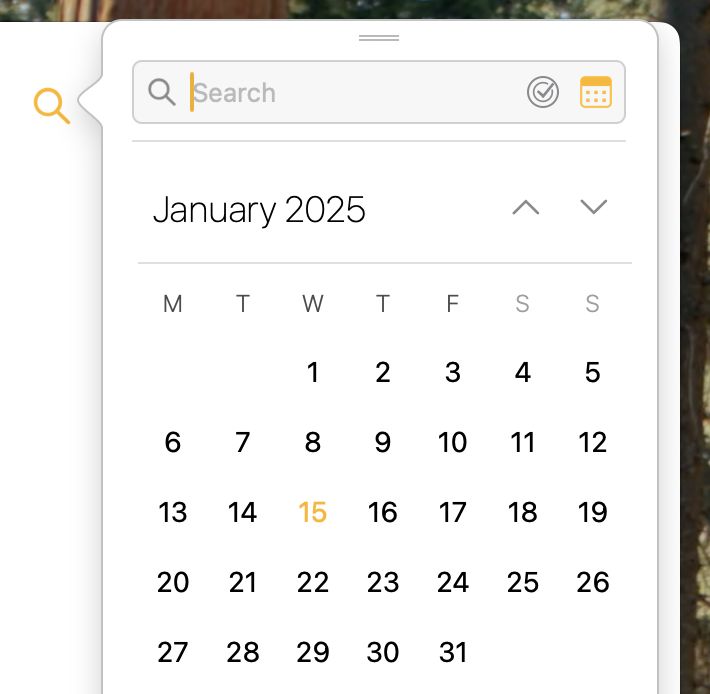
- 在彈出視窗中按一下某個日期。
- 如果你想要一段日期範圍,可以……
- 按一下/點一下並橫跨這些日期拖動,或者……
- 按一下開始日期,然後在 macOS 上按住 Shift 鍵並按一下結束日期。
提示: 有筆記與之關聯的日期會帶有一個黃點,讓你能輕鬆鎖定你可能要找的日期。
依狀態搜尋
已選取黃色圓點按鈕的筆記,就是你目前正在處理的筆記。它們處於 在議程上 的狀態。
若要讓搜尋結果只包含 在議程上 的筆記……
- 依上述方式搜尋。
- 按一下搜尋欄位最右端的圓形按鈕,並選擇 標示為在議程上 作為搜尋篩選條件。
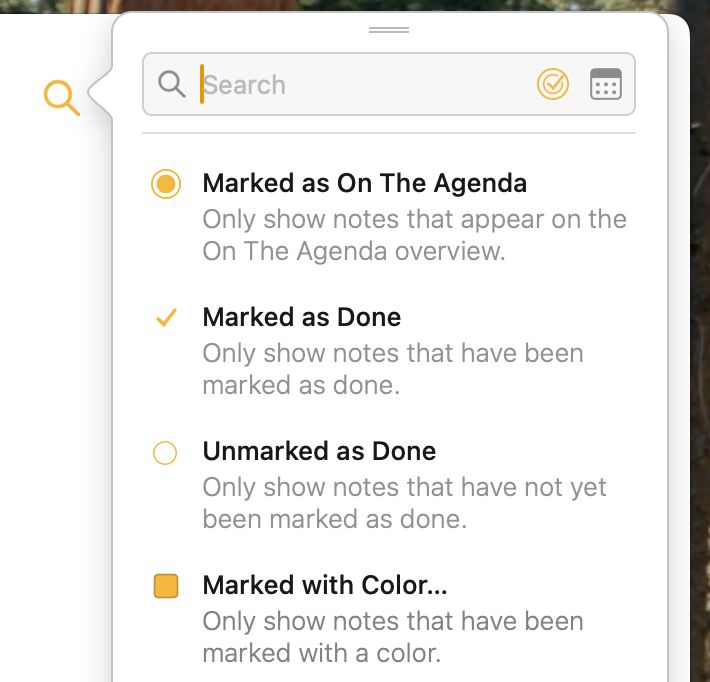
同樣地,你也可以依其他狀態篩選,例如筆記是否已被標示為已完成,以及它被指定的顏色。
提示: 按住 Command 並按一下該圓形按鈕,會立即啟用 標示為在議程上* 篩選條件;而按住 alt/option 並按一下該按鈕,則會啟用 *標示為已完成 篩選條件,兩者都不必經過選單。
篩選顯示中的筆記
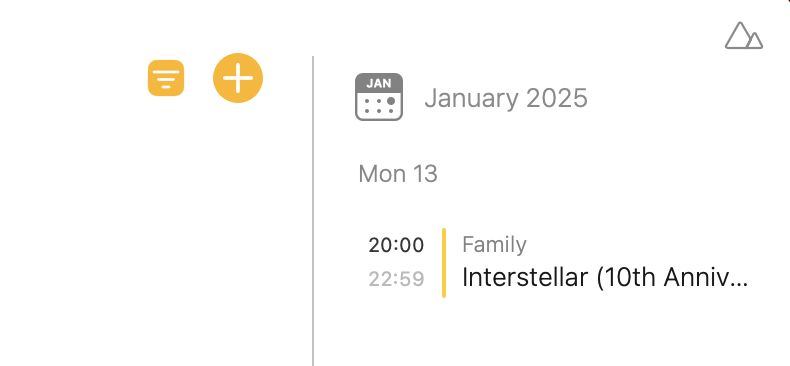
當你搜尋時,會得到一份結果列表。如果你想改為使用搜尋詞來篩選顯示中的筆記列表,只要按一下搜尋結果列表底部的「篩選筆記」按鈕即可。
這麼做之後,你會看到搜尋圖像(放大鏡)的位置出現一個啟用中的篩選按鈕。這個篩選條件會套用到任何出現的筆記上,直到你按一下或點一下將它關閉為止。
篩選文字
你可以使用搜尋欄位來篩選顯示中的筆記列表。只有符合搜尋條件的筆記才會被納入。
有時候,你想篩選的是每則筆記的內容。舉例來說,或許你只想看到筆記中未完成的待辦事項,並隱藏其餘內容。
在 Agenda 中,當你點一下筆記列表最上方的專案標題,並使用右上角的按鈕時,就可以使用筆記內容篩選。
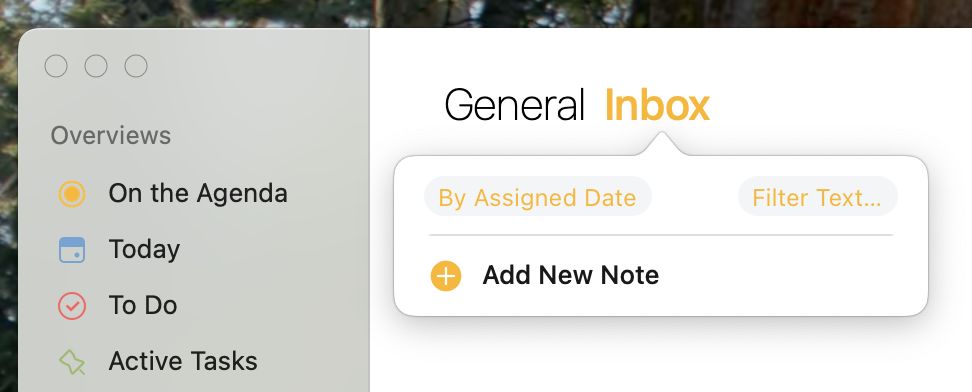
按下該按鈕會顯示許多不同的內容類型。選擇你希望納入的內容類型。所有其他類型都會保持隱藏。
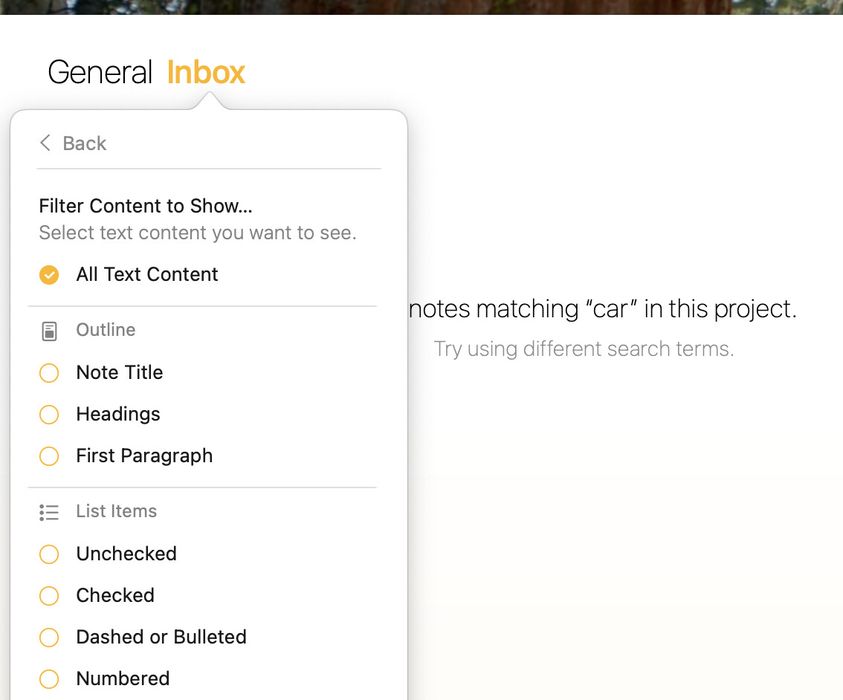
如果你選取了單一專案或概覽,文字篩選條件會與它一起儲存,甚至會同步到其他裝置。
搜尋標籤與人物
在搜尋欄位中輸入的詞會比對任何筆記文字,包括標籤和人物標籤。如果你願意,也可以將搜尋限制為只比對標籤或人物,而非所有文字。
若要搜尋標籤,請輸入一個 # 符號後接標籤名稱,或使用出現的自動完成列表來選取該標籤。
若要搜尋人物,則改為輸入 @。
你也可以使用動作來搜尋標籤和人物。例如,你可以輸入
\tag來取代輸入 #。
在附件內搜尋
Agenda 可以在你的附件內搜尋,包括 PDF、Word、RTF 和純文字檔案。當找到相符內容時,含有該附件的筆記就會像其他相符項目一樣出現在搜尋結果中。
Premium 功能: 在附件內搜尋屬於進階功能,僅在購買後可用。
搜尋中的自動完成
我們已看到你可以使用 \tag 來搜尋標籤。搜尋面板會顯示一份選項列表供你選擇。
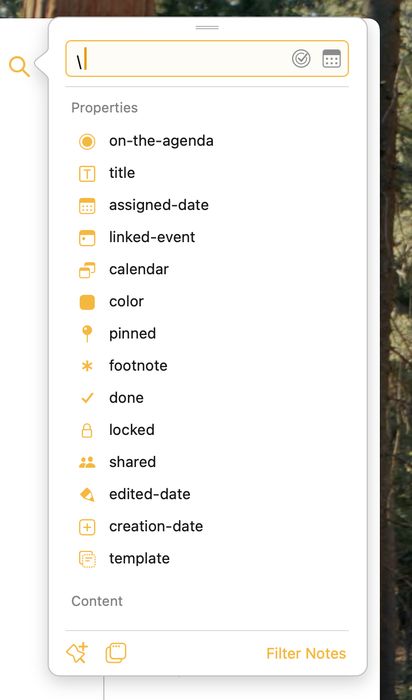
這對許多其他屬性同樣適用。如果你只輸入 \,自動完成列表就會顯示出你可以搜尋的無數屬性。
搜尋已封存的筆記
預設情況下,搜尋結果會包含來自已封存專案的筆記,因此你不必擔心遺漏相關的舊筆記。
從搜尋建立智慧型概覽
每當你跨所有專案執行搜尋時,你都可以選擇將它轉換成一個智慧型概覽,這個概覽會持續保持在最新狀態,並成為來源列表中的一個項目。除了自訂的已儲存搜尋之外,Agenda 也內建一個「待辦」概覽,會自動顯示所有含有未完成檢查列表項目的筆記。
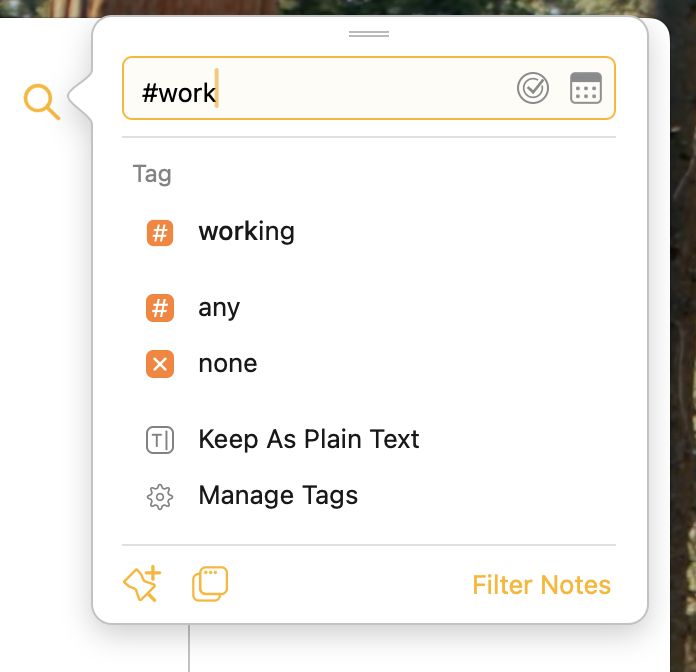
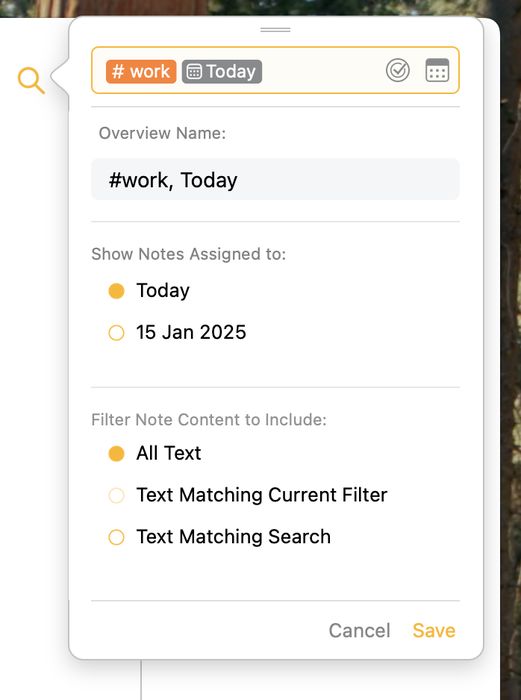
舉例來說,如果你搜尋含有 #work 標籤且日期為今天的筆記,你可以將它儲存起來,或許取個像「今天的工作事項」這樣的名稱。這個概覽會在你編輯和新增筆記時自動更新。你可以開啟該概覽,查看任何含有 #work 標籤且日期範圍包含今天的筆記。
若要儲存搜尋……
- 執行一次搜尋。
- 按一下或點一下搜尋面板左下角的按鈕。
- 在側邊欄中為這個新概覽輸入名稱。
- 如果你的搜尋含有日期,你還需要在彈出視窗底部做一個選擇。這會告訴 Agenda 你希望如何解讀你的日期。(見下一節。)
- 你也可以選擇一個文字篩選選項。預設情況下它會顯示所有文字,但你可以選擇套用目前的篩選條件,或依據搜尋產生一個篩選條件,只顯示相關的段落。
Premium 功能: 儲存搜尋屬於進階功能,需要你已購買進階功能升級。
相對日期 與 絕對日期
你可能會好奇已儲存的搜尋中日期是如何處理的。當你儲存搜尋時,你可以選擇讓日期被解讀為相對於目前日期(例如 明天),或是絕對日期(例如 2018 年 1 月 22 日)。
相對日期會隨著時間推移而移動,因為目前日期會改變。明天 永遠會是目前日期的隔天。
絕對日期則不會改變。它固定在時間上的某一點,無論搜尋是在哪一天執行的。
提示: 智慧型概覽也會讓像
#defer(today)這樣的相對日期標籤每天持續更新,因此你的概覽永遠反映目前日期。
快速開啟
若要在你的 Agenda 資料庫中快速找到任何筆記、專案或概覽,可以使用「快速開啟」功能。
在 macOS 上,或在 iPadOS 上使用實體鍵盤時:
- 按下 ⎇ + [空格鍵] 或 ⇧⌘-O 以顯示這個彈出視窗:

你也可以直接點一下筆記列表最上方的類別名稱(上方截圖中的「Work」)。
- 開始輸入以縮小結果列表,並使用方向鍵及/或按下 Enter 來選取你想跳到的筆記、專案或概覽。
Premium 功能:「快速開啟」功能屬於進階功能,僅在購買後可用。
在 iOS 上:
- 點按並按住螢幕最上方的專案標題,就會顯示快速開啟選單:

- 開始輸入以縮小結果列表,並點一下或按下 Enter 來選取你想跳到的筆記、專案或概覽。
提示: 如果你在 iOS 和 iPadOS 版 Agenda 中下拉任何選單,就能顯示一個搜尋欄位來篩選該選單。如果你繼續下拉選單,搜尋欄位會自動獲得焦點並顯示鍵盤,為你省下額外一次點按。這在任何選單中都適用。
除了依標題篩選之外,「快速開啟」面板也支援以下查詢:
-
日期搜尋,例如
today、yesterday、last week、21 march等 -
recent:過去 48 小時內編輯過的筆記 -
now:目前正在進行的筆記 -
next或upcoming:接下來 48 小時內即將到來的筆記 -
earlier:今天稍早的筆記
搜尋語法速查表
單一詞彙
在搜尋欄位中輸入單一詞彙,就只會顯示文字內容、標題或標籤中含有該詞的筆記。
例如 輸入「cat」會使得只有文字、標題或標籤中含有「cat」的筆記被顯示出來。
多個詞彙
如果你輸入多個詞彙,就會顯示同時包含全部這些詞彙的筆記。
例如
輸入 cat dog 會顯示同時符合「cat」和「dog」的筆記。
標籤
輸入一個詞彙也會搜尋筆記的標籤。如果你想將搜尋限制為只比對標籤,請使用 # 符號。
例如
若要搜尋含有標籤「cat」的筆記,請在搜尋欄位中輸入 #cat。
人物
輸入一個詞彙也會搜尋筆記的人物標籤。如果你想將搜尋限制為只比對人物標籤,請使用 @ 符號。
例如
若要搜尋含有標籤「Bob」的筆記,請在搜尋欄位中輸入 @Bob。
帶參數的標籤
你可以在標籤中加入參數,例如 #color(green)。如果你輸入「color」,就會得到所有含有 color 標籤的筆記,無論參數為何。如果你在搜尋中加入參數,就只有帶有該參數的標籤才會相符。
例如
輸入 #color 會同時比對到含有 #color(green) 的筆記,以及含有 #color(yellow) 的筆記。
輸入 #color(green) 則只會比對到含有 #color(green) 標籤的筆記。
due 標籤
標籤「due」很特別:它可以帶入一個日期作為參數。這個日期可以是絕對的,例如「due(22 Jan 2018)」,但也可以是相對的。如果輸入的是相對日期,它會被轉換成絕對日期。例如 如果你輸入 #due(tomorrow),Agenda 會自動把 tomorrow 替換成隔天的日期。
搜尋時,你可以輸入一個帶日期的 due 標籤。這會比對到任何含有 due 標籤、且其日期早於或等於搜尋欄位中日期的筆記。
例如
如果你輸入搜尋詞 #due,它會比對到任何含有 due 標籤的筆記。
如果你輸入搜尋詞 #due(22 Jan 2018),它會顯示任何 due 標籤日期在 2018 年 1 月 22 日當天或之前的筆記。
星號
若要搜尋含有星號的筆記,請在搜尋欄位中輸入標籤 #star。


