
Ricerca e filtri
Agenda ti permette di cercare rapidamente le note e di filtrare le note visibili in base alla ricerca corrente. Inoltre, puoi limitare le ricerche a un intervallo di date, e anche alle note attualmente contrassegnate come in agenda.
Cercare le note
Per cercare un determinato termine in qualsiasi punto di Agenda…
- Fai clic sul pulsante con la lente d’ingrandimento per avviare la ricerca.
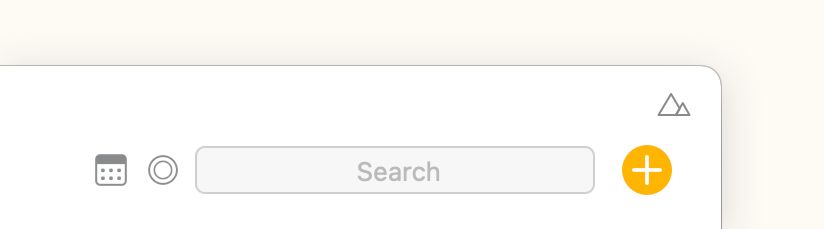
- Digita il termine che vuoi cercare nel campo di ricerca. Puoi cercare testo semplice, ma anche usare le numerose opzioni di ricerca per trovare note per tag, persona, stato e altri tipi di contenuto.
- Fai clic su un risultato qualsiasi nell’elenco per saltare a quella nota.
Se inserisci più termini, verranno trovate e mostrate solo le note che li contengono tutti. Puoi cambiare questo comportamento facendo clic sui termini di ricerca e impostando la “Modalità filtro”.
Evidenziazione dei risultati di ricerca
Quando selezioni un risultato di ricerca, i termini corrispondenti vengono evidenziati direttamente nel contenuto e nel titolo della nota, rendendo facile individuare ciò che stai cercando. Puoi scorrere le corrispondenze evidenziate all’interno di una singola nota, e usare il comando Trova successivo (⌘G su macOS) per spostarti tra le note corrispondenti nei risultati.
Cercare in Spotlight
Agenda si integra con Spotlight su macOS e iOS, così le tue note compaiono anche nei risultati di ricerca di Spotlight a livello di sistema. Non c’è nulla che tu debba attivare: finché l’indicizzazione di Spotlight è attiva sul tuo dispositivo, le tue note di Agenda verranno incluse automaticamente.
Cercare date e intervalli di date
Per limitare i risultati di ricerca alle note in un determinato intervallo di date…
- Fai clic sul pulsante con la lente d’ingrandimento per avviare la ricerca.
- Inserisci i termini di ricerca desiderati.
- Fai clic sul pulsante calendario all’estremità destra del campo di ricerca:
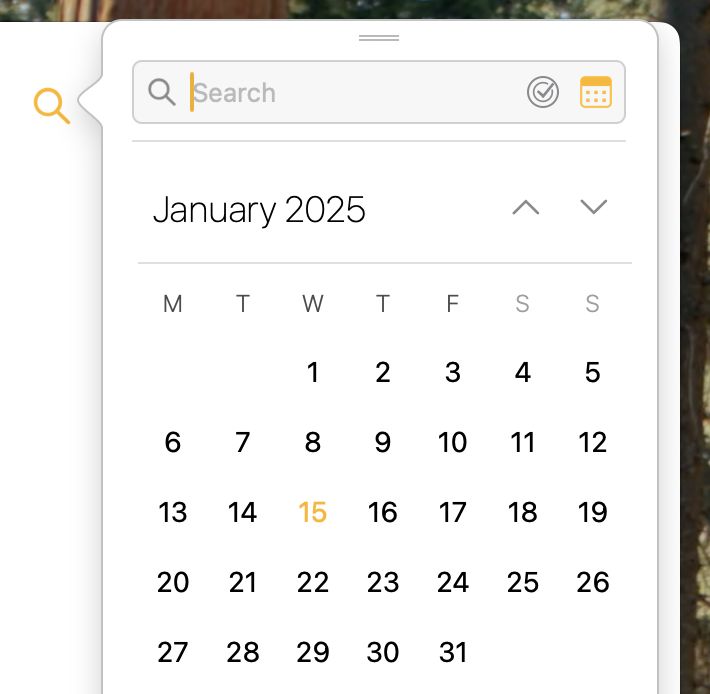
- Fai clic su una data nel popover.
- Se vuoi un intervallo di date, puoi…
- Fare clic/toccare e trascinare lungo le date, oppure…
- Fare clic sulla data iniziale e poi sulla data finale tenendo premuto il tasto Maiuscole su macOS.
Suggerimento: le date a cui è associata una nota hanno un pallino giallo, il che rende facile individuare le date che probabilmente stai cercando.
Cercare per stato
Le note con il pulsante a pallino giallo selezionato sono quelle con cui stai lavorando attualmente. Sono in agenda.
Per includere nei risultati di ricerca solo le note In Agenda…
- Cerca come descritto sopra.
- Fai clic sul pulsante rotondo all’estremità destra del campo di ricerca e scegli Contrassegnate come In Agenda come filtro di ricerca.
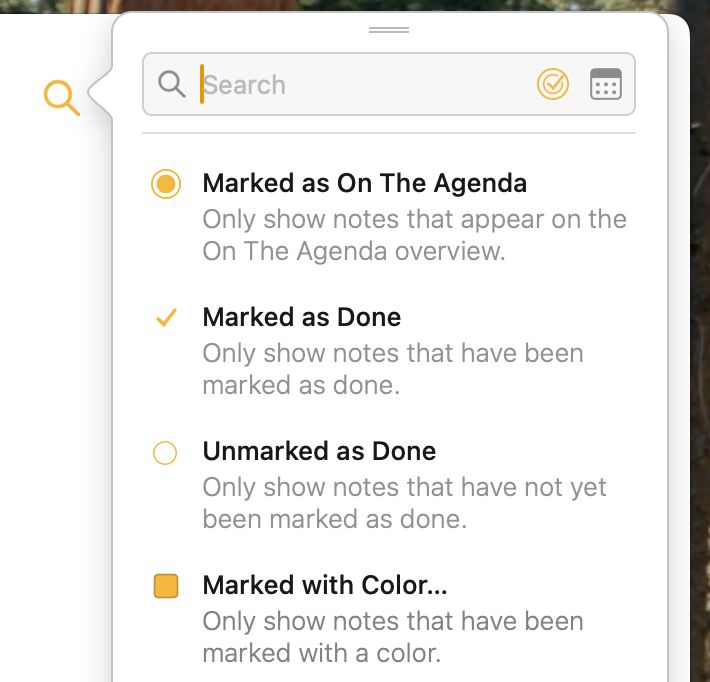
Allo stesso modo puoi filtrare anche in base ad altri stati, ad esempio se una nota è stata contrassegnata come fatta e il colore che le è stato assegnato.
Suggerimento: facendo Comando+clic sul pulsante rotondo si attiva istantaneamente il filtro Contrassegnate come In Agenda, mentre facendo alt/opzione+clic sul pulsante si attiva il filtro Contrassegnate come fatte senza bisogno di passare per il menu.
Filtrare le note visibili
Quando cerchi, ottieni un elenco di risultati in una lista. Se invece vuoi filtrare l’elenco delle note visibili usando i termini di ricerca, basta fare clic sul pulsante “Filtra note” in fondo all’elenco dei risultati di ricerca.
Quando lo fai, vedrai comparire un pulsante di filtro attivo al posto dell’icona di ricerca (la lente d’ingrandimento). Questo filtro si applicherà a tutte le note che compaiono, finché non lo disattivi facendo clic o toccando.
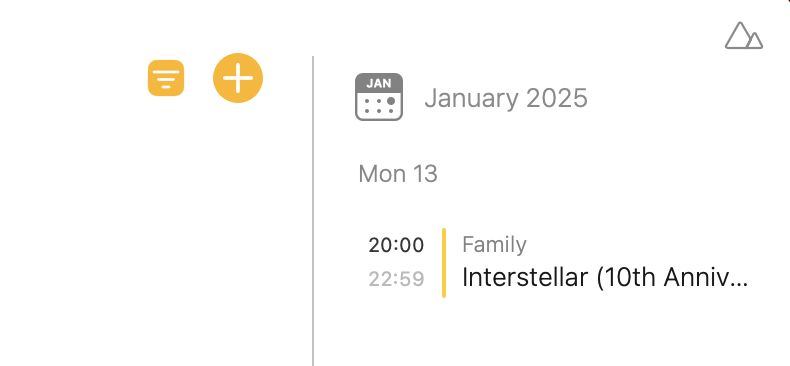
Filtrare il testo
Puoi usare il campo di ricerca per filtrare l’elenco delle note visibili. Verranno incluse solo le note che corrispondono alla ricerca.
A volte vuoi filtrare il contenuto di ciascuna nota. Ad esempio, magari vuoi vedere solo i todo incompleti delle note e nascondere il resto.
Il filtraggio del contenuto delle note è disponibile in Agenda quando tocchi il titolo del progetto in cima all’elenco delle note e usi il pulsante in alto a destra.
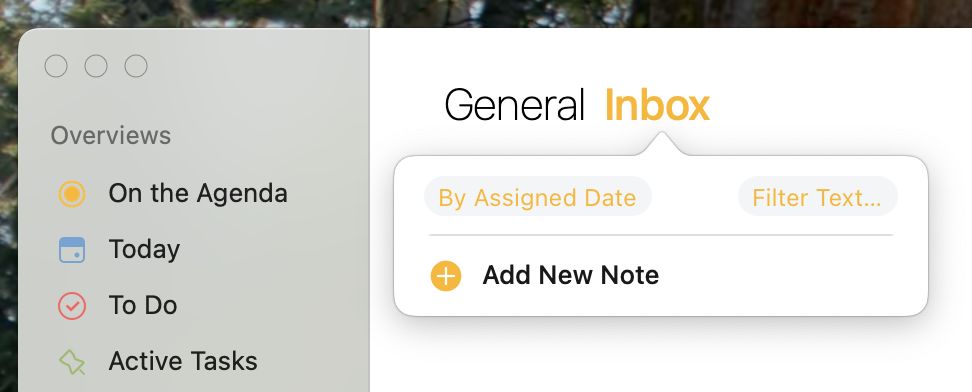
Premendo quel pulsante compare una moltitudine di tipi di contenuto diversi. Scegli i tipi di contenuto che vuoi includere. Tutti gli altri tipi resteranno nascosti.
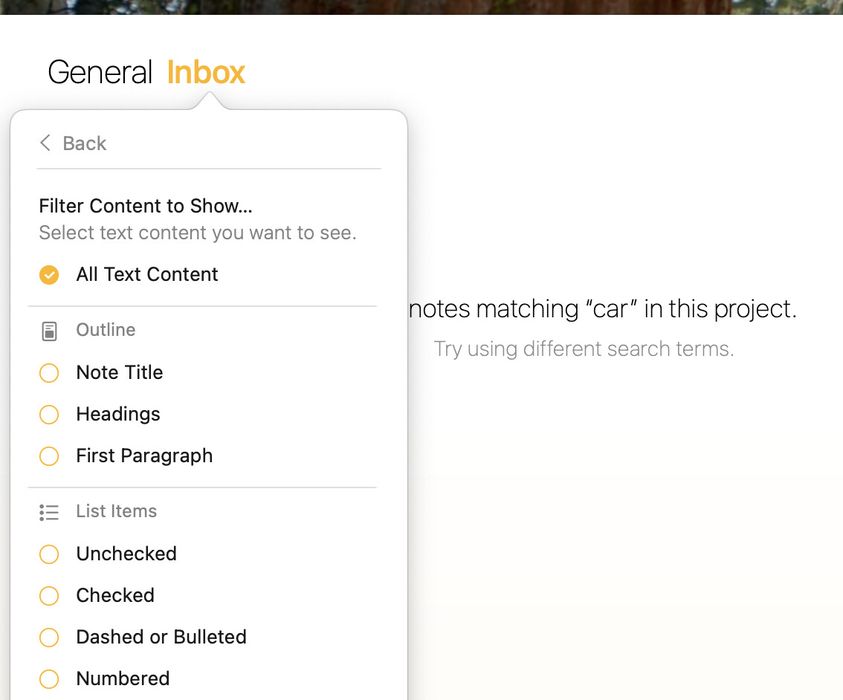
Se hai selezionato un singolo progetto o una singola panoramica, il filtro di testo verrà memorizzato con esso e si sincronizzerà persino con gli altri dispositivi.
Cercare tag e persone
I termini inseriti nel campo di ricerca corrisponderanno a qualsiasi testo della nota, inclusi i tag e i tag persona. Se vuoi, puoi limitare la ricerca in modo che corrisponda solo ai tag o alle persone, anziché a tutto il testo.
Per cercare un tag, digita il simbolo # seguito dal tag, oppure usa l’elenco di completamento automatico che compare per selezionare il tag.
Per una persona, digita invece @.
Puoi anche usare le azioni per cercare tag e persone. Ad es. invece di digitare #, puoi digitare
\tag.
Cercare all’interno degli allegati
Agenda può cercare all’interno dei tuoi allegati, inclusi i file PDF, Word, RTF e di testo semplice. Quando viene trovata una corrispondenza, la nota che contiene l’allegato comparirà nei risultati di ricerca proprio come qualsiasi altra corrispondenza.
Premium: la ricerca all’interno degli allegati è una funzione premium, disponibile solo dopo l’acquisto.
Completamento automatico nella ricerca
Abbiamo visto che puoi usare \tag per cercare i tag. Il pannello di ricerca mostrerà un elenco di opzioni tra cui scegliere.
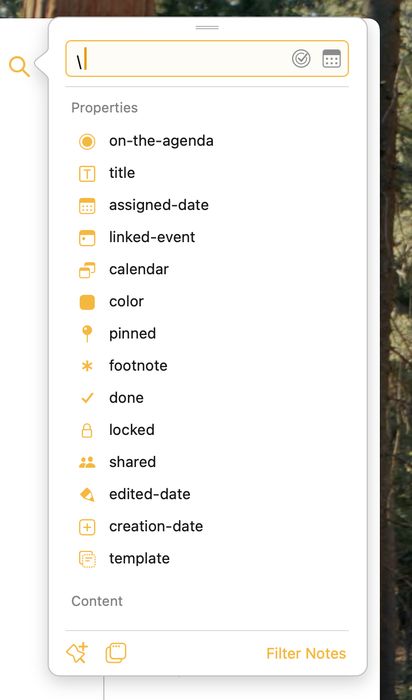
Questo funziona anche per molti altri attributi. Se digiti semplicemente \, l’elenco di completamento automatico rivelerà innumerevoli proprietà per cui puoi cercare.
Cercare le note archiviate
Per impostazione predefinita, i risultati di ricerca includono le note dei progetti archiviati, così non devi preoccuparti di perdere note più vecchie ma rilevanti.
Creare una panoramica smart da una ricerca
Ogni volta che effettui una ricerca su tutti i progetti, hai la possibilità di convertirla in una panoramica smart che verrà mantenuta continuamente aggiornata e diventerà una voce nell’elenco delle sorgenti. Oltre alle ricerche salvate personalizzate, Agenda include una panoramica ToDo integrata che mostra automaticamente tutte le note contenenti elementi di lista di controllo incompleti.
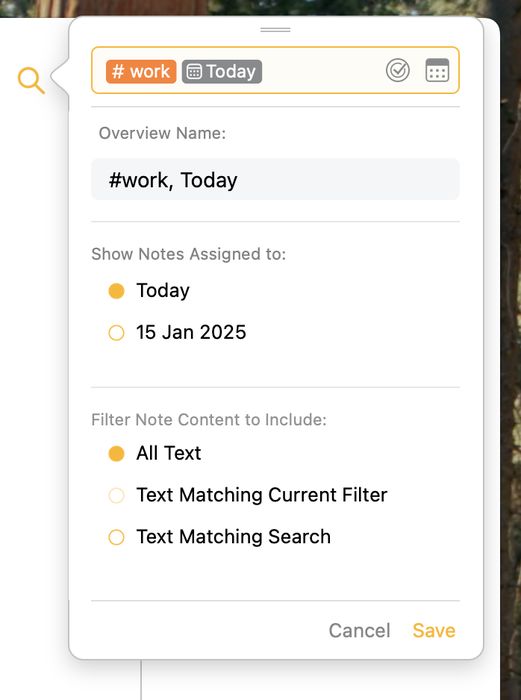
Ad esempio, se cerchi le note che includono il tag #work e hanno la data di oggi, puoi salvarla, magari dandole un nome come “Cose di lavoro per oggi”. Questa panoramica si aggiornerà automaticamente man mano che modifichi e aggiungi note. Puoi aprire la panoramica per vedere tutte le note che contengono il tag #work e includono un intervallo di date che comprende oggi.
Per salvare una ricerca…
- Effettua una ricerca.
- Fai clic o tocca il pulsante in basso a sinistra nel pannello di ricerca.
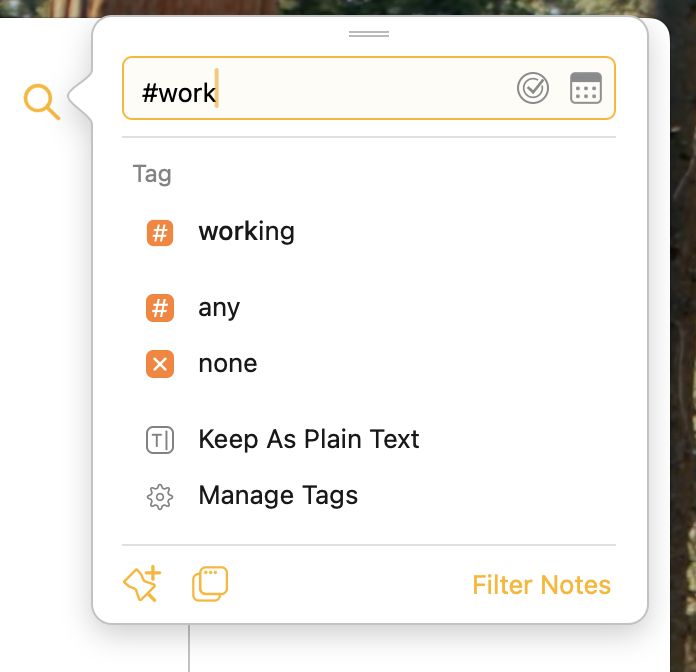
- Inserisci un nome per la nuova panoramica nella barra laterale.
- Se la tua ricerca include una data, devi anche fare una scelta in fondo al popover. Questo indica ad Agenda come vuoi che la data venga interpretata. (Vedi la sezione successiva.)
- Puoi anche scegliere un’opzione di filtro del testo. Per impostazione predefinita mostrerà tutto il testo, ma puoi scegliere di applicare il filtro corrente, oppure di generare un filtro basato sulla ricerca per mostrare solo i paragrafi pertinenti.
Premium: il salvataggio delle ricerche è una funzione premium e richiede l’acquisto dell’aggiornamento alle funzioni premium.
Date relative e date assolute
Ti starai chiedendo come vengono gestite le date nelle ricerche salvate. Quando salvi la ricerca, hai la possibilità di far interpretare le date come relative alla data corrente (ad es. domani), oppure come data assoluta (ad es. 22 gennaio 2018).
Una data relativa si sposta nel tempo, al variare della data corrente. Domani sarà sempre il giorno successivo alla data corrente.
Una data assoluta non cambia. È fissata nel tempo, indipendentemente dalla data in cui viene effettuata la ricerca.
Suggerimento: le panoramiche smart mantengono aggiornati ogni giorno anche i tag con date relative come
#defer(today), così la tua panoramica riflette sempre la data corrente.
Apri rapidamente
Per trovare rapidamente qualsiasi nota, progetto o panoramica nella tua libreria di Agenda, puoi usare la funzione Apri rapidamente.
Su macOS, o se hai una tastiera hardware su iPadOS:
- digita ⎇ + [barra spaziatrice] oppure ⇧⌘-O per far comparire questo popover:

Puoi anche semplicemente toccare il nome della categoria in cima all’elenco delle note (“Work” nella schermata qui sopra).
- inizia a digitare per filtrare l’elenco dei risultati e usa i tasti freccia e/o premi Invio per selezionare la nota, il progetto o la panoramica a cui vuoi saltare.
Premium: la funzione Apri rapidamente è una funzione premium disponibile solo dopo l’acquisto.
Su iOS:
- tocca e tieni premuto il titolo del progetto in cima allo schermo e comparirà il menu di apertura rapida:

- inizia a digitare per filtrare l’elenco dei risultati e tocca o premi Invio per selezionare la nota, il progetto o la panoramica a cui vuoi saltare.
Suggerimento: se tiri verso il basso un qualsiasi menu in Agenda per iOS e iPadOS puoi far comparire un campo di ricerca per filtrare il menu. Se continui a tirare il menu verso il basso, il campo di ricerca riceverà automaticamente il focus e la tastiera verrà mostrata, risparmiandoti un tocco. Funziona in qualsiasi menu.
Oltre a filtrare per titolo, il pannello Apri rapidamente supporta anche le seguenti query:
-
ricerche per data come
today,yesterday,last week,21 march, ecc. -
recent: note modificate nelle ultime 48 ore -
now: note in corso adesso -
nextoppureupcoming: note in arrivo nelle prossime 48 ore -
earlier: note di prima nella giornata di oggi
Prontuario della sintassi di ricerca
Termine
Inserisci un singolo termine nel campo di ricerca per mostrare solo le note che contengono il termine nel contenuto testuale, nel titolo o nei tag.
Ad es. Digitando “gatto” verranno mostrate solo le note che contengono “gatto” nel testo, nel titolo o nei tag.
Più termini
Se inserisci più termini, verranno mostrate le note che li includono tutti.
Ad es.
Digitando cat dog verranno mostrate le note che corrispondono sia a “cat” sia a “dog”.
Tag
Inserendo un termine verranno cercati anche i tag di una nota. Se vuoi limitare la ricerca ai soli tag, usa il simbolo #.
Ad es.
Per cercare le note che contengono il tag “cat”, inserisci #cat nel campo di ricerca.
Persona
Inserendo un termine verranno cercati anche i tag persona di una nota. Se vuoi limitare la ricerca ai soli tag persona, usa il simbolo @.
Ad es.
Per cercare le note che contengono il tag “Bob”, inserisci @Bob nel campo di ricerca.
Tag con parametro
Puoi includere un parametro nei tuoi tag, come #color(green). Se inserisci “color”, ottieni tutte le note che includono il tag color, indipendentemente dal parametro. Se includi un parametro nella ricerca, corrisponderanno solo i tag con quel parametro.
Ad es.
Inserendo #color corrisponderà sia una nota con #color(green) sia una nota con #color(yellow).
Inserendo #color(green) corrisponderanno solo le note che contengono il tag #color(green).
Tag di scadenza
Il tag “due” è speciale: gli si può assegnare una data come parametro. La data può essere assoluta, come “due(22 Jan 2018)”, ma può anche essere relativa. Se viene inserita una data relativa, viene convertita in una data assoluta. Ad es. se digiti #due(tomorrow), Agenda sostituirà automaticamente tomorrow con la data del giorno successivo.
Durante la ricerca, puoi inserire un tag di scadenza con una data. Questo corrisponderà a qualsiasi nota che contiene un tag di scadenza con una data precedente o coincidente con quella nel campo di ricerca.
Ad es.
Se inserisci il termine di ricerca #due, corrisponderà a qualsiasi nota che contiene un tag di scadenza.
Se inserisci il termine di ricerca #due(22 Jan 2018), mostrerà tutte le note che hanno un tag di scadenza il 22 gennaio 2018 o precedente.
Stelle
Per cercare una nota che contiene una stella, inserisci il tag #star nel campo di ricerca.


