
Zoeken en filteren
Met Agenda kun je snel naar notities zoeken en de zichtbare notities filteren zodat ze bij de huidige zoekopdracht passen. Bovendien kun je zoekopdrachten beperken tot een datumbereik, en tot notities die momenteel als op de agenda zijn gemarkeerd.
Naar notities zoeken
Zo zoek je overal in Agenda naar een bepaalde term…
- Klik op het vergrootglas om de zoekopdracht te starten.
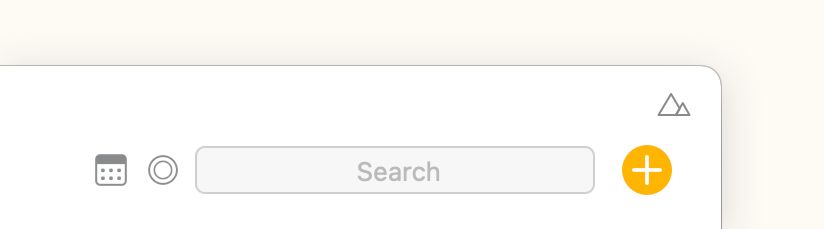
- Typ de term die je zoekt in het zoekveld. Je kunt op eenvoudige tekst zoeken, maar ook de vele zoekopties gebruiken om notities te vinden op tag, persoon, status en andere soorten inhoud.
- Klik op een resultaat in de lijst om naar die notitie te springen.
Voer je meerdere termen in, dan komen alleen notities in aanmerking die alle termen bevatten. Je kunt dit gedrag wijzigen door op de zoektermen te klikken en de “Filter Mode” in te stellen.
Zoekresultaten uitgelicht
Wanneer je een zoekresultaat selecteert, worden de overeenkomende termen rechtstreeks in de inhoud en de titel van de notitie gemarkeerd, zodat je meteen ziet wat je zoekt. Je kunt binnen één notitie door de gemarkeerde treffers lopen, en met het commando Find Next (⌘G op macOS) tussen de overeenkomende notities in de resultaten navigeren.
Zoeken in Spotlight
Agenda is geïntegreerd met Spotlight op macOS en iOS, zodat je notities ook in de systeembrede Spotlight-zoekresultaten verschijnen. Je hoeft niets in te schakelen — zolang de Spotlight-indexering op je apparaat actief is, worden je Agenda-notities automatisch meegenomen.
Zoeken op datums en datumbereiken
Zo beperk je de zoekresultaten tot notities binnen een bepaald datumbereik…
- Klik op het vergrootglas om de zoekopdracht te starten.
- Voer de gewenste zoektermen in.
- Klik op de kalenderknop rechts in het zoekveld:
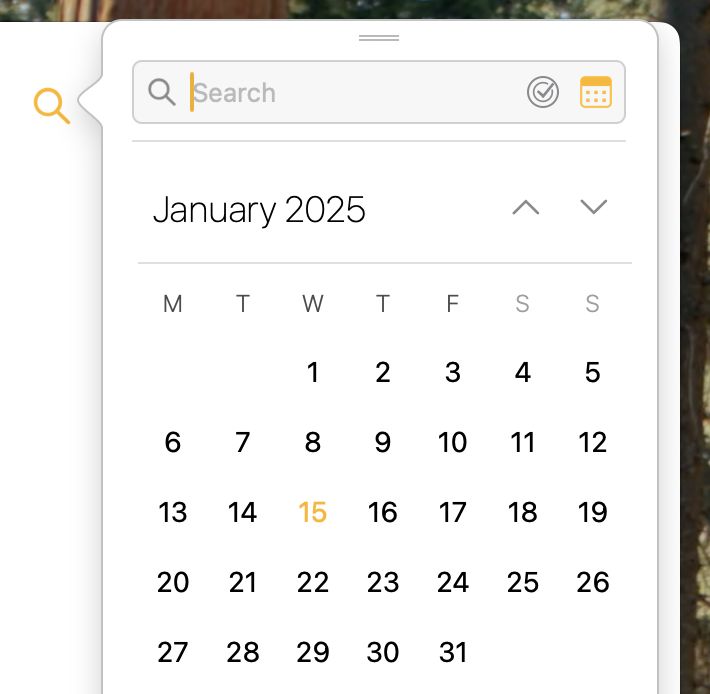
- Klik op een datum in de popover.
- Wil je een datumbereik, dan kun je…
- Klikken of tikken en over de datums slepen, of…
- Op de begindatum klikken en daarna op macOS met de Shift-toets ingedrukt op de einddatum klikken.
Tip: Datums waaraan een notitie is gekoppeld krijgen een geel puntje, waardoor je makkelijk inzoomt op de datums die je waarschijnlijk zoekt.
Op status zoeken
Notities met de gele puntknop geselecteerd zijn de notities waarmee je op dit moment werkt. Die staan op de agenda.
Zo neem je alleen notities op die Op de agenda staan in de zoekresultaten…
- Zoek zoals hierboven beschreven.
- Klik op de ronde knop rechts in het zoekveld en kies Marked as On the Agenda als zoekfilter.
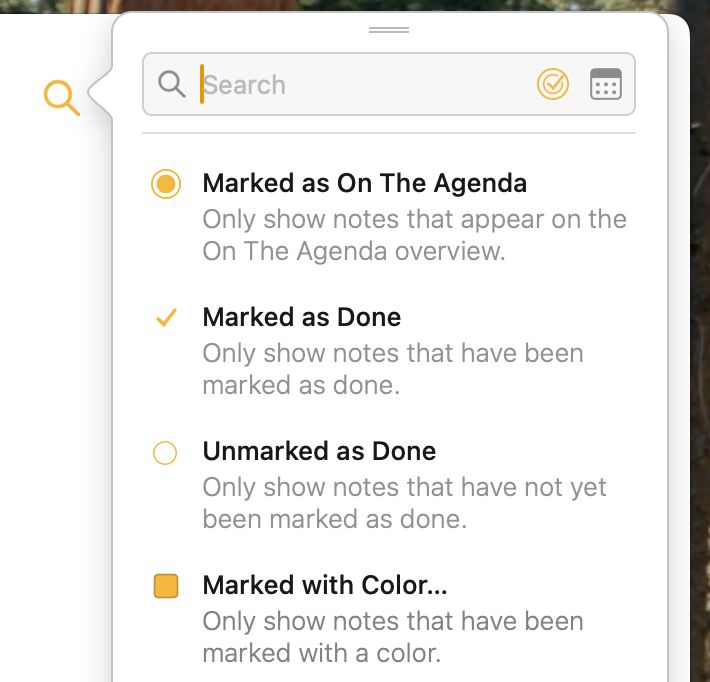
Op dezelfde manier kun je ook op andere statussen filteren, zoals of een notitie als voltooid is gemarkeerd en welke kleur ze heeft gekregen.
Tip: Command-klikken op de ronde knop activeert meteen het filter Marked as On the Agenda, terwijl alt/optie-klikken op de knop het filter Marked as Done activeert zonder dat je het menu hoeft te doorlopen.
Zichtbare notities filteren
Wanneer je zoekt, krijg je een lijst met resultaten. Wil je in plaats daarvan de zichtbare notitielijst filteren op basis van de zoektermen, klik dan gewoon op de knop “Filter Notes” onder aan de lijst met zoekresultaten.
Doe je dat, dan verschijnt er een actieve filterknop op de plek van het zoeksymbool (het vergrootglas). Dat filter geldt voor alle notities die verschijnen, tot je het uitschakelt door erop te klikken of te tikken.

Tekst filteren
Je kunt het zoekveld gebruiken om de lijst met zichtbare notities te filteren. Alleen notities die aan de zoekopdracht voldoen worden opgenomen.
Soms wil je de inhoud van elke notitie filteren. Misschien wil je bijvoorbeeld alleen niet-afgeronde taken uit de notities zien en de rest verbergen.
Het filteren van notitie-inhoud vind je in Agenda door op de projecttitel boven aan de notitielijst te tikken en de knop rechtsboven te gebruiken.
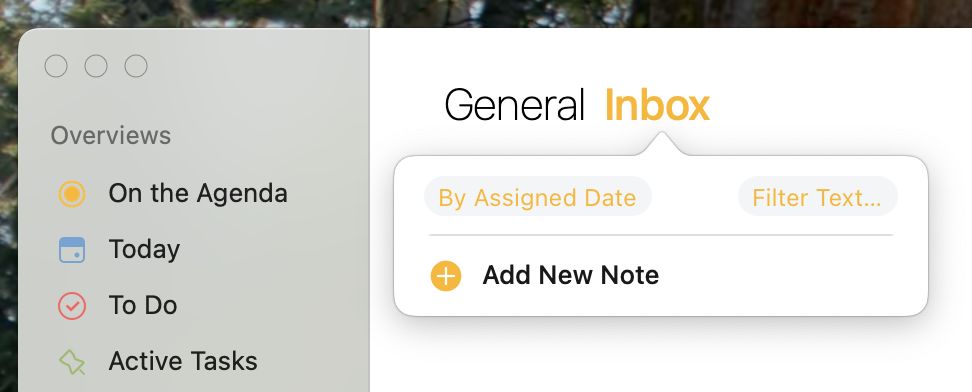
Als je op die knop drukt, verschijnt er een groot aantal verschillende soorten inhoud. Kies de soorten inhoud die je wilt opnemen. Alle andere soorten blijven verborgen.
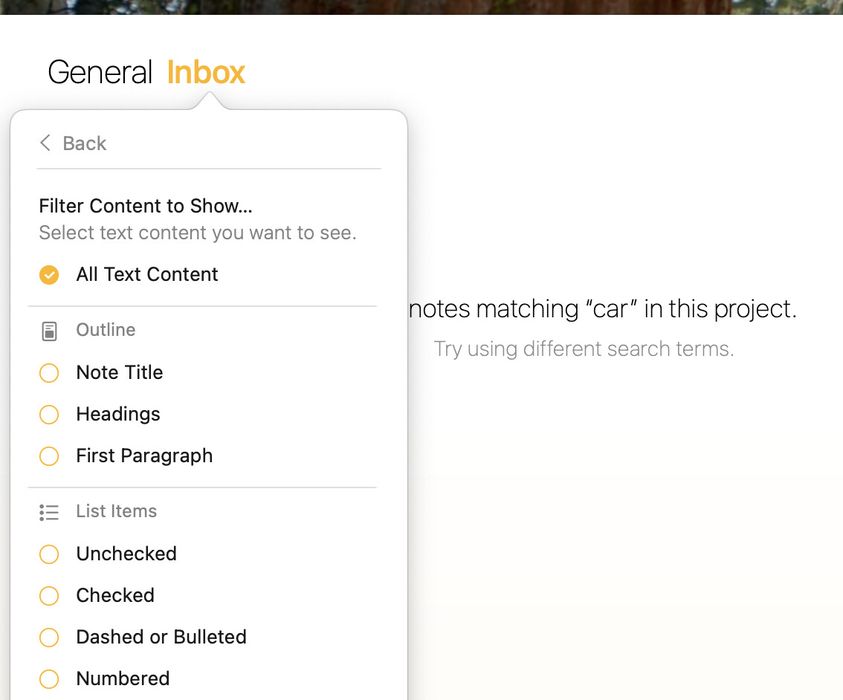
Heb je één project of overzicht geselecteerd, dan wordt het tekstfilter daarbij bewaard en zelfs naar je andere apparaten gesynchroniseerd.
Zoeken naar tags en personen
Termen die je in het zoekveld invoert komen overeen met alle notitietekst, inclusief tags en persoontags. Desgewenst kun je de zoekopdracht beperken tot alleen tags of alleen personen in plaats van alle tekst.
Om naar een tag te zoeken typ je een #-symbool gevolgd door de tag, of gebruik je de aanvullijst die verschijnt om de tag te kiezen.
Voor een persoon typ je in plaats daarvan @.
Je kunt ook acties gebruiken om naar tags en personen te zoeken. Bijv. in plaats van # te typen kun je
\tagtypen.
Zoeken in bijlagen
Agenda kan in je bijlagen zoeken, waaronder PDF-, Word-, RTF- en platte tekstbestanden. Wordt er een overeenkomst gevonden, dan verschijnt de notitie met de bijlage net als elke andere treffer in de zoekresultaten.
Premium: Zoeken in bijlagen is een premiumfunctie, alleen beschikbaar na aankoop.
Automatisch aanvullen bij zoeken
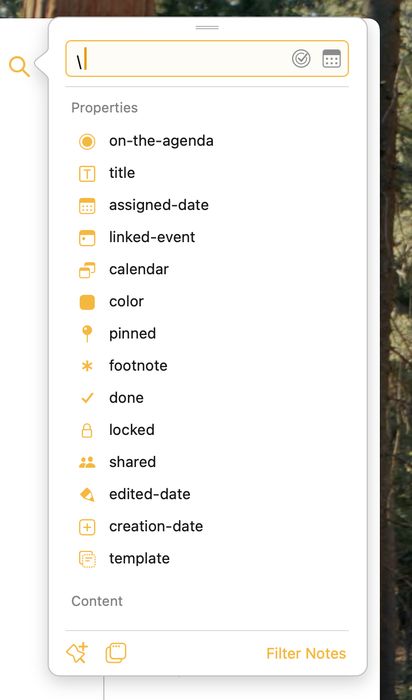
We hebben gezien dat je \tag kunt gebruiken om naar tags te zoeken. Het zoekpaneel toont dan een lijst met opties waaruit je kunt kiezen.
Dat werkt ook voor veel andere eigenschappen. Typ je alleen \, dan toont de aanvullijst talloze eigenschappen waarop je kunt zoeken.
Zoeken in gearchiveerde notities
Standaard bevatten de zoekresultaten ook notities uit gearchiveerde projecten, zodat je je geen zorgen hoeft te maken dat je relevante oudere notities misloopt.
Een slim overzicht maken van een zoekopdracht
Telkens wanneer je een zoekopdracht over alle projecten uitvoert, kun je die omzetten in een slim overzicht dat voortdurend actueel wordt gehouden en als onderdeel in de bronlijst verschijnt. Naast zelfgemaakte bewaarde zoekopdrachten heeft Agenda een ingebouwd ToDo-overzicht dat automatisch alle notities toont met niet-afgeronde checklistitems.
Zoek je bijvoorbeeld naar notities met de tag #work en met de datum van vandaag, dan kun je die zoekopdracht bewaren en er bijvoorbeeld de naam “Werk voor vandaag” aan geven. Dat overzicht wordt automatisch bijgewerkt terwijl je notities bewerkt en toevoegt. Je kunt het overzicht openen om alle notities te zien die de tag #work bevatten en waarvan het datumbereik vandaag omvat.
Zo bewaar je een zoekopdracht…
- Voer een zoekopdracht uit.
- Klik of tik op de knop linksonder in het zoekpaneel.
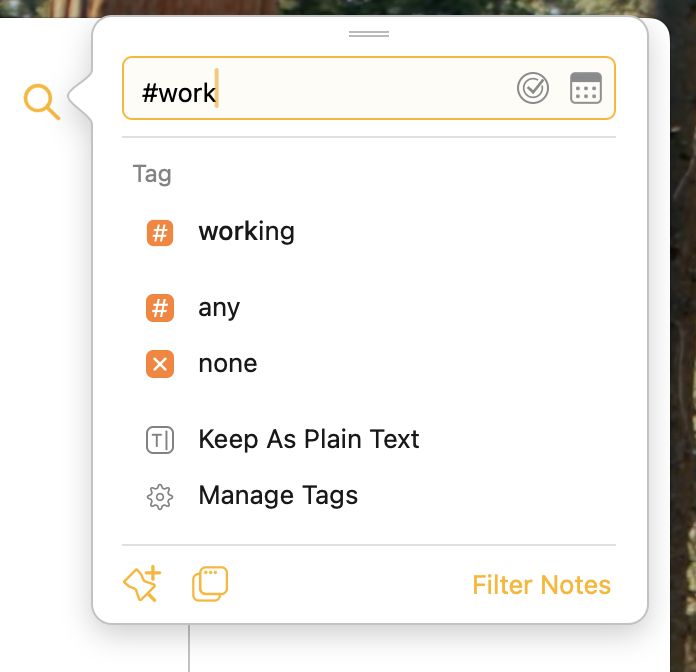
- Voer een naam in voor het nieuwe overzicht in de zijkolom.
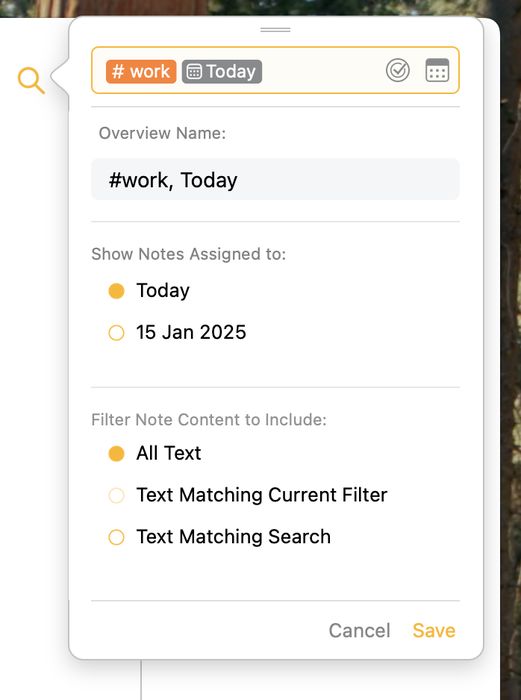
- Bevat je zoekopdracht een datum, dan moet je ook onder in de popover een keuze maken. Daarmee geef je Agenda aan hoe je datum geïnterpreteerd moet worden. (Zie het volgende gedeelte.)
- Je kunt ook een optie voor tekstfiltering kiezen. Standaard wordt alle tekst getoond, maar je kunt ervoor kiezen het huidige filter toe te passen, of op basis van de zoekopdracht een filter te genereren dat alleen relevante alinea’s toont.
Premium: Zoekopdrachten bewaren is een premiumfunctie waarvoor je de premiumupgrade moet hebben aangeschaft.
Relatieve versus absolute datums
Je vraagt je misschien af hoe datums in bewaarde zoekopdrachten worden behandeld. Wanneer je de zoekopdracht bewaart, kun je kiezen of datums relatief ten opzichte van de huidige datum worden geïnterpreteerd (bijv. morgen), of als absolute datum (bijv. 22 januari 2018).
Een relatieve datum verschuift in de tijd, naarmate de huidige datum verandert. Morgen is altijd de dag na de huidige datum.
Een absolute datum verandert niet. Die ligt vast in de tijd, ongeacht op welke datum de zoekopdracht wordt uitgevoerd.
Tip: Slimme overzichten houden ook relatieve datumtags als
#defer(today)elke dag actueel, zodat je overzicht altijd de huidige datum weerspiegelt.
Snel openen
Om snel een notitie, project of overzicht in je Agenda-bibliotheek te vinden, kun je de functie Open Quickly gebruiken.
Op macOS, of als je op iPadOS een fysiek toetsenbord hebt:
- typ ⎇ + [spatiebalk] of ⇧⌘-O om deze popover te openen:

Je kunt ook gewoon op de categorienaam boven aan de notitielijst tikken (“Work” in de schermafbeelding hierboven).
- begin te typen om de resultatenlijst te filteren en gebruik de pijltoetsen en/of druk op enter om de notitie, het project of het overzicht te kiezen waar je naartoe wilt.
Premium: De functie Open Quickly is een premiumfunctie die alleen na aankoop beschikbaar is.
Op iOS:
- tik op de projecttitel boven aan het scherm en houd vast; het menu voor snel openen verschijnt:

- begin te typen om de resultatenlijst te filteren en tik of druk op enter om de notitie, het project of het overzicht te kiezen waar je naartoe wilt.
Tip: Als je een willekeurig menu in Agenda voor iOS en iPadOS omlaag trekt, verschijnt er een zoekveld om het menu te filteren. Trek je het menu verder omlaag, dan krijgt het zoekveld automatisch de invoerfocus en verschijnt het toetsenbord, wat je een extra tik scheelt. Dit werkt in elk menu.
Behalve filteren op titel ondersteunt het paneel Open Quickly ook de volgende zoekopdrachten:
-
datumzoekopdrachten als
today,yesterday,last week,21 march, enz. -
recent: notities die in de afgelopen 48 uur zijn bewerkt -
now: notities die nu spelen -
nextofupcoming: notities die in de komende 48 uur op de rol staan -
earlier: notities van eerder vandaag
Spiekbriefje zoeksyntaxis
Term
Voer één term in het zoekveld in om alleen notities te tonen die die term in de tekst, de titel of de tags bevatten.
Bijv. “kat” typen zorgt ervoor dat alleen notities worden getoond die “kat” in de tekst, de titel of de tags bevatten.
Meerdere termen
Voer je meerdere termen in, dan worden de notities getoond die alle termen bevatten.
Bijv.
cat dog typen toont notities die zowel bij “cat” als bij “dog” passen.
Tag
Als je een term invoert, wordt ook in de tags van een notitie gezocht. Wil je de zoekopdracht tot alleen tags beperken, gebruik dan een #-symbool.
Bijv.
Om naar notities met de tag “cat” te zoeken, voer je #cat in het zoekveld in.
Persoon
Als je een term invoert, wordt ook in de persoontags van een notitie gezocht. Wil je de zoekopdracht tot alleen persoontags beperken, gebruik dan een @-symbool.
Bijv.
Om naar notities met de tag “Bob” te zoeken, voer je @Bob in het zoekveld in.
Tag met parameter
Je kunt een parameter in je tags opnemen, zoals #color(green). Voer je “color” in, dan krijg je alle notities met de tag color, ongeacht de parameter. Neem je een parameter op in de zoekopdracht, dan komen alleen tags met die parameter in aanmerking.
Bijv.
#color invoeren komt overeen met een notitie met #color(green), maar ook met een notitie met #color(yellow).
#color(green) invoeren komt alleen overeen met notities die de tag #color(green) bevatten.
De tag due
De tag “due” is bijzonder: je kunt er een datum als parameter aan meegeven. De datum kan absoluut zijn, zoals “due(22 Jan 2018)”, maar ook relatief. Voer je een relatieve datum in, dan wordt die omgezet in een absolute datum. Bijv. typ je #due(tomorrow), dan vervangt Agenda “tomorrow” automatisch door de datum van de volgende dag.
Bij het zoeken kun je een due-tag met een datum invoeren. Die komt overeen met elke notitie die een due-tag bevat met een datum die vóór de datum in het zoekveld ligt of ermee samenvalt.
Bijv.
Voer je de zoekterm #due in, dan komt die overeen met elke notitie die een due-tag bevat.
Voer je de zoekterm #due(22 Jan 2018) in, dan worden alle notities getoond met een due-tag op of vóór 22 januari 2018.
Sterren
Om naar een notitie met een ster te zoeken, voer je de tag #star in het zoekveld in.


