
Rechercher et filtrer
Agenda vous permet de rechercher rapidement des notes et de filtrer les notes visibles pour qu’elles correspondent à la recherche en cours. Mieux encore, vous pouvez limiter les recherches à une plage de dates, ainsi qu’aux notes actuellement marquées comme étant sur l’agenda.
Rechercher des notes
Pour rechercher un terme donné n’importe où dans Agenda…
- Cliquez sur le bouton en forme de loupe pour lancer la recherche.
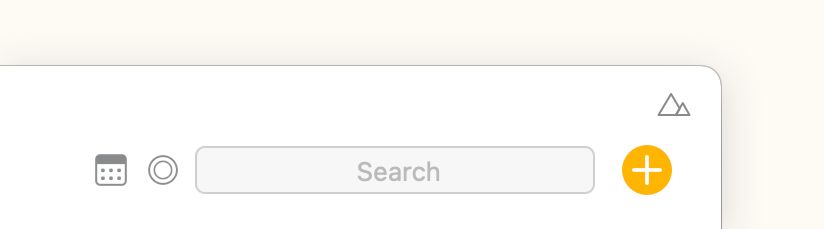
- Saisissez le terme que vous souhaitez rechercher dans le champ de recherche. Vous pouvez rechercher du texte simple, mais aussi utiliser les nombreuses options de recherche pour trouver des notes par tag, par personne, par statut et par d’autres types de contenu.
- Cliquez sur n’importe quel résultat de la liste pour accéder à cette note.
Si vous saisissez plusieurs termes, seules les notes contenant tous ces termes correspondront et seront affichées. Vous pouvez modifier ce comportement en cliquant sur les termes de recherche et en réglant le « Mode de filtrage ».
Mise en évidence des résultats de recherche
Lorsque vous sélectionnez un résultat de recherche, les termes correspondants sont mis en évidence directement dans le contenu et le titre de la note, ce qui permet de repérer facilement ce que vous cherchez. Vous pouvez parcourir les correspondances mises en évidence au sein d’une même note, et utiliser la commande Rechercher le suivant (⌘G sur macOS) pour passer d’une note correspondante à l’autre dans les résultats.
Rechercher dans Spotlight
Agenda s’intègre à Spotlight sur macOS et iOS, de sorte que vos notes apparaissent également dans les résultats de recherche Spotlight à l’échelle du système. Il n’y a rien à activer : tant que l’indexation Spotlight est active sur votre appareil, vos notes Agenda y sont incluses automatiquement.
Rechercher des dates et des plages de dates
Pour limiter les résultats de recherche aux notes comprises dans une plage de dates donnée…
- Cliquez sur le bouton en forme de loupe pour lancer la recherche.
- Saisissez les termes de recherche souhaités.
- Cliquez sur le bouton de calendrier à l’extrémité droite du champ de recherche :
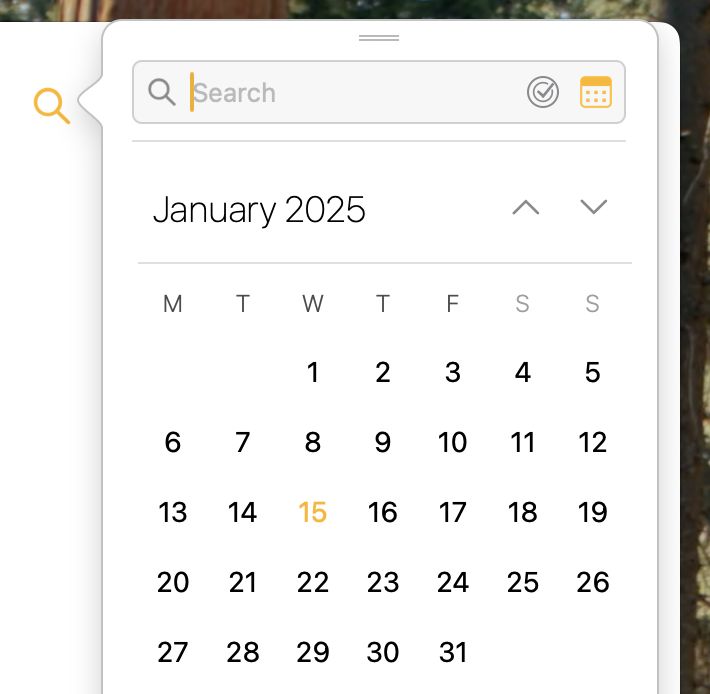
- Cliquez sur une date dans la fenêtre surgissante.
- Si vous souhaitez une plage de dates, vous pouvez…
- Cliquer/toucher et faire glisser sur les dates, ou…
- Cliquer sur la date de début, puis sur la date de fin en maintenant la touche Maj enfoncée sur macOS.
Astuce : les dates auxquelles une note est associée sont signalées par un point jaune, ce qui permet de cibler facilement les dates qui vous intéressent.
Rechercher par statut
Les notes dont le bouton à point jaune est sélectionné sont celles sur lesquelles vous travaillez actuellement. Elles sont sur l’agenda.
Pour n’inclure que les notes Sur l’agenda dans les résultats de recherche…
- Effectuez une recherche comme indiqué ci-dessus.
- Cliquez sur le bouton rond à l’extrémité droite du champ de recherche et choisissez Marquée comme Sur l’agenda comme filtre de recherche.
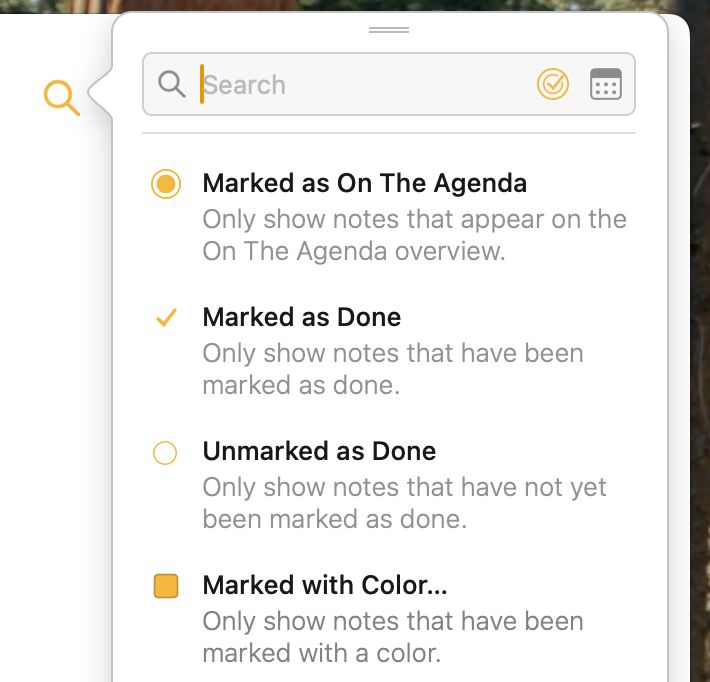
De la même manière, vous pouvez filtrer selon d’autres statuts, par exemple selon qu’une note a été marquée comme terminée, ou selon la couleur qui lui a été attribuée.
Astuce : un clic sur le bouton rond en maintenant la touche Commande active instantanément le filtre Marquée comme Sur l’agenda, tandis qu’un clic en maintenant la touche Alt/Option active le filtre Marquée comme terminée sans avoir à passer par le menu.
Filtrer les notes visibles
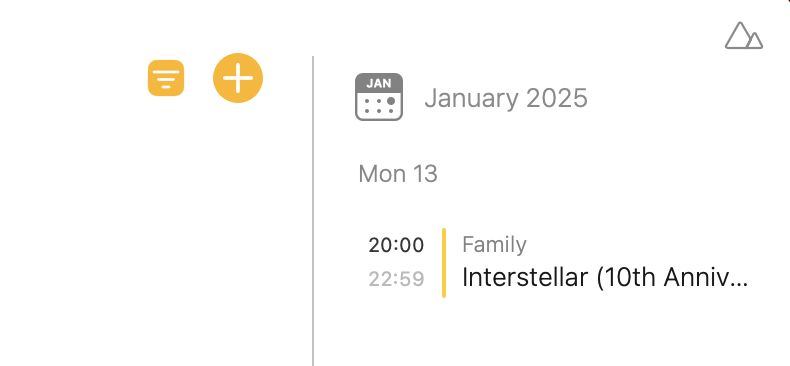
Lorsque vous effectuez une recherche, vous obtenez les résultats sous forme de liste. Si vous préférez filtrer la liste des notes visibles à l’aide des termes de recherche, cliquez simplement sur le bouton « Filtrer les notes » en bas de la liste des résultats de recherche.
Un bouton de filtre actif apparaît alors à la place de l’icône de recherche (la loupe). Ce filtre s’applique à toutes les notes affichées, jusqu’à ce que vous le désactiviez d’un clic ou d’une touche.
Filtrer le texte
Vous pouvez utiliser le champ de recherche pour filtrer la liste des notes visibles. Seules les notes correspondant à la recherche seront incluses.
Il arrive que vous vouliez filtrer le contenu de chaque note. Par exemple, vous ne souhaitez peut-être voir que les tâches inachevées des notes, et masquer le reste.
Le filtrage du contenu des notes est disponible dans Agenda lorsque vous touchez le titre du projet en haut de la liste des notes, puis utilisez le bouton en haut à droite.
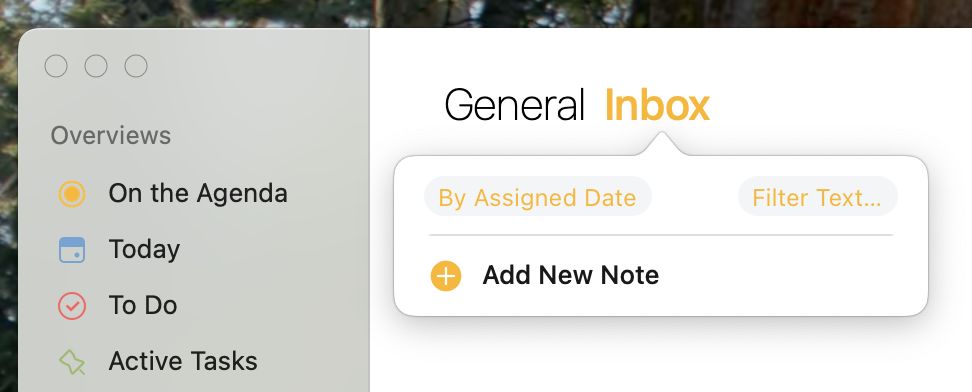
Ce bouton révèle une multitude de types de contenu différents. Choisissez les types de contenu que vous souhaitez inclure. Tous les autres types resteront masqués.
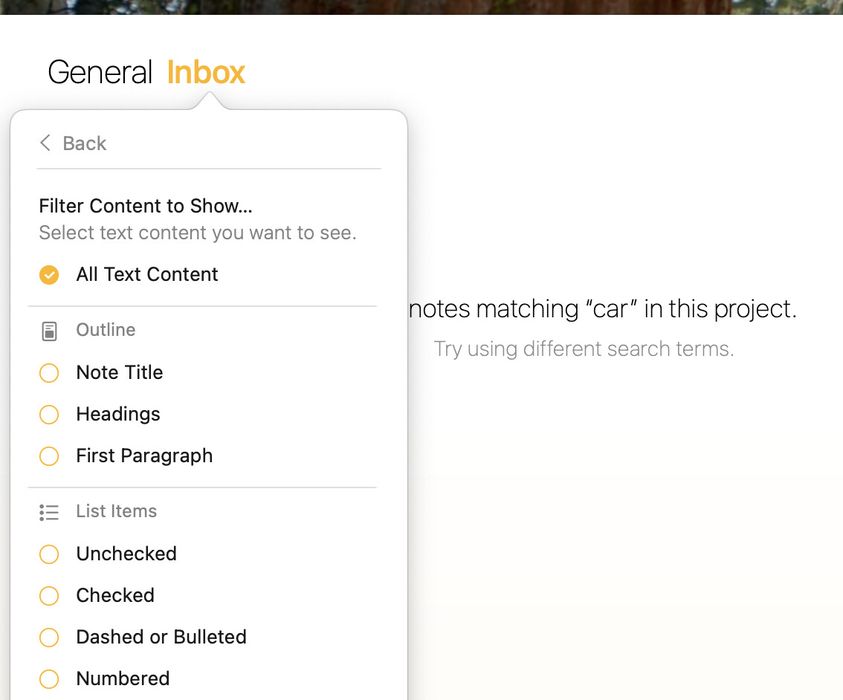
Si un seul projet ou une seule vue d’ensemble est sélectionné, le filtre de texte y sera enregistré et se synchronisera même avec vos autres appareils.
Rechercher des tags et des personnes
Les termes saisis dans le champ de recherche correspondent à n’importe quel texte de note, y compris les tags et les tags de personne. Si vous le souhaitez, vous pouvez restreindre la recherche aux seuls tags ou aux seules personnes, plutôt qu’à l’ensemble du texte.
Pour rechercher un tag, saisissez le symbole # suivi du tag, ou utilisez la liste d’autocomplétion qui apparaît pour sélectionner le tag.
Pour une personne, saisissez @ à la place.
Vous pouvez également utiliser des actions pour rechercher des tags et des personnes. P. ex. au lieu de saisir #, vous pouvez saisir
\tag.
Rechercher dans les éléments liés
Agenda peut effectuer des recherches à l’intérieur de vos éléments liés, y compris les fichiers PDF, Word, RTF et texte brut. Lorsqu’une correspondance est trouvée, la note contenant l’élément lié apparaît dans les résultats de recherche comme n’importe quelle autre correspondance.
Premium : la recherche à l’intérieur des éléments liés est une fonctionnalité premium, disponible uniquement après achat.
Autocomplétion dans la recherche
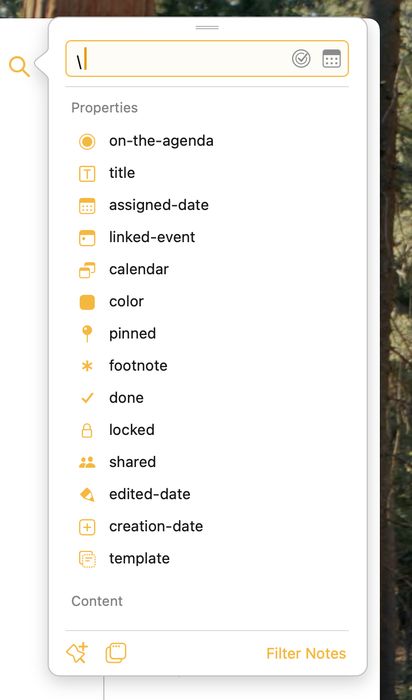
Nous avons vu que vous pouvez utiliser \tag pour rechercher des tags. Le panneau de recherche affiche une liste d’options parmi lesquelles choisir.
Cela fonctionne aussi pour de nombreux autres attributs. Si vous saisissez simplement \, la liste d’autocomplétion révèle une infinité de propriétés que vous pouvez rechercher.
Rechercher dans les notes archivées
Par défaut, les résultats de recherche incluent les notes des projets archivés, afin que vous ne risquiez pas de passer à côté d’anciennes notes pertinentes.
Créer une vue d’ensemble intelligente à partir d’une recherche
Chaque fois que vous effectuez une recherche dans tous les projets, vous avez la possibilité de la convertir en une vue d’ensemble intelligente, qui sera tenue à jour en permanence et qui deviendra une entrée de la liste source. Outre les recherches enregistrées personnalisées, Agenda propose une vue d’ensemble ToDo intégrée qui affiche automatiquement toutes les notes contenant des éléments de liste de contrôle inachevés.
Par exemple, si vous recherchez des notes qui incluent le tag #travail et qui portent la date du jour, vous pouvez enregistrer cette recherche, en lui donnant par exemple le nom « Affaires professionnelles du jour ». Cette vue d’ensemble se mettra automatiquement à jour au fur et à mesure que vous modifiez et ajoutez des notes. Vous pouvez ouvrir la vue d’ensemble pour voir toutes les notes qui contiennent le tag #travail et dont la plage de dates inclut aujourd’hui.
Pour enregistrer une recherche…
- Effectuez une recherche.
- Cliquez ou touchez le bouton en bas à gauche du panneau de recherche.
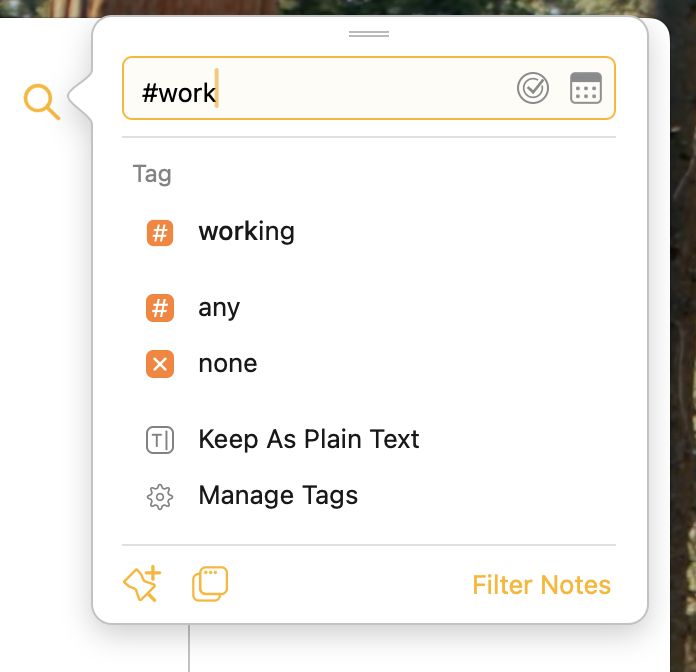
- Saisissez un nom pour la nouvelle vue d’ensemble dans la barre latérale.
- Si votre recherche comporte une date, vous devez également faire un choix en bas de la fenêtre surgissante. Cela indique à Agenda comment vous souhaitez que la date soit interprétée. (Voir la section suivante.)
- Vous pouvez également choisir une option de filtrage du texte. Par défaut, tout le texte est affiché, mais vous pouvez choisir d’appliquer le filtre actuel, ou de générer un filtre basé sur la recherche pour n’afficher que les paragraphes pertinents.
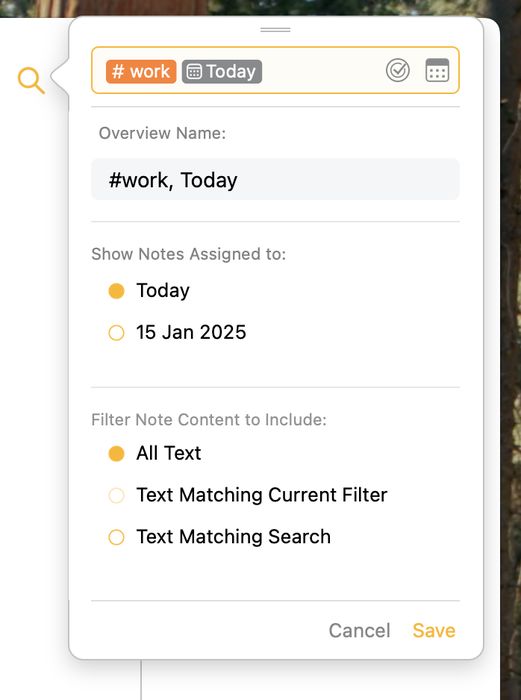
Premium : l’enregistrement des recherches est une fonctionnalité premium et nécessite l’achat du pack de fonctionnalités premium.
Dates relatives ou dates absolues
Vous vous demandez peut-être comment les dates sont traitées dans les recherches enregistrées. Lorsque vous enregistrez la recherche, vous avez le choix entre une interprétation des dates relative à la date du jour (p. ex. demain), ou une date absolue (p. ex. le 22 janvier 2018).
Une date relative se déplace au fil du temps, à mesure que la date du jour change. Demain sera toujours le lendemain de la date du jour.
Une date absolue ne change pas. Elle est fixée dans le temps, quelle que soit la date à laquelle la recherche est effectuée.
Astuce : les vues d’ensemble intelligentes tiennent également à jour, chaque jour, les tags de date relative comme
#defer(today), afin que votre vue d’ensemble reflète toujours la date du jour.
Ouverture rapide
Pour trouver rapidement n’importe quelle note, projet ou vue d’ensemble dans votre bibliothèque Agenda, vous pouvez utiliser la fonctionnalité d’ouverture rapide.
Sur macOS, ou si vous disposez d’un clavier physique sur iPadOS :
- saisissez ⎇ + [barre d’espace] ou ⇧⌘-O pour faire apparaître cette fenêtre surgissante :

Vous pouvez aussi simplement toucher le nom de la catégorie en haut de la liste des notes (« Work » dans la capture d’écran ci-dessus).
- commencez à saisir du texte pour filtrer la liste des résultats, et utilisez les touches fléchées et/ou la touche Entrée pour sélectionner la note, le projet ou la vue d’ensemble vers lequel vous souhaitez accéder.
Premium : l’ouverture rapide est une fonctionnalité premium, disponible uniquement après achat.
Sur iOS :
- touchez le titre du projet en haut de l’écran et maintenez votre doigt appuyé : le menu d’ouverture rapide apparaît :

- commencez à saisir du texte pour filtrer la liste des résultats, puis touchez ou appuyez sur Entrée pour sélectionner la note, le projet ou la vue d’ensemble vers lequel vous souhaitez accéder.
Astuce : si vous tirez vers le bas n’importe quel menu d’Agenda pour iOS et iPadOS, vous faites apparaître un champ de recherche permettant de filtrer le menu. Si vous continuez à tirer le menu vers le bas, le champ de recherche prend automatiquement le focus et le clavier s’affiche, ce qui vous évite une touche supplémentaire. Cela fonctionne dans n’importe quel menu.
Outre le filtrage par titre, le panneau d’ouverture rapide prend aussi en charge les requêtes suivantes :
-
des recherches de date comme
today,yesterday,last week,21 march, etc. -
recent: les notes modifiées au cours des 48 dernières heures -
now: les notes en cours -
nextouupcoming: les notes à venir dans les 48 prochaines heures -
earlier: les notes de plus tôt dans la journée
Aide-mémoire de la syntaxe de recherche
Terme
Saisissez un seul terme dans le champ de recherche pour n’afficher que les notes contenant ce terme dans le contenu textuel, le titre ou les tags.
P. ex. Saisir « chat » n’affichera que les notes contenant « chat » dans le texte, le titre ou les tags.
Plusieurs termes
Si vous saisissez plusieurs termes, seules les notes qui les contiennent tous seront affichées.
P. ex.
Saisir cat dog affichera les notes qui correspondent à la fois à « cat » et à « dog ».
Tag
Saisir un terme permet également de rechercher dans les tags d’une note. Si vous souhaitez limiter la recherche aux seuls tags, utilisez le symbole #.
P. ex.
Pour rechercher les notes contenant le tag « cat », saisissez #cat dans le champ de recherche.
Personne
Saisir un terme permet également de rechercher dans les tags de personne d’une note. Si vous souhaitez limiter la recherche aux seuls tags de personne, utilisez le symbole @.
P. ex.
Pour rechercher les notes contenant le tag « Bob », saisissez @Bob dans le champ de recherche.
Tag avec paramètre
Vous pouvez inclure un paramètre dans vos tags, comme #color(green). Si vous saisissez « color », vous obtenez toutes les notes qui contiennent le tag color, quel que soit le paramètre. Si vous incluez un paramètre dans la recherche, seuls les tags comportant ce paramètre correspondront.
P. ex.
Saisir #color correspondra à une note contenant #color(green), comme à une note contenant #color(yellow).
Saisir #color(green) ne correspondra qu’aux notes contenant le tag #color(green).
Tag d’échéance
Le tag « due » est particulier : il peut recevoir une date comme paramètre. La date peut être absolue, comme « due(22 Jan 2018) », mais elle peut aussi être relative. Si une date relative est saisie, elle est convertie en date absolue. P. ex. si vous saisissez #due(tomorrow), Agenda remplacera automatiquement tomorrow par la date du lendemain.
Lors d’une recherche, vous pouvez saisir un tag d’échéance avec une date. Il correspondra à toute note contenant un tag d’échéance dont la date précède celle indiquée dans le champ de recherche ou coïncide avec elle.
P. ex.
Si vous saisissez le terme de recherche #due, il correspondra à toute note contenant un tag d’échéance.
Si vous saisissez le terme de recherche #due(22 Jan 2018), il affichera toute note comportant un tag d’échéance au 22 janvier 2018 ou avant.
Étoiles
Pour rechercher une note contenant une étoile, saisissez le tag #star dans le champ de recherche.


