
Söka och filtrera
Agenda låter dig snabbt söka efter anteckningar och filtrera de synliga anteckningarna så att de matchar den aktuella sökningen. Dessutom kan du begränsa sökningar till ett datumintervall och till anteckningar som just nu är markerade som på agendan.
Söka efter anteckningar
Så här söker du efter ett visst begrepp var som helst i Agenda …
- Klicka på förstoringsglasknappen för att starta sökningen.
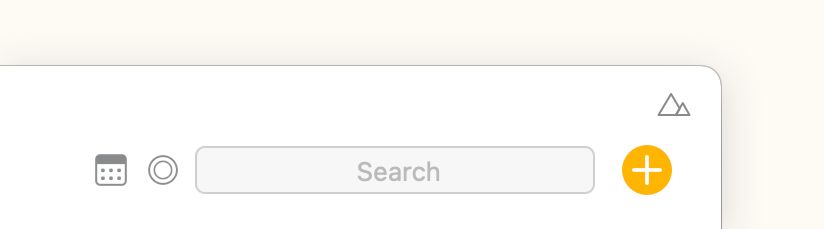
- Skriv in det du vill söka efter i sökfältet. Du kan söka efter enkel text, men också använda de många sökalternativen för att hitta anteckningar utifrån tagg, person, status och andra innehållstyper.
- Klicka på valfritt resultat i listan för att hoppa till den anteckningen.
Om du anger flera sökord matchar och visas endast anteckningar som innehåller alla. Du kan ändra detta beteende genom att klicka på sökorden och ställa in ”Filterläge”.
Markering av sökträffar
När du väljer ett sökresultat markeras de matchande orden direkt i anteckningens innehåll och titel, så att det är lätt att se det du letar efter. Du kan stega igenom de markerade träffarna inom en enskild anteckning och använda kommandot Sök nästa (⌘G på macOS) för att flytta mellan matchande anteckningar i resultatlistan.
Söka i Spotlight
Agenda integrerar med Spotlight på macOS och iOS, så dina anteckningar dyker även upp i systemets Spotlight-sökresultat. Det finns inget du behöver aktivera — så länge Spotlight-indexering är aktiv på din enhet inkluderas dina Agenda-anteckningar automatiskt.
Söka på datum och datumintervall
Så här begränsar du sökresultaten till anteckningar inom ett visst datumintervall …
- Klicka på förstoringsglasknappen för att starta sökningen.
- Ange önskade sökord.
- Klicka på kalenderknappen längst till höger i sökfältet:
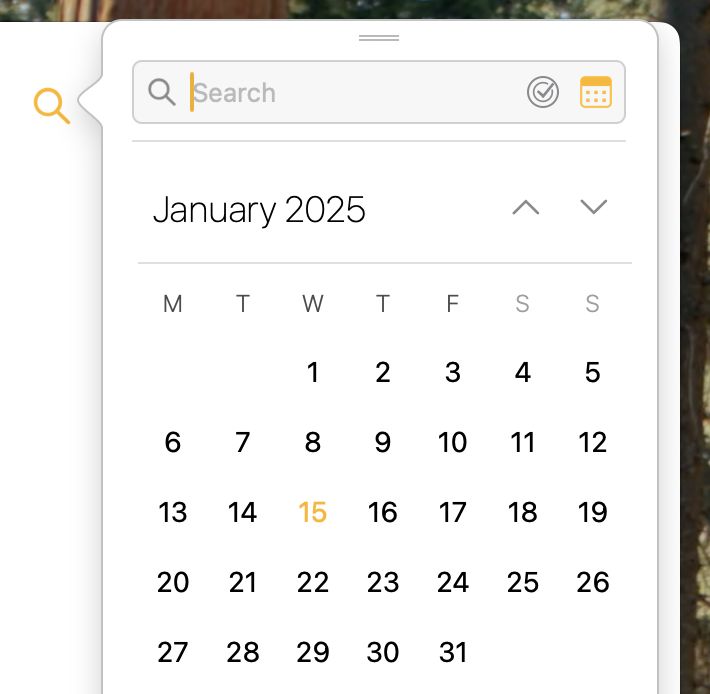
- Klicka på ett datum i popupen.
- Om du vill ha ett datumintervall kan du antingen …
- Klicka/tryck och dra över datumen, eller …
- Klicka på startdatumet och sedan på slutdatumet medan du håller ner skifttangenten på macOS.
Tips: Datum som har en anteckning kopplad till sig får en gul punkt, vilket gör det enkelt att hitta de datum du troligen letar efter.
Söka på status
Anteckningar där den gula punktknappen är vald är de du för närvarande arbetar med. De är på agendan.
Så här tar du bara med anteckningar som är På agendan i sökresultaten …
- Sök enligt ovan.
- Klicka på den runda knappen längst till höger i sökfältet och välj Markerad som På agendan som sökfilter.
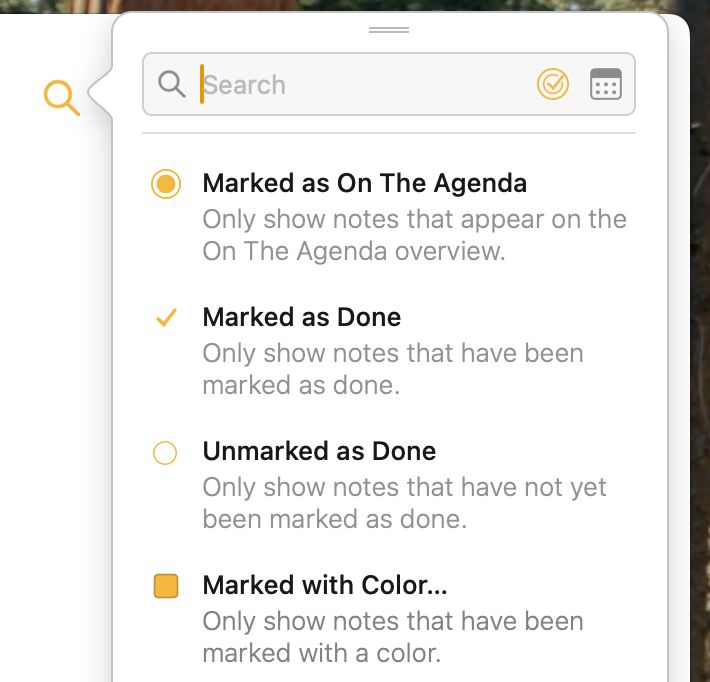
På samma sätt kan du även filtrera på andra statusar, till exempel om en anteckning har markerats som klar och vilken färg den har tilldelats.
Tips: Kommando-klick på den runda knappen aktiverar direkt filtret Markerad som På agendan, medan alt/alternativ-klick på knappen aktiverar filtret Markerad som klar utan att du behöver gå via menyn.
Filtrera synliga anteckningar
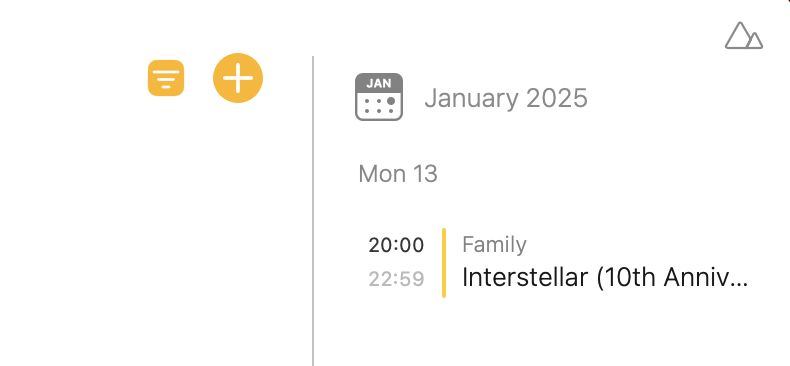
När du söker får du en lista med resultat. Om du i stället vill filtrera den synliga anteckningslistan med sökorden klickar du bara på knappen ”Filtrera anteckningar” längst ned i listan med sökresultat.
När du gör det visas en aktiv filterknapp i stället för sökikonen (förstoringsglaset). Filtret gäller för alla anteckningar som visas tills du stänger av det genom att klicka eller trycka.
Filtrera text
Du kan använda sökfältet för att filtrera listan med synliga anteckningar. Endast anteckningar som matchar sökningen tas med.
Ibland vill du filtrera innehållet i varje anteckning. Du kanske till exempel bara vill se ogjorda uppgifter i anteckningarna och dölja resten.
Filtrering av anteckningsinnehåll är tillgänglig i Agenda när du trycker på projekttiteln högst upp i anteckningslistan och använder knappen uppe till höger.
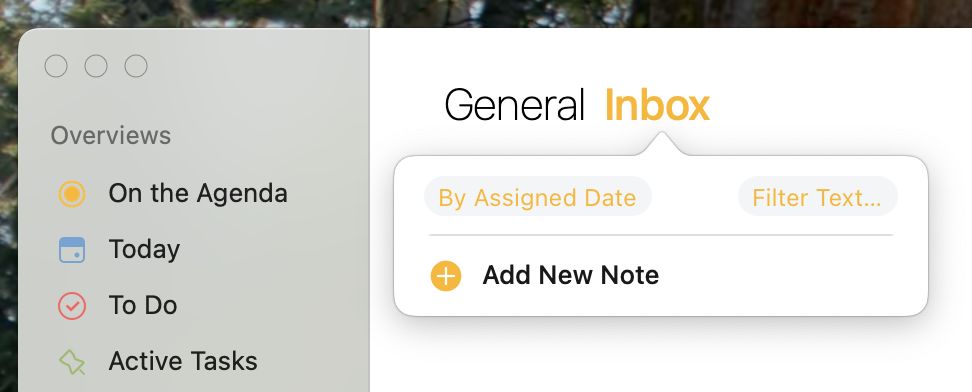
När du trycker på den knappen visas en mängd olika innehållstyper. Välj de innehållstyper du vill ta med. Alla andra typer förblir dolda.
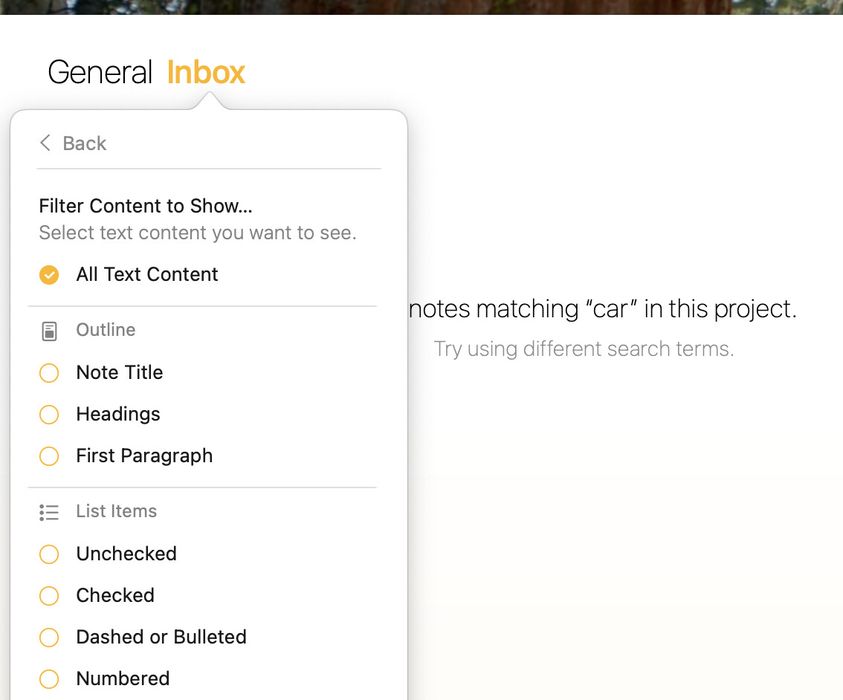
Om du har ett enskilt projekt eller en översikt vald sparas textfiltret med det och synkroniseras till och med till andra enheter.
Söka efter taggar och personer
Ord som anges i sökfältet matchar all anteckningstext, inklusive taggar och persontaggar. Om du vill kan du begränsa sökningen så att den bara matchar taggar eller personer i stället för all text.
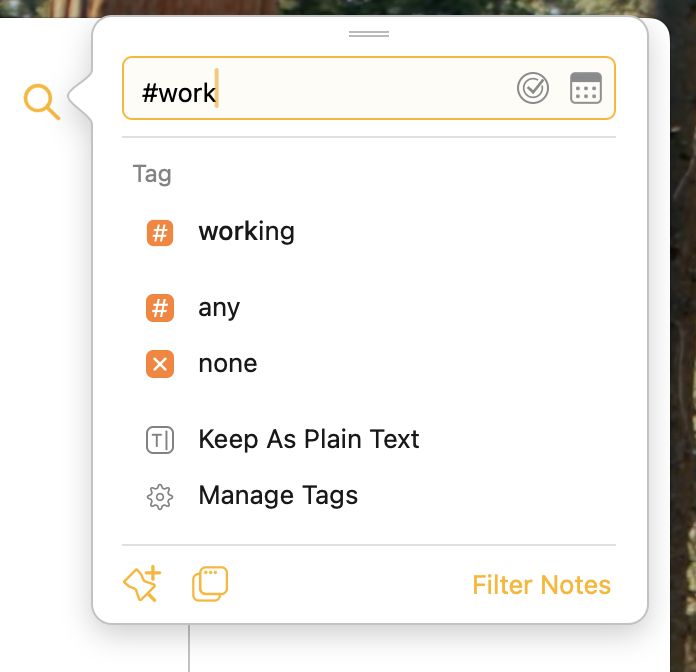
För att söka efter en tagg skriver du ett #-tecken följt av taggen, eller använder autokompletteringslistan som visas för att välja taggen.
För en person skriver du @ i stället.
Du kan också använda åtgärder för att söka efter taggar och personer. T.ex. i stället för att skriva # kan du skriva
\tag.
Söka inuti bilagor
Agenda kan söka inuti dina bilagor, inklusive PDF-, Word-, RTF- och rena textfiler. När en träff hittas visas anteckningen som innehåller bilagan i sökresultaten precis som vilken annan träff som helst.
Premium: Att söka inuti bilagor är en premiumfunktion som endast är tillgänglig efter köp.
Autokomplettering i sökningen
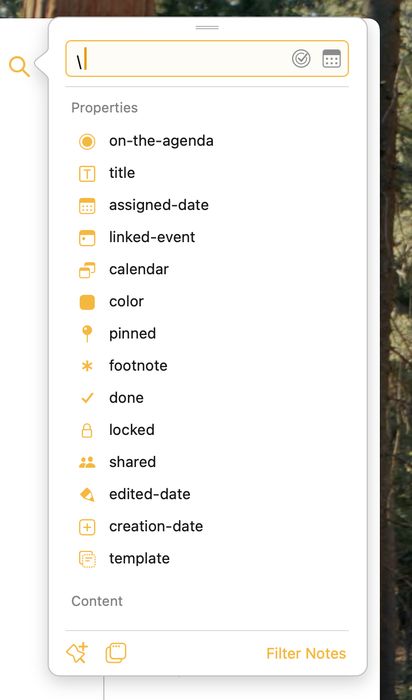
Vi har sett att du kan använda \tag för att söka efter taggar. Sökpanelen visar en lista med alternativ som du kan välja bland.
Detta fungerar för många andra egenskaper också. Om du bara skriver \ visar autokompletteringslistan otaliga egenskaper som du kan söka på.
Söka i arkiverade anteckningar
Som standard inkluderar sökresultaten anteckningar från arkiverade projekt, så du behöver inte oroa dig för att missa relevanta äldre anteckningar.
Skapa en smart översikt från en sökning
När du gör en sökning över alla projekt har du möjlighet att omvandla den till en smart översikt som fortlöpande hålls uppdaterad och blir en post i källistan. Utöver egna sparade sökningar innehåller Agenda en inbyggd ToDo-översikt som automatiskt visar alla anteckningar med ogjorda checklistpunkter.
Om du till exempel söker efter anteckningar som innehåller taggen #jobb och har dagens datum kan du spara sökningen och kanske ge den ett namn som ”Jobbsaker för idag”. Denna översikt uppdateras automatiskt när du redigerar och lägger till anteckningar. Du kan öppna översikten för att se alla anteckningar som innehåller taggen #jobb och har ett datumintervall som omfattar dagens datum.
Så här sparar du en sökning …
- Gör en sökning.
- Klicka eller tryck på knappen nere till vänster i sökpanelen.
- Ange ett namn för den nya översikten i sidofältet.
- Om din sökning innehåller ett datum måste du även göra ett val längst ned i popupen. Detta talar om för Agenda hur du vill att datumet ska tolkas. (Se nästa avsnitt.)
- Du kan också välja ett alternativ för textfiltrering. Som standard visas all text, men du kan välja att tillämpa det aktuella filtret eller generera ett filter utifrån sökningen så att bara relevanta stycken visas.
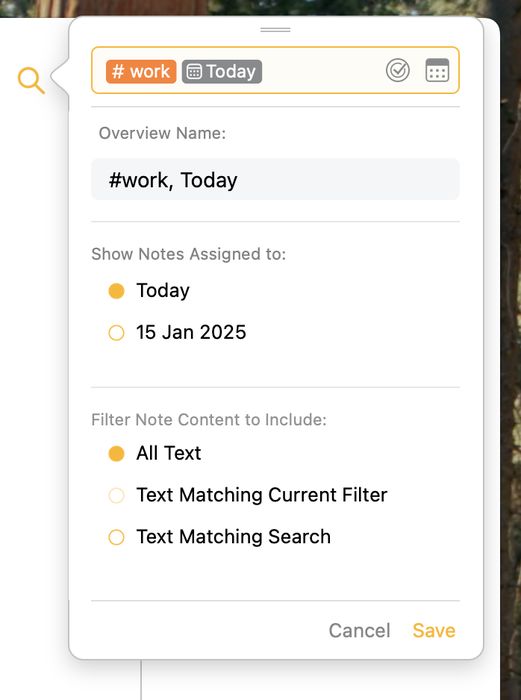
Premium: Att spara sökningar är en premiumfunktion och kräver att du har köpt premiumuppgraderingen.
Relativa datum kontra absoluta datum
Du kanske undrar hur datum hanteras i sparade sökningar. När du sparar sökningen får du möjlighet att låta datum tolkas antingen som relativa till dagens datum (t.ex. imorgon) eller som ett absolut datum (t.ex. 22 januari 2018).
Ett relativt datum förflyttar sig över tid, allteftersom dagens datum ändras. Imorgon är alltid dagen efter dagens datum.
Ett absolut datum ändras inte. Det är fast i tiden, oavsett vilket datum sökningen görs.
Tips: Smarta översikter håller även relativa datumtaggar som
#defer(today)uppdaterade varje dag, så att din översikt alltid speglar dagens datum.
Snabböppna
För att snabbt hitta valfri anteckning, projekt eller översikt i ditt Agenda-bibliotek kan du använda funktionen Snabböppna.
På macOS, eller om du har ett fysiskt tangentbord på iPadOS:
- tryck ⎇ + [mellanslag] eller ⇧⌘-O för att visa denna popup:

Du kan också helt enkelt trycka på kategorinamnet högst upp i anteckningslistan (”Work” på skärmbilden ovan).
- börja skriva för att filtrera ner resultatlistan och använd piltangenterna och/eller tryck på retur för att välja den anteckning, det projekt eller den översikt du vill hoppa till.
Premium: Snabböppna är en premiumfunktion som endast är tillgänglig efter köp.
På iOS:
- tryck och håll på projekttiteln högst upp på skärmen så visas snabböppna-menyn:

- börja skriva för att filtrera ner resultatlistan och tryck eller tryck på retur för att välja den anteckning, det projekt eller den översikt du vill hoppa till.
Tips: Om du drar ner valfri meny i Agenda för iOS och iPadOS kan du få fram ett sökfält som filtrerar menyn. Om du fortsätter att dra ner menyn får sökfältet automatiskt fokus och tangentbordet visas, vilket sparar dig en tryckning. Detta fungerar i alla menyer.
Förutom att filtrera på titel stöder Snabböppna-panelen även följande frågor:
-
datumsökningar som
today,yesterday,last week,21 march, osv. -
recent: anteckningar som redigerats de senaste 48 timmarna -
now: anteckningar som pågår nu -
nextellerupcoming: anteckningar som kommer inom de närmaste 48 timmarna -
earlier: anteckningar från tidigare idag
Lathund för söksyntax
Term
Ange ett enskilt ord i sökfältet för att bara visa anteckningar som innehåller ordet i textinnehållet, titeln eller taggarna.
T.ex. Om du skriver ”katt” visas endast anteckningar som innehåller ”katt” i texten, titeln eller taggarna.
Flera ord
Om du anger flera ord visas anteckningar som innehåller alla av dem.
T.ex.
Om du skriver cat dog visas anteckningar som matchar både ”cat” och ”dog”.
Tagg
Om du anger ett ord söks även anteckningens taggar igenom. Om du vill begränsa sökningen till enbart taggar använder du ett #-tecken.
T.ex.
För att söka efter anteckningar som innehåller taggen ”cat” anger du #cat i sökfältet.
Person
Om du anger ett ord söks även anteckningens persontaggar igenom. Om du vill begränsa sökningen till enbart persontaggar använder du ett @-tecken.
T.ex.
För att söka efter anteckningar som innehåller taggen ”Bob” anger du @Bob i sökfältet.
Tagg med parameter
Du kan ta med en parameter i dina taggar, till exempel #color(green). Om du anger ”color” får du alla anteckningar som innehåller taggen color, oavsett parameter. Om du tar med en parameter i sökningen matchar bara taggar med den parametern.
T.ex.
Om du anger #color matchar det en anteckning med #color(green) såväl som en anteckning med #color(yellow).
Om du anger #color(green) matchar det bara anteckningar som innehåller taggen #color(green).
Förfallotagg
Taggen ”due” är speciell: den kan ges ett datum som parameter. Datumet kan vara absolut, som ”due(22 Jan 2018)”, men det kan också vara relativt. Om ett relativt datum anges omvandlas det till ett absolut datum. T.ex. om du skriver #due(tomorrow) ersätter Agenda automatiskt tomorrow med nästa dags datum.
När du söker kan du ange en due-tagg med ett datum. Detta matchar alla anteckningar som innehåller en due-tagg med ett datum som infaller före eller sammanfaller med det i sökfältet.
T.ex.
Om du anger sökordet #due matchar det alla anteckningar som innehåller en due-tagg.
Om du anger sökordet #due(22 Jan 2018) visas alla anteckningar som har en due-tagg den 22 januari 2018 eller tidigare.
Stjärnor
För att söka efter en anteckning som innehåller en stjärna anger du taggen #star i sökfältet.


