
Hledání a filtrování
Agenda umožňuje rychle vyhledávat poznámky a filtrovat zobrazené poznámky tak, aby odpovídaly aktuálnímu hledání. Navíc můžete hledání omezit na určité rozmezí dat a také na poznámky, které jsou právě označené jako v Agendě.
Hledání poznámek
Chcete-li kdekoli v Agendě vyhledat určitý výraz…
- Kliknutím na tlačítko s lupou zahajte hledání.
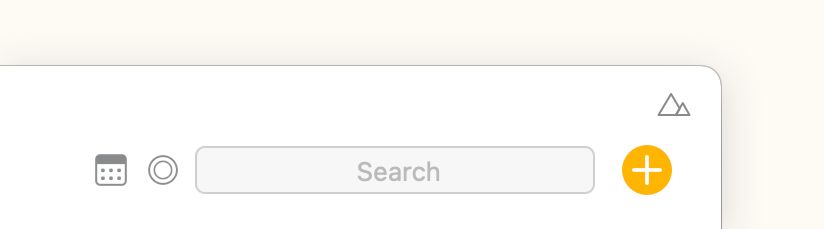
- Do vyhledávacího pole napište výraz, který chcete najít. Můžete hledat prostý text, ale také využít řadu voleb hledání a najít poznámky podle štítku, osoby, stavu a dalších typů obsahu.
- Kliknutím na kterýkoli výsledek v seznamu přejdete na danou poznámku.
Zadáte-li více výrazů, vyhoví a zobrazí se pouze poznámky obsahující všechny z nich. Toto chování můžete změnit kliknutím na hledané výrazy a nastavením „režimu filtru“.
Zvýrazňování výsledků hledání
Když vyberete výsledek hledání, odpovídající výrazy se zvýrazní přímo v obsahu i názvu poznámky, takže snadno uvidíte, co hledáte. Zvýrazněnými shodami v rámci jedné poznámky můžete procházet a příkazem Najít další (⌘G v macOS) se přesouvat mezi vyhovujícími poznámkami ve výsledcích.
Hledání ve Spotlightu
Agenda je propojená se Spotlightem v macOS i iOSu, takže se vaše poznámky objevují i ve výsledcích celosystémového hledání ve Spotlightu. Nemusíte nic zapínat — dokud je na zařízení aktivní indexování Spotlightu, poznámky z Agendy se do něj zahrnou automaticky.
Hledání podle dat a rozmezí dat
Chcete-li omezit výsledky hledání na poznámky v určitém rozmezí dat…
- Kliknutím na tlačítko s lupou zahajte hledání.
- Zadejte požadované hledané výrazy.
- Klikněte na tlačítko kalendáře na pravém konci vyhledávacího pole:
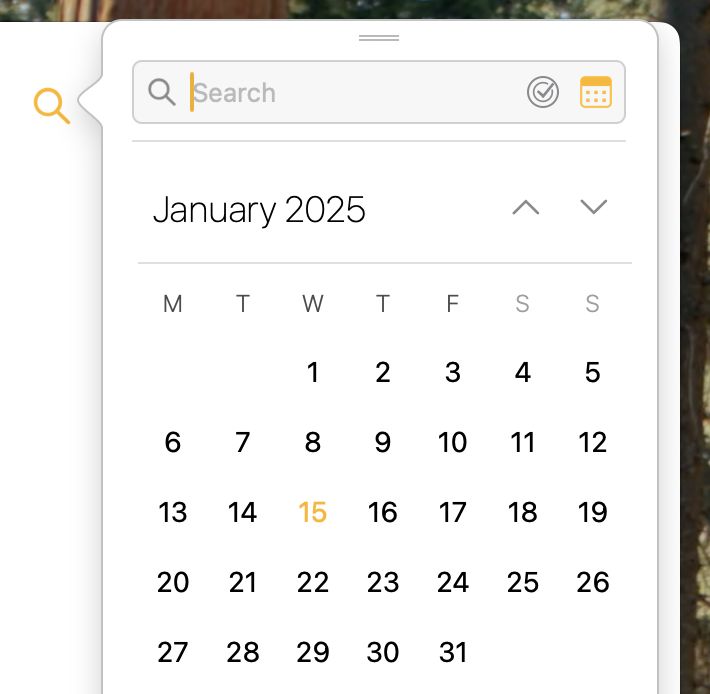
- V dialogu klikněte na datum.
- Chcete-li rozmezí dat, buď…
- klikněte/klepněte a táhněte přes data, nebo…
- klikněte na počáteční datum a poté v macOS klikněte na koncové datum se stisknutou klávesou Shift.
Tip: Data, k nimž je přiřazena poznámka, mají žlutou tečku, takže snadno najdete ta, která pravděpodobně hledáte.
Hledání podle stavu
Poznámky s vybraným tlačítkem se žlutou tečkou jsou ty, na kterých právě pracujete. Jsou v Agendě.
Chcete-li do výsledků hledání zahrnout pouze poznámky, které jsou V Agendě…
- Vyhledávejte jako výše.
- Klikněte na kulaté tlačítko na pravém konci vyhledávacího pole a jako filtr hledání zvolte Označené jako V Agendě.
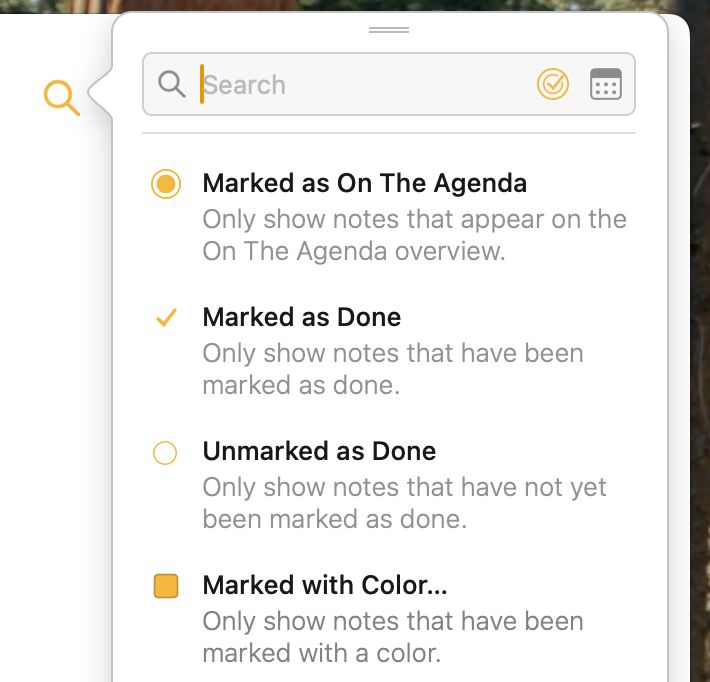
Podobně můžete filtrovat i podle dalších stavů, například zda je poznámka označená jako hotová, a podle přiřazené barvy.
Tip: Kliknutím na kulaté tlačítko se stisknutou klávesou Cmd okamžitě aktivujete filtr Označené jako V Agendě, zatímco kliknutím s klávesou Alt/Option aktivujete filtr Označené jako hotovo, aniž byste museli procházet nabídku.
Filtrování zobrazených poznámek
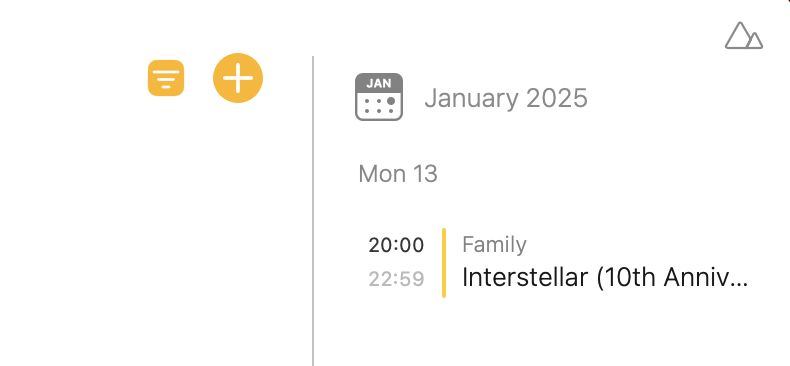
Když hledáte, dostanete výsledky v seznamu. Chcete-li místo toho podle hledaných výrazů filtrovat seznam zobrazených poznámek, klikněte na tlačítko „Filtrovat poznámky“ ve spodní části seznamu výsledků hledání.
Jakmile to uděláte, objeví se namísto ikony hledání (lupy) tlačítko aktivního filtru. Tento filtr se uplatní na všechny zobrazené poznámky, dokud jej kliknutím nebo klepnutím nevypnete.
Filtrování textu
Vyhledávací pole můžete použít k filtrování seznamu zobrazených poznámek. Zahrnuty budou jen poznámky, které hledání vyhovují.
Někdy chcete filtrovat obsah jednotlivých poznámek. Třeba když si přejete vidět z poznámek jen nedokončené úkoly a zbytek skrýt.
Filtrování obsahu poznámek je v Agendě dostupné, když klepnete na název projektu v horní části seznamu poznámek a použijete tlačítko vpravo nahoře.
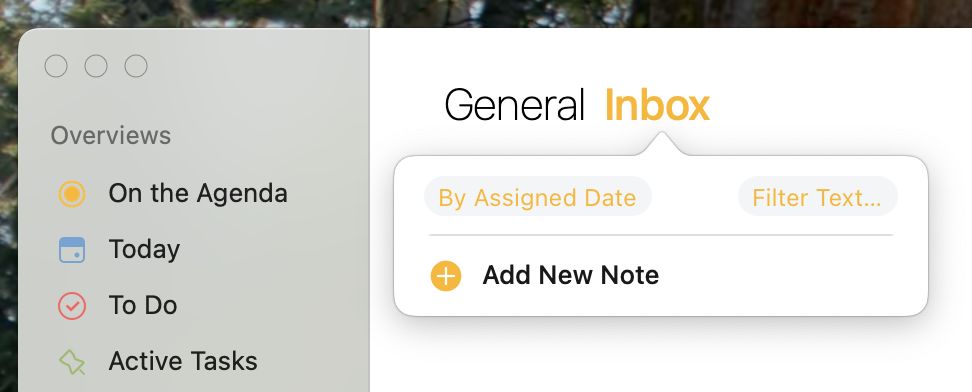
Stisknutím tohoto tlačítka odkryjete množství různých typů obsahu. Zvolte typy obsahu, které chcete zahrnout. Všechny ostatní typy zůstanou skryté.
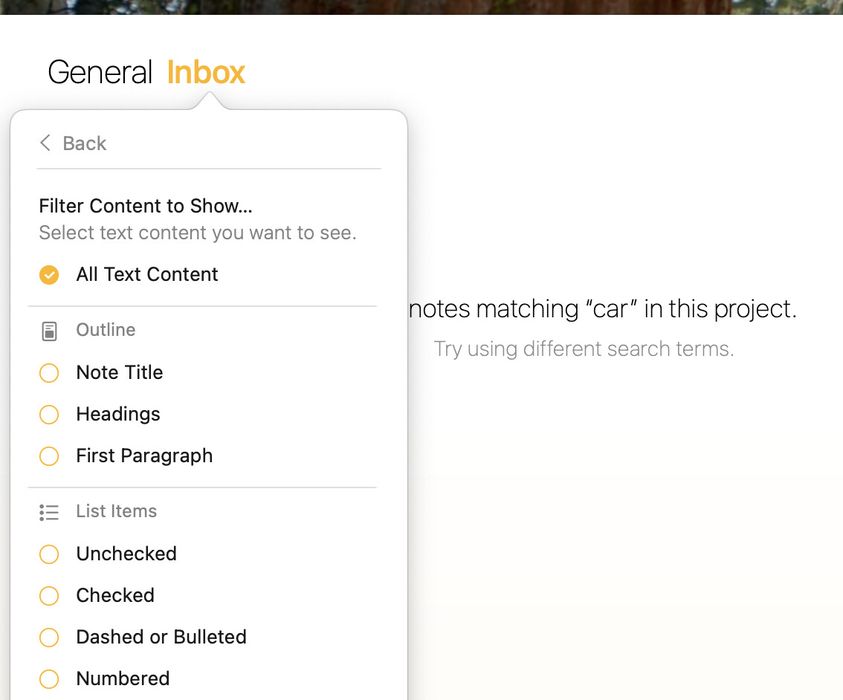
Máte-li vybraný jediný projekt nebo přehled, textový filtr se u něj uloží a dokonce se synchronizuje i na ostatní zařízení.
Hledání štítků a osob
Výrazy zadané do vyhledávacího pole vyhoví jakémukoli textu poznámky, včetně štítků a štítků osob. Pokud chcete, můžete hledání omezit jen na štítky nebo osoby namísto veškerého textu.
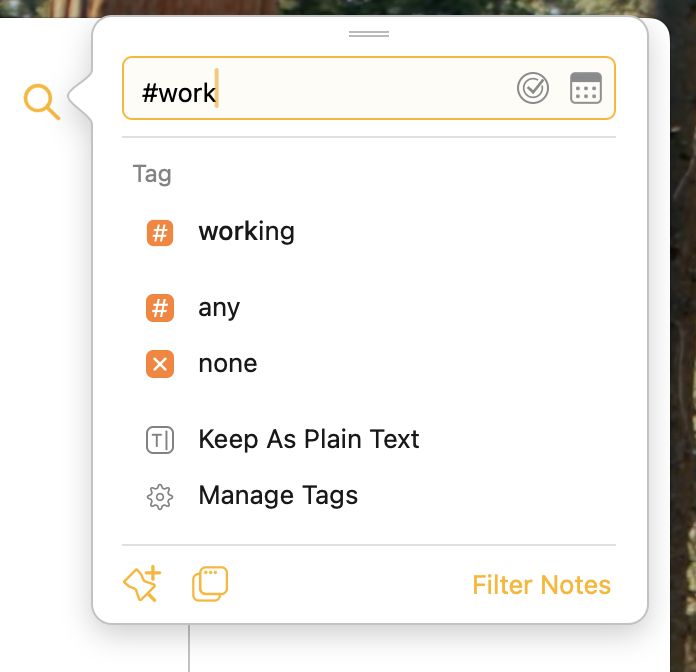
Chcete-li hledat štítek, napište symbol # následovaný štítkem, případně štítek vyberte ze seznamu automatického doplňování, který se objeví.
U osoby napište místo toho @.
K hledání štítků a osob můžete použít i akce. Např. místo psaní # můžete napsat
\tag.
Hledání uvnitř příloh
Agenda umí hledat i uvnitř vašich příloh, včetně souborů PDF, Word, RTF a prostého textu. Když najde shodu, objeví se poznámka s danou přílohou ve výsledcích hledání stejně jako kterákoli jiná shoda.
Prémium: Hledání uvnitř příloh je prémiová funkce dostupná až po zakoupení.
Automatické doplňování při hledání
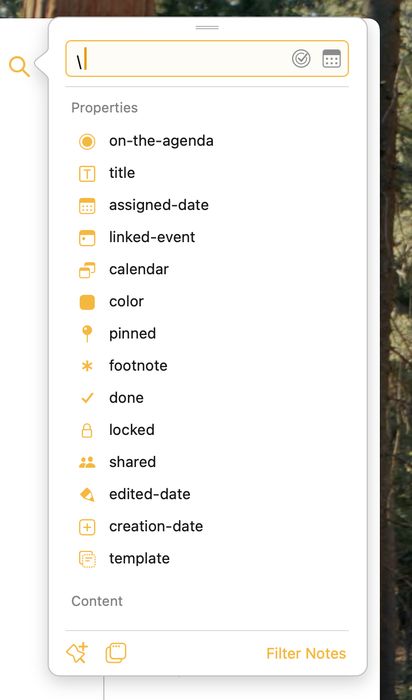
Viděli jsme, že ke hledání štítků lze použít \tag. Vyhledávací panel zobrazí seznam voleb, z nichž si vyberete.
To funguje i u řady dalších atributů. Stačí napsat \ a seznam automatického doplňování odkryje nepřeberné množství vlastností, podle kterých můžete hledat.
Hledání v archivovaných poznámkách
Ve výchozím nastavení zahrnují výsledky hledání i poznámky z archivovaných projektů, takže se nemusíte bát, že vám uniknou relevantní starší poznámky.
Vytvoření chytrého přehledu z hledání
Kdykoli hledáte napříč všemi projekty, máte možnost převést hledání na chytrý přehled, který se bude průběžně aktualizovat a stane se položkou ve zdrojovém seznamu. Kromě vlastních uložených hledání obsahuje Agenda i vestavěný přehled To Do, který automaticky ukazuje všechny poznámky s nedokončenými položkami kontrolních seznamů.
Pokud například hledáte poznámky obsahující štítek #work s dnešním datem, můžete si hledání uložit třeba pod názvem „Pracovní věci na dnešek“. Tento přehled se bude automaticky aktualizovat, jak budete poznámky upravovat a přidávat. Otevřením přehledu uvidíte všechny poznámky, které obsahují štítek #work a spadají do rozmezí dat zahrnujícího dnešek.
Uložení hledání:
- Proveďte hledání.
- Klikněte nebo klepněte na tlačítko vlevo dole ve vyhledávacím panelu.
- V postranním panelu zadejte název nového přehledu.
- Obsahuje-li vaše hledání datum, musíte také provést volbu ve spodní části dialogu. Tím Agendě sdělíte, jak má být datum vykládáno. (Viz další oddíl.)
- Můžete zvolit i způsob filtrování textu. Ve výchozím nastavení se zobrazí veškerý text, ale můžete zvolit uplatnění aktuálního filtru nebo vytvoření filtru podle hledání tak, aby se zobrazovaly jen relevantní odstavce.
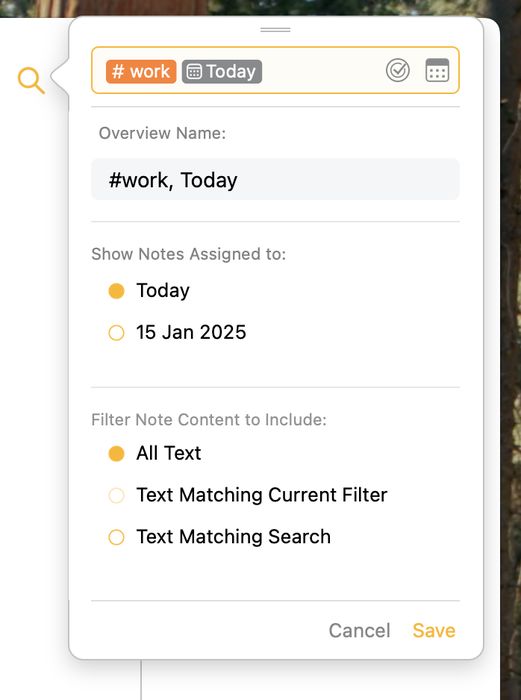
Prémium: Ukládání hledání je prémiová funkce a vyžaduje, abyste si zakoupili prémiové rozšíření.
Relativní data versus absolutní data
Možná vás zajímá, jak se v uložených hledáních zachází s daty. Při uložení hledání máte na výběr, zda se mají data vykládat relativně k aktuálnímu datu (např. zítra), nebo jako absolutní datum (např. 22. ledna 2018).
Relativní datum se s časem posouvá, jak se mění aktuální datum. Zítra bude vždy den následující po aktuálním datu.
Absolutní datum se nemění. Je pevně dané bez ohledu na to, kdy hledání provedete.
Tip: Chytré přehledy udržují aktuální i relativní datové štítky jako
#defer(today), takže váš přehled vždy odráží aktuální datum.
Rychle otevřít
Chcete-li rychle najít kteroukoli poznámku, projekt nebo přehled ve své knihovně Agendy, můžete použít funkci Rychle otevřít.
V macOS, nebo máte-li v iPadOSu hardwarovou klávesnici:
- stiskněte ⎇ + [mezerník] nebo ⇧⌘-O a odkryjete tento dialog:

Můžete také jednoduše klepnout na název kategorie v horní části seznamu poznámek (na snímku obrazovky výše „Work“).
- začněte psát, čímž seznam výsledků zúžíte, a pomocí kláves se šipkami nebo stisknutím klávesy Enter vyberte poznámku, projekt či přehled, na který chcete přejít.
Prémium: Funkce Rychle otevřít je prémiová funkce dostupná až po zakoupení.
V iOSu:
- klepněte na název projektu v horní části obrazovky a podržte jej; zobrazí se nabídka rychlého otevření:

- začněte psát, čímž seznam výsledků zúžíte, a klepnutím nebo stisknutím klávesy Enter vyberte poznámku, projekt či přehled, na který chcete přejít.
Tip: Když v Agendě pro iOS a iPadOS stáhnete dolů kteroukoli nabídku, odkryjete vyhledávací pole pro filtrování nabídky. Budete-li nabídku stahovat dál, vyhledávací pole automaticky získá zaměření a zobrazí se klávesnice, což vám ušetří jedno klepnutí. Funguje to v každé nabídce.
Kromě filtrování podle názvu podporuje panel Rychle otevřít i tyto dotazy:
-
hledání podle data, například
today,yesterday,last week,21 marcha další -
recent: poznámky upravené za posledních 48 hodin -
now: poznámky probíhající právě teď -
nextneboupcoming: poznámky nadcházející v příštích 48 hodinách -
earlier: poznámky z dřívějška dnešního dne
Tahák syntaxe hledání
Výraz
Zadáním jediného výrazu do vyhledávacího pole zobrazíte jen poznámky, které daný výraz obsahují v textovém obsahu, názvu nebo štítcích.
Např. Napsáním „kočka“ se zobrazí jen poznámky obsahující „kočka“ v textu, názvu nebo štítcích.
Více výrazů
Zadáte-li více výrazů, zobrazí se poznámky, které obsahují všechny z nich.
Např.
Napsáním cat dog se zobrazí poznámky, které vyhovují jak „cat“, tak „dog“.
Štítek
Zadaný výraz prohledá i štítky poznámky. Chcete-li hledání omezit jen na štítky, použijte symbol #.
Např.
Chcete-li najít poznámky obsahující štítek „cat“, zadejte do vyhledávacího pole #cat.
Osoba
Zadaný výraz prohledá i štítky osob v poznámce. Chcete-li hledání omezit jen na štítky osob, použijte symbol @.
Např.
Chcete-li najít poznámky obsahující štítek „Bob“, zadejte do vyhledávacího pole @Bob.
Štítek s parametrem
Do štítků můžete zahrnout parametr, například #color(green). Zadáte-li „color“, získáte všechny poznámky obsahující štítek color bez ohledu na parametr. Zahrnete-li do hledání parametr, vyhoví jen štítky s tímto parametrem.
Např.
Zadání #color vyhoví poznámce s #color(green) i poznámce s #color(yellow).
Zadání #color(green) vyhoví jen poznámkám obsahujícím štítek #color(green).
Štítek termínu
Štítek „due“ je zvláštní: jako parametr mu lze zadat datum. Datum může být absolutní, například „due(22 Jan 2018)“, ale i relativní. Zadáte-li relativní datum, převede se na absolutní. Např. napíšete-li #due(tomorrow), Agenda automaticky nahradí „tomorrow“ datem následujícího dne.
Při hledání můžete zadat štítek termínu s datem. Vyhoví každá poznámka obsahující štítek termínu s datem, které předchází datu ve vyhledávacím poli nebo se s ním shoduje.
Např.
Zadáte-li hledaný výraz #due, vyhoví každá poznámka obsahující štítek termínu.
Zadáte-li hledaný výraz #due(22 Jan 2018), zobrazí se každá poznámka se štítkem termínu 22. ledna 2018 nebo dřívějším.
Hvězdičky
Chcete-li najít poznámku obsahující hvězdičku, zadejte do vyhledávacího pole štítek #star.


