
Buscar y filtrar
Agenda te permite buscar notas rápidamente y filtrar las notas visibles para que coincidan con la búsqueda actual. Es más: puedes restringir las búsquedas a un intervalo de fechas y también a las notas marcadas en ese momento como en la agenda.
Buscar notas
Para buscar un término determinado en cualquier lugar de Agenda…
- Haz clic en el botón de la lupa para iniciar la búsqueda.
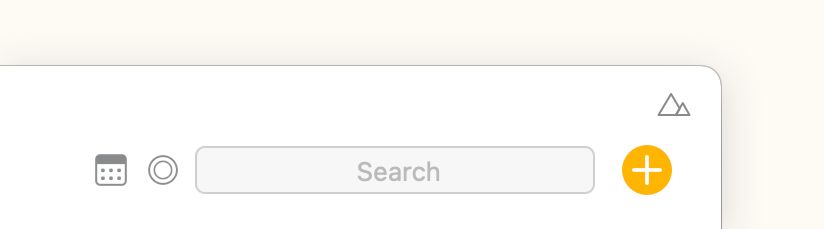
- Escribe el término que quieres buscar en el campo de búsqueda. Puedes buscar texto sencillo, pero también usar las numerosas opciones de búsqueda para encontrar notas por etiqueta, persona, estado y otros tipos de contenido.
- Haz clic en cualquier resultado de la lista para saltar a esa nota.
Si introduces varios términos, solo coincidirán y se mostrarán las notas que contengan todos ellos. Puedes cambiar este comportamiento haciendo clic en los términos de búsqueda y ajustando el «Filter Mode».
Resaltado de los resultados de búsqueda
Cuando seleccionas un resultado de búsqueda, los términos coincidentes se resaltan directamente en el contenido y el título de la nota, lo que facilita localizar lo que buscas. Puedes recorrer las coincidencias resaltadas dentro de una misma nota y usar el comando Buscar siguiente (⌘G en macOS) para desplazarte entre las notas coincidentes de los resultados.
Buscar en Spotlight
Agenda se integra con Spotlight en macOS e iOS, así que tus notas también aparecen en los resultados de búsqueda de Spotlight de todo el sistema. No hay nada que tengas que activar: mientras la indexación de Spotlight esté activa en tu dispositivo, tus notas de Agenda se incluirán automáticamente.
Buscar fechas e intervalos de fechas
Para restringir los resultados de búsqueda a notas de un intervalo de fechas determinado…
- Haz clic en el botón de la lupa para iniciar la búsqueda.
- Introduce los términos de búsqueda que quieras.
- Haz clic en el botón de calendario del extremo derecho del campo de búsqueda:
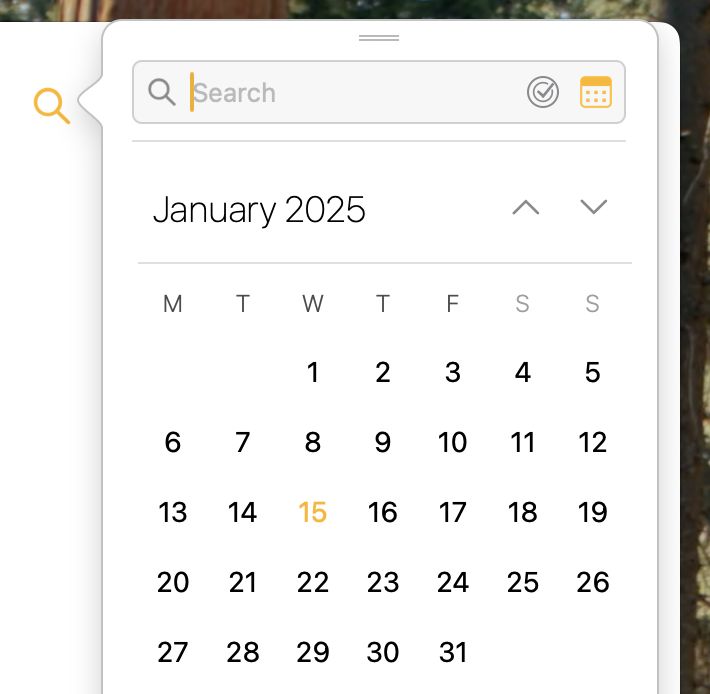
- Haz clic en una fecha del popover.
- Si quieres un intervalo de fechas, o bien…
- Haz clic (o toca) y arrastra a lo largo de las fechas, o bien…
- Haz clic en la fecha de inicio y luego en la fecha final manteniendo pulsada la tecla Mayús en macOS.
Consejo: Las fechas que tienen una nota asociada llevan un punto amarillo, lo que facilita centrarse en las fechas que probablemente estás buscando.
Buscar por estado
Las notas con el botón del punto amarillo seleccionado son aquellas con las que estás trabajando en ese momento. Están en la agenda.
Para incluir en los resultados de búsqueda solo las notas que están En la Agenda…
- Busca como se ha indicado arriba.
- Haz clic en el botón redondo del extremo derecho del campo de búsqueda y elige Marked as On the Agenda como filtro de búsqueda.
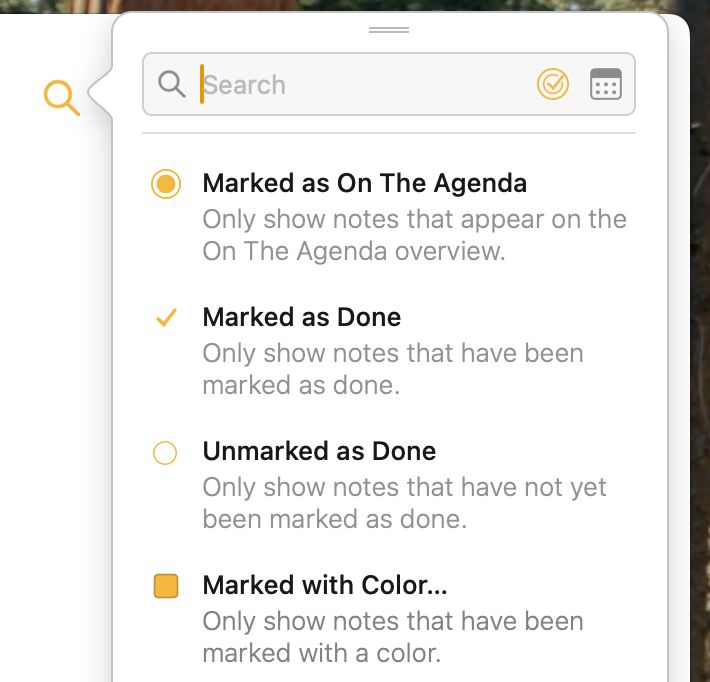
De forma similar, también puedes filtrar por otros estados, como si una nota se ha marcado como completada y el color que se le ha asignado.
Consejo: Hacer Comando-clic en el botón redondo activa al instante el filtro Marked as On the Agenda, mientras que hacer Alt/Opción-clic en el botón activa el filtro Marked as Done sin necesidad de pasar por el menú.
Filtrar las notas visibles
Cuando buscas, obtienes los resultados en una lista. Si, en cambio, quieres filtrar la lista de notas visibles usando los términos de búsqueda, basta con hacer clic en el botón «Filter Notes» de la parte inferior de la lista de resultados.
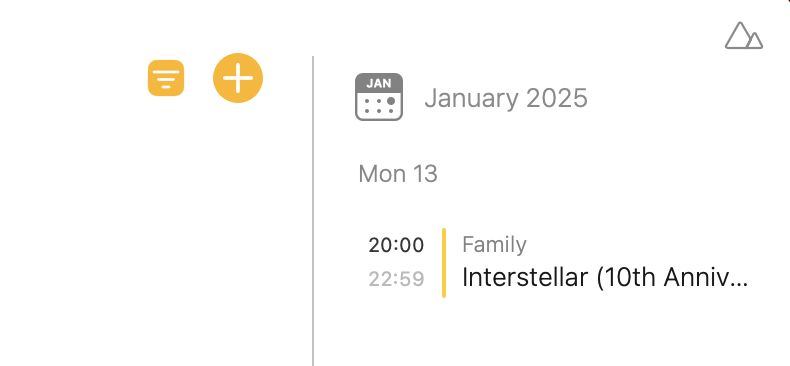
Al hacerlo, verás aparecer un botón de filtro activo en lugar del icono de búsqueda (la lupa). Este filtro se aplicará a todas las notas que aparezcan hasta que lo desactives haciendo clic o tocándolo.
Filtrar texto
Puedes usar el campo de búsqueda para filtrar la lista de notas visibles. Solo se incluirán las notas que coincidan con la búsqueda.
A veces, lo que quieres es filtrar el contenido de cada nota. Por ejemplo, quizá solo quieras ver las tareas pendientes sin completar de las notas y ocultar el resto.
El filtrado del contenido de las notas está disponible en Agenda cuando tocas el título del proyecto en la parte superior de la lista de notas y usas el botón de arriba a la derecha.
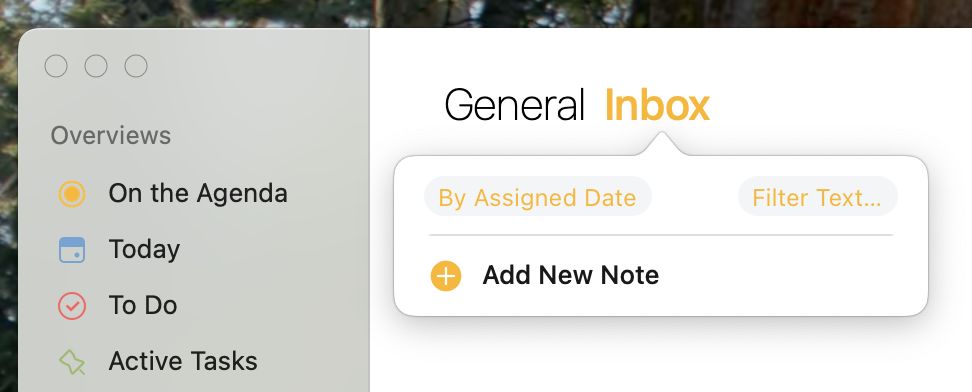
Al pulsar ese botón se muestra una gran variedad de tipos de contenido distintos. Elige los tipos de contenido que quieras incluir. Todos los demás tipos permanecerán ocultos.
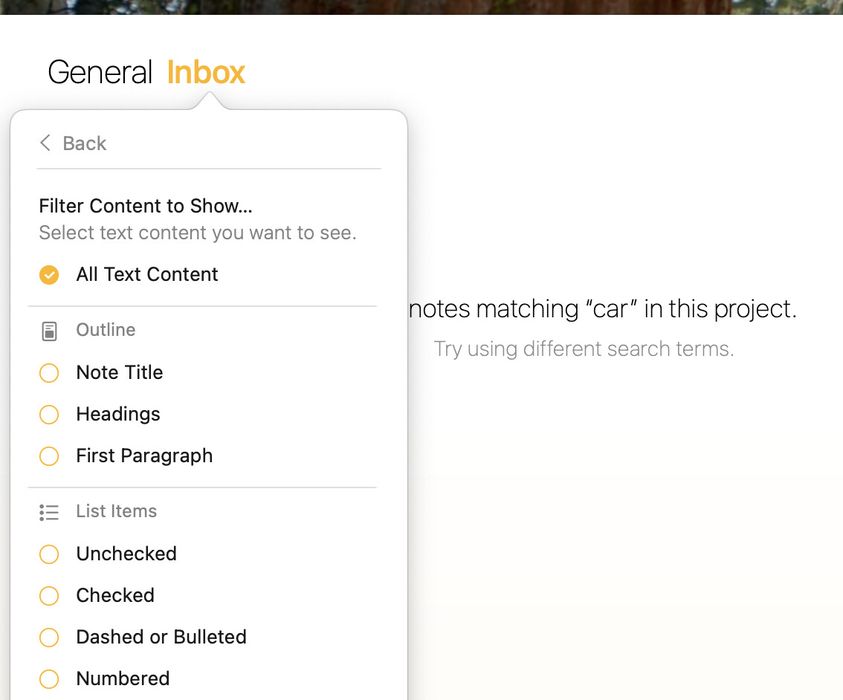
Si tienes seleccionado un solo proyecto o vista, el filtro de texto se guardará con él e incluso se sincronizará con otros dispositivos.
Buscar etiquetas y personas
Los términos introducidos en el campo de búsqueda coincidirán con cualquier texto de una nota, incluidas las etiquetas y las etiquetas de persona. Si quieres, puedes restringir la búsqueda para que solo coincida con etiquetas o con personas, en lugar de con todo el texto.
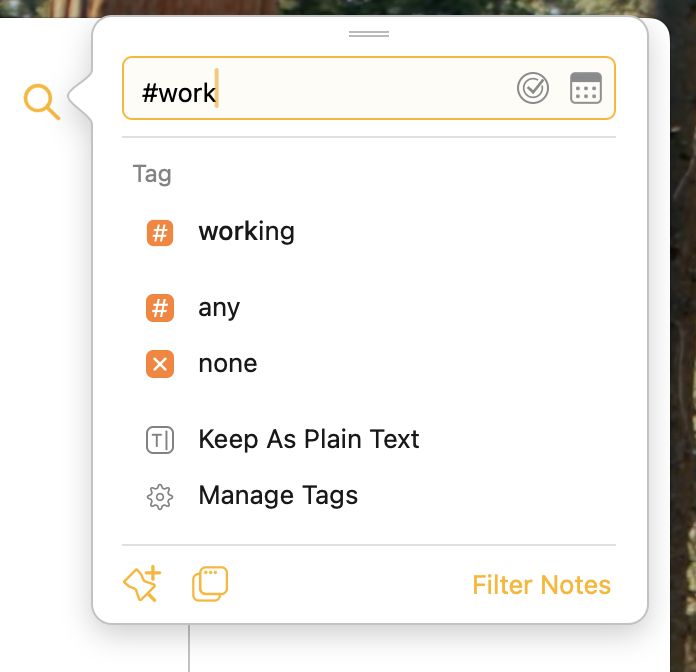
Para buscar una etiqueta, escribe un símbolo # seguido de la etiqueta, o usa la lista de autocompletado que aparece para seleccionarla.
Para una persona, escribe @ en su lugar.
También puedes usar acciones para buscar etiquetas y personas. P. ej., en lugar de escribir #, puedes escribir
\tag.
Buscar dentro de los adjuntos
Agenda puede buscar dentro de tus adjuntos, incluidos archivos PDF, Word, RTF y de texto plano. Cuando se encuentra una coincidencia, la nota que contiene el adjunto aparecerá en los resultados de búsqueda igual que cualquier otra coincidencia.
Premium: Buscar dentro de los adjuntos es una función premium, disponible solo tras la compra.
Autocompletado en la búsqueda
Hemos visto que puedes usar \tag para buscar etiquetas. El panel de búsqueda mostrará una lista de opciones entre las que elegir.
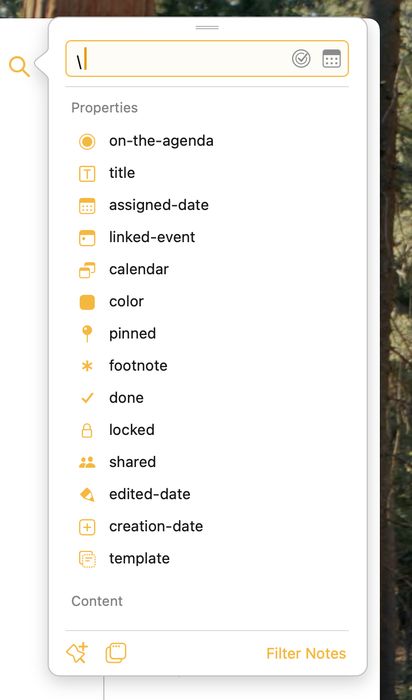
Esto funciona también con muchos otros atributos. Si simplemente escribes \, la lista de autocompletado mostrará infinidad de propiedades por las que puedes buscar.
Buscar en notas archivadas
Por omisión, los resultados de búsqueda incluyen notas de proyectos archivados, así que no tienes que preocuparte por perderte notas antiguas relevantes.
Crear una vista inteligente a partir de una búsqueda
Siempre que haces una búsqueda en todos los proyectos, tienes la opción de convertirla en una vista inteligente que se mantendrá continuamente actualizada y pasará a ser una entrada de la lista de origen. Además de las búsquedas guardadas personalizadas, Agenda incluye una vista To Do integrada que muestra automáticamente todas las notas que contienen elementos de lista de comprobación sin completar.
Por ejemplo, si buscas notas que incluyan la etiqueta #work y tengan la fecha de hoy, puedes guardarla y darle un nombre como «Cosas de trabajo para hoy». Esta vista se actualizará automáticamente a medida que edites y añadas notas. Puedes abrir la vista para ver todas las notas que contienen la etiqueta #work y que incluyen un intervalo de fechas que abarca el día de hoy.
Para guardar una búsqueda…
- Realiza una búsqueda.
- Haz clic o toca el botón de la parte inferior izquierda del panel de búsqueda.
- Escribe un nombre para la nueva vista de la barra lateral.
- Si tu búsqueda incluye una fecha, también tendrás que hacer una selección en la parte inferior del popover. Eso le indica a Agenda cómo quieres que se interprete tu fecha. (Ver la sección siguiente.)
- También puedes elegir una opción de filtrado de texto. Por omisión mostrará todo el texto, pero puedes optar por aplicar el filtro actual o generar un filtro basado en la búsqueda para mostrar solo los párrafos relevantes.
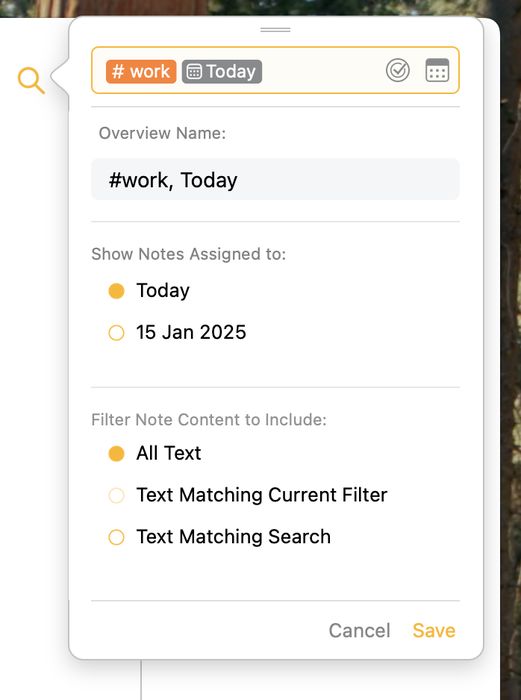
Premium: Guardar búsquedas es una función premium y requiere que hayas comprado la mejora a las funciones premium.
Fechas relativas frente a fechas absolutas
Quizá te preguntes cómo se tratan las fechas en las búsquedas guardadas. Al guardar la búsqueda tienes la opción de que las fechas se interpreten como relativas a la fecha actual (p. ej., mañana) o como una fecha absoluta (p. ej., 22 de enero de 2018).
Una fecha relativa se desplaza con el tiempo, a medida que cambia la fecha actual. Mañana será siempre el día siguiente a la fecha actual.
Una fecha absoluta no cambia. Está fijada en el tiempo, independientemente de en qué fecha se realice la búsqueda.
Consejo: Las vistas inteligentes también mantienen actualizadas cada día las etiquetas de fecha relativa como
#defer(today), así que tu vista siempre refleja la fecha actual.
Abrir rápido
Para encontrar rápidamente cualquier nota, proyecto o vista de tu biblioteca de Agenda, puedes usar la función Abrir rápido.
En macOS, o si tienes un teclado físico en iPadOS:
- pulsa ⎇ + [barra espaciadora] o ⇧⌘-O para mostrar este popover:

También puedes simplemente tocar el nombre de la categoría en la parte superior de la lista de notas («Work» en la captura de pantalla anterior).
- empieza a escribir para filtrar la lista de resultados y usa las teclas de flecha o pulsa Intro para seleccionar la nota, el proyecto o la vista a la que quieres saltar.
Premium: La función Abrir rápido es una función premium, disponible solo tras la compra.
En iOS:
- mantén pulsado el título del proyecto en la parte superior de la pantalla y aparecerá el menú de apertura rápida:

- empieza a escribir para filtrar la lista de resultados y toca o pulsa Intro para seleccionar la nota, el proyecto o la vista a la que quieres saltar.
Consejo: Si tiras hacia abajo de cualquier menú de Agenda para iOS y iPadOS, puedes mostrar un campo de búsqueda para filtrar el menú. Si sigues tirando del menú hacia abajo, el campo de búsqueda recibirá el foco automáticamente y aparecerá el teclado, ahorrándote un toque. Esto funciona en cualquier menú.
Además de filtrar por título, el panel de Abrir rápido también admite las siguientes consultas:
-
búsquedas por fecha como
today,yesterday,last week,21 march, etc. -
recent: notas editadas en las últimas 48 horas -
now: notas en curso ahora mismo -
nextoupcoming: notas próximas dentro de las próximas 48 horas -
earlier: notas de más temprano en el día de hoy
Chuleta de sintaxis de búsqueda
Término
Introduce un solo término en el campo de búsqueda para mostrar solo las notas que contengan el término en el contenido del texto, en el título o en las etiquetas.
P. ej. Escribir «gato» hará que solo se muestren las notas que contengan «gato» en el texto, el título o las etiquetas.
Varios términos
Si introduces varios términos, se mostrarán las notas que incluyan todos ellos.
P. ej.
Escribir cat dog mostrará las notas que coincidan tanto con «cat» como con «dog».
Etiqueta
Introducir un término también buscará en las etiquetas de una nota. Si quieres restringir la búsqueda solo a las etiquetas, usa un símbolo #.
P. ej.
Para buscar notas que contengan la etiqueta «cat», introduce #cat en el campo de búsqueda.
Persona
Introducir un término también buscará en las etiquetas de persona de una nota. Si quieres restringir la búsqueda solo a las etiquetas de persona, usa un símbolo @.
P. ej.
Para buscar notas que contengan la etiqueta «Bob», introduce @Bob en el campo de búsqueda.
Etiqueta con parámetro
Puedes incluir un parámetro en tus etiquetas, como #color(green). Si introduces «color», obtienes todas las notas que incluyan la etiqueta color, sea cual sea el parámetro. Si incluyes un parámetro en la búsqueda, solo coincidirán las etiquetas con ese parámetro.
P. ej.
Introducir #color coincidirá con una nota que tenga #color(green), así como con una que tenga #color(yellow).
Introducir #color(green) solo coincidirá con notas que contengan la etiqueta #color(green).
Etiqueta de vencimiento
La etiqueta «due» es especial: puede recibir una fecha como parámetro. La fecha puede ser absoluta, como «due(22 Jan 2018)», pero también puede ser relativa. Si se introduce una fecha relativa, se convierte en una fecha absoluta. P. ej., si escribes #due(tomorrow), Agenda sustituirá automáticamente «tomorrow» por la fecha del día siguiente.
Al buscar, puedes introducir una etiqueta de vencimiento con una fecha. Esto coincidirá con cualquier nota que contenga una etiqueta de vencimiento con una fecha anterior o igual a la del campo de búsqueda.
P. ej.
Si introduces el término de búsqueda #due, coincidirá con cualquier nota que contenga una etiqueta de vencimiento.
Si introduces el término de búsqueda #due(22 Jan 2018), se mostrará cualquier nota que tenga una etiqueta de vencimiento el 22 de enero de 2018 o antes.
Estrellas
Para buscar una nota que contenga una estrella, introduce la etiqueta #star en el campo de búsqueda.


