
Å søke og filtrere
Agenda lar deg raskt søke etter notater, og filtrere de synlige notatene slik at de passer det gjeldende søket. I tillegg kan du avgrense søk til et datointervall, og også til notater som for øyeblikket er merket som på agendaen.
Å søke etter notater
Slik søker du etter et gitt uttrykk hvor som helst i Agenda …
- Klikk på forstørrelsesglass-knappen for å starte søket.
- Skriv uttrykket du vil søke etter, i søkefeltet. Du kan søke etter enkel tekst, men også bruke de mange søkevalgene for å finne notater etter merkelapp, person, status og andre innholdstyper.
- Klikk på et resultat i listen for å hoppe til det notatet.
Skriver du inn flere uttrykk, er det bare notater som inneholder alle som gir treff og vises. Du kan endre denne oppførselen ved å klikke på søkeuttrykkene og angi «Filtermodus».
Utheving av søkeresultater
Når du velger et søkeresultat, uthevet de uttrykkene som gir treff, direkte i notatinnholdet og tittelen, slik at det er lett å få øye på det du er ute etter. Du kan bla gjennom de uthevede treffene inne i ett notat, og bruke kommandoen Finn neste (⌘G på macOS) til å flytte deg mellom notater med treff i resultatene.
Å søke i Spotlight
Agenda integreres med Spotlight på macOS og iOS, slik at notatene dine også vises i systemets Spotlight-søkeresultater. Det er ingenting du trenger å slå på — så lenge Spotlight-indeksering er aktiv på enheten din, tas Agenda-notatene dine med automatisk.
Å søke på datoer og datointervaller
Slik avgrenser du søkeresultatene til notater i et gitt datointervall …
- Klikk på forstørrelsesglass-knappen for å starte søket.
- Skriv inn søkeuttrykkene du ønsker.
- Klikk på kalenderknappen helt til høyre i søkefeltet:
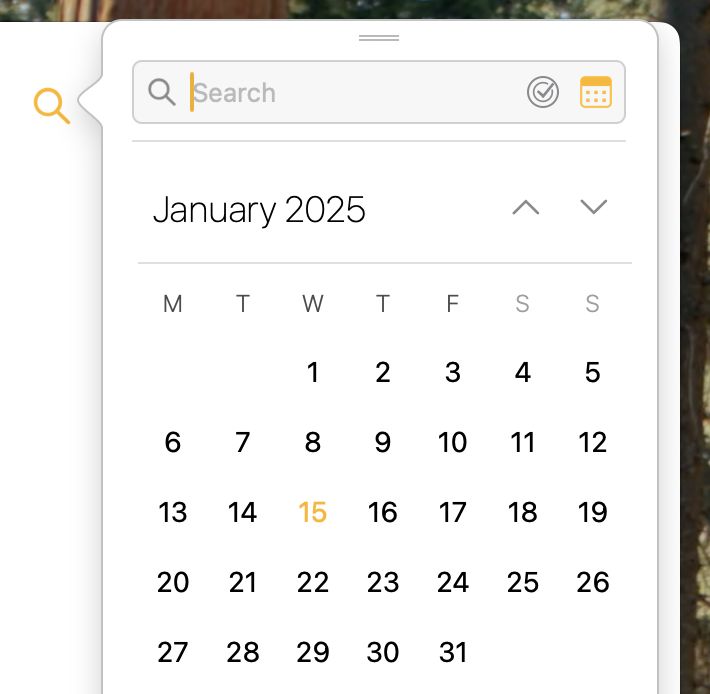
- Klikk på en dato i panelet.
- Vil du ha et datointervall, kan du enten …
- Klikke/trykke og dra over datoene, eller …
- Klikke på startdatoen, og deretter klikke på sluttdatoen mens du holder skift-tasten nede på macOS.
Tips: Datoer som har et notat knyttet til seg, får en gul prikk, slik at det er lett å sikte seg inn på datoene du sannsynligvis er ute etter.
Å søke på status
Notater der den gule prikkeknappen er valgt, er de du jobber med for øyeblikket. De er på agendaen.
Slik tar du bare med notater som er På agendaen i søkeresultatene …
- Søk som ovenfor.
- Klikk på den runde knappen helt til høyre i søkefeltet, og velg Merket som på agendaen som søkefilter.
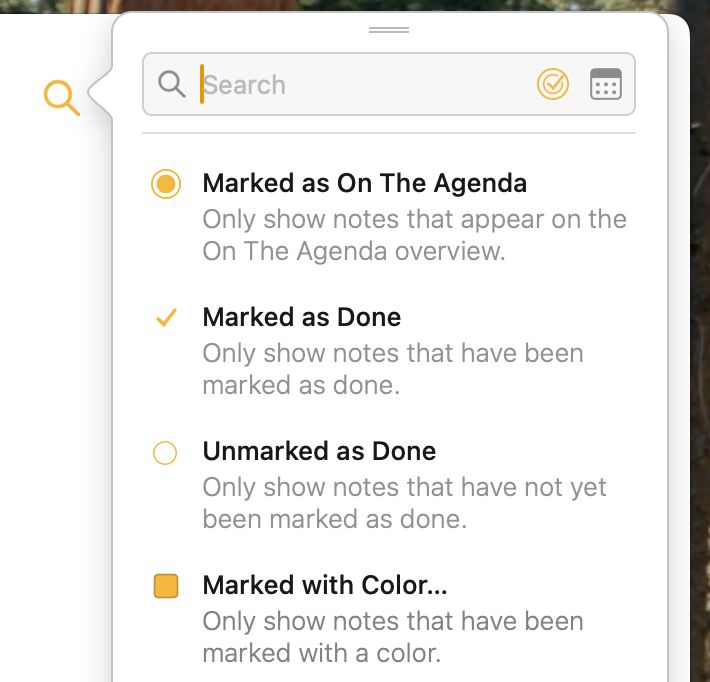
På tilsvarende vis kan du også filtrere på andre statuser, som om et notat er merket som ferdig, og fargen det har fått tildelt.
Tips: Kommandoklikker du på den runde knappen, aktiveres filteret Merket som på agendaen umiddelbart, mens alt-/tilvalgsklikk på knappen aktiverer filteret Merket som ferdig uten at du må gå via menyen.
Å filtrere synlige notater
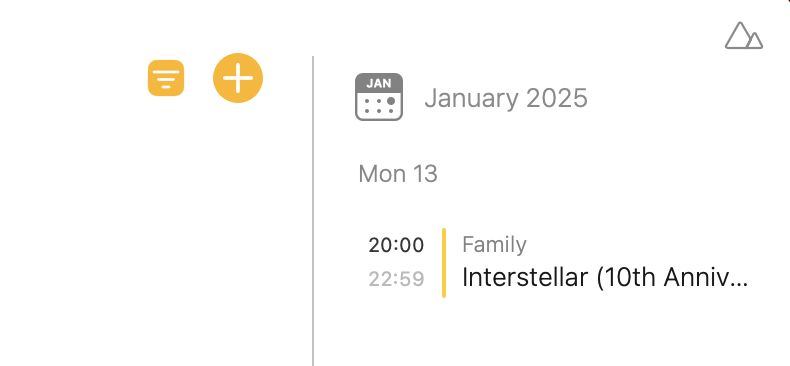
Når du søker, får du en liste med resultater. Vil du i stedet filtrere listen over synlige notater ut fra søkeuttrykkene, klikker du bare på «Filtrer notater»-knappen nederst i søkeresultatlisten.
Når du gjør det, ser du en aktiv filterknapp dukke opp i stedet for søkesymbolet (forstørrelsesglasset). Dette filteret gjelder for alle notater som vises, helt til du slår det av ved å klikke eller trykke.
Å filtrere tekst
Du kan bruke søkefeltet til å filtrere listen over synlige notater. Bare notater som gir treff i søket, tas med.
Noen ganger vil du filtrere innholdet i hvert notat. Kanskje du for eksempel bare vil se uferdige gjøremål fra notatene, og skjule resten.
Filtrering av notatinnhold er tilgjengelig i Agenda når du trykker på prosjekttittelen øverst i notatlisten, og bruker knappen øverst til høyre.
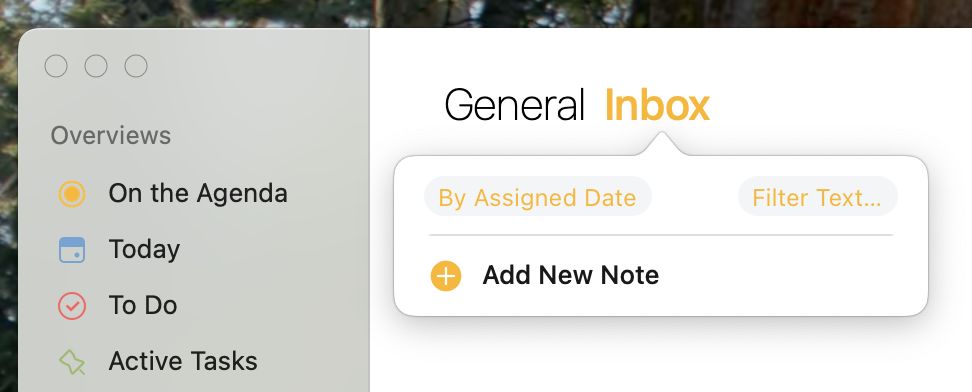
Trykker du på den knappen, avdekkes en mengde forskjellige innholdstyper. Velg innholdstypene du vil ha med. Alle andre typer forblir skjult.
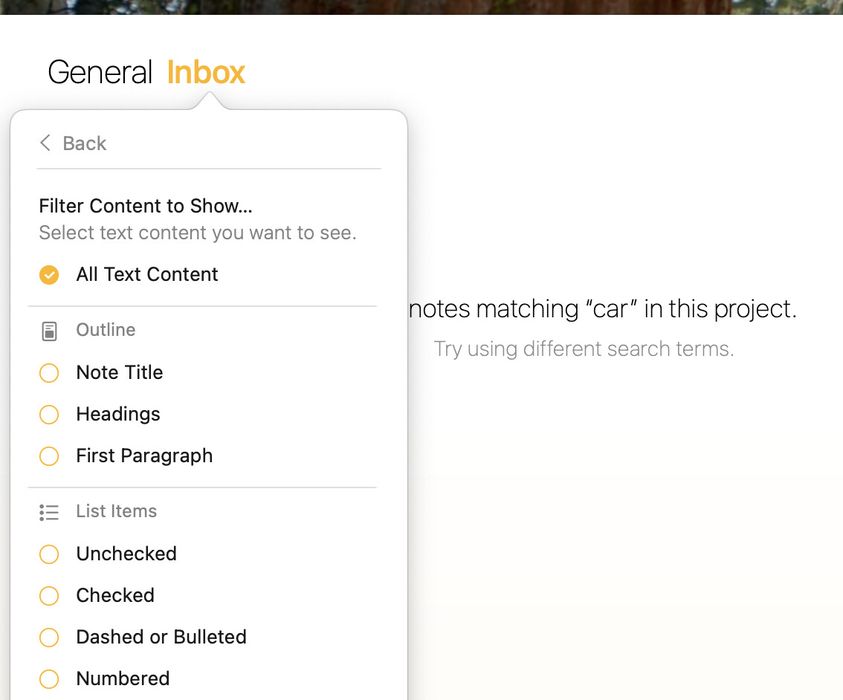
Har du valgt ett enkelt prosjekt eller én oversikt, lagres tekstfilteret sammen med det, og synkroniseres til og med over til andre enheter.
Å søke etter merkelapper og personer
Uttrykk du skriver i søkefeltet, gir treff i all notattekst, inkludert merkelapper og personmerkelapper. Vil du, kan du avgrense søket til bare å gi treff på merkelapper eller personer, i stedet for all tekst.
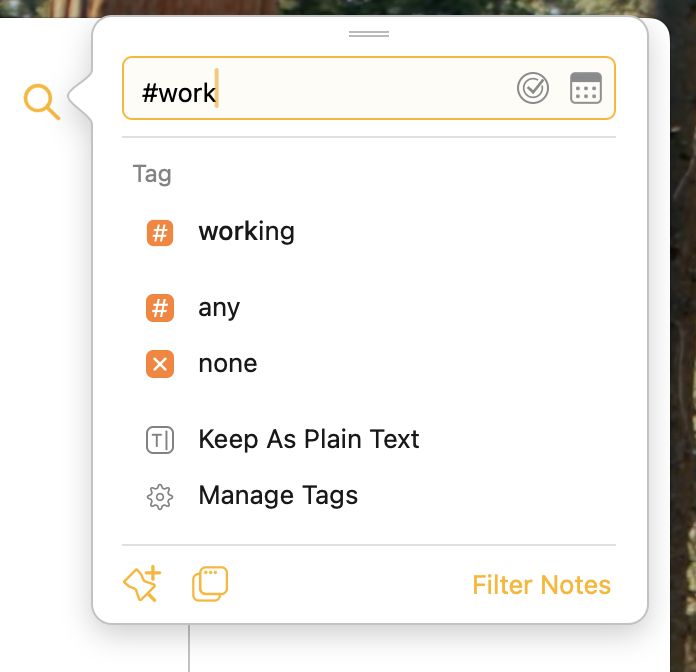
For å søke etter en merkelapp skriver du et #-symbol etterfulgt av merkelappen, eller du bruker autofullføringslisten som dukker opp, til å velge merkelappen.
For en person skriver du @ i stedet.
Du kan også bruke handlinger til å søke etter merkelapper og personer. F.eks. i stedet for å skrive #, kan du skrive
\tag.
Å søke inne i vedlegg
Agenda kan søke inne i vedleggene dine, blant annet PDF-, Word-, RTF- og rentekstfiler. Når det finnes et treff, vises notatet som inneholder vedlegget, i søkeresultatene akkurat som et hvilket som helst annet treff.
Premium: Å søke inne i vedlegg er en premiumfunksjon, og er bare tilgjengelig ved kjøp.
Autofullføring i søk
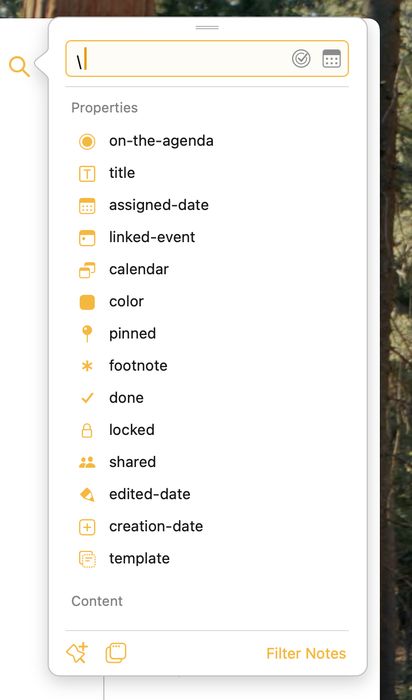
Vi har sett at du kan bruke \tag til å søke etter merkelapper. Søkepanelet viser en liste med alternativer du kan velge blant.
Dette virker for mange andre egenskaper også. Skriver du bare \, avdekker autofullføringslisten utallige egenskaper du kan søke på.
Å søke i arkiverte notater
Som standard tar søkeresultatene med notater fra arkiverte prosjekter, slik at du slipper å bekymre deg for å gå glipp av relevante eldre notater.
Å lage en smart oversikt fra et søk
Hver gang du gjør et søk på tvers av alle prosjekter, har du muligheten til å gjøre det om til en smart oversikt som holdes løpende oppdatert og blir en oppføring i kildelisten. I tillegg til egne lagrede søk har Agenda en innebygd ToDo-oversikt som automatisk viser alle notater som inneholder uferdige sjekklistepunkter.
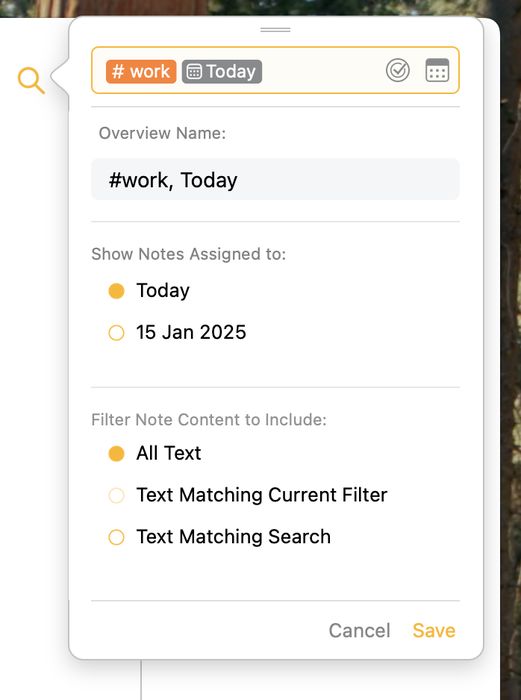
Søker du for eksempel etter notater som inneholder merkelappen #work og har dagens dato, kan du lagre det, kanskje med et navn som «Jobbting til i dag». Denne oversikten oppdateres automatisk etter hvert som du redigerer og legger til notater. Du kan åpne oversikten for å se alle notater som inneholder #work-merkelappen, og som har et datointervall som omfatter i dag.
Slik lagrer du et søk …
- Gjør et søk.
- Klikk eller trykk på knappen nederst til venstre i søkepanelet.
- Skriv inn et navn på den nye oversikten i sidepanelet.
- Inneholder søket ditt en dato, må du også ta et valg nederst i panelet. Dette forteller Agenda hvordan du vil at datoen skal tolkes. (Se neste avsnitt.)
- Du kan også velge et tekstfiltreringsalternativ. Som standard vises all tekst, men du kan velge å bruke det gjeldende filteret, eller å lage et filter basert på søket som bare viser relevante avsnitt.
Premium: Å lagre søk er en premiumfunksjon, og krever at du har kjøpt premiumfunksjonsoppgraderingen.
Relative datoer kontra absolutte datoer
Du lurer kanskje på hvordan datoer håndteres i lagrede søk. Når du lagrer søket, får du valget mellom å få datoer tolket som relative til gjeldende dato (f.eks. i morgen), eller som en absolutt dato (f.eks. 22. januar 2018).
En relativ dato flytter seg over tid, etter hvert som gjeldende dato endrer seg. I morgen vil alltid være dagen etter gjeldende dato.
En absolutt dato endrer seg ikke. Den er fast i tid, uansett hvilken dato søket gjøres.
Tips: Smartoversikter holder også relative datomerkelapper som
#defer(today)oppdatert hver dag, slik at oversikten din alltid gjenspeiler gjeldende dato.
Åpne Quickly
For raskt å finne et hvilket som helst notat, prosjekt eller en oversikt i Agenda-biblioteket ditt, kan du bruke funksjonen Åpne Quickly.
På macOS, eller hvis du har et fysisk tastatur på iPadOS:
- trykk ⎇ + [mellomromstast] eller ⇧⌘-O for å få fram dette panelet:

Du kan også ganske enkelt trykke på kategorinavnet øverst i notatlisten («Work» i skjermbildet ovenfor).
- begynn å skrive for å snevre inn resultatlisten, og bruk piltastene og/eller trykk enter for å velge notatet, prosjektet eller oversikten du vil hoppe til.
Premium: Åpne Quickly-funksjonen er en premiumfunksjon som bare er tilgjengelig ved kjøp.
På iOS:
- trykk og hold på prosjekttittelen øverst på skjermen, så vises hurtigåpningsmenyen:

- begynn å skrive for å snevre inn resultatlisten, og trykk eller trykk enter for å velge notatet, prosjektet eller oversikten du vil hoppe til.
Tips: Drar du nedover en hvilken som helst meny i Agenda for iOS og iPadOS, kan du få fram et søkefelt som filtrerer menyen. Fortsetter du å dra menyen nedover, får søkefeltet automatisk fokus og tastaturet vises, slik at du sparer et ekstra trykk. Dette virker i alle menyer.
I tillegg til å filtrere på tittel støtter Åpne Quickly-panelet også følgende spørringer:
-
datosøk som
today,yesterday,last week,21 marchosv. -
recent: notater redigert de siste 48 timene -
now: notater som pågår nå -
nextellerupcoming: notater som kommer i løpet av de neste 48 timene -
earlier: notater fra tidligere i dag
Jukselapp for søkesyntaks
Uttrykk
Skriv inn ett enkelt uttrykk i søkefeltet for bare å vise notater som inneholder uttrykket i tekstinnholdet, tittelen eller merkelappene.
F.eks. Skriver du «cat», vises bare notater som inneholder «cat» i teksten, tittelen eller merkelappene.
Flere uttrykk
Skriver du inn flere uttrykk, vises notater som inneholder alle sammen.
F.eks.
Skriver du cat dog, vises notater som gir treff på både «cat» og «hund».
Merkelapp
Skriver du inn et uttrykk, søkes det også i notatets merkelapper. Vil du avgrense søket til bare merkelapper, bruker du et #-symbol.
F.eks.
For å søke etter notater som inneholder merkelappen «cat», skriver du #cat i søkefeltet.
Person
Skriver du inn et uttrykk, søkes det også i notatets personmerkelapper. Vil du avgrense søket til bare personmerkelapper, bruker du et @-symbol.
F.eks.
For å søke etter notater som inneholder merkelappen «Bob», skriver du @Bob i søkefeltet.
Merkelapp med parameter
Du kan ta med en parameter i merkelappene dine, som #color(green). Skriver du «color», får du alle notater som inneholder merkelappen color, uansett parameter. Tar du med en parameter i søket, gir bare merkelapper med den parameteren treff.
F.eks.
Skriver du #color, gir det treff på et notat med #color(green), så vel som på et notat med #color(yellow).
Skriver du #color(green), gir det bare treff på notater som inneholder merkelappen #color(green).
Due-merkelappen
Merkelappen «due» er spesiell: den kan få en dato som parameter. Datoen kan være absolutt, som «due(22 Jan 2018)», men den kan også være relativ. Skriver du inn en relativ dato, konverteres den til en absolutt dato. F.eks. skriver du #due(tomorrow), erstatter Agenda automatisk tomorrow med datoen for neste dag.
Når du søker, kan du skrive inn en due-merkelapp med en dato. Det gir treff på alle notater som inneholder en due-merkelapp med en dato som ligger før eller sammenfaller med den i søkefeltet.
F.eks.
Skriver du søkeuttrykket #due, gir det treff på alle notater som inneholder en due-merkelapp.
Skriver du søkeuttrykket #due(22 Jan 2018), vises alle notater som har en due-merkelapp på eller før 22. januar 2018.
Stjerner
For å søke etter et notat som inneholder en stjerne, skriver du merkelappen #star i søkefeltet.


