
Soek en filter
Agenda laat u toe om vinnig na notas te soek en die sigbare notas te filter sodat hulle by die huidige soektog pas. Wat meer is, u kan soektogte tot ’n reeks datums beperk, en ook tot notas wat tans as op die agenda gemerk is.
Soek na notas
Om enige plek in Agenda na ’n gegewe term te soek …
- Klik die vergrootglasknoppie om die soektog te begin.
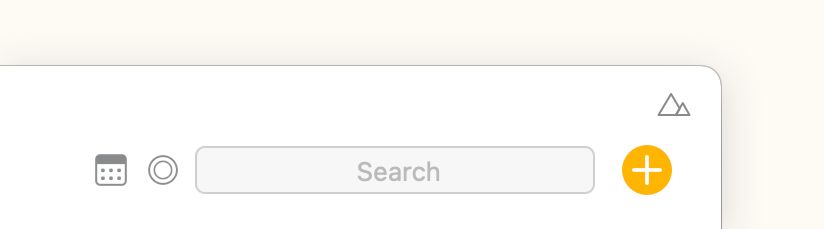
- Tik die term waarna u wil soek in die soekveld. U kan na eenvoudige teks soek, maar ook die vele soekopsies gebruik om notas volgens etiket, persoon, status en ander inhoudstipes te vind.
- Klik op enige resultaat in die lys om na daardie nota te spring.
As u meer as een term invoer, sal slegs notas wat almal bevat, pas en gewys word. U kan hierdie gedrag verander deur op die soekterme te klik en die “Filtermodus” te stel.
Uitligting van soekresultate
Wanneer u ’n soekresultaat kies, word die passende terme direk in die nota-inhoud en die titel uitgelig, wat dit maklik maak om te sien waarna u soek. U kan deur die uitgeligte treffers binne ’n enkele nota beweeg, en die Vind volgende-bevel (⌘G op macOS) gebruik om tussen passende notas in die resultate te beweeg.
Soek in Spotlight
Agenda integreer met Spotlight op macOS en iOS, sodat u notas ook in stelselwye Spotlight-soekresultate verskyn. Daar is niks wat u hoef te aktiveer nie — solank Spotlight-indeksering op u toestel aktief is, sal u Agenda-notas outomaties ingesluit word.
Soek na datums en datumreekse
Om soekresultate tot notas in ’n gegewe reeks datums te beperk …
- Klik die vergrootglasknoppie om die soektog te begin.
- Voer enige gewenste soekterme in.
- Klik op die kalenderknoppie regs aan die einde van die soekveld:
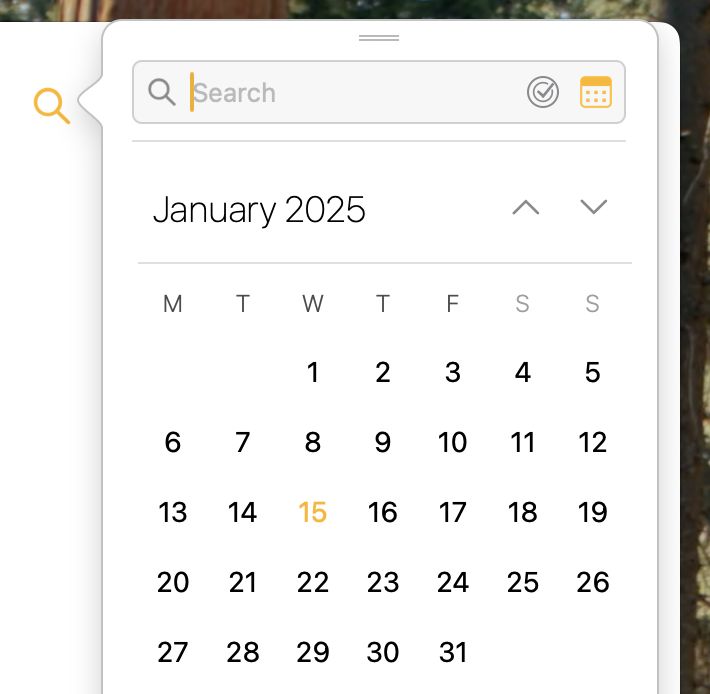
- Klik ’n datum in die opspringer.
- As u ’n reeks datums wil hê, óf …
- Klik/tik en sleep oor die datums, óf …
- Klik die begindatum en klik dan die einddatum terwyl u die Shift-toets op macOS ingedruk hou.
Wenk: Datums met ’n nota daaraan gekoppel het ’n geel kolletjie, wat dit maklik maak om in te zoem op die datums waarna u waarskynlik soek.
Soek na status
Notas met die geel kolknoppie gekies is dié waarmee u tans werk. Hulle is op die agenda.
Om slegs notas in te sluit wat Op die Agenda is in die soekresultate …
- Soek soos hierbo.
- Klik die ronde knoppie regs aan die einde van die soekveld en kies Gemerk as Op die Agenda as die soekfilter.
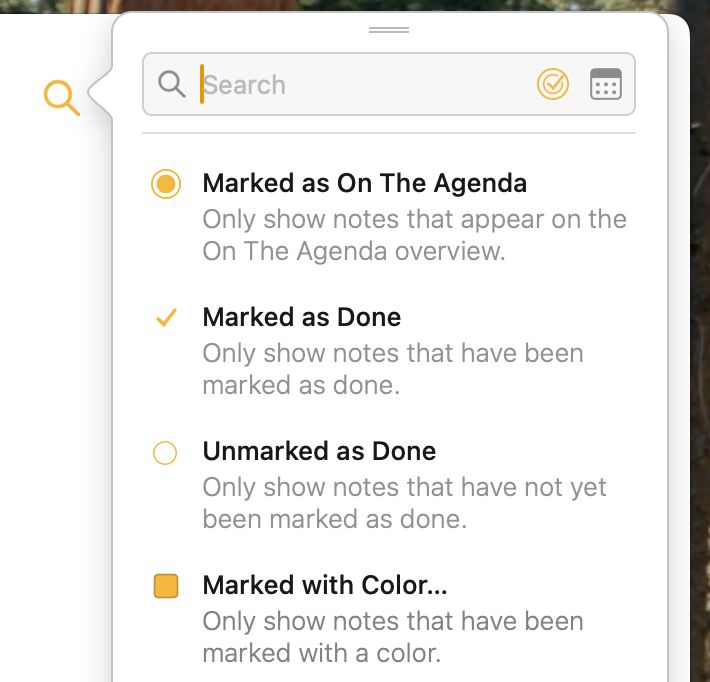
Net so kan u ook op ander statusse filter, soos of ’n nota as gedoen gemerk is, en die kleur wat daaraan toegeken is.
Wenk: Command-klik op die ronde knoppie aktiveer onmiddellik die Gemerk as Op die Agenda-filter, terwyl alt/option-klik op die knoppie die Markeer as gedoen-filter aktiveer sonder dat u deur die kieslys hoef te gaan.
Filter sigbare notas
Wanneer u soek, kry u ’n lys resultate in ’n lys. As u eerder die sigbare lys notas met die soekterme wil filter, klik net die “Filter notas”-knoppie onderaan die lys soekresultate.
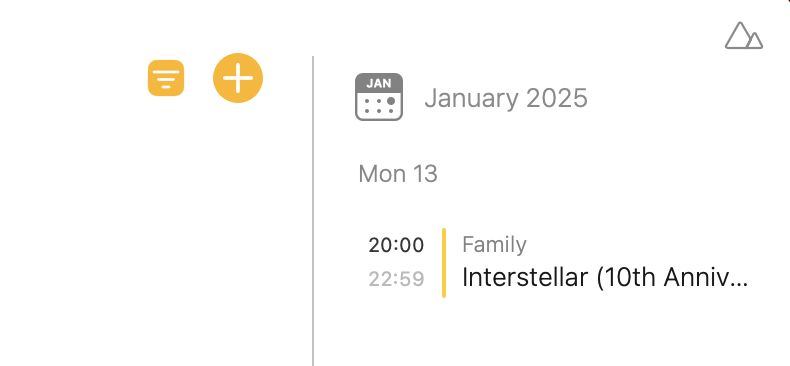
Wanneer u dit doen, sal u ’n aktiewe filterknoppie in die plek van die soekikoon (vergrootglas) sien verskyn. Hierdie filter sal op enige notas wat verskyn van toepassing wees totdat u dit afskakel deur te klik of te tik.
Filter teks
U kan die soekveld gebruik om die lys sigbare notas te filter. Slegs notas wat by die soektog pas, sal ingesluit word.
Soms wil u die inhoud van elke nota filter. Miskien wil u byvoorbeeld slegs onvoltooide take uit die notas sien, en die res versteek.
Filtrering van nota-inhoud is in Agenda beskikbaar wanneer u op die projektitel bo-aan die notalys tik en die knoppie regs bo gebruik.
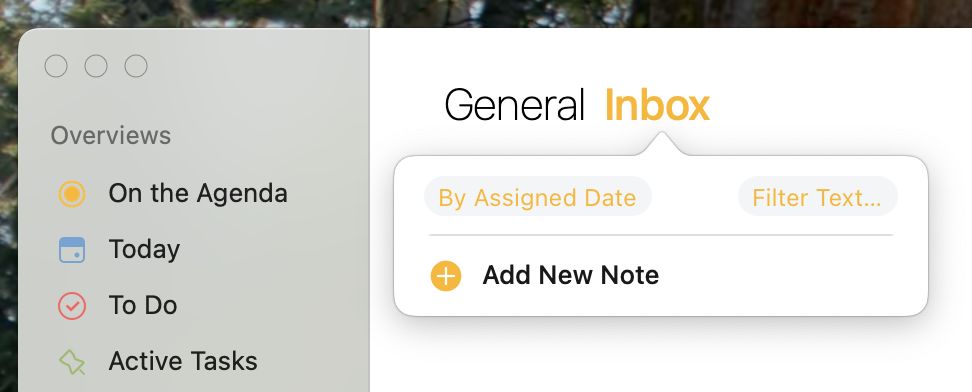
Wanneer u daardie knoppie druk, verskyn ’n magdom verskillende inhoudstipes. Kies die inhoudstipes wat u wil insluit. Alle ander tipes sal versteek bly.
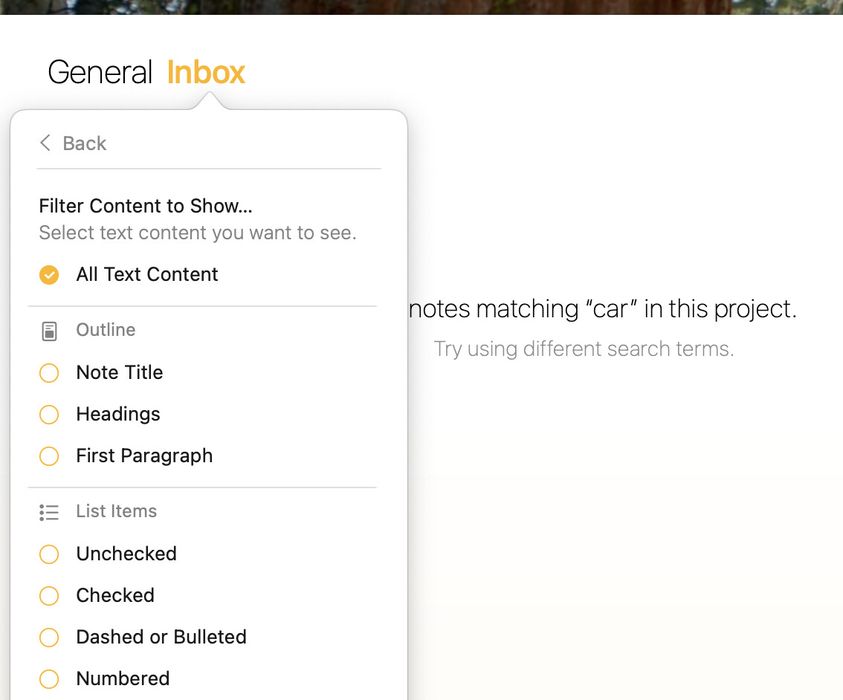
As u ’n enkele projek of oorsig gekies het, sal die teksfilter daarmee saam gestoor word, en selfs na ander toestelle sinkroniseer.
Soek na etikette en mense
Terme wat in die soekveld ingevoer word, sal by enige notateks pas, insluitend etikette en persoonetikette. As u wil, kan u die soektog beperk sodat dit slegs by etikette of mense pas, eerder as by alle teks.
Om na ’n etiket te soek, tik ’n #-simbool gevolg deur die etiket, of gebruik die outovoltooilys wat verskyn om die etiket te kies.
Vir ’n persoon tik u @ in plaas daarvan.
U kan ook aksies gebruik om na etikette en mense te soek. Bv. in plaas daarvan om # te tik, kan u
\tagtik.
Soek binne aanhegsels
Agenda kan binne u aanhegsels soek, insluitend PDF-, Word-, RTF- en gewone tekslêers. Wanneer ’n treffer gevind word, sal die nota wat die aanhegsel bevat, net soos enige ander treffer in die soekresultate verskyn.
Premie: Soek binne aanhegsels is ’n premiekenmerk, slegs beskikbaar met aankoop.
Outovoltooiing in soektogte
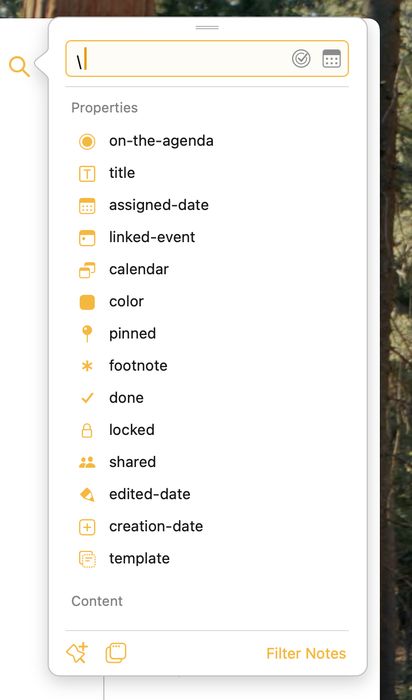
Ons het gesien dat u \tag kan gebruik om na etikette te soek. Die soekpaneel sal ’n lys opsies wys waaruit u kan kies.
Dit werk ook vir baie ander eienskappe. As u net \ tik, sal die outovoltooilys ontelbare eienskappe onthul waarna u kan soek.
Soek in geargiveerde notas
By verstek sluit soekresultate notas uit geargiveerde projekte in, sodat u nie hoef te vrees dat u relevante ouer notas misloop nie.
Skep ’n slimoorsig uit ’n soektog
Wanneer u ook al oor alle projekte heen soek, het u die opsie om dit in ’n slimoorsig om te skakel wat deurlopend bygewerk gehou word en ’n inskrywing in die bronlys word. Benewens pasgemaakte gestoorde soektogte sluit Agenda ’n ingeboude ToDo-oorsig in wat outomaties alle notas wys wat onvoltooide kontrolelysitems bevat.
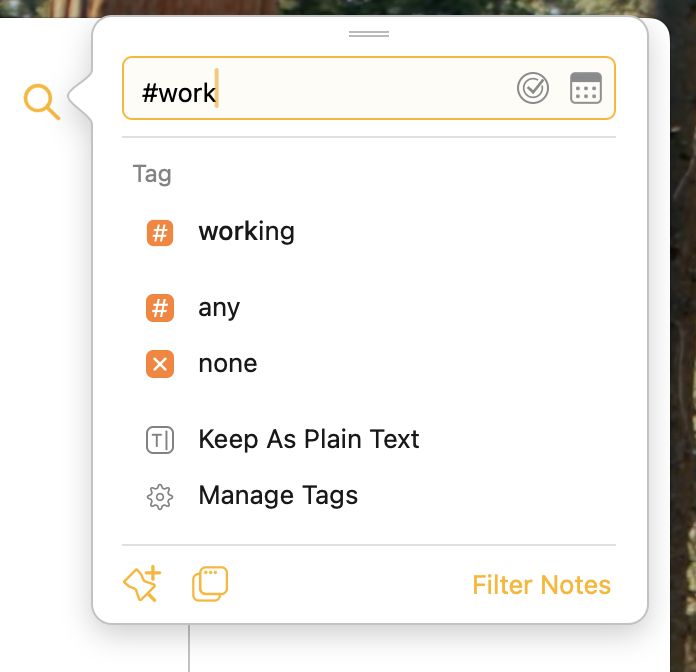
Byvoorbeeld, as u soek na notas wat die etiket #work insluit en vandag se datum het, kan u dit stoor en dit dalk ’n naam soos “Werkgoed vir vandag” gee. Hierdie oorsig sal outomaties bywerk soos u notas wysig en byvoeg. U kan die oorsig oopmaak om enige notas te sien wat die #work-etiket bevat en ’n datumreeks insluit wat vandag insluit.
Om ’n soektog te stoor …
- Voer ’n soektog uit.
- Klik of tik die knoppie links onder in die soekpaneel.
- Voer ’n naam vir die nuwe oorsig in die systaaf in.
- As u soektog ’n datum insluit, moet u ook ’n keuse onderaan die opspringer maak. Dit dui vir Agenda aan hoe u wil hê u datum vertolk moet word. (Sien die volgende afdeling.)
- U kan ook ’n teksfiltreringsopsie kies. By verstek sal dit alle teks wys, maar u kan kies om die huidige filter toe te pas, of ’n filter te genereer wat op die soektog gebaseer is om slegs relevante paragrawe te wys.
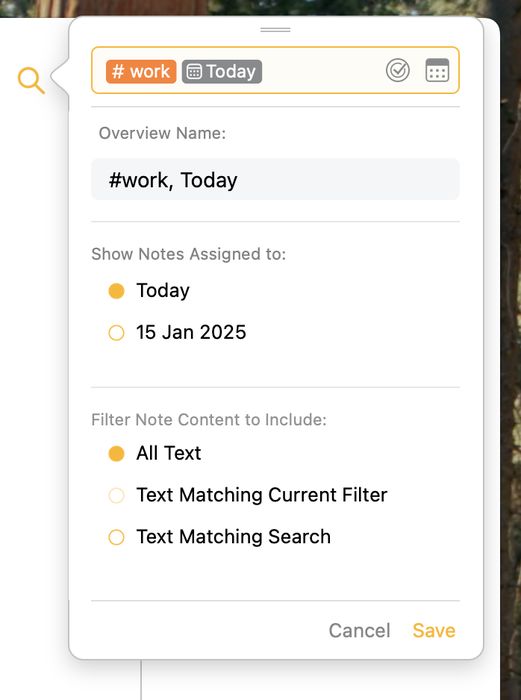
Premie: Die stoor van soektogte is ’n premiekenmerk en vereis dat u die premiekenmerk-opgradering gekoop het.
Relatiewe datums teenoor absolute datums
U wonder dalk hoe datums in gestoorde soektogte hanteer word. Wanneer u die soektog stoor, kry u die opsie om datums as relatief tot die huidige datum te laat vertolk (bv. môre), of as ’n absolute datum (bv. 22 Januarie 2018).
’n Relatiewe datum skuif oor tyd, soos die huidige datum verander. Môre sal altyd die dag na die huidige datum wees.
’n Absolute datum verander nie. Dit is vas in tyd, ongeag op watter datum die soektog uitgevoer word.
Wenk: Slimoorsigte hou ook relatiewe datumetikette soos
#defer(today)elke dag bygewerk, sodat u oorsig altyd die huidige datum weerspieël.
Open vinnig
Om vinnig enige nota, projek of oorsig in u Agenda-biblioteek te vind, kan u die Open vinnig-kenmerk gebruik.
Op macOS, of as u ’n hardewareklawerbord op iPadOS het:
- tik ⎇ + [spasiebalk] of ⇧⌘-O om hierdie opspringer te onthul:

U kan ook eenvoudig op die kategorienaam bo-aan die notalys tik (“Work” in die skermkiekie hierbo).
- begin tik om die lys resultate af te filter en gebruik die pyltjietoetse en/of druk enter om die nota, projek of oorsig te kies waarheen u wil spring.
Premie: Die Open vinnig-kenmerk is ’n premiekenmerk wat slegs met aankoop beskikbaar is.
Op iOS:
- tik en hou die projektitel bo-aan die skerm, en dit sal die vinnig-open-kieslys wys:

- begin tik om die lys resultate af te filter en tik of druk enter om die nota, projek of oorsig te kies waarheen u wil spring.
Wenk: As u enige kieslys in Agenda vir iOS en iPadOS aftrek, kan u ’n soekveld onthul om die kieslys te filter. As u aanhou om die kieslys af te trek, sal die soekveld outomaties fokus kry en die klawerbord word gewys, wat u ’n ekstra tik spaar. Dit werk in enige kieslys.
Benewens filtrering op titel ondersteun die Open vinnig-paneel ook die volgende navrae:
-
datumsoektogte soos
today,yesterday,last week,21 march, ens. -
recent: notas wat in die afgelope 48 uur gewysig is -
now: notas wat nou aan die gang is -
nextofupcoming: notas wat in die volgende 48 uur kom -
earlier: notas van vroeër vandag
Soeksintaksis-spiekbriefie
Term
Voer ’n enkele term in die soekveld in om slegs notas te wys wat die term in die teksinhoud, titel of etikette bevat.
Bv. As u “kat” tik, sal slegs notas gewys word wat “kat” in die teks, titel of etikette bevat.
Meervoudige terme
As u meer as een term invoer, sal notas gewys word wat almal daarvan insluit.
Bv.
As u cat dog tik, sal notas gewys word wat by beide “cat” en “dog” pas.
Etiket
Wanneer u ’n term invoer, sal dit ook ’n nota se etikette deursoek. As u die soektog tot slegs etikette wil beperk, gebruik ’n #-simbool.
Bv.
Om na notas te soek wat die etiket “cat” bevat, voer #cat in die soekveld in.
Persoon
Wanneer u ’n term invoer, sal dit ook ’n nota se persoonetikette deursoek. As u die soektog tot slegs persoonetikette wil beperk, gebruik ’n @-simbool.
Bv.
Om na notas te soek wat die etiket “Bob” bevat, voer @Bob in die soekveld in.
Etiket met parameter
U kan ’n parameter in u etikette insluit, soos #color(green). As u “color” invoer, kry u alle notas wat die etiket color insluit, ongeag die parameter. As u ’n parameter in die soektog insluit, sal slegs etikette met daardie parameter pas.
Bv.
As u #color invoer, sal dit pas by ’n nota met #color(green), sowel as by ’n nota met #color(yellow).
As u #color(green) invoer, sal dit slegs pas by notas wat die etiket #color(green) bevat.
Sperdatum-etiket
Die etiket “due” is spesiaal: dit kan ’n datum as parameter kry. Die datum kan absoluut wees, soos “due(22 Jan 2018)”, maar dit kan ook relatief wees. As ’n relatiewe datum ingevoer word, word dit na ’n absolute datum omgeskakel. Bv. As u #due(tomorrow) tik, sal Agenda outomaties “tomorrow” met die datum van die volgende dag vervang.
Wanneer u soek, kan u ’n sperdatum-etiket met ’n datum invoer. Dit sal pas by enige nota wat ’n sperdatum-etiket bevat met ’n datum wat dié in die soekveld voorafgaan of daarmee saamval.
Bv.
As u die soekterm #due invoer, sal dit pas by enige nota wat ’n sperdatum-etiket bevat.
As u die soekterm #due(22 Jan 2018) invoer, sal dit enige nota wys wat ’n sperdatum-etiket op of voor 22 Januarie 2018 het.
Sterre
Om na ’n nota te soek wat ’n ster bevat, voer die etiket #star in die soekveld in.


