
Pesquisar e filtrar
A Agenda permite-te pesquisar notas rapidamente e filtrar as notas visíveis para corresponderem à pesquisa atual. Além disso, podes restringir as pesquisas a um intervalo de datas e também a notas atualmente marcadas como na agenda.
Pesquisar notas
Para pesquisares um determinado termo em qualquer parte da Agenda…
- Clica no botão da lupa para iniciar a pesquisa.
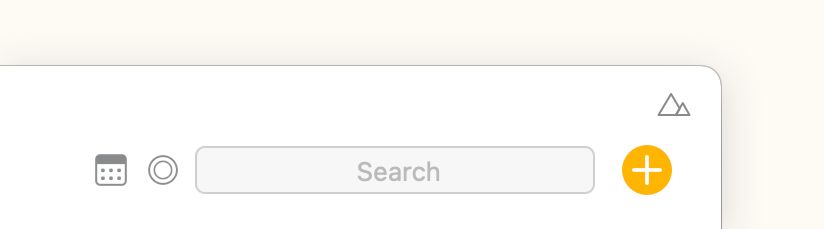
- Escreve o termo que queres pesquisar no campo de pesquisa. Podes pesquisar texto simples, mas também usar as muitas opções de pesquisa para encontrares notas por etiqueta, pessoa, estado e outros tipos de conteúdo.
- Clica em qualquer resultado da lista para saltares para essa nota.
Se introduzires vários termos, só as notas que contenham todos eles correspondem e são mostradas. Podes alterar este comportamento clicando nos termos de pesquisa e definindo o “Modo de filtro”.
Destaque dos resultados da pesquisa
Quando selecionas um resultado da pesquisa, os termos correspondentes são destacados diretamente no conteúdo e no título da nota, o que facilita encontrar aquilo que procuras. Podes percorrer as correspondências destacadas dentro de uma única nota e usar o comando Procurar seguinte (⌘G no macOS) para te moveres entre as notas correspondentes nos resultados.
Pesquisar no Spotlight
A Agenda integra-se com o Spotlight no macOS e no iOS, pelo que as tuas notas também aparecem nos resultados de pesquisa do Spotlight em todo o sistema. Não há nada que precises de ativar — desde que a indexação do Spotlight esteja ativa no teu dispositivo, as tuas notas da Agenda são incluídas automaticamente.
Pesquisar datas e intervalos de datas
Para restringires os resultados da pesquisa a notas dentro de um determinado intervalo de datas…
- Clica no botão da lupa para iniciar a pesquisa.
- Introduz os termos de pesquisa que quiseres.
- Clica no botão de calendário na extremidade direita do campo de pesquisa:
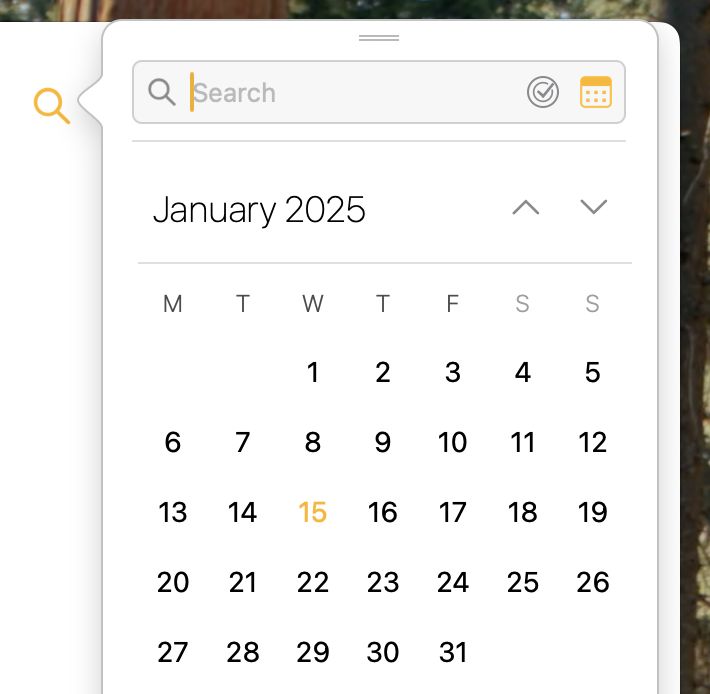
- Clica numa data no popover.
- Se quiseres um intervalo de datas, podes…
- Clicar/tocar e arrastar ao longo das datas, ou…
- Clicar na data inicial e depois clicar na data final mantendo premida a tecla Shift no macOS.
Dica: As datas que tenham uma nota associada apresentam um ponto amarelo, o que facilita concentrares-te nas datas que provavelmente procuras.
Pesquisar por estado
As notas com o botão de ponto amarelo selecionado são aquelas em que estás a trabalhar de momento. Estão na agenda.
Para incluíres apenas notas que estejam Na Agenda nos resultados da pesquisa…
- Pesquisa como descrito acima.
- Clica no botão redondo na extremidade direita do campo de pesquisa e escolhe Marcadas como Na Agenda como filtro de pesquisa.
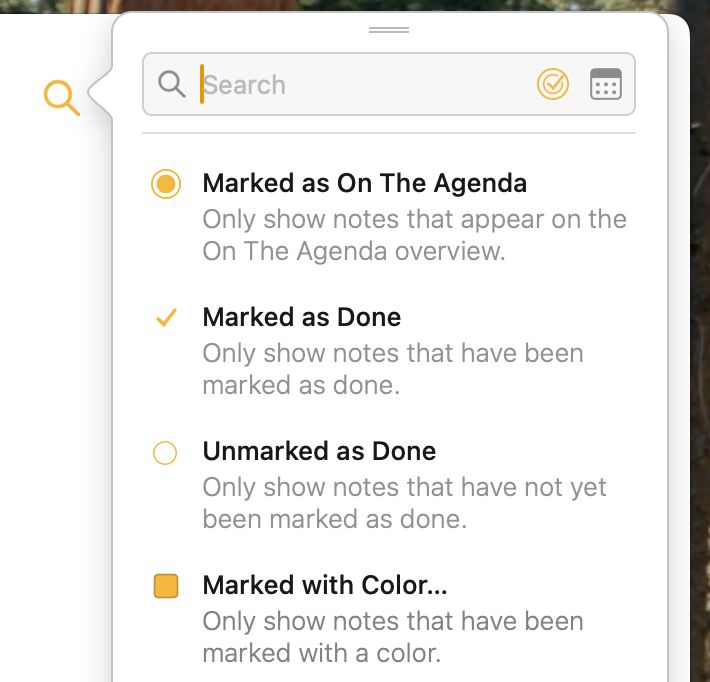
De forma semelhante, também podes filtrar por outros estados, como o facto de uma nota ter sido marcada como concluída e a cor que lhe foi atribuída.
Dica: Clicar no botão redondo com a tecla Command premida ativa instantaneamente o filtro Marcadas como Na Agenda, ao passo que clicar no botão com a tecla alt/option ativa o filtro Marcadas como concluídas sem ser preciso passar pelo menu.
Filtrar as notas visíveis
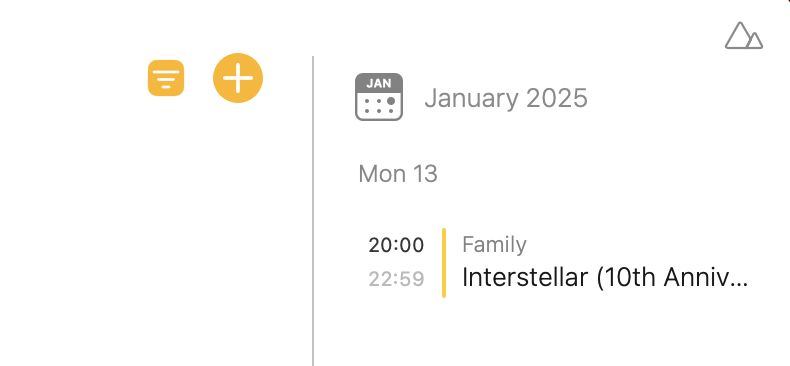
Quando pesquisas, obténs uma lista de resultados. Se, em vez disso, quiseres filtrar a lista visível de notas usando os termos de pesquisa, basta clicares no botão “Filtrar notas” na parte inferior da lista de resultados da pesquisa.
Quando o fazes, vês aparecer um botão de filtro ativo no lugar do ícone de pesquisa (a lupa). Este filtro aplica-se a quaisquer notas que apareçam, até o desativares com um clique ou um toque.
Filtrar texto
Podes usar o campo de pesquisa para filtrar a lista de notas visíveis. Só são incluídas as notas que correspondem à pesquisa.
Por vezes, o que queres é filtrar o conteúdo de cada nota. Por exemplo, talvez só queiras ver as tarefas por concluir das notas e ocultar o resto.
A filtragem do conteúdo das notas está disponível na Agenda quando tocas no título do projeto na parte superior da lista de notas e usas o botão no canto superior direito.
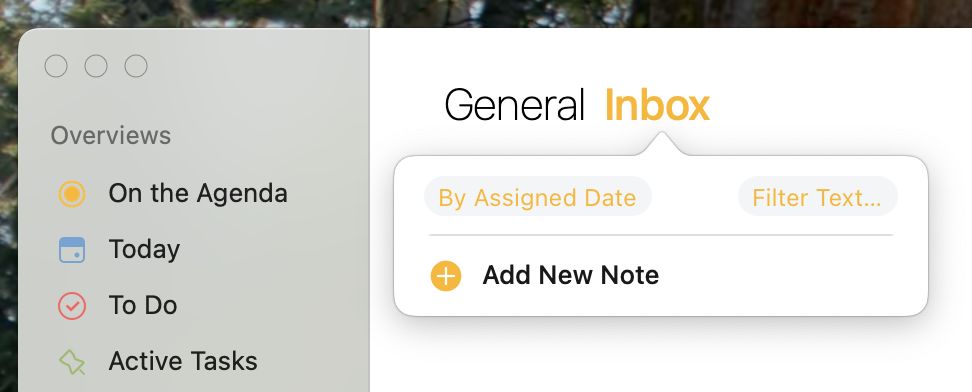
Premir esse botão revela uma grande variedade de tipos de conteúdo diferentes. Escolhe os tipos de conteúdo que queres incluir. Todos os outros tipos permanecem ocultos.
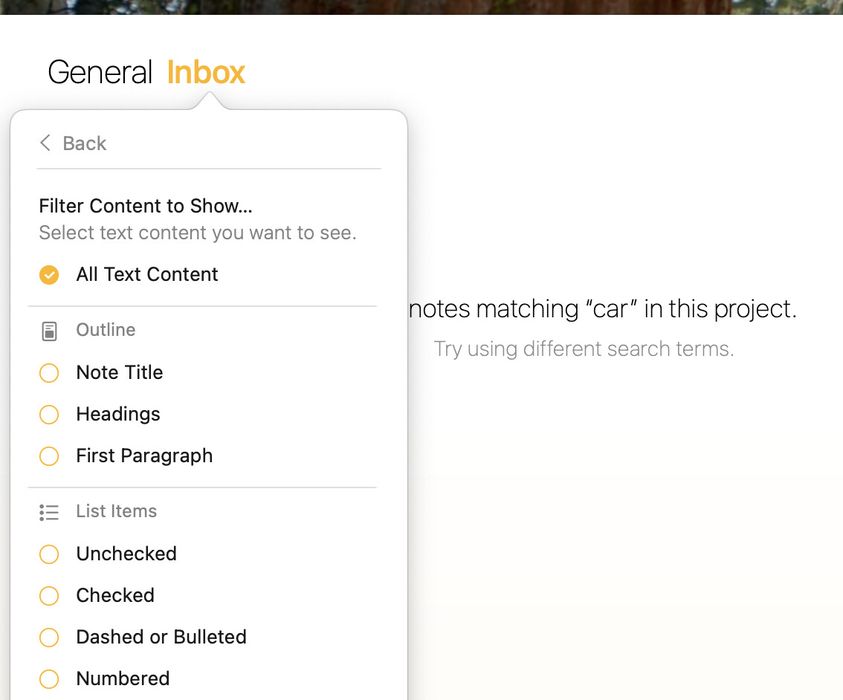
Se tiveres um único projeto ou uma única visão geral selecionado, o filtro de texto é guardado com ele e até sincroniza para os outros dispositivos.
Pesquisar etiquetas e pessoas
Os termos introduzidos no campo de pesquisa correspondem a qualquer texto da nota, incluindo etiquetas e etiquetas de pessoas. Se quiseres, podes restringir a pesquisa para corresponder apenas a etiquetas ou a pessoas, em vez de a todo o texto.
Para pesquisares uma etiqueta, escreve o símbolo # seguido da etiqueta, ou usa a lista de preenchimento automático que aparece para selecionares a etiqueta.
Para uma pessoa, escreve @ em vez disso.
Também podes usar ações para pesquisar etiquetas e pessoas. Por exemplo, em vez de escreveres #, podes escrever
\tag.
Pesquisar dentro de anexos
A Agenda consegue pesquisar dentro dos teus anexos, incluindo ficheiros PDF, Word, RTF e de texto simples. Quando é encontrada uma correspondência, a nota que contém o anexo aparece nos resultados da pesquisa tal como qualquer outra correspondência.
Premium: Pesquisar dentro de anexos é uma funcionalidade premium, disponível apenas mediante compra.
Preenchimento automático na pesquisa
Vimos que podes usar \tag para pesquisar etiquetas. O painel de pesquisa mostra uma lista de opções à tua escolha.
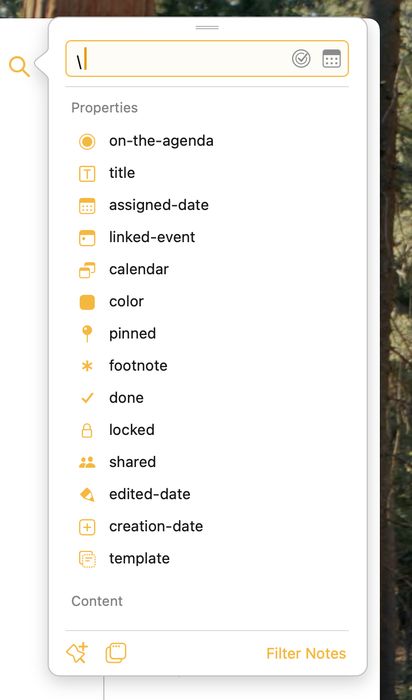
Isto funciona também para muitos outros atributos. Se escreveres apenas \, a lista de preenchimento automático revela inúmeras propriedades que podes pesquisar.
Pesquisar notas arquivadas
Por predefinição, os resultados da pesquisa incluem notas de projetos arquivados, para que não tenhas de te preocupar em perder notas antigas relevantes.
Criar uma vista inteligente a partir de uma pesquisa
Sempre que fizeres uma pesquisa em todos os projetos, tens a opção de a converter numa vista inteligente que será continuamente mantida atualizada e passará a ser uma entrada na lista de origem. Além das pesquisas guardadas personalizadas, a Agenda inclui uma visão geral To Do incorporada que mostra automaticamente todas as notas que contenham itens de lista de verificação por concluir.
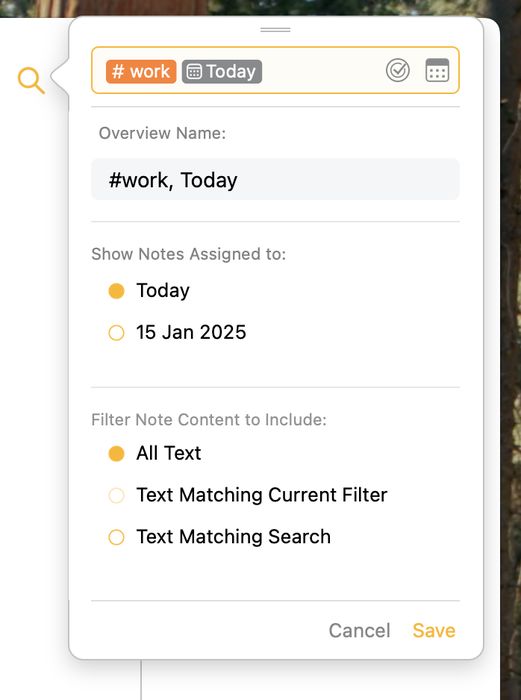
Por exemplo, se pesquisares notas que incluam a etiqueta #work e tenham a data de hoje, podes guardar essa pesquisa, dando-lhe talvez um nome como “Trabalho para hoje”. Esta visão geral atualiza-se automaticamente à medida que editas e acrescentas notas. Podes abrir a visão geral para veres todas as notas que contenham a etiqueta #work e incluam um intervalo de datas que abranja hoje.
Para guardares uma pesquisa…
- Faz uma pesquisa.
- Clica ou toca no botão no canto inferior esquerdo do painel de pesquisa.
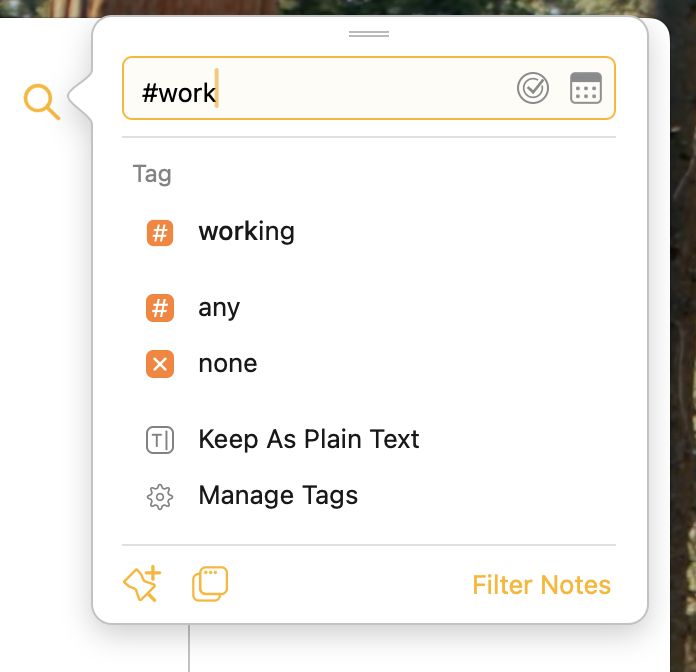
- Introduz um nome para a nova visão geral na barra lateral.
- Se a tua pesquisa incluir uma data, também tens de fazer uma seleção na parte inferior do popover. Isto indica à Agenda como queres que a data seja interpretada. (Vê a secção seguinte.)
- Também podes escolher uma opção de filtragem de texto. Por predefinição mostra todo o texto, mas podes optar por aplicar o filtro atual, ou gerar um filtro baseado na pesquisa para mostrar apenas os parágrafos relevantes.
Premium: Guardar pesquisas é uma funcionalidade premium e exige que tenhas comprado a atualização de funcionalidades premium.
Datas relativas vs datas absolutas
Talvez te perguntes como são tratadas as datas nas pesquisas guardadas. Quando guardas a pesquisa, tens a opção de as datas serem interpretadas como relativas à data atual (por exemplo, amanhã) ou como uma data absoluta (por exemplo, 22 de janeiro de 2018).
Uma data relativa move-se ao longo do tempo, à medida que a data atual muda. Amanhã será sempre o dia seguinte à data atual.
Uma data absoluta não muda. Está fixa no tempo, independentemente da data em que a pesquisa é feita.
Dica: As vistas inteligentes também mantêm etiquetas de data relativa como
#defer(today)a atualizar-se todos os dias, para que a tua visão geral reflita sempre a data atual.
Abrir rapidamente
Para encontrares rapidamente qualquer nota, projeto ou visão geral na tua biblioteca da Agenda, podes usar a funcionalidade Abrir rapidamente.
No macOS, ou se tiveres um teclado físico no iPadOS:
- escreve ⎇ + [barra de espaço] ou ⇧⌘-O para revelar este popover:

Também podes simplesmente tocar no nome da categoria na parte superior da lista de notas (“Work” na captura de ecrã acima).
- começa a escrever para filtrares a lista de resultados e usa as teclas de setas e/ou prime Enter para selecionares a nota, o projeto ou a visão geral para onde queres saltar.
Premium: A funcionalidade Abrir rapidamente é uma funcionalidade premium, disponível apenas mediante compra.
No iOS:
- toca sem largar no título do projeto na parte superior do ecrã e será mostrado o menu de abertura rápida:

- começa a escrever para filtrares a lista de resultados e toca ou prime Enter para selecionares a nota, o projeto ou a visão geral para onde queres saltar.
Dica: Se puxares para baixo qualquer menu na Agenda para iOS e iPadOS, podes revelar um campo de pesquisa para filtrar o menu. Se continuares a puxar o menu para baixo, o campo de pesquisa ganha automaticamente o foco e o teclado é mostrado, poupando-te um toque. Isto funciona em qualquer menu.
Além de filtrar por título, o painel Abrir rapidamente também suporta as seguintes consultas:
-
pesquisas de data como
today,yesterday,last week,21 march, etc. -
recent: notas editadas nas últimas 48 horas -
now: notas a decorrer agora -
nextouupcoming: notas que se aproximam nas próximas 48 horas -
earlier: notas de mais cedo hoje
Guia rápido da sintaxe de pesquisa
Termo
Introduz um único termo no campo de pesquisa para mostrares apenas as notas que contenham o termo no conteúdo de texto, no título ou nas etiquetas.
Por exemplo, escrever “cat” faz com que sejam mostradas apenas as notas que contêm “cat” no texto, no título ou nas etiquetas.
Vários termos
Se introduzires vários termos, são mostradas as notas que incluam todos eles.
Por exemplo,
escrever cat dog mostra as notas que correspondem tanto a “cat” como a “dog”.
Etiqueta
Introduzir um termo também pesquisa as etiquetas de uma nota. Se quiseres restringir a pesquisa apenas às etiquetas, usa o símbolo #.
Por exemplo,
para pesquisares notas que contenham a etiqueta “cat”, introduz #cat no campo de pesquisa.
Pessoa
Introduzir um termo também pesquisa as etiquetas de pessoa de uma nota. Se quiseres restringir a pesquisa apenas às etiquetas de pessoa, usa o símbolo @.
Por exemplo,
para pesquisares notas que contenham a etiqueta “Bob”, introduz @Bob no campo de pesquisa.
Etiqueta com parâmetro
Podes incluir um parâmetro nas tuas etiquetas, como #color(green). Se introduzires “color”, obténs todas as notas que incluam a etiqueta color, independentemente do parâmetro. Se incluíres um parâmetro na pesquisa, só as etiquetas com esse parâmetro correspondem.
Por exemplo,
introduzir #color corresponde a uma nota com #color(green), tal como a uma nota com #color(yellow).
Introduzir #color(green) só corresponde a notas que contenham a etiqueta #color(green).
Etiqueta de prazo
A etiqueta “due” é especial: pode receber uma data como parâmetro. A data pode ser absoluta, como “due(22 Jan 2018)”, mas também pode ser relativa. Se for introduzida uma data relativa, esta é convertida numa data absoluta. Por exemplo, se escreveres #due(tomorrow), a Agenda substitui automaticamente “tomorrow” pela data do dia seguinte.
Ao pesquisar, podes introduzir uma etiqueta de prazo com uma data. Isto corresponde a qualquer nota que contenha uma etiqueta de prazo com uma data anterior ou coincidente com a que está no campo de pesquisa.
Por exemplo,
se introduzires o termo de pesquisa #due, corresponde a qualquer nota que contenha uma etiqueta de prazo.
Se introduzires o termo de pesquisa #due(22 Jan 2018), mostra qualquer nota que tenha uma etiqueta de prazo em 22 de janeiro de 2018 ou antes dessa data.
Estrelas
Para pesquisares uma nota que contenha uma estrela, introduz a etiqueta #star no campo de pesquisa.


