
검색 및 필터링
Agenda에서는 노트를 빠르게 검색하고, 보이는 노트를 현재 검색에 맞게 걸러낼 수 있습니다. 더 나아가 검색을 날짜 범위로 제한할 수도 있고, 현재 Agenda 톺아보기 로 표시된 노트로 제한할 수도 있습니다.
노트 검색하기
Agenda 어디에서든 특정 용어를 검색하려면…
- 돋보기 버튼을 클릭해 검색을 시작하세요.
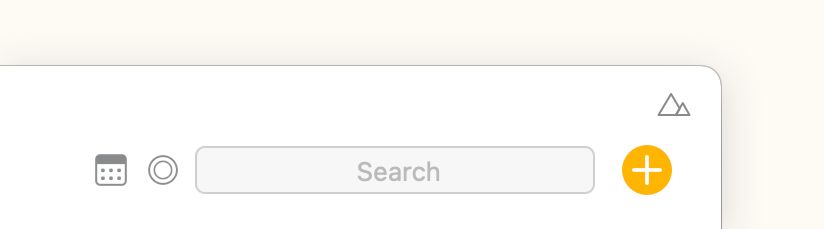
- 검색 필드에 찾으려는 용어를 입력하세요. 단순한 텍스트를 검색할 수도 있지만, 다양한 검색 옵션을 사용해 태그, 사람, 상태 및 기타 콘텐츠 유형으로 노트를 찾을 수도 있습니다.
- 목록에서 결과를 클릭하면 그 노트로 이동합니다.
여러 용어를 입력하면 그 전부 를 포함한 노트만 일치해 표시됩니다. 검색어를 클릭하고 “필터 모드"를 설정해 이 동작을 바꿀 수 있습니다.
검색 결과 하이라이트
검색 결과를 선택하면 일치하는 용어가 노트 내용과 제목에서 바로 하이라이트되어 찾는 것을 쉽게 눈에 띄게 해 줍니다. 하나의 노트 안에서 하이라이트된 일치 항목을 차례로 넘길 수 있고, 다음 찾기 명령(macOS에서는 ⌘G)으로 결과 안의 일치하는 노트 사이를 오갈 수 있습니다.
Spotlight에서 검색하기
Agenda는 macOS와 iOS의 Spotlight와 통합되므로, 노트가 시스템 전체의 Spotlight 검색 결과에도 나타납니다. 따로 켤 것은 없습니다. 기기에서 Spotlight 색인이 작동 중이라면 Agenda 노트가 자동으로 포함됩니다.
날짜 및 날짜 범위 검색하기
검색 결과를 특정 날짜 범위의 노트로 제한하려면…
- 돋보기 버튼을 클릭해 검색을 시작하세요.
- 원하는 검색어를 입력하세요.
- 검색 필드 오른쪽 끝의 캘린더 버튼을 클릭하세요.
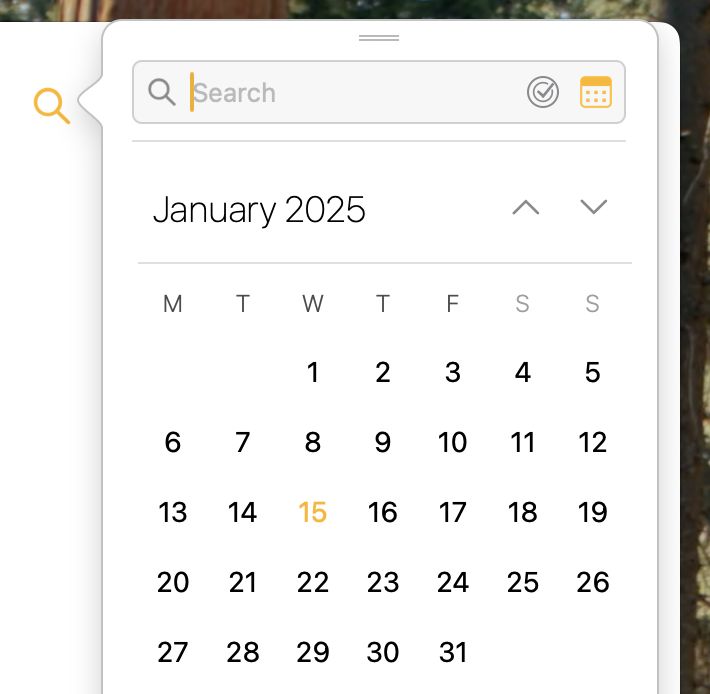
- 팝오버에서 날짜를 클릭하세요.
- 날짜 범위를 원한다면 다음 중 하나를 하세요…
- 날짜들을 가로질러 클릭/탭한 채 끌거나…
- 시작일을 클릭한 다음 macOS에서 Shift 키를 누른 채 종료일을 클릭하세요.
팁: 노트가 연결된 날짜에는 노란 점이 표시되어, 찾고 있을 법한 날짜를 쉽게 짚어낼 수 있습니다.
상태 검색
노란 점 버튼이 선택된 노트는 현재 작업 중인 노트입니다. 이들은 Agenda 톺아보기 에 올라 있습니다.
검색 결과에 Agenda 톺아보기 노트만 포함하려면…
- 위와 같이 검색하세요.
- 검색 필드 오른쪽 끝의 둥근 버튼을 클릭하고 검색 필터로 Agenda 톺아보기로 표시됨 을 선택하세요.
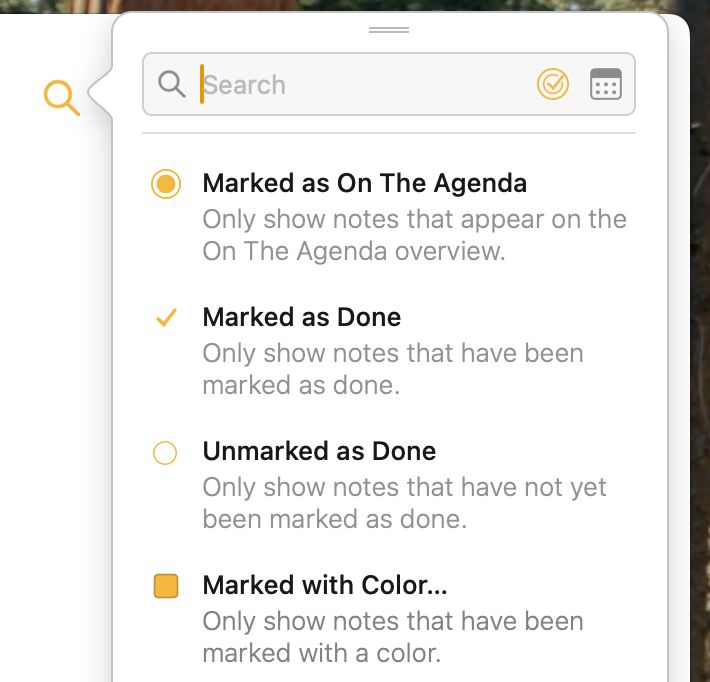
마찬가지로 노트가 완료로 표시되었는지, 어떤 색상이 지정되었는지 등 다른 상태로도 걸러낼 수 있습니다.
팁: 둥근 버튼을 Command-클릭하면 Agenda 톺아보기로 표시됨* 필터가 즉시 켜지고, 버튼을 alt/option 클릭하면 메뉴를 거치지 않고 *완료로 표시됨 필터가 켜집니다.
보이는 노트 걸러내기
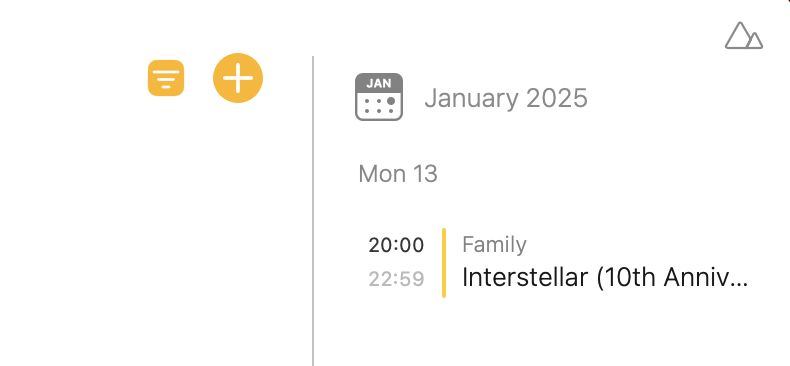
검색하면 결과가 목록으로 나타납니다. 그 대신 검색어를 사용해 보이는 노트 목록을 걸러내고 싶다면, 검색 결과 목록 하단의 “노트 필터링” 버튼을 클릭하기만 하면 됩니다.
그렇게 하면 검색 아이콘(돋보기) 자리에 활성 필터 버튼이 나타납니다. 이 필터는 클릭하거나 탭해 끌 때까지 나타나는 모든 노트에 적용됩니다.
텍스트 걸러내기
검색 필드를 사용해 보이는 노트 목록을 걸러낼 수 있습니다. 검색과 일치하는 노트만 포함됩니다.
때로는 각 노트의 내용을 걸러내고 싶을 때가 있습니다. 예를 들어 노트에서 완료되지 않은 할 일만 보고 나머지는 숨기고 싶을 수 있습니다.
노트 내용 필터링은 노트 목록 상단의 프로젝트 제목을 탭하고 오른쪽 상단의 버튼을 사용하면 Agenda에서 이용할 수 있습니다.
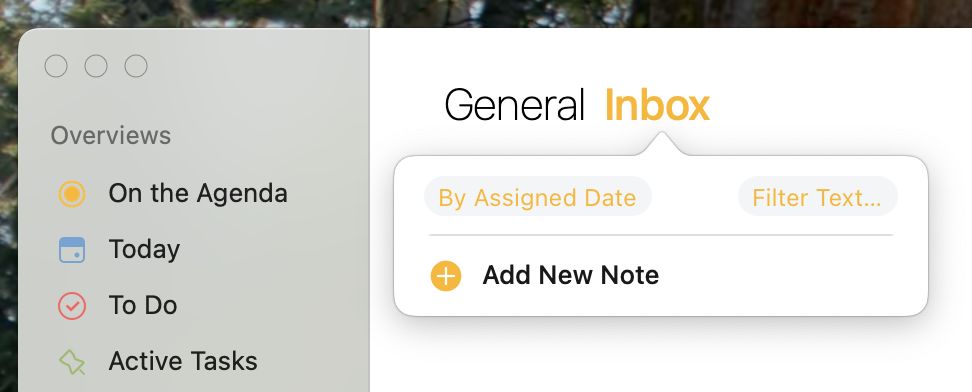
그 버튼을 누르면 다양한 콘텐츠 유형이 나타납니다. 포함하려는 콘텐츠 유형을 선택하세요. 나머지 유형은 모두 숨겨진 채로 남습니다.
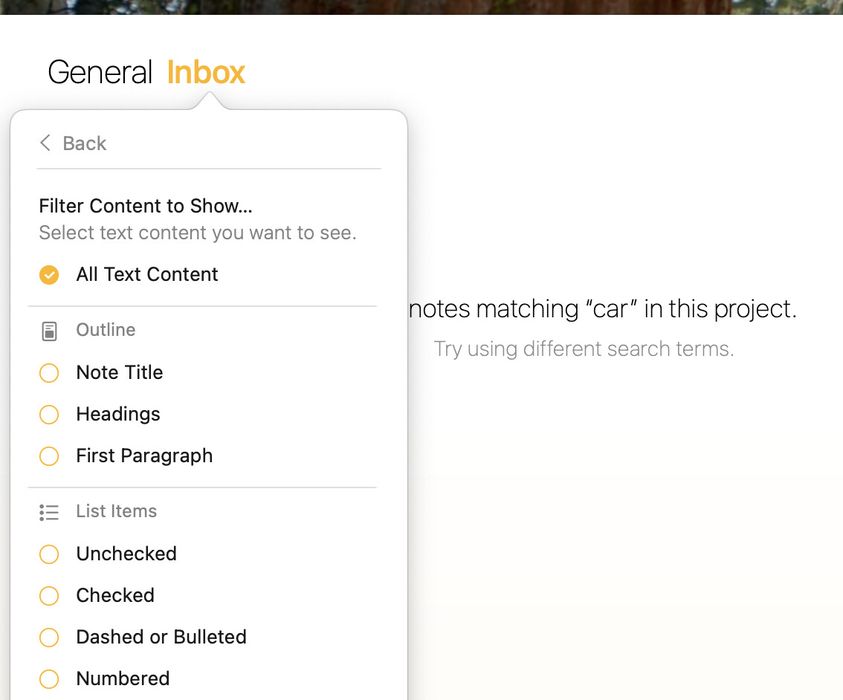
프로젝트나 훑어보기를 하나 선택한 상태라면 텍스트 필터가 그것과 함께 저장되고, 다른 기기로 동기화까지 됩니다.
태그 및 사람 검색하기
검색 필드에 입력한 용어는 태그와 사람 태그를 포함해 노트의 모든 텍스트와 일치합니다. 원한다면 모든 텍스트가 아니라 태그나 사람만 일치하도록 검색을 제한할 수 있습니다.
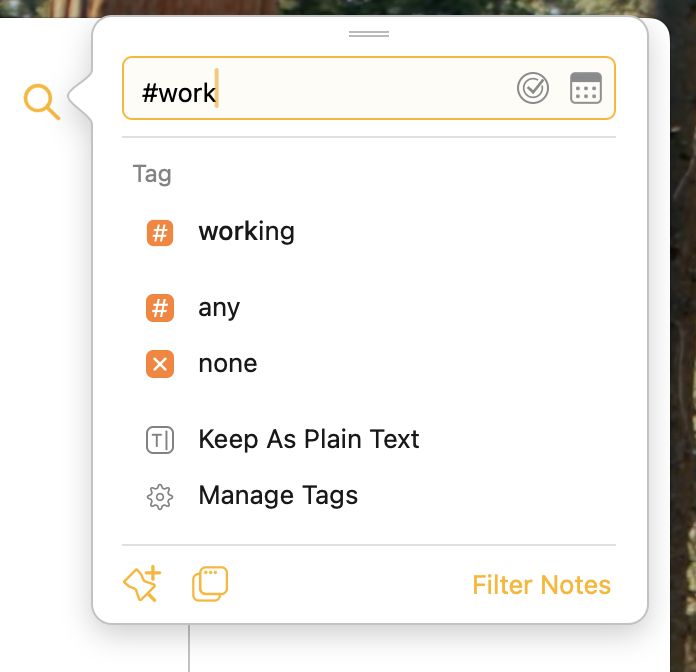
태그를 검색하려면 # 기호를 입력하고 태그를 이어 쓰거나, 나타나는 자동 완성 목록에서 태그를 선택하세요.
사람의 경우에는 대신 @ 를 입력하세요.
액션을 사용해 태그와 사람을 검색할 수도 있습니다. 예를 들어 # 를 입력하는 대신
\tag를 입력할 수 있습니다.
첨부 파일 안에서 검색하기
Agenda는 PDF, Word, RTF, 일반 텍스트 파일을 비롯한 첨부 파일 안까지 검색할 수 있습니다. 일치 항목이 발견되면 그 첨부 파일이 있는 노트가 다른 일치 항목과 마찬가지로 검색 결과에 나타납니다.
프리미엄: 첨부 파일 안 검색은 프리미엄 기능이며, 구입해야만 이용할 수 있습니다.
검색의 자동 완성
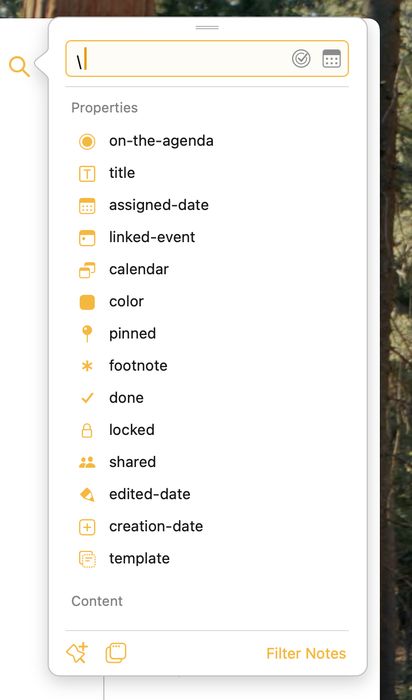
태그를 검색하는 데 \tag 를 사용할 수 있다는 것을 살펴봤습니다. 검색 패널에는 고를 수 있는 옵션 목록이 표시됩니다.
이는 다른 여러 속성에도 마찬가지로 적용됩니다. \ 만 입력하면 자동 완성 목록에 검색 가능한 무수한 속성이 나타납니다.
아카이브된 노트 검색하기
기본적으로 검색 결과에는 아카이브된 프로젝트의 노트도 포함되므로, 관련 있는 오래된 노트를 놓칠까 걱정하지 않아도 됩니다.
검색으로 스마트 훑어보기 만들기
모든 프로젝트에 걸쳐 검색할 때마다, 그것을 지속적으로 최신 상태로 유지되며 소스 목록의 항목이 되는 스마트 훑어보기로 변환하는 옵션이 있습니다. 사용자가 저장한 검색 외에도, Agenda에는 완료되지 않은 체크리스트 항목이 있는 모든 노트를 자동으로 보여주는 기본 제공 할 일 훑어보기가 있습니다.
예를 들어 #work 태그가 들어 있고 오늘 날짜인 노트를 검색했다면, 이를 저장하면서 “오늘의 업무” 같은 이름을 붙일 수 있습니다. 이 훑어보기는 노트를 편집하고 추가함에 따라 자동으로 업데이트됩니다. 그 훑어보기를 열면 #work 태그가 들어 있고 오늘이 포함된 날짜 범위를 가진 노트를 모두 볼 수 있습니다.
검색을 저장하려면…
- 검색을 수행하세요.
- 검색 패널 왼쪽 하단의 버튼을 클릭하거나 탭하세요.
- 사이드바에서 새 훑어보기의 이름을 입력하세요.
- 검색에 날짜가 포함되어 있다면 팝오버 하단에서 선택도 해야 합니다. 이는 날짜를 어떻게 해석할지를 Agenda에 알려 줍니다. (다음 섹션을 참고하세요.)
- 텍스트 필터링 옵션도 선택할 수 있습니다. 기본적으로는 모든 텍스트를 보여주지만, 현재 필터를 적용하거나 관련 단락만 보이도록 검색을 바탕으로 필터를 생성하도록 선택할 수 있습니다.
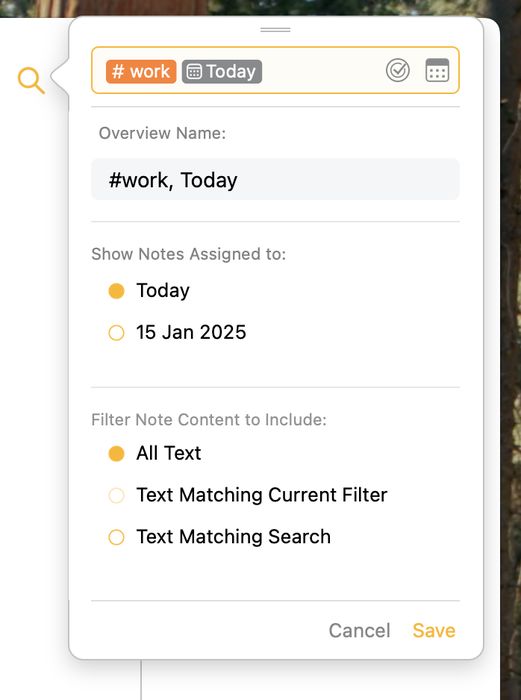
프리미엄: 검색 저장은 프리미엄 기능이며 프리미엄 기능 업그레이드를 구입해야 합니다.
상대 날짜 대 절대 날짜
저장된 검색에서 날짜가 어떻게 처리되는지 궁금할 수 있습니다. 검색을 저장할 때 날짜를 현재 날짜에 대한 상대 날짜(예를 들어* 내일)로 해석할지, 절대 날짜(*예를 들어 2018년 1월 22일)로 해석할지 선택할 수 있습니다.
상대 날짜는 현재 날짜가 바뀜에 따라 시간과 함께 움직입니다. 내일 은 언제나 현재 날짜의 다음 날입니다.
절대 날짜는 바뀌지 않습니다. 검색이 언제 수행되든 시간상 고정되어 있습니다.
팁: 스마트 훑어보기는
#defer(today)같은 상대 날짜 태그도 매일 갱신해 주므로, 훑어보기가 언제나 현재 날짜를 반영합니다.
빠르게 열기
Agenda 라이브러리에서 어떤 노트, 프로젝트, 훑어보기든 빠르게 찾으려면 빠르게 열기 기능을 사용할 수 있습니다.
macOS에서, 또는 iPadOS에서 하드웨어 키보드가 있는 경우:
- ⎇ + [스페이스바] 또는 ⇧⌘-O 를 입력하면 이 팝오버가 나타납니다.

노트 목록 상단의 카테고리 이름(위 스크린샷에서는 “Work”)을 탭하기만 해도 됩니다.
- 입력을 시작해 결과 목록을 걸러낸 다음, 화살표 키를 사용하거나 엔터를 눌러 이동하려는 노트, 프로젝트, 훑어보기를 선택하세요.
프리미엄: 빠르게 열기 기능은 구입해야만 이용할 수 있는 프리미엄 기능입니다.
iOS에서:
- 화면 상단의 프로젝트 제목을 탭한 채 유지하면 빠르게 열기 메뉴가 나타납니다.

- 입력을 시작해 결과 목록을 걸러낸 다음, 탭하거나 엔터를 눌러 이동하려는 노트, 프로젝트, 훑어보기를 선택하세요.
팁: iOS와 iPadOS용 Agenda에서 어떤 메뉴든 아래로 당기면 메뉴를 걸러내는 검색 필드가 나타납니다. 메뉴를 계속 아래로 당기면 검색 필드에 자동으로 포커스가 잡히고 키보드가 표시되어 탭 한 번을 아낄 수 있습니다. 이는 어떤 메뉴에서든 작동합니다.
제목으로 걸러내는 것 외에도 빠르게 열기 패널은 다음 질의를 지원합니다.
-
today,yesterday,last week,21 march등의 날짜 검색 -
recent: 최근 48시간 안에 편집한 노트 -
now: 지금 진행 중인 노트 -
next또는upcoming: 다음 48시간 안에 다가오는 노트 -
earlier: 오늘 이른 시간의 노트
검색 문법 치트 시트
용어
검색 필드에 용어 하나를 입력하면 텍스트 내용, 제목, 태그에 그 용어가 들어 있는 노트만 표시됩니다.
예 “cat"을 입력하면 텍스트, 제목, 태그에 “cat"이 들어 있는 노트만 표시됩니다.
여러 용어
여러 용어를 입력하면 그 전부 를 포함한 노트가 표시됩니다.
예
cat dog 를 입력하면 “cat"과 “dog” 모두와 일치하는 노트가 표시됩니다.
태그
용어를 입력하면 노트의 태그도 검색됩니다. 검색을 태그로만 제한하고 싶다면 # 기호를 사용하세요.
예
“cat” 태그가 들어 있는 노트를 검색하려면 검색 필드에 #cat 을 입력하세요.
사람
용어를 입력하면 노트의 사람 태그도 검색됩니다. 검색을 사람 태그로만 제한하고 싶다면 @ 기호를 사용하세요.
예
“Bob” 태그가 들어 있는 노트를 검색하려면 검색 필드에 @Bob 을 입력하세요.
파라미터가 있는 태그
#color(green) 처럼 태그에 파라미터를 포함할 수 있습니다. “color"를 입력하면 파라미터와 관계없이 color 태그가 들어 있는 모든 노트를 얻습니다. 검색에 파라미터를 포함하면 그 파라미터를 가진 태그만 일치합니다.
예
#color 를 입력하면 #color(green) 이 있는 노트와 #color(yellow) 가 있는 노트 모두와 일치합니다.
#color(green) 을 입력하면 #color(green) 태그가 들어 있는 노트에만 일치합니다.
due 태그
“due” 태그는 특별합니다. 파라미터로 날짜를 줄 수 있습니다. 날짜는 “due(22 Jan 2018)“처럼 절대적일 수도 있지만 상대적일 수도 있습니다. 상대 날짜를 입력하면 절대 날짜로 변환됩니다. 예를 들어 #due(tomorrow) 를 입력하면 Agenda가 tomorrow 를 다음 날의 날짜로 자동 대체합니다.
검색할 때는 날짜와 함께 due 태그를 입력할 수 있습니다. 이는 검색 필드에 입력한 날짜보다 앞서거나 그 날짜와 일치하는 날짜의 due 태그가 들어 있는 모든 노트와 일치합니다.
예
검색어로 #due 를 입력하면 due 태그가 들어 있는 모든 노트와 일치합니다.
검색어로 #due(22 Jan 2018) 을 입력하면 2018년 1월 22일 또는 그 이전의 due 태그가 있는 모든 노트를 보여줍니다.
별
별이 들어 있는 노트를 검색하려면 검색 필드에 #star 태그를 입력하세요.


