
Suchen und Filtern
Mit Agenda kannst du blitzschnell nach Notizen suchen und die angezeigten Notizen passend zur aktuellen Suche filtern. Darüber hinaus kannst du Suchen auf einen Zeitraum eingrenzen und auch auf Notizen, die aktuell als auf der Agenda markiert sind.
Nach Notizen suchen
So suchst du überall in Agenda nach einem bestimmten Begriff …
- Klicke auf die Lupe, um die Suche zu starten.
- Gib den gesuchten Begriff in das Suchfeld ein. Du kannst nach einfachem Text suchen, aber auch die zahlreichen Suchoptionen nutzen, um Notizen nach Tag, Person, Status und anderen Inhaltstypen zu finden.
- Klicke auf ein beliebiges Ergebnis in der Liste, um zu dieser Notiz zu springen.
Wenn du mehrere Begriffe eingibst, werden nur Notizen gefunden und angezeigt, die alle enthalten. Du kannst dieses Verhalten ändern, indem du auf die Suchbegriffe klickst und den „Filtermodus“ einstellst.
Hervorhebung der Suchergebnisse
Wenn du ein Suchergebnis auswählst, werden die übereinstimmenden Begriffe direkt im Notizinhalt und im Titel hervorgehoben, sodass du auf einen Blick siehst, wonach du suchst. Du kannst die hervorgehobenen Treffer innerhalb einer Notiz nacheinander durchgehen und mit dem Befehl „Weitersuchen“ (⌘G unter macOS) zwischen den gefundenen Notizen in den Ergebnissen wechseln.
In Spotlight suchen
Agenda ist unter macOS und iOS in Spotlight integriert, sodass deine Notizen auch in der systemweiten Spotlight-Suche auftauchen. Du musst dafür nichts aktivieren – solange die Spotlight-Indizierung auf deinem Gerät aktiv ist, werden deine Agenda-Notizen automatisch berücksichtigt.
Nach Daten und Zeiträumen suchen
So schränkst du die Suchergebnisse auf Notizen in einem bestimmten Zeitraum ein …
- Klicke auf die Lupe, um die Suche zu starten.
- Gib die gewünschten Suchbegriffe ein.
- Klicke auf die Kalendertaste ganz rechts im Suchfeld:
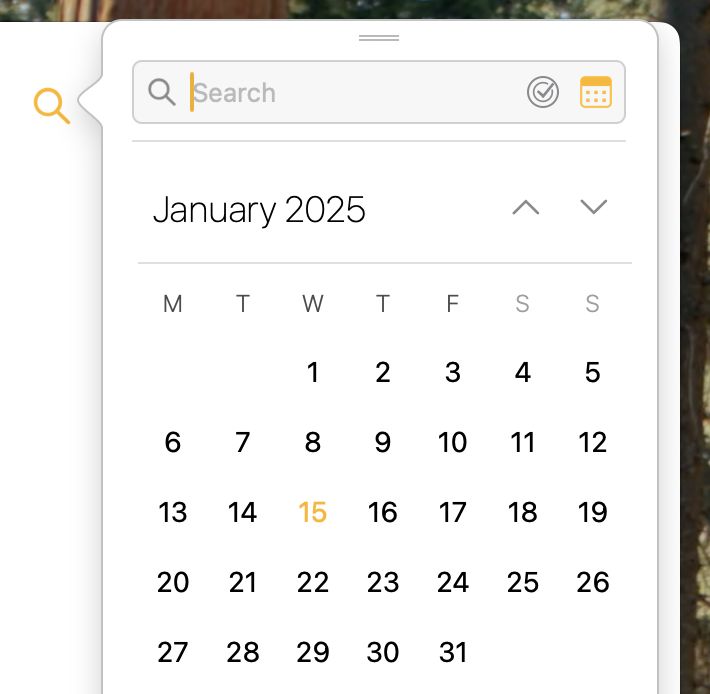
- Klicke im Popover auf ein Datum.
- Wenn du einen Zeitraum möchtest, kannst du entweder …
- über die Daten klicken/tippen und ziehen oder …
- auf das Anfangsdatum klicken und anschließend unter macOS mit gedrückter Umschalttaste auf das Enddatum klicken.
Tipp: Daten, denen eine Notiz zugeordnet ist, sind mit einem gelben Punkt gekennzeichnet – so findest du die gesuchten Daten besonders leicht.
Nach Status suchen
Notizen mit ausgewähltem gelbem Punkt sind die, mit denen du gerade arbeitest. Sie sind auf der Agenda.
So nimmst du nur Notizen Auf der Agenda in die Suchergebnisse auf …
- Suche wie oben beschrieben.
- Klicke auf die runde Taste ganz rechts im Suchfeld und wähle Als „Auf der Agenda“ markiert als Suchfilter.
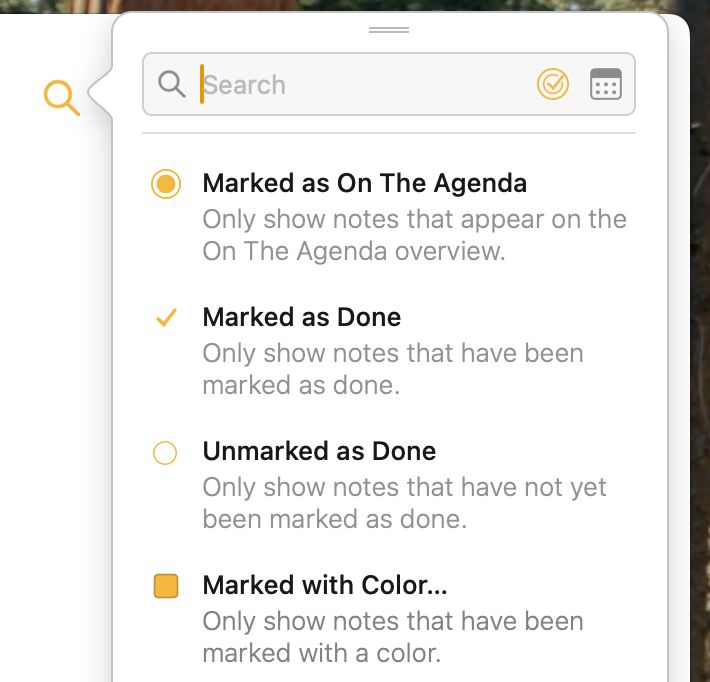
Genauso kannst du auch nach anderen Status filtern, etwa danach, ob eine Notiz als erledigt markiert wurde, und nach der ihr zugewiesenen Farbe.
Tipp: Mit einem Befehlstasten-Klick auf die runde Taste aktivierst du sofort den Filter Als „Auf der Agenda“ markiert, während ein Alt-/Wahltasten-Klick auf die Taste den Filter Als „Erledigt“ markiert aktiviert, ohne dass du das Menü aufrufen musst.
Sichtbare Notizen filtern
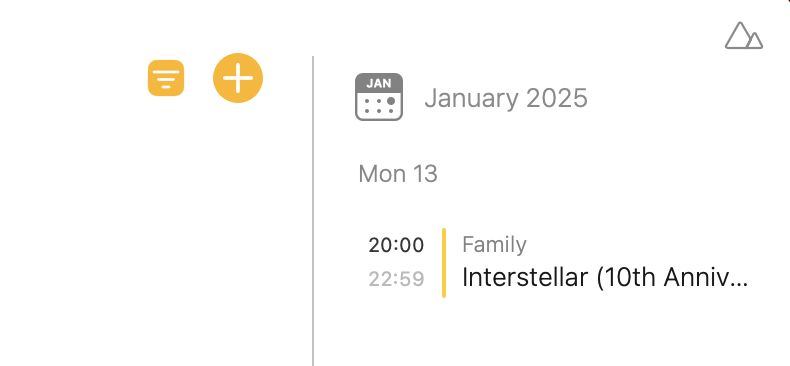
Wenn du suchst, erhältst du die Ergebnisse in einer Liste. Möchtest du stattdessen die sichtbare Notizenliste anhand der Suchbegriffe filtern, klicke einfach unten in der Ergebnisliste auf die Taste „Notizen filtern“.
Dann erscheint anstelle des Suchsymbols (der Lupe) eine aktive Filtertaste. Dieser Filter gilt für alle angezeigten Notizen, bis du ihn per Klick oder Tippen wieder deaktivierst.
Text filtern
Du kannst das Suchfeld verwenden, um die Liste der sichtbaren Notizen zu filtern. Es werden nur Notizen berücksichtigt, die zur Suche passen.
Manchmal möchtest du jedoch den Inhalt jeder einzelnen Notiz filtern. Vielleicht willst du zum Beispiel nur die offenen Aufgaben aus den Notizen sehen und den Rest ausblenden.
Das Filtern von Notizinhalten steht in Agenda zur Verfügung, wenn du oben in der Notizenliste auf den Projekttitel tippst und die Taste oben rechts verwendest.
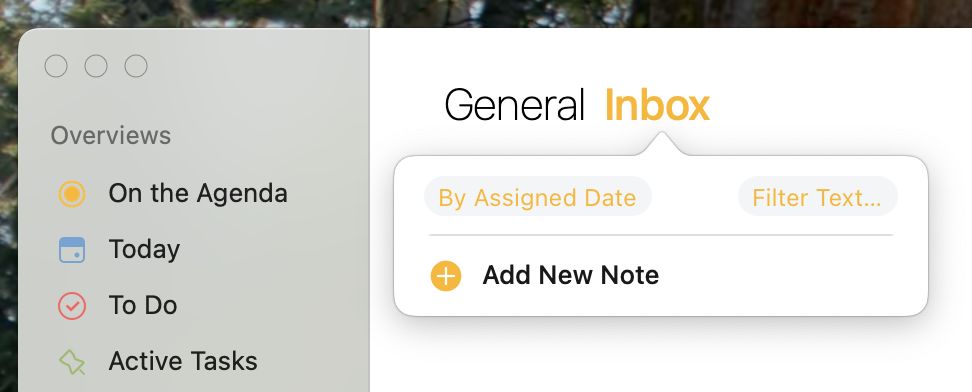
Ein Druck auf diese Taste zeigt eine Vielzahl unterschiedlicher Inhaltstypen. Wähle die Inhaltstypen aus, die du einbeziehen möchtest. Alle anderen Typen bleiben ausgeblendet.
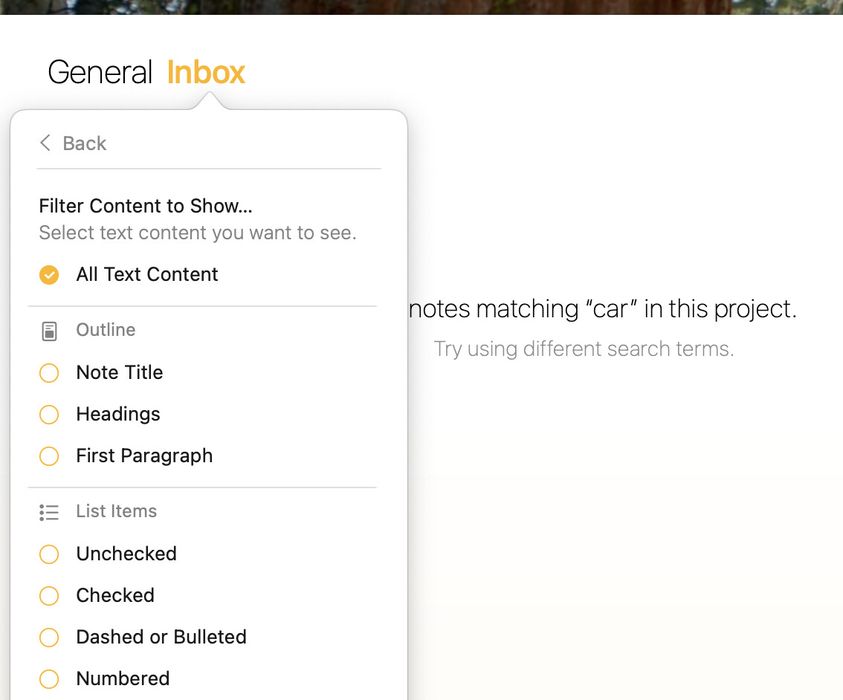
Wenn ein einzelnes Projekt oder eine Übersicht ausgewählt ist, wird der Textfilter dort gesichert und sogar auf andere Geräte synchronisiert.
Nach Tags und Personen suchen
Begriffe, die du ins Suchfeld eingibst, werden mit jedem Notiztext abgeglichen, einschließlich Tags und Personen-Tags. Wenn du möchtest, kannst du die Suche auf Tags oder Personen beschränken, statt den gesamten Text zu durchsuchen.
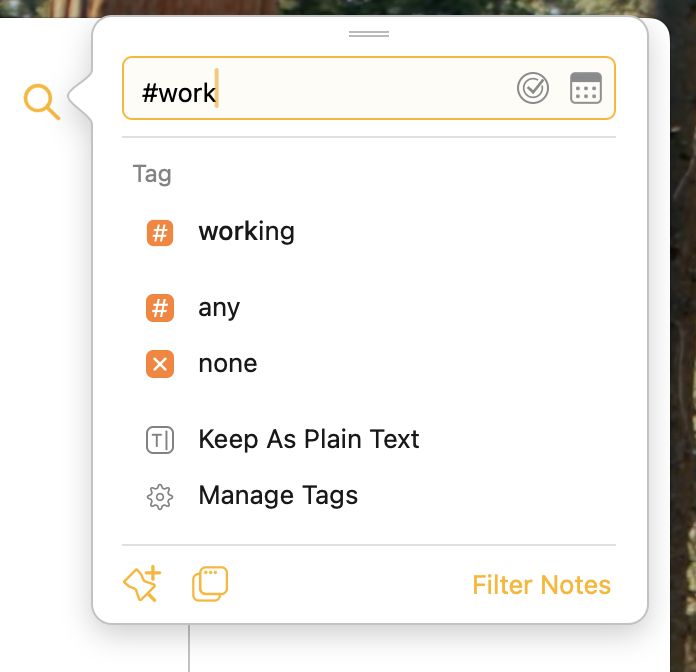
Um nach einem Tag zu suchen, gib ein #-Zeichen gefolgt vom Tag ein oder wähle den Tag über die eingeblendete Autovervollständigungsliste aus.
Für eine Person gibst du stattdessen @ ein.
Du kannst auch Aktionen verwenden, um nach Tags und Personen zu suchen. Z. B. kannst du statt # auch
\tageingeben.
In Anhängen suchen
Agenda kann auch innerhalb deiner Anhänge suchen, darunter PDF-, Word-, RTF- und reine Textdateien. Wird ein Treffer gefunden, erscheint die Notiz mit dem Anhang genau wie jeder andere Treffer in den Suchergebnissen.
Premium: Das Suchen in Anhängen ist eine Premium-Funktion und nur nach dem Kauf verfügbar.
Autovervollständigung in der Suche
Wir haben gesehen, dass du mit \tag nach Tags suchen kannst. Das Suchfeld zeigt dir dann eine Liste mit Optionen zur Auswahl.
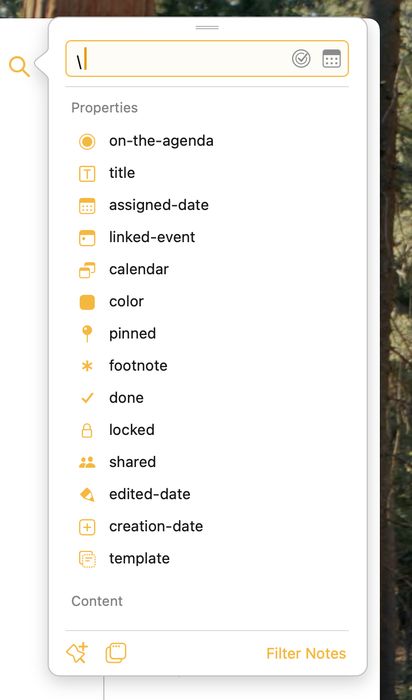
Das funktioniert auch für viele weitere Attribute. Wenn du nur \ eingibst, zeigt dir die Autovervollständigungsliste unzählige Eigenschaften, nach denen du suchen kannst.
In archivierten Notizen suchen
Standardmäßig enthalten die Suchergebnisse auch Notizen aus archivierten Projekten, sodass du dir keine Sorgen machen musst, relevante ältere Notizen zu übersehen.
Aus einer Suche eine intelligente Übersicht erstellen
Immer wenn du eine Suche über alle Projekte hinweg durchführst, kannst du sie in eine intelligente Übersicht umwandeln, die fortlaufend aktuell gehalten wird und als Eintrag in der Quellenliste erscheint. Neben eigenen gesicherten Suchen enthält Agenda eine integrierte To-do-Übersicht, die automatisch alle Notizen mit offenen Checklisteneinträgen anzeigt.
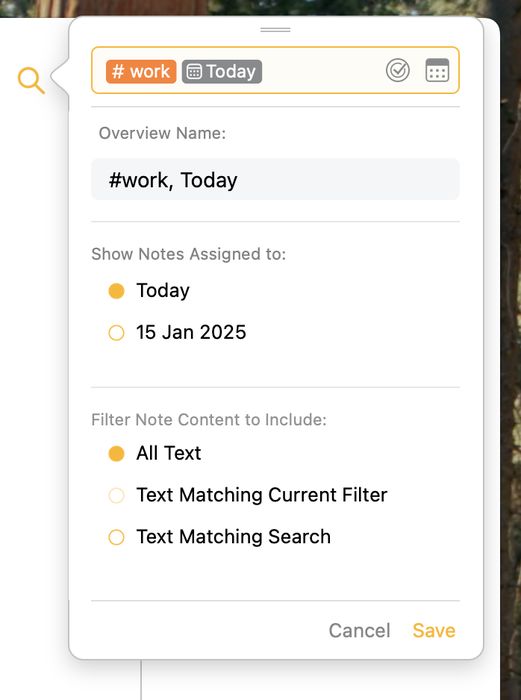
Wenn du zum Beispiel nach Notizen suchst, die den Tag #arbeit enthalten und auf das heutige Datum fallen, kannst du diese Suche sichern und ihr etwa den Namen „Arbeit für heute“ geben. Diese Übersicht wird automatisch aktualisiert, während du Notizen bearbeitest und hinzufügst. Du kannst die Übersicht öffnen, um alle Notizen zu sehen, die den Tag #arbeit enthalten und in einen Zeitraum fallen, der den heutigen Tag einschließt.
So sicherst du eine Suche …
- Führe eine Suche durch.
- Klicke oder tippe auf die Taste unten links im Suchbereich.
- Gib in der Seitenleiste einen Namen für die neue Übersicht ein.
- Wenn deine Suche ein Datum enthält, musst du außerdem unten im Popover eine Auswahl treffen. Damit teilst du Agenda mit, wie dein Datum interpretiert werden soll. (Siehe nächster Abschnitt.)
- Du kannst auch eine Option zum Filtern von Text wählen. Standardmäßig wird der gesamte Text angezeigt, du kannst aber auch den aktuellen Filter anwenden oder anhand der Suche einen Filter erzeugen, der nur relevante Absätze anzeigt.
Premium: Das Sichern von Suchen ist eine Premium-Funktion und setzt voraus, dass du das Premium-Upgrade gekauft hast.
Relative vs. absolute Daten
Du fragst dich vielleicht, wie Daten in gesicherten Suchen behandelt werden. Beim Sichern der Suche kannst du wählen, ob Daten relativ zum aktuellen Datum (z. B. morgen) oder als absolutes Datum (z. B. 22. Januar 2018) interpretiert werden.
Ein relatives Datum wandert mit der Zeit, während sich das aktuelle Datum ändert. Morgen ist immer der Tag nach dem aktuellen Datum.
Ein absolutes Datum ändert sich nicht. Es ist zeitlich fixiert, unabhängig davon, wann die Suche ausgeführt wird.
Tipp: Intelligente Übersichten halten auch relative Datums-Tags wie
#defer(today)täglich aktuell, sodass deine Übersicht immer das aktuelle Datum widerspiegelt.
Schnell öffnen
Um eine beliebige Notiz, ein Projekt oder eine Übersicht in deiner Agenda-Bibliothek schnell zu finden, kannst du die Funktion „Schnell öffnen“ nutzen.
Unter macOS oder mit einer Hardwaretastatur unter iPadOS:
- Drücke ⎇ + [Leertaste] oder ⇧⌘-O, um dieses Popover einzublenden:

Du kannst auch einfach oben in der Notizenliste auf den Kategorienamen tippen („Work“ im Screenshot oben).
- Beginne zu tippen, um die Ergebnisliste einzugrenzen, und wähle mit den Pfeiltasten und/oder der Eingabetaste die Notiz, das Projekt oder die Übersicht aus, zu der du springen möchtest.
Premium: „Schnell öffnen“ ist eine Premium-Funktion und nur nach dem Kauf verfügbar.
Unter iOS:
- Tippe auf den Projekttitel oben auf dem Bildschirm und halte ihn gedrückt – daraufhin erscheint das Menü „Schnell öffnen“:

- Beginne zu tippen, um die Ergebnisliste einzugrenzen, und wähle per Tippen oder mit der Eingabetaste die Notiz, das Projekt oder die Übersicht aus, zu der du springen möchtest.
Tipp: Wenn du in Agenda für iOS und iPadOS ein beliebiges Menü nach unten ziehst, erscheint ein Suchfeld, mit dem du das Menü filtern kannst. Ziehst du das Menü weiter nach unten, erhält das Suchfeld automatisch den Fokus und die Tastatur wird eingeblendet – das spart dir einen zusätzlichen Fingertipp. Das funktioniert in jedem Menü.
Neben dem Filtern nach Titel unterstützt der Bereich „Schnell öffnen“ auch die folgenden Abfragen:
-
Datumssuchen wie
today,yesterday,last week,21 marchusw. -
recent: Notizen, die in den letzten 48 Stunden bearbeitet wurden -
now: Notizen, die gerade laufen -
nextoderupcoming: Notizen, die in den nächsten 48 Stunden anstehen -
earlier: Notizen von früher am heutigen Tag
Spickzettel zur Suchsyntax
Begriff
Gib einen einzelnen Begriff ins Suchfeld ein, um nur Notizen anzuzeigen, die den Begriff im Textinhalt, im Titel oder in den Tags enthalten.
Z. B. Bei der Eingabe von „Katze“ werden nur Notizen angezeigt, die „Katze“ im Text, im Titel oder in den Tags enthalten.
Mehrere Begriffe
Wenn du mehrere Begriffe eingibst, werden Notizen angezeigt, die alle davon enthalten.
Z. B.
Die Eingabe von cat dog zeigt Notizen, die sowohl „cat“ als auch „dog“ enthalten.
Tag
Bei der Eingabe eines Begriffs werden auch die Tags einer Notiz durchsucht. Wenn du die Suche auf Tags beschränken möchtest, verwende ein #-Zeichen.
Z. B.
Um nach Notizen mit dem Tag „cat“ zu suchen, gib #cat ins Suchfeld ein.
Person
Bei der Eingabe eines Begriffs werden auch die Personen-Tags einer Notiz durchsucht. Wenn du die Suche auf Personen-Tags beschränken möchtest, verwende ein @-Zeichen.
Z. B.
Um nach Notizen mit dem Tag „Bob“ zu suchen, gib @Bob ins Suchfeld ein.
Tag mit Parameter
Du kannst in deine Tags einen Parameter aufnehmen, etwa #color(green). Gibst du „color“ ein, erhältst du alle Notizen, die den Tag color enthalten – unabhängig vom Parameter. Nimmst du einen Parameter in die Suche auf, werden nur Tags mit genau diesem Parameter gefunden.
Z. B.
Die Eingabe von #color findet sowohl eine Notiz mit #color(green) als auch eine Notiz mit #color(yellow).
Die Eingabe von #color(green) findet nur Notizen, die den Tag #color(green) enthalten.
Fälligkeits-Tag
Der Tag „due“ ist besonders: Ihm kann ein Datum als Parameter mitgegeben werden. Das Datum kann absolut sein, etwa „due(22 Jan 2018)“, es kann aber auch relativ sein. Wird ein relatives Datum eingegeben, wird es in ein absolutes Datum umgewandelt. Z. B. wenn du #due(tomorrow) eingibst, ersetzt Agenda „tomorrow“ automatisch durch das Datum des nächsten Tages.
Bei der Suche kannst du ein Fälligkeits-Tag mit einem Datum eingeben. Damit findest du jede Notiz, die ein Fälligkeits-Tag mit einem Datum enthält, das vor dem im Suchfeld angegebenen Datum liegt oder mit ihm übereinstimmt.
Z. B.
Gibst du den Suchbegriff #due ein, wird jede Notiz gefunden, die ein Fälligkeits-Tag enthält.
Gibst du den Suchbegriff #due(22 Jan 2018) ein, werden alle Notizen angezeigt, die ein Fälligkeits-Tag am oder vor dem 22. Januar 2018 haben.
Sterne
Um nach einer Notiz zu suchen, die einen Stern enthält, gib den Tag #star ins Suchfeld ein.


