
Vyhľadávanie a filtrovanie
Agenda vám umožňuje rýchlo vyhľadávať poznámky a filtrovať zobrazené poznámky tak, aby zodpovedali aktuálnemu vyhľadávaniu. Navyše môžete vyhľadávanie obmedziť na rozsah dátumov, ako aj na poznámky, ktoré sú práve označené ako v Agende.
Vyhľadávanie poznámok
Ak chcete kdekoľvek v Agende vyhľadať určitý výraz…
- Kliknite na tlačidlo s lupou, čím spustíte vyhľadávanie.
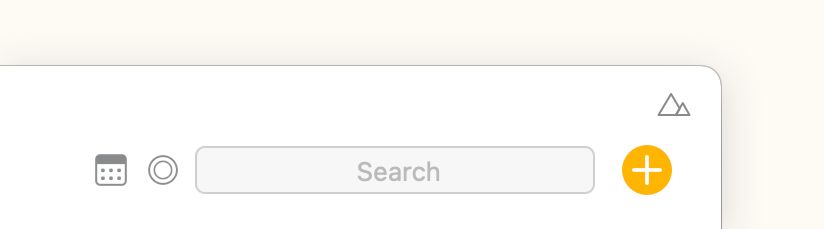
- Do vyhľadávacieho poľa napíšte výraz, ktorý chcete nájsť. Vyhľadávať môžete jednoduchý text, no využiť môžete aj množstvo možností vyhľadávania a nájsť poznámky podľa značky, osoby, stavu a ďalších typov obsahu.
- Kliknutím na ktorýkoľvek výsledok v zozname prejdete na danú poznámku.
Ak zadáte viacero výrazov, budú sa zhodovať a zobrazia sa iba poznámky obsahujúce všetky z nich. Toto správanie môžete zmeniť kliknutím na hľadané výrazy a nastavením možnosti „Filter Mode“.
Zvýrazňovanie výsledkov vyhľadávania
Keď vyberiete výsledok vyhľadávania, zhodujúce sa výrazy sa zvýraznia priamo v obsahu a názve poznámky, takže ľahko uvidíte, čo hľadáte. Medzi zvýraznenými zhodami v jednej poznámke môžete prechádzať a príkazom Nájsť ďalšie (⌘G na macOS) sa presúvať medzi zhodujúcimi sa poznámkami vo výsledkoch.
Vyhľadávanie v Spotlighte
Agenda je prepojená so Spotlightom na macOS a iOS, takže vaše poznámky sa objavujú aj vo výsledkoch celosystémového vyhľadávania Spotlight. Nemusíte nič zapínať — pokiaľ je na vašom zariadení aktívne indexovanie Spotlightu, vaše poznámky v Agende sa zahrnú automaticky.
Vyhľadávanie dátumov a rozsahov dátumov
Ak chcete výsledky vyhľadávania obmedziť na poznámky v danom rozsahu dátumov…
- Kliknite na tlačidlo s lupou, čím spustíte vyhľadávanie.
- Zadajte požadované hľadané výrazy.
- Kliknite na tlačidlo kalendára na pravom konci vyhľadávacieho poľa:
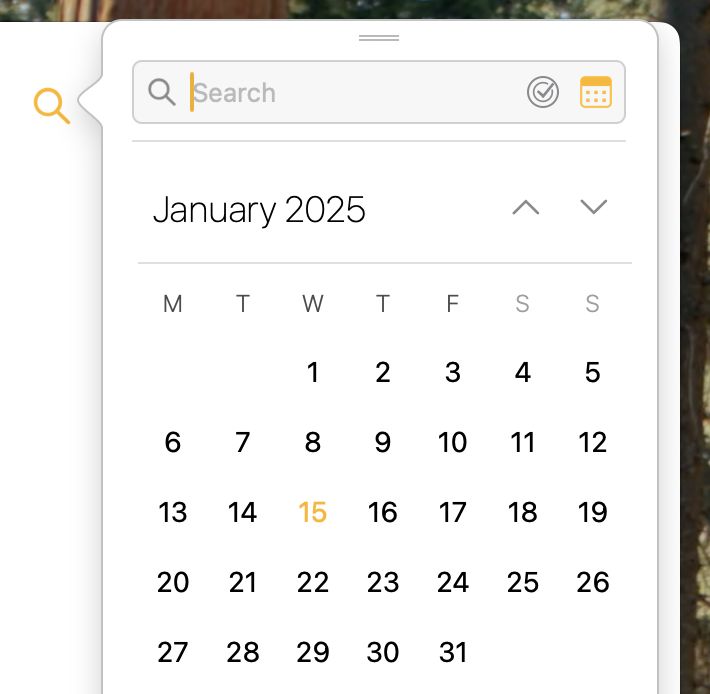
- Kliknite na dátum v popovere.
- Ak chcete rozsah dátumov, buď…
- kliknite/ťuknite a potiahnite cez dátumy, alebo…
- kliknite na počiatočný dátum a potom na koncový dátum so stlačeným klávesom Shift na macOS.
Tip: Dátumy, ku ktorým je priradená poznámka, majú žltú bodku, takže ľahko nájdete tie, ktoré pravdepodobne hľadáte.
Vyhľadávanie podľa stavu
Poznámky s vybraným tlačidlom žltej bodky sú tie, s ktorými práve pracujete. Sú v Agende.
Ak chcete do výsledkov vyhľadávania zahrnúť iba poznámky, ktoré sú V Agende…
- Vyhľadávajte podľa postupu vyššie.
- Kliknite na okrúhle tlačidlo na pravom konci vyhľadávacieho poľa a ako filter vyhľadávania zvoľte Marked as On the Agenda.
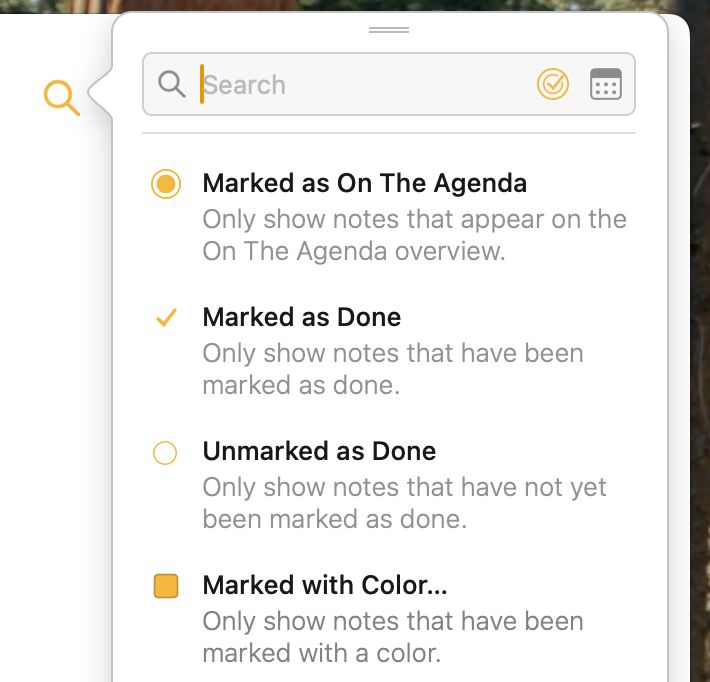
Podobne môžete filtrovať aj podľa iných stavov, napríklad podľa toho, či je poznámka označená ako dokončená, a podľa priradenej farby.
Tip: Kliknutie na okrúhle tlačidlo so stlačeným klávesom Command okamžite aktivuje filter Marked as On the Agenda, zatiaľ čo kliknutie s klávesom Alt/Option aktivuje filter Marked as Done bez toho, aby ste museli prechádzať cez menu.
Filtrovanie zobrazených poznámok
Keď vyhľadávate, dostanete výsledky v zozname. Ak namiesto toho chcete pomocou hľadaných výrazov vyfiltrovať zobrazený zoznam poznámok, jednoducho kliknite na tlačidlo „Filter Notes“ v dolnej časti zoznamu výsledkov vyhľadávania.
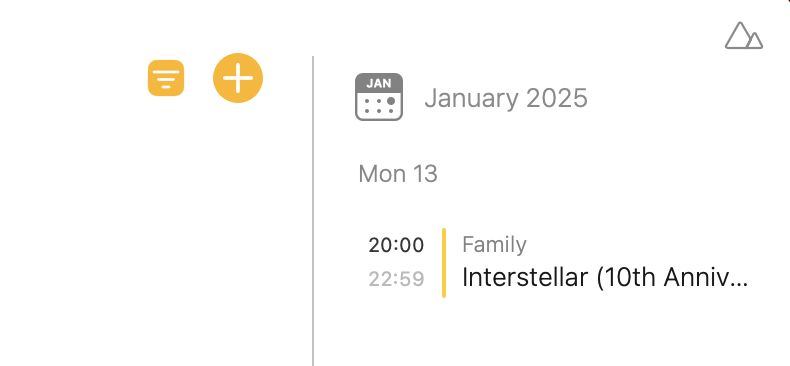
Keď to urobíte, na mieste ikony vyhľadávania (lupy) sa objaví tlačidlo aktívneho filtra. Tento filter sa uplatní na všetky zobrazené poznámky, kým ho kliknutím alebo ťuknutím nevypnete.
Filtrovanie textu
Vyhľadávacie pole môžete použiť na filtrovanie zoznamu zobrazených poznámok. Zahrnú sa iba poznámky, ktoré vyhovujú vyhľadávaniu.
Niekedy chcete filtrovať obsah jednotlivých poznámok. Napríklad si možno želáte vidieť iba nedokončené úlohy z poznámok a zvyšok skryť.
Filtrovanie obsahu poznámok je v Agende dostupné, keď ťuknete na názov projektu v hornej časti zoznamu poznámok a použijete tlačidlo vpravo hore.
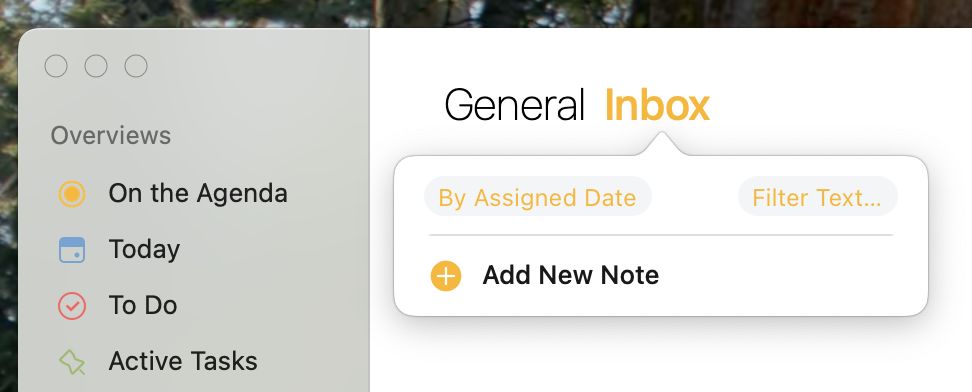
Stlačením tohto tlačidla sa odhalí množstvo rôznych typov obsahu. Vyberte typy obsahu, ktoré chcete zahrnúť. Všetky ostatné typy zostanú skryté.
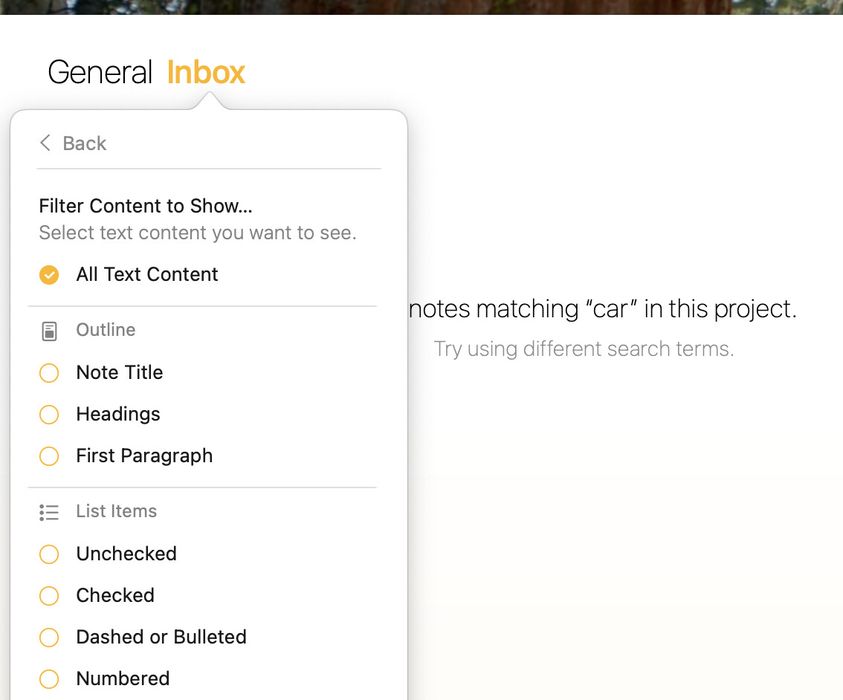
Ak máte vybraný jeden projekt alebo prehľad, textový filter sa uloží spolu s ním a dokonca sa synchronizuje na ďalšie zariadenia.
Vyhľadávanie značiek a osôb
Výrazy zadané do vyhľadávacieho poľa sa porovnajú s ľubovoľným textom poznámky vrátane značiek a značiek osôb. Ak chcete, môžete vyhľadávanie obmedziť tak, aby sa zhodovalo iba so značkami alebo osobami, a nie s celým textom.
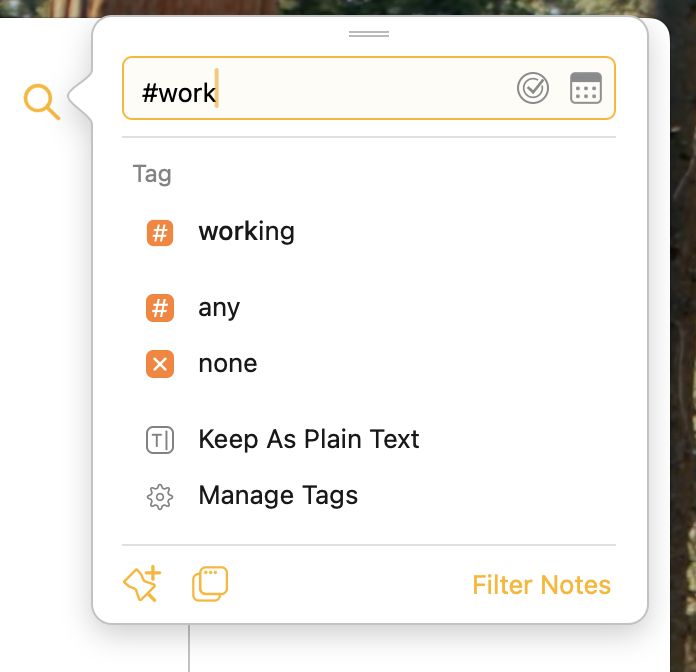
Ak chcete vyhľadať značku, napíšte symbol # a za ním značku, prípadne použite zoznam automatického dopĺňania, ktorý sa objaví, a značku z neho vyberte.
Pre osobu napíšte namiesto toho @.
Na vyhľadávanie značiek a osôb môžete použiť aj akcie. Napr. namiesto písania # môžete napísať
\tag.
Vyhľadávanie vnútri príloh
Agenda dokáže vyhľadávať vnútri vašich príloh vrátane súborov PDF, Word, RTF a čistého textu. Keď sa nájde zhoda, poznámka obsahujúca prílohu sa objaví vo výsledkoch vyhľadávania rovnako ako každá iná zhoda.
Premium: Vyhľadávanie vnútri príloh je prémiová funkcia dostupná len po zakúpení.
Automatické dopĺňanie pri vyhľadávaní
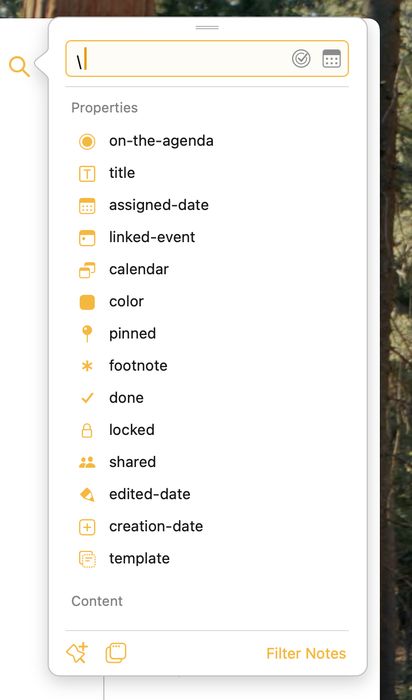
Videli sme, že na vyhľadávanie značiek môžete použiť \tag. Vyhľadávací panel zobrazí zoznam možností, z ktorých si vyberiete.
Funguje to aj pre mnohé ďalšie atribúty. Ak napíšete iba \, zoznam automatického dopĺňania odhalí nespočetné vlastnosti, ktoré môžete vyhľadávať.
Vyhľadávanie v archivovaných poznámkach
Výsledky vyhľadávania štandardne zahŕňajú poznámky z archivovaných projektov, takže sa nemusíte obávať, že vám uniknú relevantné staršie poznámky.
Vytvorenie inteligentného prehľadu z vyhľadávania
Vždy, keď vyhľadávate naprieč všetkými projektmi, máte možnosť premeniť vyhľadávanie na inteligentný prehľad, ktorý sa bude priebežne aktualizovať a stane sa položkou v zozname zdrojov. Okrem vlastných uložených vyhľadávaní obsahuje Agenda aj vstavaný prehľad ToDo, ktorý automaticky zobrazuje všetky poznámky s nedokončenými položkami kontrolného zoznamu.
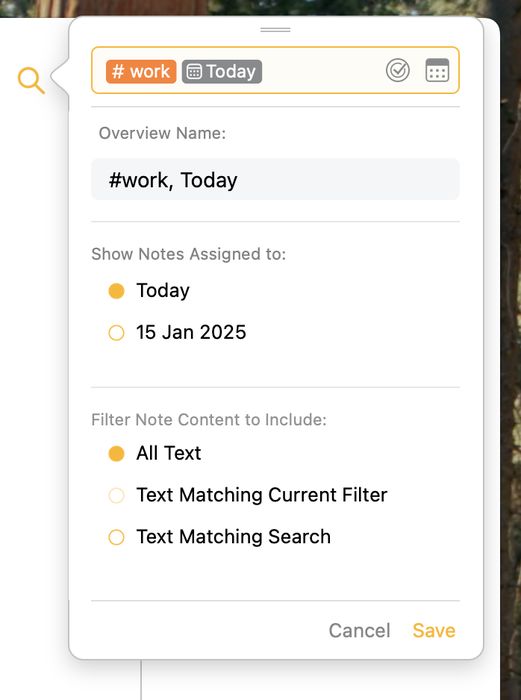
Ak napríklad vyhľadáte poznámky obsahujúce značku #work a s dnešným dátumom, môžete si vyhľadávanie uložiť a dať mu názov napríklad „Pracovné veci na dnes“. Tento prehľad sa bude automaticky aktualizovať, ako budete poznámky upravovať a pridávať. Otvorením prehľadu uvidíte všetky poznámky, ktoré obsahujú značku #work a spadajú do rozsahu dátumov zahŕňajúceho dnešok.
Ak chcete uložiť vyhľadávanie…
- Vykonajte vyhľadávanie.
- Kliknite alebo ťuknite na tlačidlo vľavo dole vo vyhľadávacom paneli.
- Zadajte názov nového prehľadu v bočnom paneli.
- Ak vaše vyhľadávanie obsahuje dátum, musíte navyše vykonať výber v dolnej časti popoveru. Tým Agende poviete, ako chcete dátum interpretovať. (Pozrite si nasledujúcu časť.)
- Môžete si zvoliť aj možnosť filtrovania textu. Štandardne sa zobrazí všetok text, no môžete zvoliť použitie aktuálneho filtra alebo vytvoriť filter podľa vyhľadávania, ktorý zobrazí iba relevantné odseky.
Premium: Ukladanie vyhľadávaní je prémiová funkcia a vyžaduje si zakúpenie prémiového rozšírenia funkcií.
Relatívne dátumy oproti absolútnym dátumom
Možno vás zaujíma, ako sa v uložených vyhľadávaniach zaobchádza s dátumami. Pri ukladaní vyhľadávania dostanete možnosť nechať dátumy interpretovať relatívne k aktuálnemu dátumu (napr. zajtra), alebo ako absolútny dátum (napr. 22. januára 2018).
Relatívny dátum sa v čase posúva spolu so zmenou aktuálneho dátumu. Zajtra bude vždy deň nasledujúci po aktuálnom dátume.
Absolútny dátum sa nemení. Je pevne daný v čase bez ohľadu na to, kedy sa vyhľadávanie vykoná.
Tip: Inteligentné prehľady udržiavajú aktuálne aj relatívne dátumové značky ako
#defer(today), ktoré sa aktualizujú každý deň, takže váš prehľad vždy zodpovedá aktuálnemu dátumu.
Rýchle otvorenie
Ak chcete rýchlo nájsť ktorúkoľvek poznámku, projekt alebo prehľad vo svojej knižnici Agendy, môžete použiť funkciu Rýchle otvorenie.
Na macOS, alebo ak máte na iPadOS hardvérovú klávesnicu:
- stlačte ⎇ + [medzerník] alebo ⇧⌘-O, čím sa zobrazí tento popover:

Môžete tiež jednoducho ťuknúť na názov kategórie v hornej časti zoznamu poznámok („Work“ na snímke vyššie).
- začnite písať, čím zúžite zoznam výsledkov, a pomocou klávesov so šípkami a/alebo klávesu Enter vyberte poznámku, projekt alebo prehľad, na ktorý chcete prejsť.
Premium: Rýchle otvorenie je prémiová funkcia dostupná len po zakúpení.
Na iOS:
- ťuknite a podržte názov projektu v hornej časti obrazovky, čím sa zobrazí menu rýchleho otvorenia:

- začnite písať, čím zúžite zoznam výsledkov, a ťuknutím alebo stlačením klávesu Enter vyberte poznámku, projekt alebo prehľad, na ktorý chcete prejsť.
Tip: Ak v Agende pre iOS a iPadOS potiahnete nadol ktorékoľvek menu, odhalíte vyhľadávacie pole na filtrovanie menu. Ak menu ťaháte nadol ďalej, vyhľadávacie pole automaticky získa zameranie a zobrazí sa klávesnica, čím ušetríte jedno ťuknutie navyše. Funguje to v každom menu.
Okrem filtrovania podľa názvu podporuje panel Rýchleho otvorenia aj tieto dopyty:
-
vyhľadávanie dátumov ako
today,yesterday,last week,21 marchatď. -
recent: poznámky upravené za posledných 48 hodín -
now: poznámky, ktoré prebiehajú práve teraz -
nextaleboupcoming: poznámky, ktoré prídu v najbližších 48 hodinách -
earlier: poznámky zo skoršej časti dnešného dňa
Ťahák syntaxe vyhľadávania
Výraz
Zadaním jediného výrazu do vyhľadávacieho poľa zobrazíte iba poznámky, ktoré tento výraz obsahujú v texte, názve alebo značkách.
Napr. Napísanie „cat“ spôsobí, že sa zobrazia iba poznámky obsahujúce „cat“ v texte, názve alebo značkách.
Viacero výrazov
Ak zadáte viacero výrazov, zobrazia sa poznámky, ktoré obsahujú všetky z nich.
Napr.
Napísanie cat dog zobrazí poznámky, ktoré zodpovedajú aj „cat“, aj „dog“.
Značka
Zadaný výraz sa porovná aj so značkami poznámky. Ak chcete vyhľadávanie obmedziť iba na značky, použite symbol #.
Napr.
Ak chcete vyhľadať poznámky obsahujúce značku „cat“, zadajte do vyhľadávacieho poľa #cat.
Osoba
Zadaný výraz sa porovná aj so značkami osôb v poznámke. Ak chcete vyhľadávanie obmedziť iba na značky osôb, použite symbol @.
Napr.
Ak chcete vyhľadať poznámky obsahujúce značku „Bob“, zadajte do vyhľadávacieho poľa @Bob.
Značka s parametrom
Do svojich značiek môžete zahrnúť parameter, napríklad #color(green). Ak zadáte „color“, dostanete všetky poznámky, ktoré obsahujú značku color, bez ohľadu na parameter. Ak do vyhľadávania zahrniete parameter, budú sa zhodovať iba značky s daným parametrom.
Napr.
Zadanie #color sa bude zhodovať s poznámkou obsahujúcou #color(green), ako aj s poznámkou obsahujúcou #color(yellow).
Zadanie #color(green) sa bude zhodovať iba s poznámkami obsahujúcimi značku #color(green).
Značka due
Značka „due“ je špeciálna: ako parameter jej možno zadať dátum. Dátum môže byť absolútny, ako „due(22 Jan 2018)“, ale môže byť aj relatívny. Ak zadáte relatívny dátum, prevedie sa na absolútny. Napr. ak napíšete #due(tomorrow), Agenda automaticky nahradí tomorrow dátumom nasledujúceho dňa.
Pri vyhľadávaní môžete zadať značku due s dátumom. Bude sa zhodovať s každou poznámkou, ktorá obsahuje značku due s dátumom, ktorý predchádza dátumu vo vyhľadávacom poli alebo sa s ním zhoduje.
Napr.
Ak zadáte hľadaný výraz #due, bude sa zhodovať s každou poznámkou obsahujúcou značku due.
Ak zadáte hľadaný výraz #due(22 Jan 2018), zobrazí sa každá poznámka, ktorá má značku due 22. januára 2018 alebo skôr.
Hviezdy
Ak chcete vyhľadať poznámku obsahujúcu hviezdu, zadajte do vyhľadávacieho poľa značku #star.


