
同期を保つ
Agendaは、iCloudまたはDropboxを使ったデバイス間の同期に対応しています。以下にそれぞれの手順を示します。
iCloudを使って同期する
iCloudで同期するには、各デバイスの「設定」または「システム設定」で同じApple IDを使ってiCloudにサインインし、さらに各デバイスでiCloud Driveがオンになっていることを確認することが重要です。
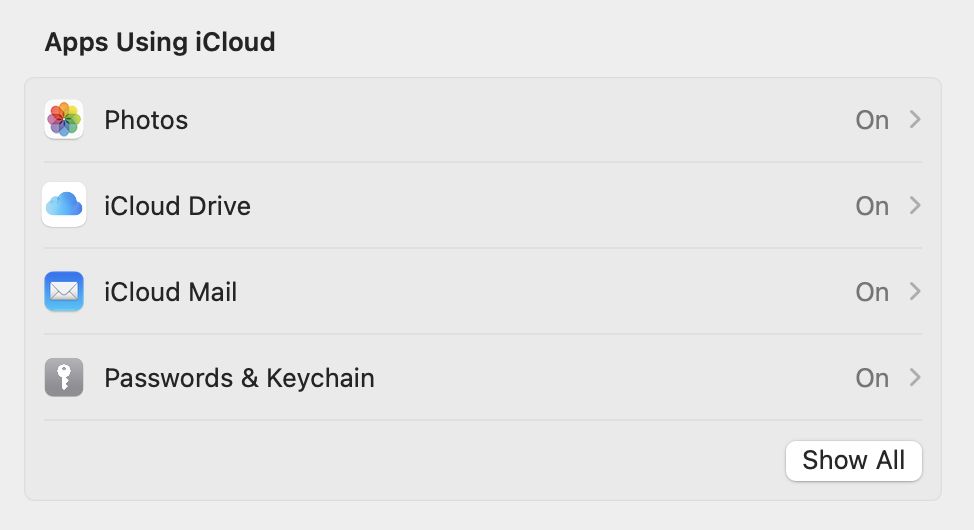
iCloud同期を有効にする
Agendaの同期はデフォルトで有効になっています。無効になっている場合は、Agendaの紹介の章で説明しているアプリ内のAgenda設定に移動し、デバイス間でノートを同期のポップアップからiCloudを選択するだけです。
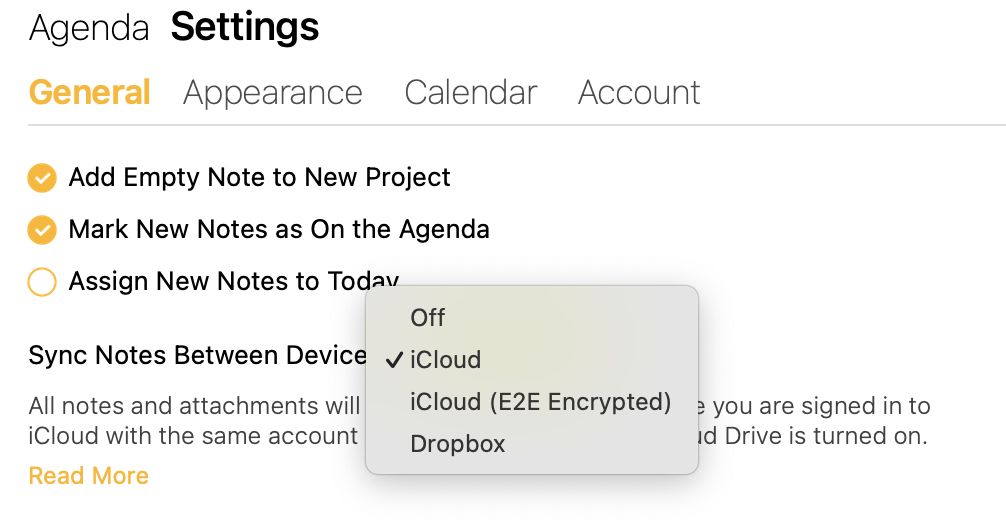
エンドツーエンド(E2E)暗号化でiCloud同期を有効にする
Appleは、デバイス間で完全に暗号化されたデータを共有するための高度なデータ保護(ADC)を導入しました。ADCをオンにすると、対象となるデータはクラウドにアップロードされる前にデバイス上で暗号化されます。重要な点として、データの復号に必要な鍵はAppleのサーバではなく、ご自身のデバイスに保存されます。つまり、Appleを含め誰もクラウド上のデータにアクセスできません。(この方式はエンドツーエンド暗号化と呼ばれます。)
AgendaはADCに対応していますが、デフォルトでは有効ではありません。AgendaでADCを使いたい場合は、Appleの手順に従って、すべてのデバイスでADCをオンにする必要があります。ADCを有効にしたら、Agendaの設定に移動して、同期を*iCloud(E2E暗号化)*に切り替えます。
切り替えるには、まず既存の同期をオフにします。Agendaがクラウド上のデータを削除するかどうかを尋ねます。削除したほうがよいでしょう。そうしないと、古いデータが暗号化されないままクラウド上でアクセス可能な状態で残ります。
クラウドのデータを削除したら、*iCloud(E2E暗号化)*に切り替えます。データをアップロードする必要があるので、Agendaに時間をかけさせてください。島のアイコンの上で雲が動かなくなるまで待ちます。自動ロックやスリープを一時的にオフにすると、Agendaが一度に完了しやすくなります。
1台のデバイスで完了したら、ほかのデバイスでも同期を*iCloud(E2E暗号化)*に切り替えます。(そこでも古いクラウドデータを削除するよう選択できます。違いはないはずです。)
これで、すべてのデバイスがADCを使用し、AgendaのデータはiCloud上で暗号化され、復号鍵はデバイス上で完全に安全に保たれます。
iCloud同期を無効にする
iCloud同期を無効にするには、Agendaの設定に移動し、デバイス間でノートを同期のポップアップからオフを選択します。iCloudからデータを削除するかどうかを尋ねられます。同期を続けたいほかのデバイスがない場合は、クラウドのデータを削除してかまいません。ほかのデバイスでiCloud経由の同期を続けたい場合は、データを削除しないでください。
iCloudからデータを消去する
iCloudからデータを消去するには、Agendaの設定で同期を無効にするだけです。クラウドからデータを削除するかどうかを尋ねられます。
データを完全に削除したい場合は、ほかのデバイスでも同期がオフになっていることを確認して、データが再アップロードされないようにしてください。
Dropboxを使って同期する
Dropboxで同期するには、Dropboxアプリをインストールし、各デバイスで同じDropboxアカウントを使用することが重要です。iOSとiPadOSでは、App Storeから**Dropboxアプリをインストールする**必要があります。
Dropbox同期を有効にする
Dropbox同期を有効にするには、アプリ内のAgenda設定に移動し、デバイス間でノートを同期のポップアップからDropboxを選択するだけです。現在iCloud経由で同期している場合は、代わりにDropbox同期に切り替えるかどうかを尋ねられます。
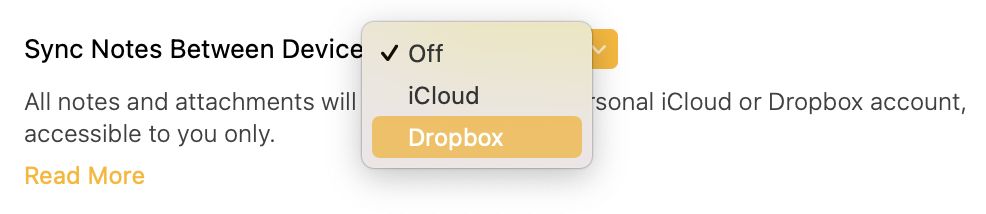
Dropboxオプションを選択すると、AgendaにDropboxフォルダへのアクセス権を与えるよう求められます。これは、デフォルトのWebブラウザでページが開くことで行われます。Dropboxにログインして必要な権限を付与すると、Agendaに戻って手続きが完了します。
Dropbox同期を無効にする
Dropbox同期を無効にするには、Agendaの設定に移動し、デバイス間でノートを同期のポップアップからオフを選択します。Dropboxからデータを削除するかどうかを尋ねられます。同期を続けたいほかのデバイスがない場合は、クラウドのデータを削除してかまいません。ほかのデバイスでDropbox経由の同期を続けたい場合は、データを削除しないでください。
Dropboxからデータを消去する
Dropboxからデータを消去するには、Agendaの設定で同期を無効にするだけです。クラウドからデータを削除するかどうかを尋ねられます。
データを完全に削除したい場合は、ほかのデバイスでも同期がオフになっていることを確認してください。
同期の問題のトラブルシューティング
2台のデバイス間で同期が機能しない場合は、次の項目を必ず確認してください:
-
各デバイスで同じアカウントを使ってiCloudまたはDropboxにサインインしていることを確認します。
-
iCloudを使用している場合は、iCloud Driveがオンになっていることを確認します。これは非常に重要で、多くの方が見落とします。単にiCloudにログインしているのとは異なり、iCloudの環境設定/設定内にある別個の設定であることにご注意ください。
-
iCloud Driveに十分な空き容量があることを確認します。
-
Dropboxを使用している場合、iOSとiPadOSではDropboxアプリがインストールされていることを確認します。
-
上記がすべて正しく設定されていてもノートが同期されない場合は、support@agenda.comまでご連絡ください。
最後に、一部の企業ではiCloudをブロックしています。同期が機能しない原因がそれでないか確認が必要かもしれません。


