
Partage, importation, exportation et impression

Partager depuis d’autres apps
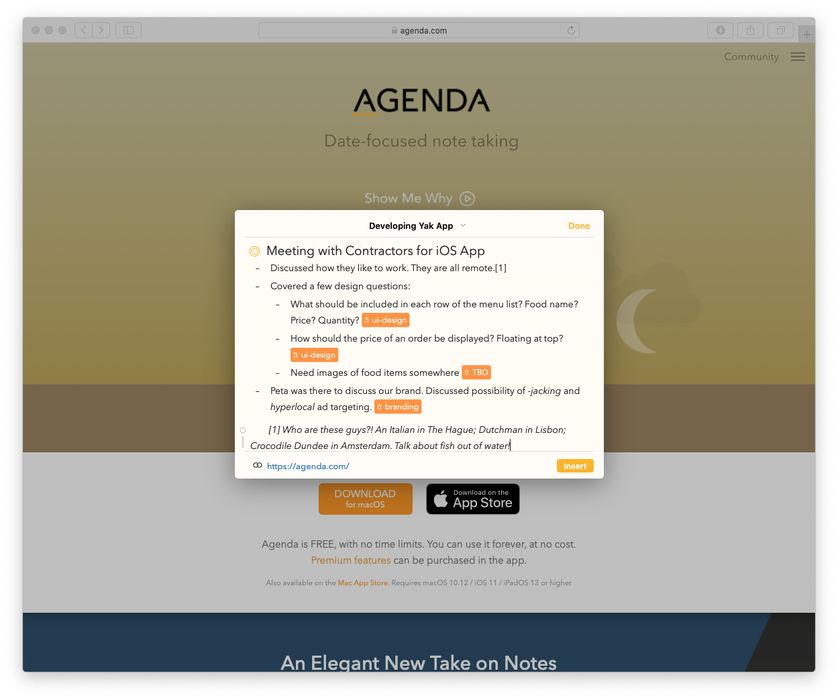
Agenda comprend une puissante extension de partage qui vous permet d’envoyer à Agenda des extraits de texte, des images et des fichiers depuis d’autres apps. Vous pouvez insérer les éléments partagés dans n’importe laquelle de vos notes Agenda, et même apporter d’autres modifications à la note, le tout sans ouvrir l’app Agenda.
Par exemple, depuis une app comme Safari ou Mail, vous voudrez peut-être enregistrer un fichier, un lien ou un morceau de texte dans Agenda. Vous pourriez copier l’information, ouvrir Agenda, retrouver la note de destination et coller, mais cela demande beaucoup d’étapes et peut interrompre votre travail. Il est souvent bien plus simple d’utiliser l’extension de partage.
Activer l’extension de partage
Avant de pouvoir utiliser l’extension de partage d’Agenda, vous devez d’abord l’activer. Cela ne doit être fait qu’une seule fois.
Pour activer l’extension de partage sur macOS :
- Cliquez sur l’icône de partage depuis n’importe quelle app système ou tierce. Une liste d’apps pouvant recevoir le contenu partagé s’affiche. Agenda n’y figurera probablement pas au départ.
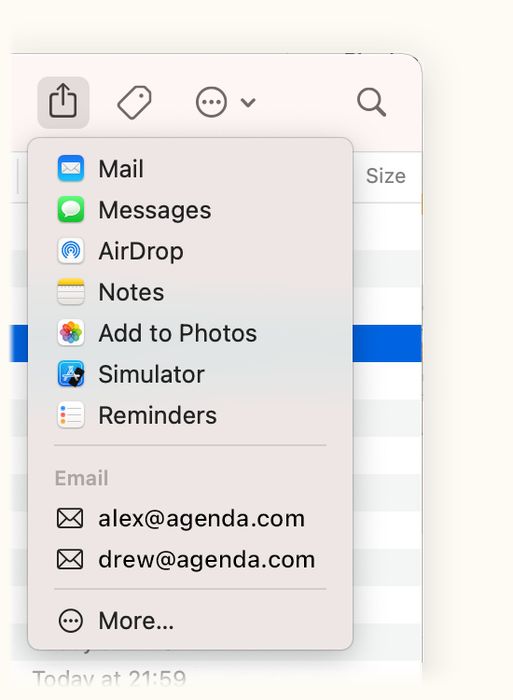
- Cliquez sur l’entrée Plus… afin d’ajouter Agenda comme option. Ensuite, elle apparaîtra chaque fois que vous ouvrirez le menu.
Vous pouvez aussi activer Agenda dans le menu de partage en vous rendant dans les Préférences Système et en cochant la case correspondant à Agenda sous Menu Partage.
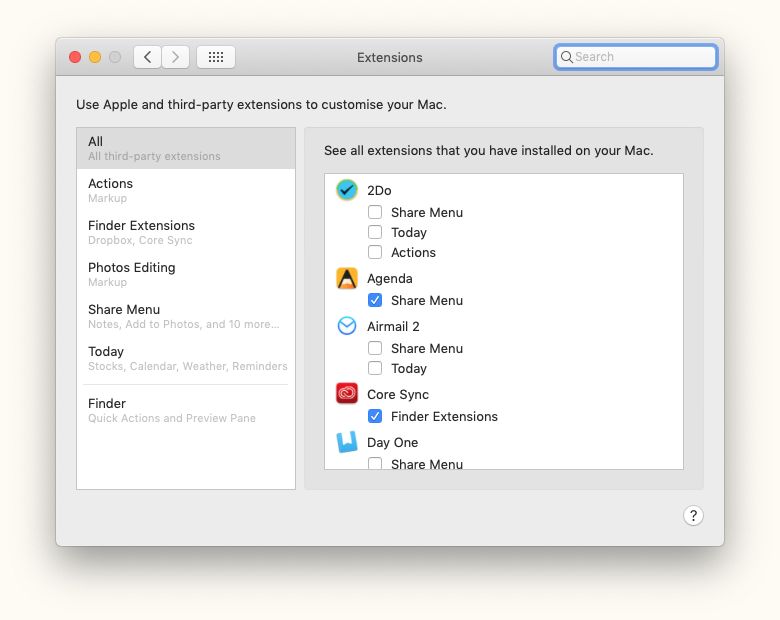
Remarque : l’extension de partage nécessite que votre Mac fonctionne sous macOS 10.13 ou une version ultérieure
Pour activer l’extension de partage sur iOS et iPadOS :
-
Touchez le bouton de partage (l’icône en forme de rectangle avec une flèche pointant vers le haut, également visible sur l’image en haut de cette page) dans n’importe quelle app pour faire apparaître la feuille de partage :
-
Faites défiler la liste des apps horizontalement jusqu’à la fin, puis touchez le bouton Plus. Ajoutez Agenda à vos favoris, et il apparaîtra ensuite dans la feuille de partage principale.
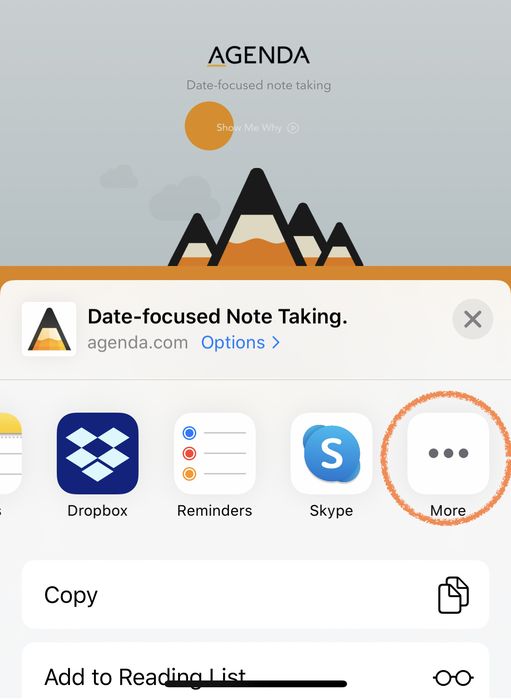
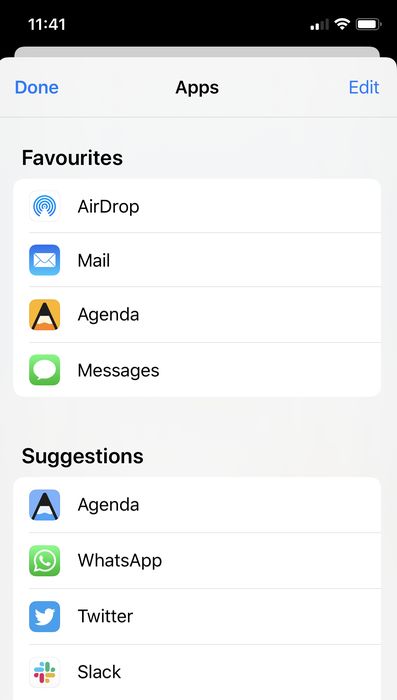
Remarque : l’extension de partage nécessite que votre iPhone ou iPad fonctionne sous iOS/iPadOS 13.2 ou une version ultérieure
Utiliser l’extension de partage
La plupart des apps proposent un menu ou un bouton de partage, généralement représenté par une icône en forme de rectangle avec une flèche pointant vers le haut, comme illustré dans l’en-tête en haut de cette page. Si vous sélectionnez le contenu que vous souhaitez partager vers Agenda et utilisez ce menu ou ce bouton, vous pouvez faire apparaître la feuille de partage d’Agenda.
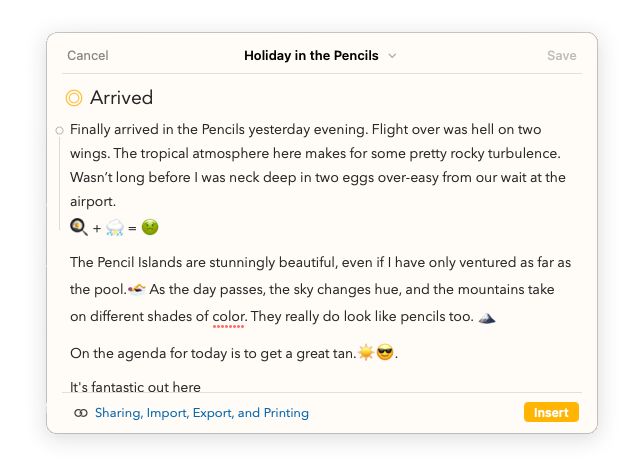
La feuille de partage présente une seule de vos notes, que vous pouvez choisir dans votre bibliothèque en cliquant ou en touchant le titre de la note en haut :
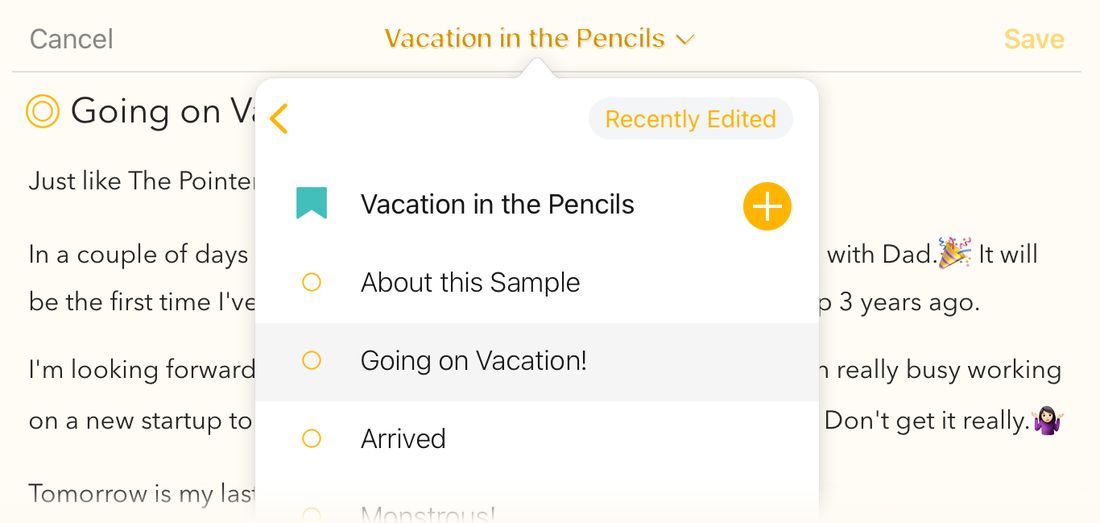
En sélectionnant une autre note dans la fenêtre contextuelle (si nécessaire, vous pouvez utiliser le bouton retour en haut à gauche pour sélectionner un autre projet), l’éditeur bascule sur cette note. La fenêtre contextuelle contient également un bouton Édité récemment pour charger les notes que vous avez récemment modifiées dans l’app Agenda elle-même. Enfin, vous pouvez appuyer sur le bouton plus si vous souhaitez démarrer une nouvelle note ou un nouveau projet pour le contenu que vous vous apprêtez à partager vers Agenda.
Une fois que vous avez décidé dans quelle note insérer le contenu partagé, il vous suffit d’appuyer sur le bouton orange Insérer en bas de la feuille sur macOS, ou dans la barre au-dessus du clavier sur iOS et iPadOS, pour insérer le contenu au bas de votre note. Ou si vous préférez le placer ailleurs, vous pouvez d’abord positionner le curseur d’insertion à l’endroit souhaité, puis appuyer sur le bouton Insérer.

Si vous le souhaitez, vous pouvez encore apporter des modifications supplémentaires à votre note, par exemple ajouter quelques commentaires. Sur macOS, vous pouvez utiliser le point dans la gouttière à gauche pour accéder aux options habituelles de mise en forme et d’insertion, tandis que sur iOS et iPadOS la barre du clavier redevient la barre standard après l’insertion des éléments partagés.
Astuce : vous n’êtes pas obligé d’insérer le contenu partagé dans une note pour pouvoir faire des modifications au passage. Vous pouvez sélectionner une note, la modifier, passer à une autre note avant ou après avoir inséré le contenu partagé, continuer à faire des modifications, etc. Toutes vos modifications sont enregistrées ; en fait, vous pouvez même modifier vos notes et annuler sans insérer le moindre contenu partagé si vous le souhaitez.
Une fois vos modifications terminées, appuyez sur le bouton OK pour fermer la feuille de partage.
Astuce : vous pouvez appuyer sur ⌘-retour pour insérer le contenu partagé dans vos notes, puis une seconde fois sur ⌘-retour pour valider : très simple et très rapide. ⌘-espace fait apparaître l’en-tête de sélection de projet si vous souhaitez d’abord passer à une autre note.
Important : une limitation de l’extension de partage est que le contenu inséré et les modifications apportées à vos notes ne sont synchronisés avec vos autres appareils que si vous basculez vers l’app Agenda principale, ce qu’il faut garder à l’esprit en particulier sur iOS ou iPadOS.
Send to Agenda
Nouveau dans Agenda 23 (Premium). Send to Agenda vous fournit une adresse e-mail personnelle. Tout ce que vous y envoyez — depuis votre téléphone, votre messagerie professionnelle, ou de la part de quelqu’un qui vous écrit — arrive sous forme de note dans un projet Boîte de réception synchronisé dans Agenda. La Boîte de réception est un projet Agenda ordinaire : les notes qui s’y trouvent se synchronisent entre tous vos appareils via votre compte Agenda, comme tout le reste.
C’est idéal pour capturer des choses en déplacement sans ouvrir l’app : transférez un e-mail de confirmation depuis votre iPhone, partagez une page web directement depuis Mail, ou rédigez simplement une note en vitesse depuis votre ordinateur de travail.
Activer Send to Agenda
Vous activez Send to Agenda une seule fois, sur votre Mac, iPhone ou iPad, et la Boîte de réception se synchronise ensuite avec tous vos appareils.
- Sur macOS, choisissez Agenda > Intégrations > Activer Send to Agenda. Sur iPhone et iPad, ouvrez les Réglages d’Agenda, allez dans Général et activez Send to Agenda.
- Si vous n’êtes pas encore connecté à votre compte Agenda, vous serez invité à le faire — Send to Agenda utilise votre compte pour acheminer les e-mails en toute sécurité vers votre bibliothèque.
- Une fois la fonctionnalité activée, choisissez Agenda > Intégrations > Copier l’adresse Send to Agenda sur macOS, ou touchez Copier l’adresse e-mail dans Réglages > Général sur iPhone et iPad, pour récupérer votre adresse personnelle. Enregistrez-la comme contact sur chacun de vos appareils pour y accéder rapidement.
Le projet Boîte de réception apparaîtra dans la barre latérale d’Agenda sur tous vos appareils, dans la bibliothèque à laquelle vous êtes connecté.
Utiliser Send to Agenda
Envoyez un e-mail à votre adresse Agenda personnelle depuis n’importe quel client de messagerie. L’objet devient le titre de la note ; le corps du message devient le texte de la note. Les pièces jointes sont également reprises. En quelques secondes, la note apparaît en haut de votre Boîte de réception dans Agenda.
Vous pouvez aussi rediriger la note hors de la Boîte de réception vers un projet précis au moment de l’envoi, en incluant une action \move("Project Name") n’importe où dans le corps de l’e-mail — Agenda supprime ce marqueur à l’importation et déplace automatiquement la note résultante dans ce projet. C’est pratique si vous avez une destination habituelle dans laquelle vous souhaitez que certains e-mails aboutissent.
D’autres actions de texte fonctionnent aussi dans le corps de l’e-mail. Par exemple, \on-the-agenda place la note sur l’agenda, et \assign-date(friday) lui attribue une date. Agenda exécute ces actions à l’arrivée de la note, puis les retire du texte.
Premium : Send to Agenda fait partie du pack de fonctionnalités Premium. Voir le chapitre Fonctionnalités Premium.
Remarque : la Boîte de réception se synchronise avec tous vos appareils. Sur Mac, l’adresse actuelle est affichée chaque fois que vous ouvrez le menu Intégrations. Sur iPhone et iPad, Réglages > Général comporte un bouton pour la copier.
Web Clipper
Nouveau dans Agenda 23 (macOS). Le Web Clipper est une extension Safari qui capture la page en cours — ou uniquement la sélection — directement dans votre Boîte de réception Agenda, sans quitter Safari. Il inclut le titre de la page, une attribution renvoyant à l’URL source, et les images en ligne lorsque c’est possible. Si la page est trop longue pour tenir dans une seule note, le texte intégral est joint sous forme de fichier.
Configurer le Web Clipper
- Dans Agenda, choisissez Agenda > Intégrations > Configurer le Web Clipper… et suivez les instructions à l’écran pour activer l’extension dans Safari.
- Après activation, vous verrez l’icône d’Agenda apparaître dans la barre d’outils de Safari. Vous devrez peut-être cliquer sur Gérer les extensions dans Safari et accorder à l’extension l’autorisation de lire les pages que vous souhaitez capturer.
Capturer une page
- Pour capturer la page entière, cliquez sur l’icône d’Agenda dans la barre d’outils de Safari.
- Pour capturer une partie seulement de la page, sélectionnez d’abord le texte, puis cliquez sur l’icône d’Agenda.
Une petite fenêtre confirme la capture et vous permet d’ajuster le titre proposé. La note capturée arrive dans votre Boîte de réception un instant plus tard, d’où elle se synchronise avec tous vos appareils.
Remarque : les notes capturées aboutissent dans la même Boîte de réception que celle utilisée par Send to Agenda, si bien que les deux fonctionnalités se complètent bien : capturez depuis Safari en un clic, et depuis n’importe où ailleurs par e-mail.
Importation et exportation
Vous devez pouvoir faire entrer des notes dans Agenda depuis d’autres apps, et recevoir des notes d’autres personnes qui utilisent Agenda. Agenda permet d’importer des copies dupliquées de notes et de projets, et sait aussi gérer des formats standards comme le texte et le markdown.
Formats pris en charge
Fichier Agenda
Si vous devez importer des notes provenant d’un autre utilisateur d’Agenda, la meilleure approche consiste à utiliser le format de fichier Agenda. Ce format vous permet de stocker votre note dans le format natif utilisé par Agenda, ce qui signifie qu’elle peut contenir toutes les fonctionnalités qu’une note peut contenir dans Agenda : tableaux, mise en forme, éléments liés, etc. Par conséquent, si vous partagez ces fichiers avec un autre utilisateur d’Agenda, vous avez la garantie que votre note lui parviendra exactement telle quelle ; c’est donc la meilleure façon d’envoyer une copie d’une note ou d’un projet à quelqu’un d’autre, ou d’archiver des notes et des projets.
Remarque : bien qu’un fichier Agenda porte l’extension .agenda, il ne s’agit de rien d’autre qu’un fichier zip contenant un fichier JSON avec toutes les informations de la note, ainsi qu’un dossier contenant tous les éléments liés des notes exportées. Ce format n’a pas été formellement documenté à l’heure où ces lignes sont écrites.
Liens Agenda
Une manière très puissante d’utiliser Agenda avec d’autres apps consiste à créer des liens Agenda vers vos projets et vos notes. Cela vous permet de passer d’une app à l’autre selon vos besoins, en ouvrant exactement ce dont vous avez besoin.
Astuce : les liens Agenda ne sont pas seulement utiles pour relier à vos notes et projets les différentes apps de votre flux de travail ; vous pouvez aussi les utiliser au sein même d’Agenda pour créer des liens croisés entre projets et notes. Vous pouvez en apprendre bien plus à ce sujet dans le chapitre Étiquettes, personnes, actions de texte et liens.
Notes d’Apple
Si vous utilisiez Notes avant Agenda, vous avez probablement beaucoup d’informations dans cette app. Vous pouvez les importer dans Agenda en sélectionnant l’élément correspondant dans le menu d’importation. Cela importe toutes les données de Notes mises à la disposition d’Agenda et crée une catégorie de projets distincte. Vous voudrez probablement les parcourir et faire glisser certaines notes vers d’autres projets dans Agenda.
Important : à l’heure où ces lignes sont écrites, Agenda ne prend pas en charge les éléments liés ni les images en ligne ; ceux-ci ne sont donc pas repris depuis Notes. De plus, certains utilisateurs disposant d’une bibliothèque Notes volumineuse ont signalé des difficultés d’importation ; dans ce cas, il peut être préférable d’utiliser l’app Exporter pour exporter les notes en markdown, puis de les importer dans Agenda par petits groupes.
Notes Evernote
De même, si vous utilisiez Evernote avant Agenda, vous pouvez importer vos données dans Agenda en sélectionnant l’élément correspondant dans le menu d’importation. Cela importe toutes les données Evernote mises à la disposition d’Agenda et crée une catégorie de projets distincte. Vous voudrez probablement les parcourir et faire glisser certaines notes vers d’autres projets dans Agenda.
Important : comme Agenda adopte une approche particulière et que tant Agenda qu’Evernote proposent des fonctionnalités propres qui ne se recouvrent pas à 100 %, il se peut que tous les aspects de vos notes Evernote ne soient pas importés.
Le PDF est l’un des formats de document les plus répandus, et l’exportation en PDF est prise en charge dans Agenda. Elle vous permet de partager avec d’autres des documents magnifiquement mis en forme, quelle que soit la plateforme informatique qu’ils utilisent (par ex. Windows, Android).
Premium : les fichiers exportés comporteront un filigrane Agenda tant que le pack de fonctionnalités Premium n’aura pas été acheté. Voir le chapitre Fonctionnalités Premium.
Astuce : si vous souhaitez que le PDF utilise un autre format de page, ou votre format de papier personnalisé parce que vous voulez par exemple des marges plus larges ou plus étroites, vous pouvez modifier ces réglages via l’élément de menu Fichier > Format d’impression sur macOS, tout comme pour l’impression, décrite plus loin dans ce chapitre.
Texte enrichi
Le format de texte enrichi (RTF) a été introduit par Microsoft et est bien pris en charge sur Windows et macOS. Il inclut le texte, avec des informations de style comprenant les polices. L’un des avantages du RTF par rapport au PDF est que le résultat est directement modifiable.
Premium : les fichiers exportés comporteront un filigrane Agenda tant que le pack de fonctionnalités Premium n’aura pas été acheté. Voir le chapitre Fonctionnalités Premium.
Markdown
Le markdown est un format texte populaire, très utilisé par les logiciels de blog et d’autres sites web. Agenda peut importer et exporter dans ce format, ce qui est utile pour préparer des billets de blog et d’autres contenus destinés à une utilisation en ligne.
Premium : l’importation et l’exportation markdown nécessitent l’achat du pack de fonctionnalités Premium. Voir le chapitre Fonctionnalités Premium.
Text Bundle
Le format TextBundle permet d’échanger facilement des notes au format markdown, très répandu, entre différentes apps. Il crée une archive pouvant contenir une ou plusieurs notes, y compris les éléments liés, ce qui constitue le grand avantage par rapport à une exportation markdown simple.
Premium : l’importation et l’exportation TextBundle nécessitent l’achat du pack de fonctionnalités Premium. Voir le chapitre Fonctionnalités Premium.
HTML
Le HTML est le format utilisé sur le web. Agenda peut exporter des notes et des projets en HTML, pour une utilisation sur des sites web et dans d’autres apps capables de traiter le HTML.
Pour exporter en HTML, sélectionnez la note ou le projet que vous souhaitez exporter, puis choisissez Fichier > Exporter > HTML.
Premium : l’exportation HTML nécessite l’achat du pack de fonctionnalités Premium. Voir le chapitre Fonctionnalités Premium.
Exporter un projet ou une vue d’ensemble
Pour exporter un projet ou une vue d’ensemble sur macOS :
- Sélectionnez le projet que vous souhaitez exporter dans la barre latérale des projets
- Choisissez l’un des formats d’exportation ci-dessus dans le menu Fichier > Exporter.
- Dans la boîte de dialogue d’exportation, choisissez un nom de fichier et un emplacement, et éventuellement les notes, projets ou catégories à exporter, ainsi que la façon de les exporter : dans un seul fichier, ou dans plusieurs fichiers par projet et/ou catégorie.

Vous pouvez aussi faire un clic droit (ou Contrôle-clic) sur un projet dans la barre latérale et choisir l’option d’exportation.
Pour exporter un projet ou une vue d’ensemble sur iOS et iPadOS :
- Sélectionnez le projet en le touchant dans la barre latérale, puis touchez les trois points orange sur la droite. Ou, en raccourci, touchez deux fois le nom d’un projet.
- Sélectionnez l’option Partager ou Copier comme dans le menu ou la fenêtre contextuelle, selon la façon dont vous préférez utiliser le fichier exporté, puis sélectionnez le format d’exportation que vous souhaitez utiliser.
Exporter des notes
Pour exporter une note sur macOS :
- Sélectionnez une ou plusieurs notes que vous souhaitez exporter dans la liste des notes.
- Choisissez l’un des formats d’exportation ci-dessus dans le menu Fichier > Exporter.
Pour exporter une note sur iPadOS…
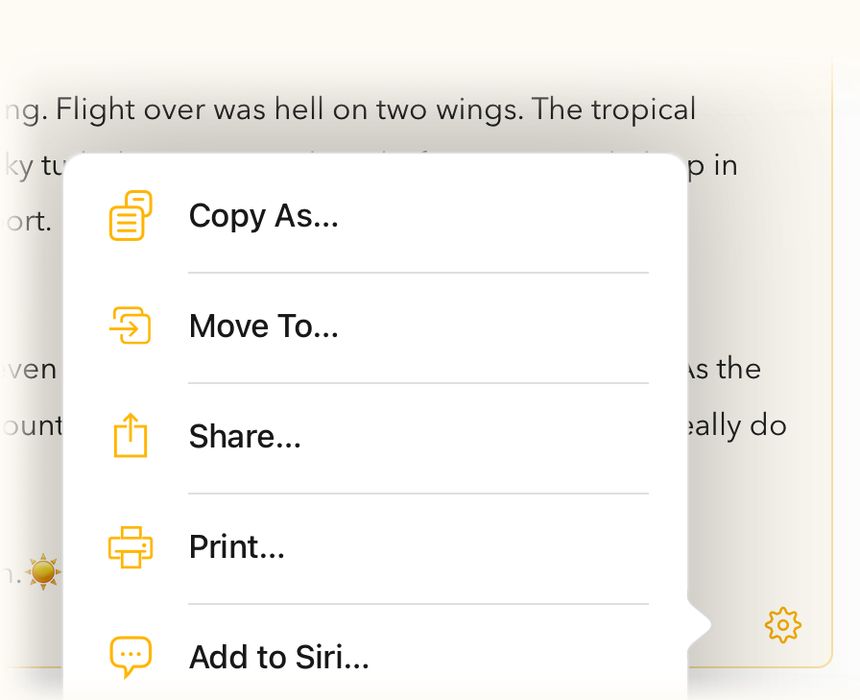
- Touchez le bouton en forme de roue dentée au bas de la note.
- Sélectionnez l’option Partager ou Copier comme dans le menu ou la fenêtre contextuelle, selon la façon dont vous préférez utiliser le fichier exporté, puis sélectionnez le format d’exportation que vous souhaitez utiliser.

Pour exporter une note sur iOS et iPadOS :
- Touchez le bouton en forme de point orange à côté du titre de la note.
- Choisissez Autres actions > Partager ou l’option Copier comme dans le menu ou la fenêtre contextuelle, selon la façon dont vous préférez utiliser le fichier exporté, puis sélectionnez le format d’exportation que vous souhaitez utiliser.
Importer un projet ou une note
Pour importer sur macOS, vous pouvez :
- Simplement double-cliquer sur le fichier dans le Finder s’il s’agit d’un fichier Agenda, ou
- Faire glisser le fichier sur l’icône d’Agenda dans le Dock, ou
- Choisir Fichier > Importer et sélectionner le format ou l’app concernés, puis localiser le fichier et/ou suivre les instructions.
Pour importer sur iOS et iPadOS, vous pouvez :
- Partager un fichier Agenda vers Agenda depuis une application comme Mail ou Fichiers (en touchant le bouton de partage, généralement représenté par une icône en forme de rectangle avec une flèche pointant vers le haut, comme illustré dans l’en-tête en haut de cette page). Vous pouvez aussi utiliser AirDrop pour envoyer un fichier vers votre appareil iOS ou iPadOS et lui demander de l’ouvrir dans Agenda.
- Indiquer si vous souhaitez importer les notes dans le projet sélectionné ou dans un nouveau projet, lorsque la question vous est posée dans la boîte de dialogue qui s’affiche.
Partager vers d’autres apps
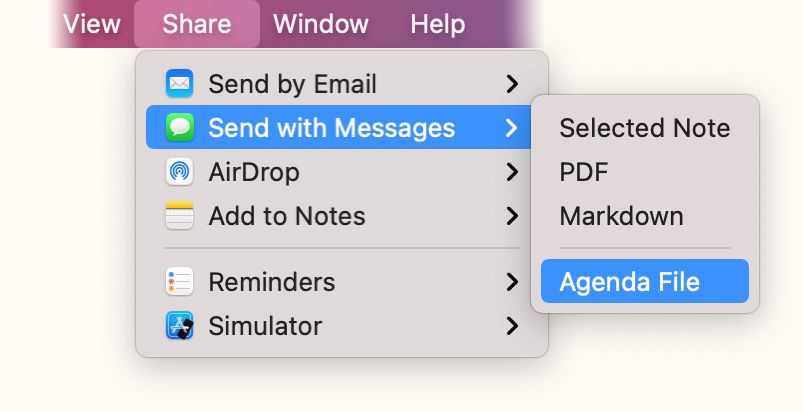
Le partage vous permet d’envoyer vos notes et vos projets directement vers une autre app ou un service en ligne, sans devoir d’abord exporter un fichier. Agenda prend en charge les extensions de partage standards, ce qui signifie qu’il s’adapte à ce qui est disponible sur votre Mac et sur votre appareil iOS ou iPadOS.
Pour partager une note ou un projet avec une autre app sur macOS :
- Sélectionnez le projet ou la note
- Choisissez une option dans le menu Partager. Le contenu du menu varie selon les apps que vous avez installées et ce que chaque app est capable d’importer. Lorsque vous sélectionnez une app, vous voyez les formats que vous pouvez envoyer.

Lorsque vous faites une sélection, le système vous présente généralement un formulaire, qu’il convient de compléter avant d’envoyer les données.
Vous pouvez aussi faire un clic droit (ou Contrôle-clic) sur un projet dans la barre latérale, ou cliquer sur le menu de la roue dentée d’une note sélectionnée, et choisir l’option de partage.
Pour partager un projet ou une vue d’ensemble sur iOS et iPadOS :
- Sélectionnez le projet en le touchant dans la barre latérale, puis touchez les trois points orange sur la droite. Ou, en raccourci, touchez deux fois le nom d’un projet.
- Sélectionnez l’option Partager dans le menu ou la fenêtre contextuelle, et choisissez le format d’exportation que vous souhaitez utiliser.
Pour partager une note sur iPadOS…
- Touchez le bouton en forme de roue dentée au bas de la note.
- Sélectionnez l’option Partager dans le menu ou la fenêtre contextuelle, et sélectionnez le format d’exportation que vous souhaitez utiliser.
Pour partager une note sur iOS et iPadOS :
- Touchez le bouton en forme de point orange à côté du titre de la note.
- Choisissez l’option Autres actions > Partager dans le menu ou la fenêtre contextuelle, et sélectionnez le format d’exportation que vous souhaitez utiliser.
Collaborer avec d’autres personnes
Jusqu’ici, les méthodes de partage ci-dessus supposent que vos notes sont personnelles et que le contenu est importé dans Agenda ou exporté depuis Agenda de manière ponctuelle et manuelle. Certaines notes sont toutefois destinées à être partagées avec d’autres, par exemple si vous travaillez avec quelqu’un sur des projets ou des idées en commun. À partir d’Agenda 16, vous pouvez inviter d’autres utilisateurs d’Agenda à collaborer sur une note, ce qui leur permet de la voir et de la modifier. Vos modifications leur sont envoyées, et inversement, de manière simple et sécurisée.
Pour en savoir plus sur la façon de partager et de modifier des notes avec d’autres utilisateurs d’Agenda, voir le chapitre Collaborer avec d’autres personnes.
Copier-coller
Il est parfois plus simple de copier des notes dans le presse-papiers afin de les transférer vers une autre note dans Agenda, voire vers une autre app.
Agenda prend en charge la copie de données entre les notes de l’app, mais aussi la copie de texte destiné à d’autres apps. Vous pouvez même copier un lien vers la note ou le projet sélectionnés pour l’insérer dans une autre app, et faire en sorte qu’Agenda s’ouvre sur cette note ou ce projet lorsque vous cliquez sur le lien.
Pour copier du texte, sélectionnez-le et choisissez Édition > Copier. Pour copier une note entière, cliquez en haut d’une note pour la sélectionner, puis choisissez Édition > Copier.
Si vous souhaitez copier les données dans un format particulier, comme le markdown, choisissez Édition > Copier comme et sélectionnez le format souhaité.
Certaines options de Copier comme nécessitent l’achat du pack de fonctionnalités Premium.
Glisser-déposer
Tout comme le copier-coller, un autre moyen simple d’exporter vos notes vers une autre app est le glisser-déposer. Lorsque vous faites glisser un projet ou une note, il est automatiquement disponible dans divers formats qui peuvent être importés dans une autre app si vous l’y déposez, sur son icône du Dock sur macOS, ou dans une configuration en écran partagé sur iPadOS.
Impression
L’impression de documents a été quelque peu supplantée par le partage de documents numériques, mais Agenda prend bien en charge l’impression sur papier, ainsi qu’en PDF. Choisissez simplement Fichier > Imprimer sur macOS, ou sélectionnez Imprimer dans les menus des apps iPad et iOS présentés plus haut, pour générer une copie magnifiquement mise en forme du projet ou de la note actuellement sélectionnés.
Sur macOS, vos impressions suivront les réglages de Fichier > Format d’impression, où vous pouvez aussi modifier les marges si nécessaire en créant un format de papier personnalisé, par exemple si vous souhaitez des marges de page plus larges ou plus étroites :
Sur iOS et iPadOS, vous pouvez les configurer dans la boîte de dialogue d’impression après avoir sélectionné Imprimer.


