
Compartir, importar, exportar e imprimir

Compartir desde otras apps
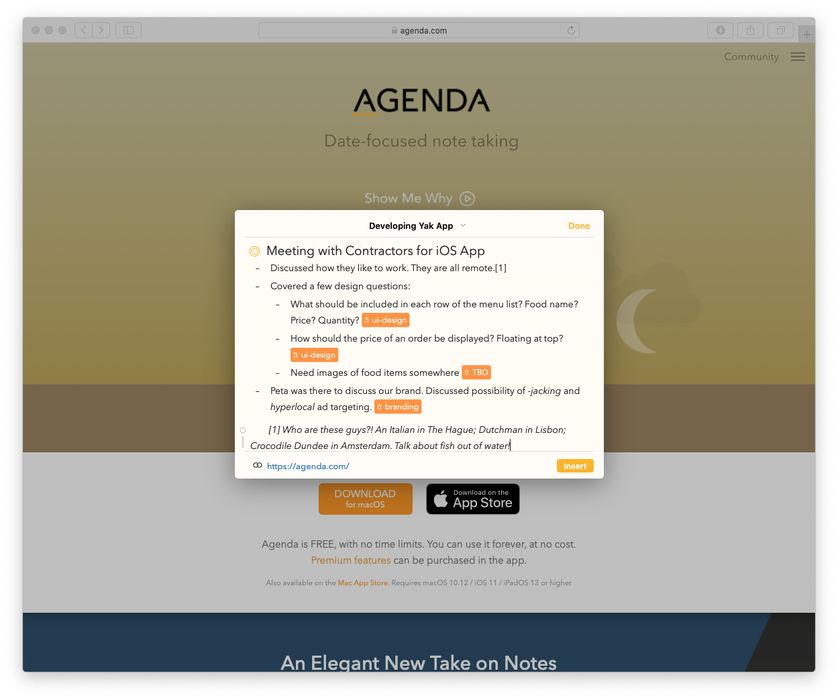
Agenda incluye una potente extensión para compartir que te permite enviar fragmentos de texto, imágenes y archivos desde otras apps a Agenda. Puedes insertar los elementos compartidos en cualquiera de tus notas de Agenda, e incluso hacer otras ediciones en la nota, todo ello sin abrir la app Agenda.
Por ejemplo, desde una app como Safari o Mail puede que quieras guardar un archivo, un enlace o un fragmento de texto en Agenda. Podrías copiar la información, abrir Agenda, localizar la nota de destino y pegar, pero eso implica muchos pasos y puede interrumpir tu flujo de trabajo. A menudo resulta mucho más fácil usar la extensión para compartir.
Activar la extensión para compartir
Antes de poder usar la extensión para compartir de Agenda tendrás que activarla. Solo hay que hacerlo una vez.
Para activar la extensión para compartir en macOS:
- Haz clic en el icono de compartir de cualquier app del sistema o de terceros. Verás una lista de apps que pueden aceptar el contenido compartido. Probablemente Agenda no aparezca de entrada.
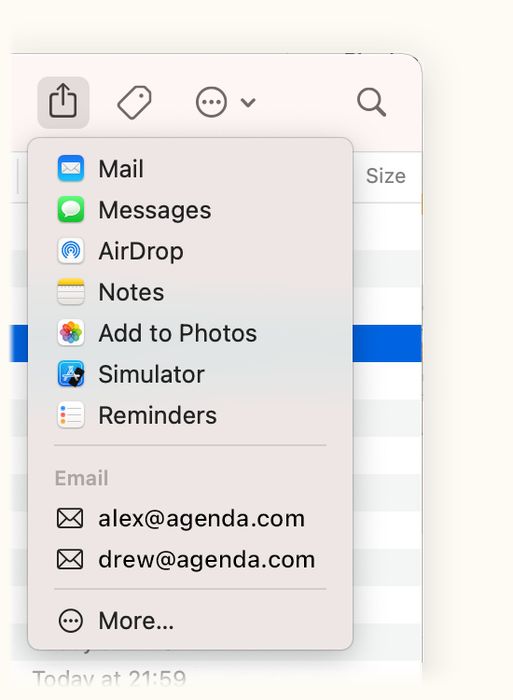
- Haz clic en la entrada More… para añadir Agenda como opción. Después aparecerá cada vez que abras el menú.
Como alternativa, activa Agenda en el menú para compartir yendo a Preferencias del Sistema y marcando la casilla de Agenda en Menú Compartir.
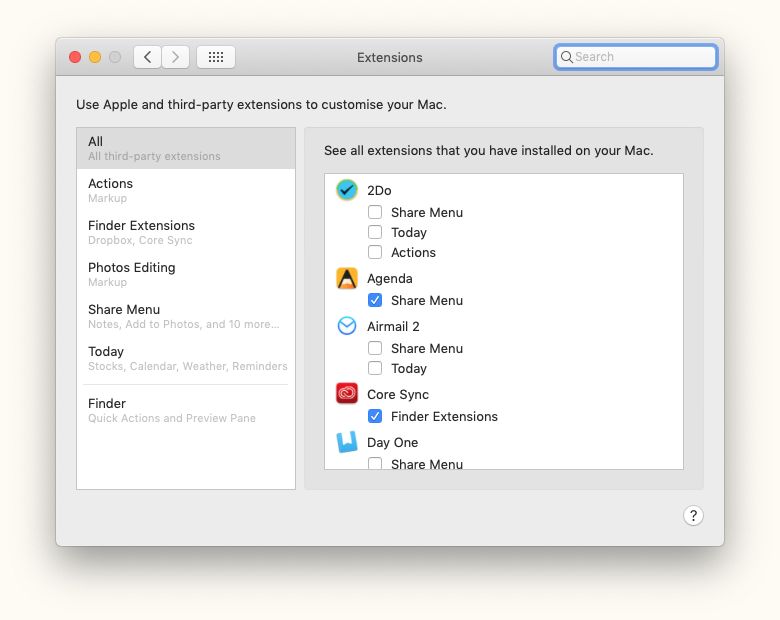
Nota: la extensión para compartir requiere que tu Mac tenga macOS 10.13 o posterior
Para activar la extensión para compartir en iOS e iPadOS:
-
Toca el botón de compartir (el icono en forma de caja con una flecha hacia arriba, que también se muestra en la imagen de la parte superior de esta página) en cualquier app para abrir la hoja para compartir:
-
Desplaza horizontalmente la lista de apps hasta el final y toca el botón More. Añade Agenda a tus favoritos y a partir de entonces aparecerá en la hoja principal para compartir.
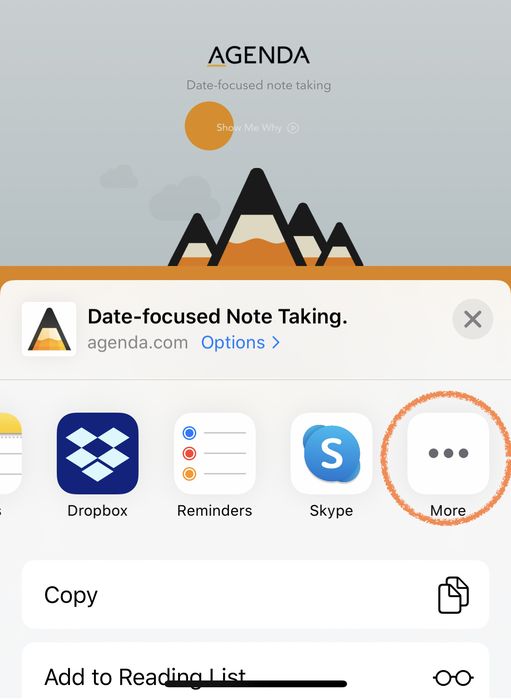
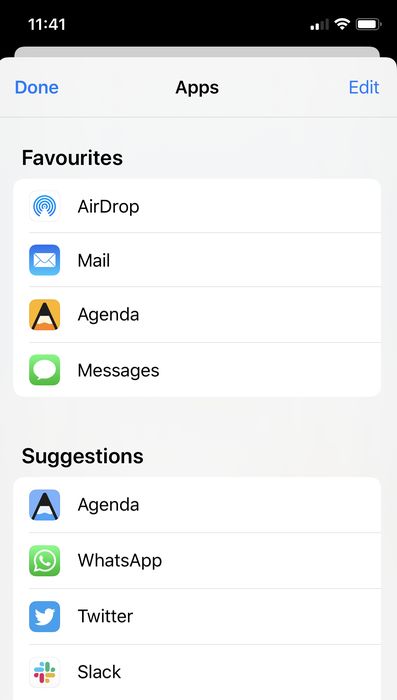
Nota: la extensión para compartir requiere que tu iPhone o iPad tenga iOS/iPadOS 13.2 o posterior
Usar la extensión para compartir
La mayoría de las apps ofrecen un menú o un botón para compartir, normalmente con un icono en forma de caja con una flecha hacia arriba, como se muestra en la cabecera de la parte superior de esta página. Si seleccionas el contenido que quieres compartir con Agenda y usas el menú o el botón, puedes abrir la hoja para compartir de Agenda.
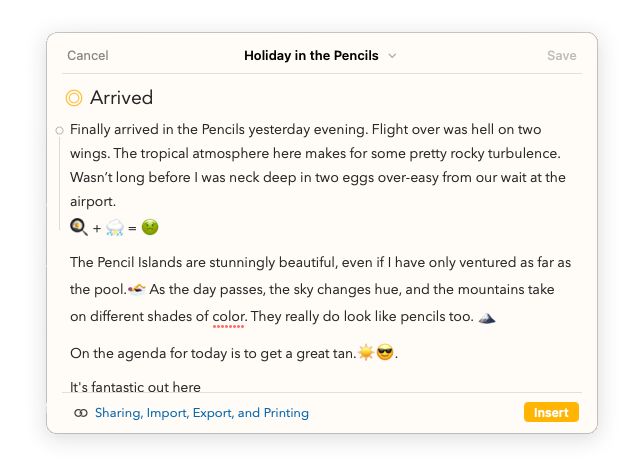
La hoja para compartir presenta una sola de tus notas, que puedes elegir de tu biblioteca haciendo clic o tocando el título de la nota en la parte superior:
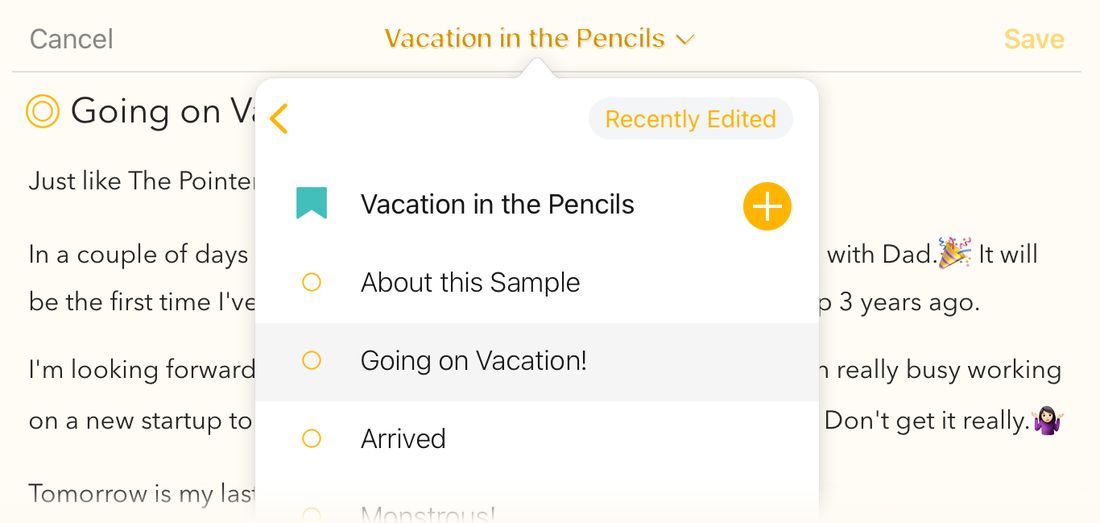
Al seleccionar una nota distinta en el popover (si hace falta, puedes usar el botón de retroceso de la parte superior izquierda para elegir también otro proyecto), el editor cambia a esa nota. El popover también contiene un botón Recently Edited para cargar las notas que has editado recientemente en la propia app Agenda. Por último, puedes pulsar el botón más si quieres empezar una nota o un proyecto nuevos para el contenido que estás a punto de compartir con Agenda.
Una vez que has decidido en qué nota insertar el contenido compartido, puedes simplemente pulsar el botón naranja Insert de la parte inferior de la hoja en macOS, o de la barra situada sobre el teclado en iOS y iPadOS, para insertar el contenido al final de tu nota. O, si lo quieres en otro sitio, puedes colocar primero el cursor de inserción en el lugar que prefieras y pulsar después el botón Insert.

Si quieres, todavía puedes hacer más ediciones en tu nota, por ejemplo añadir algún comentario adicional. En macOS puedes usar el punto del margen izquierdo para acceder a las opciones habituales de formato e inserción, mientras que en iOS y iPadOS la barra del teclado vuelve a la habitual tras insertar los elementos compartidos.
Consejo: No necesitas insertar por fuerza el contenido compartido en una nota para poder hacer ediciones sobre la marcha. Puedes seleccionar una nota, editarla, cambiar a otra nota antes o después de insertar el contenido compartido, seguir editando, etc. Todos tus cambios se guardan; de hecho, si quieres, incluso puedes editar tus notas y cancelar sin insertar ningún contenido compartido.
Cuando termines tus ediciones, pulsa el botón Done para cerrar la hoja para compartir.
Consejo: Puedes pulsar ⌘-Retorno para insertar el contenido compartido en tus notas, y un segundo ⌘-Retorno para pulsar Done: superfácil y superrápido. ⌘-espacio abrirá la cabecera de selección de proyecto por si quieres cambiar antes a otra nota.
Importante: Una limitación de la extensión para compartir es que el contenido insertado y las ediciones hechas en tus notas solo se sincronizan con tus otros dispositivos si cambias a la app Agenda principal, algo que conviene tener en cuenta especialmente en iOS o iPadOS.
Send to Agenda
Novedad en Agenda 23 (premium). Send to Agenda te proporciona una dirección de correo personal. Todo lo que envíes a ella —desde tu teléfono, desde tu bandeja de entrada del trabajo o desde otra persona que te escriba— llega como una nota en un proyecto Bandeja de entrada sincronizado en Agenda. La Bandeja de entrada es un proyecto normal de Agenda: las notas que hay ahí se sincronizan entre todos tus dispositivos a través de tu cuenta de Agenda, igual que todo lo demás.
Es estupendo para capturar cosas sobre la marcha sin abrir la app: reenvía un correo de confirmación desde tu iPhone, comparte una página web directamente desde Mail o simplemente escribe deprisa una nota desde tu ordenador del trabajo.
Activar Send to Agenda
Activas Send to Agenda una sola vez, en tu Mac, iPhone o iPad, y la Bandeja de entrada se sincroniza después con todos tus dispositivos.
- En macOS, elige Agenda > Integrations > Enable Send to Agenda. En el iPhone y el iPad, abre los Ajustes de Agenda, ve a General y activa Send to Agenda.
- Si aún no has iniciado sesión en tu cuenta de Agenda, se te pedirá que lo hagas: Send to Agenda usa tu cuenta para dirigir el correo de forma segura a tu biblioteca.
- Una vez activado, elige Agenda > Integrations > Copy Send to Agenda Address en macOS, o toca Copiar dirección de correo en Ajustes > General en el iPhone y el iPad, para obtener tu dirección personal. Guárdala como contacto en cada uno de tus dispositivos para acceder a ella rápidamente.
El proyecto Bandeja de entrada aparecerá en la barra lateral de Agenda en todos tus dispositivos, dentro de la misma biblioteca en la que has iniciado sesión.
Usar Send to Agenda
Envía un correo a tu dirección personal de Agenda desde cualquier cliente de correo. El asunto se convierte en el título de la nota; el cuerpo, en el texto de la nota. Los adjuntos también vienen incluidos. En unos segundos, la nota aparece en la parte superior de tu Bandeja de entrada en Agenda.
También puedes sacar la nota de la Bandeja de entrada y dirigirla a un proyecto concreto en el momento del envío incluyendo una acción \move("Project Name") en cualquier punto del cuerpo del correo: Agenda elimina ese marcador al importar y mueve automáticamente la nota resultante a ese proyecto. Resulta práctico si tienes un destino habitual al que quieres que vayan a parar determinados correos.
Otras acciones de texto también funcionan en el cuerpo del correo. Por ejemplo, \on-the-agenda pone la nota en la agenda y \assign-date(friday) le asigna una fecha. Agenda ejecuta estas acciones cuando llega la nota y las elimina del texto.
Premium: Send to Agenda forma parte del paquete de funciones premium. Consulta el capítulo Funciones premium.
Nota: La Bandeja de entrada se sincroniza con todos tus dispositivos. En el Mac, la dirección actual se muestra cada vez que abres el menú Integrations. En el iPhone y el iPad, Ajustes > General tiene un botón para copiarla.
Web Clipper
Novedad en Agenda 23 (macOS). El Web Clipper es una extensión de Safari que captura la página actual —o solo la selección— directamente en tu Bandeja de entrada de Agenda, sin salir de Safari. Incluye el título de la página, la atribución a la URL de origen e imágenes en línea cuando es posible. Si la página es demasiado larga para una sola nota, el texto completo se adjunta como archivo.
Configurar el Web Clipper
- En Agenda, elige Agenda > Integrations > Set Up Web Clipper… y sigue las indicaciones en pantalla para activar la extensión en Safari.
- Tras activarla, verás aparecer el icono de Agenda en la barra de herramientas de Safari. Puede que tengas que hacer clic en Gestionar extensiones en Safari y conceder a la extensión permiso para leer las páginas que quieres capturar.
Capturar una página
- Para capturar toda la página, haz clic en el icono de Agenda de la barra de herramientas de Safari.
- Para capturar solo una parte de la página, selecciona primero el texto y luego haz clic en el icono de Agenda.
Una pequeña ventana emergente confirma la captura y te permite ajustar el título sugerido. La nota capturada llega a tu Bandeja de entrada un momento después y desde ahí se sincroniza con todos tus dispositivos.
Nota: Las notas capturadas llegan a la misma Bandeja de entrada que usa Send to Agenda, así que ambas funciones se complementan bien: captura desde Safari con un clic y desde cualquier otro sitio por correo.
Importar y exportar
Necesitas poder llevar notas a Agenda desde otras apps y recibir notas de otras personas que tengan Agenda. Agenda permite importar copias duplicadas de notas y proyectos, y también puede manejar formatos estándar como texto y markdown.
Formatos admitidos
Archivo de Agenda
Si necesitas importar notas de otro usuario de Agenda, lo mejor es usar el formato de archivo de Agenda. Este formato te permite guardar tu nota en el formato nativo que usa Agenda, lo que significa que puede contener todas las características que puede tener una nota en Agenda, incluidas tablas, formato, adjuntos, etc. Como resultado, si compartes estos archivos con otro usuario de Agenda tienes la garantía de que tu nota llegará exactamente tal cual, y por eso son la mejor manera de enviar una nota o un proyecto duplicados a otra persona, o de archivar notas y proyectos.
Nota: Aunque un archivo de Agenda tiene la extensión .agenda, no es más que un archivo zip que contiene un archivo JSON con toda la información de la nota y una carpeta con todos los adjuntos de las notas exportadas. Este formato no está documentado formalmente en el momento de escribir esto.
Enlaces de Agenda
Una forma muy potente de usar Agenda con otras apps es crear enlaces de Agenda a tus proyectos y notas. Esto te permite saltar de una app a otra según lo necesites, abriendo exactamente lo que quieres.
Consejo: Los enlaces de Agenda no solo son útiles para conectar con tus notas y proyectos varias apps de tu flujo de trabajo: también puedes usarlos dentro de la propia Agenda para crear enlaces cruzados entre proyectos y notas. Puedes leer mucho más al respecto en el capítulo Etiquetas, personas, acciones de texto y enlaces.
Notas de Apple
Si usabas la app Notas de Apple antes que Agenda, probablemente tengas mucha información en esa app. Puedes importarla a Agenda seleccionando el elemento correspondiente en el menú de importación. Esto importa todos los datos de Notas que se ponen a disposición de Agenda y crea una categoría de proyectos aparte. Probablemente querrás repasarlos y arrastrar notas a otros proyectos de Agenda.
Importante: En el momento de escribir esto, Agenda no admite adjuntos ni imágenes en línea en esta importación, así que no se traen a Agenda desde la app Notas. Además, algunos usuarios con bibliotecas de Notas más grandes han informado de dificultades al importar; en ese caso puede ser mejor usar la app Exporter para exportar las notas como markdown y luego importarlas a Agenda por tandas.
Notas de Evernote
De forma parecida, si usabas Evernote antes que Agenda, puedes importarlo a Agenda seleccionando el elemento correspondiente en el menú de importación. Esto importa todos los datos de Evernote que se ponen a disposición de Agenda y crea una categoría de proyectos aparte. Probablemente querrás repasarlos y arrastrar notas a otros proyectos de Agenda.
Importante: Como Agenda adopta un enfoque distinto y tanto Agenda como Evernote ofrecen funciones propias que no se solapan al 100 %, puede que no se importen todos los aspectos de tus notas de Evernote.
PDF es uno de los formatos de documento más extendidos, y Agenda admite la exportación a PDF. Te permite compartir documentos con un formato precioso con otras personas, sea cual sea la plataforma informática que utilicen (p. ej., Windows, Android).
Premium: Los archivos exportados incluirán una marca de agua de Agenda hasta que se haya comprado el paquete de funciones premium. Consulta el capítulo Funciones premium.
Consejo: Si quieres que el PDF use otro tamaño de página, o tu tamaño de papel personalizado porque quieres que el PDF tenga márgenes más anchos o más estrechos, por ejemplo, puedes cambiar estos ajustes con el elemento de menú File > Page Setup en macOS, igual que al imprimir, como se describe más adelante en este capítulo.
Texto enriquecido
El formato de texto enriquecido (RTF) fue introducido por Microsoft y está bien soportado en Windows y macOS. Incluye texto, con información de estilo, incluidas las tipografías. Una ventaja del RTF frente al PDF es que el resultado es fácilmente editable.
Premium: Los archivos exportados incluirán una marca de agua de Agenda hasta que se haya comprado el paquete de funciones premium. Consulta el capítulo Funciones premium.
Markdown
Markdown es un popular formato basado en texto muy utilizado por software de blogs y otros sitios web. Agenda puede importar y exportar en este formato, lo que resulta útil para preparar entradas de blog y otros contenidos destinados a la web.
Premium: La importación y exportación en Markdown requiere que compres el paquete de funciones premium. Consulta el capítulo Funciones premium.
Text Bundle
El formato TextBundle permite intercambiar notas fácilmente en el popular formato Markdown entre distintas apps. Crea un archivo comprimido que puede contener una o varias notas, incluidos los adjuntos, que es la gran ventaja frente a la exportación en markdown a secas.
Premium: La importación y exportación en TextBundle requiere que compres el paquete de funciones premium. Consulta el capítulo Funciones premium.
HTML
HTML es el formato que se usa en la web. Agenda puede exportar notas y proyectos como HTML, para usarlos en sitios web y en otras apps que admitan HTML.
Para exportar como HTML, selecciona la nota o el proyecto que quieras exportar y elige File > Export > HTML.
Premium: La exportación a HTML requiere que compres el paquete de funciones premium. Consulta el capítulo Funciones premium.
Exportar un proyecto o una vista
Para exportar un proyecto o una vista en macOS:
- Selecciona en la barra lateral de proyectos el proyecto que quieres exportar
- Elige uno de los formatos de exportación anteriores en el menú File > Export.
- En el cuadro de diálogo de exportación, elige un nombre de archivo y una ubicación y, opcionalmente, elige qué notas, proyectos o categorías exportar, y si exportarlos en un único archivo o en varios archivos por proyecto o categoría.

Como alternativa, puedes hacer clic derecho o clic con Control en un proyecto de la barra lateral y elegir la opción de exportar.
Para exportar un proyecto o una vista en iOS y iPadOS:
- Selecciona el proyecto tocándolo en la barra lateral y luego toca los tres puntos naranjas del lado derecho. O, como atajo, toca dos veces el nombre de un proyecto.
- Selecciona la opción Share o Copy As del menú o popover, según cómo prefieras usar el archivo exportado, y elige el formato de exportación que quieras.
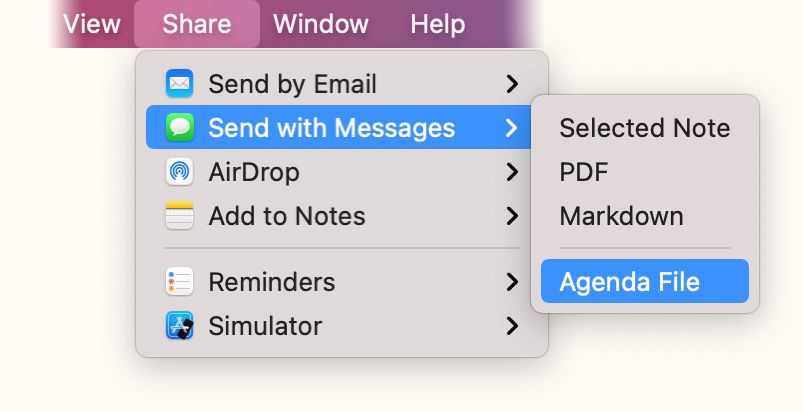
Exportar notas
Para exportar una nota en macOS:
- Selecciona en la lista de notas una o varias notas que quieras exportar.
- Elige uno de los formatos de exportación anteriores en el menú File > Export.
Para exportar una nota en iPadOS…
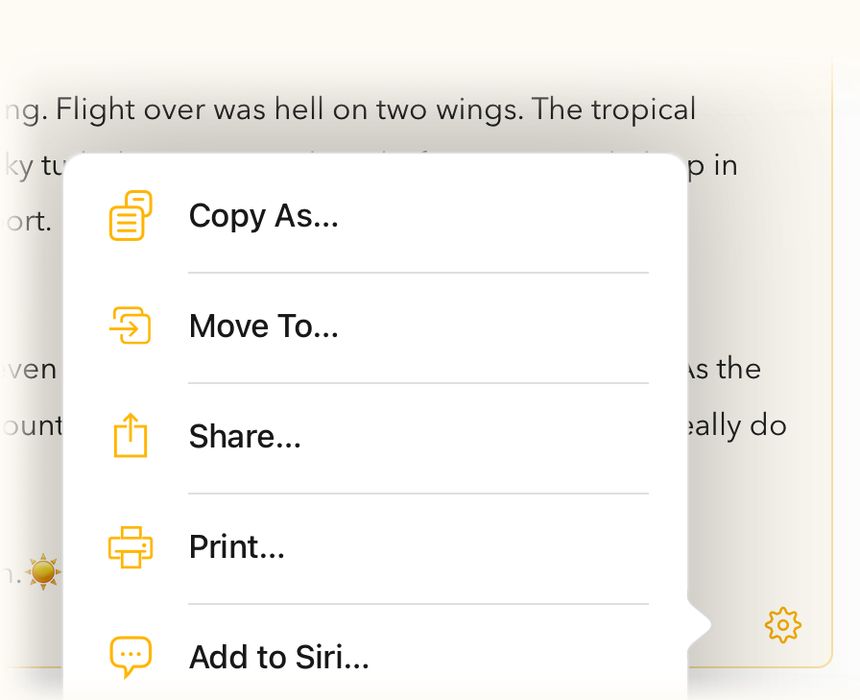
- Toca el botón de la rueda dentada en la parte inferior de la nota.
- Selecciona la opción Share o Copy As del menú o popover, según cómo prefieras usar el archivo exportado, y elige el formato de exportación que quieras.

Para exportar una nota en iOS y iPadOS:
- Toca el botón del punto naranja junto al título de la nota.
- Elige la opción Other Actions > Share o Copy As del menú o popover, según cómo prefieras usar el archivo exportado, y elige el formato de exportación que quieras.
Importar un proyecto o una nota
Para importar en macOS puedes:
- Simplemente hacer doble clic en el archivo en el Finder si es un archivo de Agenda, o
- Arrastrar y soltar el archivo sobre el icono de Agenda en el Dock, o
- Elegir File > Import y seleccionar el formato o la app correspondientes, luego localizar el archivo o seguir las instrucciones.
Para importar en iOS y iPadOS puedes:
- Compartir un archivo de Agenda desde una aplicación como Mail o Archivos con Agenda (haciendo clic en el botón de compartir, que normalmente tiene un icono en forma de caja con una flecha hacia arriba, como se muestra en la cabecera de la parte superior de esta página). O puedes usar AirDrop para enviar un archivo a tu dispositivo iOS o iPadOS e indicarle que lo abra en Agenda.
- Selecciona si quieres importar las notas en el proyecto seleccionado o en un proyecto nuevo cuando se te pregunte en el cuadro de diálogo que aparecerá.
Compartir con otras apps
Compartir te permite enviar tus notas y proyectos directamente a otra app o servicio en línea, sin tener que exportar antes un archivo. Agenda admite las extensiones estándar para compartir, lo que significa que se adaptará a lo que haya disponible en tu Mac y en tu dispositivo iOS o iPadOS.
Para compartir una nota o un proyecto con otra app en macOS:
- Selecciona el proyecto o la nota
- Elige una opción del menú Share. El contenido del menú variará según las apps que tengas instaladas y lo que cada una sea capaz de importar. Al seleccionar una app puedes ver qué formatos puedes enviar.

Cuando haces una selección, normalmente el sistema te mostrará un formulario que deberías completar antes de enviar los datos.
Como alternativa, puedes hacer clic derecho o clic con Control en un proyecto de la barra lateral, o hacer clic en el menú de la rueda dentada de una nota seleccionada, y elegir la opción de compartir.
Para compartir un proyecto o una vista en iOS y iPadOS:
- Selecciona el proyecto tocándolo en la barra lateral y luego toca los tres puntos naranjas del lado derecho. O, como atajo, toca dos veces el nombre de un proyecto.
- Selecciona la opción Share del menú o popover y elige el formato de exportación que quieras.
Para compartir una nota en iPadOS…
- Toca el botón de la rueda dentada en la parte inferior de la nota.
- Selecciona la opción Share del menú o popover y elige el formato de exportación que quieras.
Para compartir una nota en iOS y iPadOS:
- Toca el botón del punto naranja junto al título de la nota.
- Elige la opción Other Actions > Share del menú o popover y elige el formato de exportación que quieras.
Colaborar con otras personas
Hasta ahora, los métodos de compartir anteriores dan por hecho que tus notas son personales y que el contenido se trae a Agenda o se saca de ella de forma puntual y manual. Algunas notas, sin embargo, están pensadas para compartirse, por ejemplo si trabajas con otra persona en proyectos o ideas comunes. A partir de Agenda 16 puedes invitar a otros usuarios de Agenda a colaborar en una nota, lo que les permite verla y editarla. Tus cambios se les enviarán, y viceversa, de forma sencilla y segura.
Para saber más sobre cómo compartir y editar notas junto con otros usuarios de Agenda, consulta el capítulo Colaborar con otras personas.
Copiar y pegar
A veces resulta más sencillo copiar notas al portapapeles para transferirlas a otra nota de Agenda, o incluso a otra app.
Agenda permite copiar datos entre notas dentro de la app, pero también copiar texto para usarlo en otras apps. Incluso puedes copiar un enlace a la nota o al proyecto seleccionados para incluirlo en otra app y hacer que Agenda se abra en esa nota o proyecto al hacer clic en el enlace.
Para copiar texto, selecciona el texto y elige Edit > Copy. Para copiar una nota entera, haz clic en la parte superior de una nota para seleccionarla y elige Edit > Copy.
Si quieres copiar los datos en un formato concreto, como markdown, elige Edit > Copy As y selecciona el formato que quieras.
Algunas opciones de Copy As requieren que compres el paquete de funciones premium.
Arrastrar y soltar
Igual que copiar y pegar, otra forma sencilla de exportar tus notas a otra app es mediante un simple arrastrar y soltar. Al arrastrar un proyecto o una nota, están automáticamente disponibles en diversos formatos que podrían importarse en otra app si los arrastras hasta ella, hasta su icono del Dock en macOS o en una configuración de pantalla dividida en iPadOS.
Imprimir
La impresión de documentos ha quedado en cierto modo desplazada por el intercambio de documentos digitales, pero Agenda sí admite imprimir en papel, así como en PDF. Basta con elegir File > Print en macOS o seleccionar Print en los menús de la app para iPad e iOS mostrados arriba para generar una copia con un formato precioso del proyecto o la nota seleccionados en ese momento.
En macOS, tus impresiones seguirán los ajustes de File > Page Setup, donde también puedes modificar los márgenes si hace falta creando un tamaño de papel personalizado, por ejemplo si quieres usar márgenes de página más anchos o más estrechos:
En iOS y iPadOS puedes configurarlos en el cuadro de diálogo de impresión después de seleccionar Print.


