
Condivisione, importazione, esportazione e stampa

Condividere da altre app
Agenda include una potente estensione di condivisione che ti permette di inviare frammenti di testo, immagini e file da altre app ad Agenda. Puoi inserire gli elementi condivisi in qualsiasi nota di Agenda e apportare anche altre modifiche alla nota, il tutto senza aprire l’app Agenda.
Ad esempio, da un’app come Safari o Mail potresti voler salvare un file, un link o una porzione di testo in Agenda. Potresti copiare l’informazione, aprire Agenda, individuare la nota di destinazione e incollare, ma sono molti passaggi e possono interrompere il tuo flusso di lavoro. Spesso è molto più semplice usare l’estensione di condivisione.
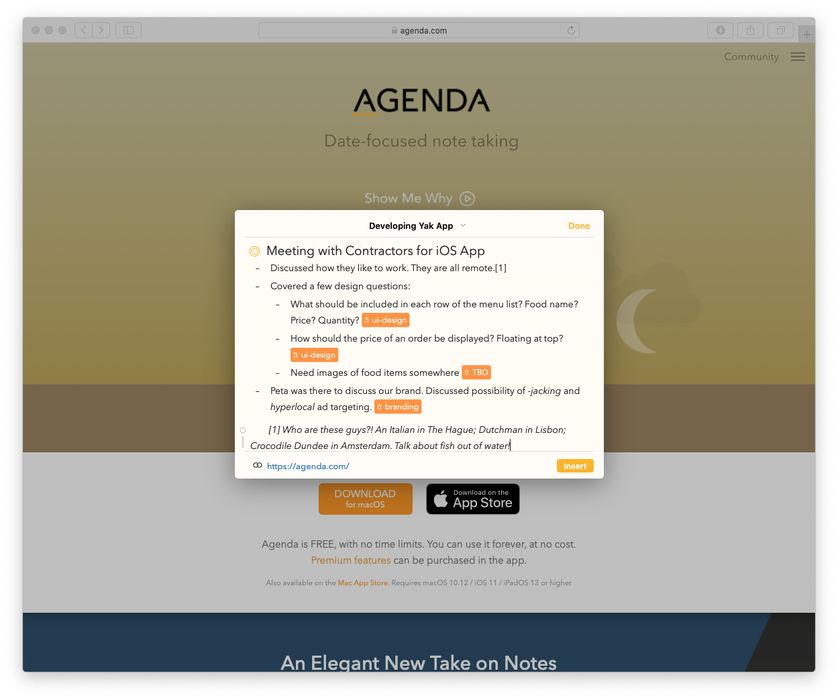
Attivare l’estensione di condivisione
Prima di poter usare l’estensione di condivisione di Agenda dovrai attivarla. Questa operazione va eseguita una sola volta.
Per attivare l’estensione di condivisione su macOS:
- Fai clic sull’icona di condivisione in una qualsiasi app di sistema o di terze parti. Vedrai un elenco di app che possono accettare il contenuto condiviso. Probabilmente Agenda non sarà presente all’inizio.
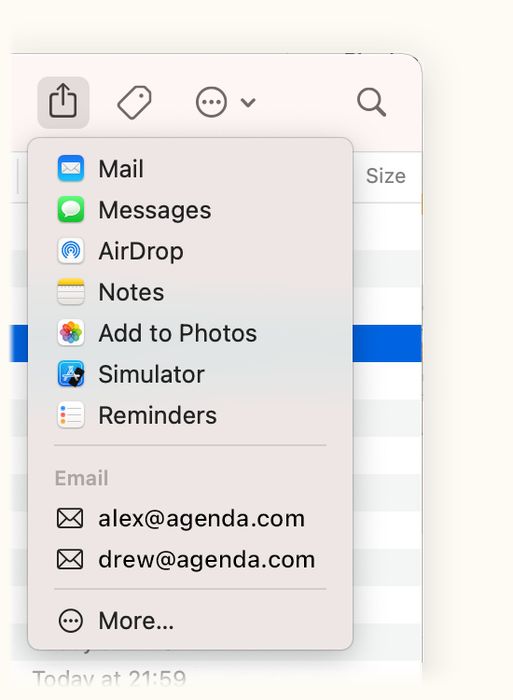
- Fai clic sulla voce Altro… per aggiungere Agenda tra le opzioni. Da quel momento in poi comparirà ogni volta che apri il menu.
In alternativa, attiva Agenda nel menu di condivisione andando in Preferenze di Sistema e selezionando la casella corrispondente ad Agenda in Menu Condividi.
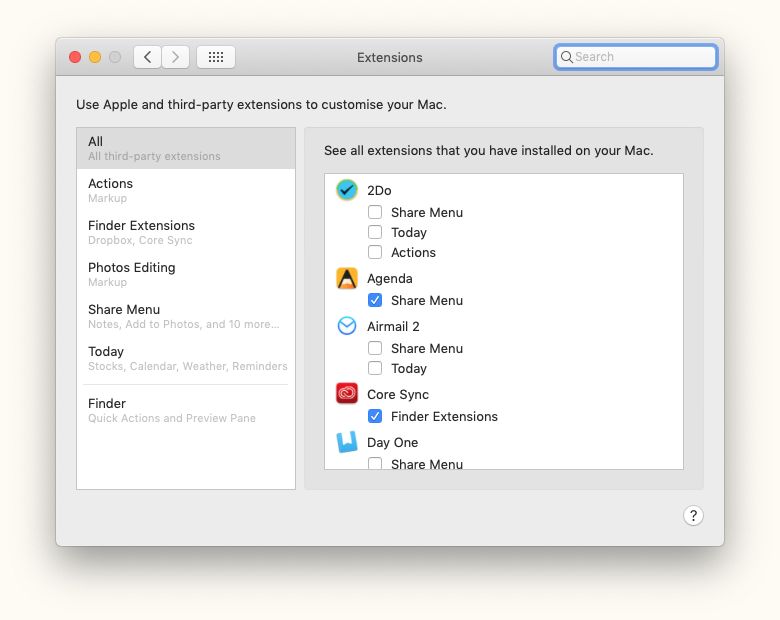
Nota: l’estensione di condivisione richiede che il tuo Mac esegua macOS 10.13 o successivo
Per attivare l’estensione di condivisione su iOS e iPadOS:
-
Tocca il pulsante di condivisione (l’icona a forma di riquadro con una freccia rivolta verso l’alto, mostrata anche nell’immagine all’inizio di questa pagina) in una qualsiasi app per far comparire il pannello di condivisione:
-
Scorri orizzontalmente l’elenco delle app fino alla fine e tocca il pulsante Altro. Aggiungi Agenda ai preferiti e da quel momento comparirà nel pannello di condivisione principale.
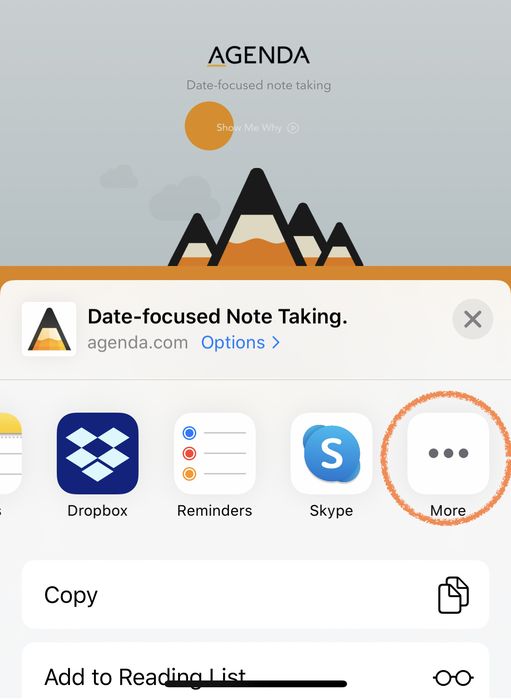
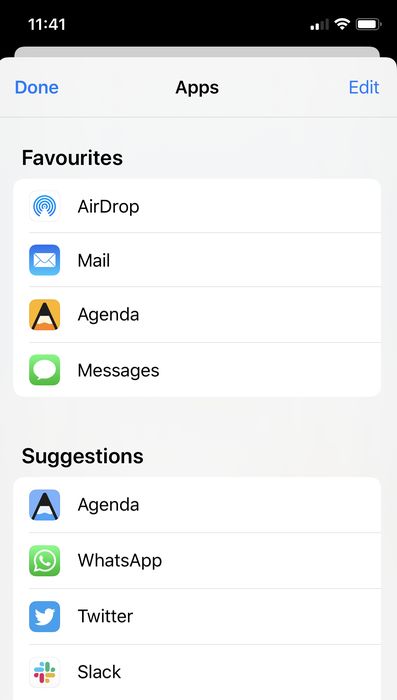
Nota: l’estensione di condivisione richiede che il tuo iPhone o iPad esegua iOS/iPadOS 13.2 o successivo
Usare l’estensione di condivisione
La maggior parte delle app offre un menu o un pulsante di condivisione, di solito contraddistinto da un’icona a forma di riquadro con una freccia rivolta verso l’alto, come mostrato nell’intestazione all’inizio di questa pagina. Se selezioni il contenuto che vuoi condividere con Agenda e usi il menu o il pulsante, puoi far comparire il pannello di condivisione di Agenda.
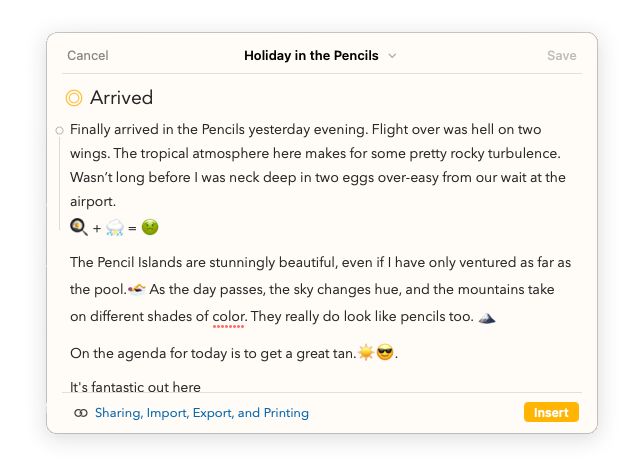
Il pannello di condivisione presenta una singola nota della tua libreria, che puoi selezionare facendo clic o toccando il titolo della nota in alto:
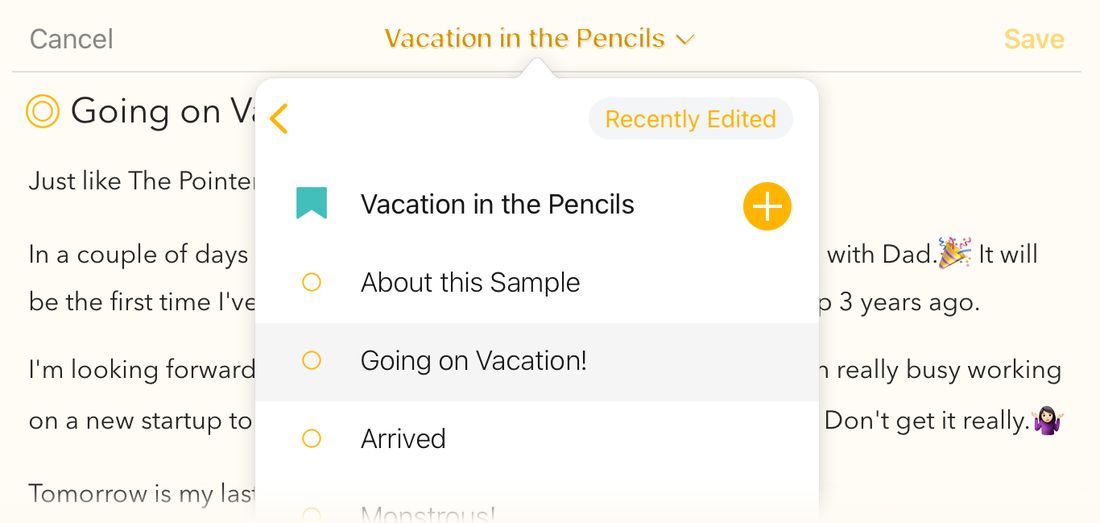
Selezionando una nota diversa nel popover (se necessario puoi usare il pulsante indietro in alto a sinistra per scegliere anche un progetto diverso) l’editor passa a quella nota. Il popover contiene anche un pulsante Modificato recentemente per caricare le note che hai modificato di recente nell’app Agenda stessa. Infine, puoi toccare il pulsante più se vuoi iniziare una nuova nota o un nuovo progetto per il contenuto che stai per condividere con Agenda.
Una volta deciso in quale nota inserire il contenuto condiviso, puoi semplicemente premere il pulsante arancione Inserisci in fondo al pannello su macOS oppure nella barra sopra la tastiera su iOS e iPadOS, per inserire il contenuto in fondo alla nota. Oppure, se lo preferisci altrove, puoi prima posizionare il cursore di inserimento nel punto desiderato e poi premere il pulsante Inserisci.

Se vuoi, puoi comunque apportare ulteriori modifiche alla nota, ad esempio aggiungere qualche commento. Su macOS puoi usare il puntino nel margine a sinistra per accedere alle consuete opzioni di formattazione e inserimento, mentre su iOS e iPadOS la barra della tastiera torna a quella standard dopo l’inserimento degli elementi condivisi.
Suggerimento: non è necessario inserire il contenuto condiviso in una nota per poter apportare modifiche nel frattempo. Puoi selezionare una nota, modificarla, passare a un’altra nota prima o dopo aver inserito il contenuto condiviso, continuare a modificare e così via. Tutte le tue modifiche vengono salvate: puoi persino modificare le tue note e annullare senza inserire alcun contenuto condiviso, se preferisci.
Quando hai finito con le modifiche, premi il pulsante Fine per chiudere il pannello di condivisione.
Suggerimento: puoi premere ⌘-return per inserire il contenuto condiviso nelle tue note, e un secondo ⌘-return per premere Fine: semplicissimo e velocissimo. ⌘-space attiva l’intestazione di selezione del progetto nel caso in cui tu voglia prima passare a un’altra nota.
Importante: una limitazione dell’estensione di condivisione è che qualsiasi contenuto inserito e qualsiasi modifica apportata alle note vengono sincronizzati con gli altri dispositivi solo se passi all’app Agenda principale, cosa da tenere presente soprattutto su iOS o iPadOS.
Send to Agenda
Novità di Agenda 23 (Premium). Send to Agenda ti fornisce un indirizzo email personale. Tutto ciò che invii a quell’indirizzo — dal tuo telefono, dalla tua casella di posta al lavoro o da qualcun altro che ti scrive — arriva come nota in un progetto Posta in arrivo sincronizzato in Agenda. La Posta in arrivo è un normale progetto di Agenda: le note lì contenute si sincronizzano tra tutti i tuoi dispositivi tramite il tuo account Agenda, proprio come tutto il resto.
È ottimo per catturare cose in movimento senza aprire l’app: inoltra un’email di conferma dal tuo iPhone, condividi una pagina web direttamente da Mail o butta giù al volo una nota dal computer di lavoro.
Attivare Send to Agenda
Attivi Send to Agenda una sola volta, sul tuo Mac, iPhone o iPad, e la Posta in arrivo si sincronizza poi su tutti i tuoi dispositivi.
- Su macOS, scegli Agenda > Integrazioni > Attiva Send to Agenda. Su iPhone e iPad, apri le Impostazioni di Agenda, vai in Generali e attiva Send to Agenda.
- Se non hai ancora effettuato l’accesso al tuo account Agenda, ti verrà chiesto di farlo: Send to Agenda usa il tuo account per instradare le email alla tua libreria in modo sicuro.
- Una volta attivato, scegli Agenda > Integrazioni > Copia indirizzo Send to Agenda su macOS, oppure tocca Copia indirizzo email in Impostazioni > Generali su iPhone e iPad, per ottenere il tuo indirizzo personale. Salvalo come contatto su ciascuno dei tuoi dispositivi per accedervi rapidamente.
Il progetto Posta in arrivo comparirà nella barra laterale di Agenda su tutti i tuoi dispositivi, nella stessa libreria con cui hai effettuato l’accesso.
Usare Send to Agenda
Invia un’email al tuo indirizzo Agenda personale da qualsiasi client di posta. L’oggetto diventa il titolo della nota, il corpo diventa il testo della nota. Anche gli allegati vengono inclusi. Nel giro di pochi secondi la nota compare in cima alla tua Posta in arrivo in Agenda.
Puoi anche indirizzare la nota fuori dalla Posta in arrivo verso un progetto specifico al momento dell’invio, includendo un’azione \move("Project Name") in qualsiasi punto del corpo dell’email: Agenda rimuove questo indicatore durante l’importazione e sposta automaticamente la nota risultante in quel progetto. È comodo se hai una destinazione abituale in cui vuoi far finire certe email.
Nel corpo dell’email funzionano anche altre azioni di testo. Ad esempio, \on-the-agenda mette la nota in agenda e \assign-date(friday) le assegna una data. Agenda esegue queste azioni all’arrivo della nota e le rimuove dal testo.
Premium: Send to Agenda fa parte del pacchetto di funzionalità Premium. Consulta il capitolo Funzionalità Premium.
Nota: la Posta in arrivo si sincronizza su tutti i tuoi dispositivi. Su Mac, l’indirizzo attuale viene mostrato ogni volta che apri il menu Integrazioni. Su iPhone e iPad, Impostazioni > Generali ha un pulsante per copiarlo.
Web Clipper
Novità di Agenda 23 (macOS). Il Web Clipper è un’estensione di Safari che cattura la pagina corrente — o solo la selezione — direttamente nella tua Posta in arrivo di Agenda, senza uscire da Safari. Include il titolo della pagina, l’attribuzione all’URL di origine e, dove possibile, le immagini in linea. Se la pagina è troppo lunga per una singola nota, il testo completo viene allegato come file.
Configurare il Web Clipper
- In Agenda, scegli Agenda > Integrazioni > Configura Web Clipper… e segui le istruzioni a schermo per attivare l’estensione in Safari.
- Dopo l’attivazione, vedrai comparire l’icona di Agenda nella barra degli strumenti di Safari. Potrebbe essere necessario fare clic su Gestisci estensioni in Safari e concedere all’estensione il permesso di leggere le pagine che vuoi catturare.
Catturare una pagina
- Per catturare l’intera pagina, fai clic sull’icona di Agenda nella barra degli strumenti di Safari.
- Per catturare solo una parte della pagina, seleziona prima il testo, poi fai clic sull’icona di Agenda.
Un piccolo popup conferma la cattura e ti permette di modificare il titolo suggerito. La nota catturata arriva nella tua Posta in arrivo poco dopo e da lì si sincronizza su tutti i tuoi dispositivi.
Nota: le note catturate finiscono nella stessa Posta in arrivo usata da Send to Agenda, quindi le due funzionalità si integrano bene: cattura da Safari con un clic, e da qualsiasi altro luogo via email.
Importazione ed esportazione
Devi poter portare note in Agenda da altre app e ricevere note da altre persone che usano Agenda. Agenda permette di importare copie duplicate di note e progetti e può gestire anche formati standard come testo e markdown.
Formati supportati
File Agenda
Se hai bisogno di importare note da un altro utente di Agenda, l’approccio migliore è usare il formato file Agenda. Questo formato ti consente di conservare la nota nel formato nativo usato da Agenda, il che significa che può contenere tutte le funzionalità che una nota può avere in Agenda, comprese tabelle, formattazione, allegati e così via. Di conseguenza, se condividi questi file con un altro utente di Agenda hai la garanzia che la tua nota arrivi esattamente com’è: sono quindi il modo migliore per inviare una nota o un progetto duplicati a qualcun altro, oppure per archiviare note e progetti.
Nota: benché un file Agenda abbia l’estensione .agenda, non è altro che un file zip che contiene un file JSON con tutte le informazioni della nota e una cartella con tutti gli allegati delle note esportate. Al momento in cui scriviamo, questo formato non è stato documentato formalmente.
Link di Agenda
Un modo molto potente di usare Agenda insieme ad altre app è creare link di Agenda ai tuoi progetti e alle tue note. Questo ti permette di passare da un’app all’altra secondo necessità, aprendo esattamente ciò che ti serve.
Suggerimento: i link di Agenda non sono utili solo per collegare più app del tuo flusso di lavoro alle tue note e ai tuoi progetti, ma puoi usarli anche all’interno di Agenda stessa per creare riferimenti incrociati tra progetti e note. Puoi approfondire l’argomento nel capitolo Tag, persone, azioni di testo e link.
Note di Apple
Se hai usato Note di Apple prima di Agenda, probabilmente hai molte informazioni in quell’app. Puoi importarle in Agenda selezionando la voce corrispondente nel menu di importazione. Questo importa tutti i dati di Note resi disponibili ad Agenda e crea una categoria di progetti separata. Probabilmente vorrai passarli in rassegna e trascinare le note in altri progetti di Agenda.
Importante: al momento in cui scriviamo, Agenda non supporta gli allegati o le immagini in linea, quindi questi non vengono importati in Agenda da Note di Apple. Inoltre, alcuni utenti con librerie di Note più grandi hanno segnalato difficoltà nell’importazione: in questo caso potrebbe essere meglio usare l’app Exporter per esportare le note come markdown e poi importarle in Agenda un po’ alla volta.
Note di Evernote
Analogamente, se hai usato Evernote prima di Agenda, puoi importarlo in Agenda selezionando la voce corrispondente nel menu di importazione. Questo importa tutti i dati di Evernote resi disponibili ad Agenda e crea una categoria di progetti separata. Probabilmente vorrai passarli in rassegna e trascinare le note in altri progetti di Agenda.
Importante: poiché Agenda adotta un approccio distintivo e sia Agenda sia Evernote offrono funzionalità uniche che non si sovrappongono al 100%, potrebbero non essere importati tutti gli aspetti delle tue note in Evernote.
Il PDF è uno dei formati di documento più diffusi in assoluto, e l’esportazione in PDF è supportata in Agenda. Ti permette di condividere con altri documenti splendidamente formattati, indipendentemente dalla piattaforma informatica che utilizzano (ad es. Windows, Android).
Premium: i file esportati includeranno una filigrana di Agenda finché non avrai acquistato il pacchetto di funzionalità Premium. Consulta il capitolo Funzionalità Premium.
Suggerimento: se vuoi che il PDF usi un formato di pagina diverso, o un formato carta personalizzato perché ad esempio desideri che il PDF abbia margini più ampi o più stretti, puoi modificare queste impostazioni tramite la voce di menu Archivio > Formato di stampa su macOS, esattamente come per la stampa, descritta più avanti in questo capitolo.
Testo formattato
Il formato di testo formattato (RTF) è stato introdotto da Microsoft ed è ben supportato su Windows e macOS. Include il testo, con informazioni di stile compresi i caratteri. Un vantaggio dell’RTF rispetto al PDF è che il risultato è immediatamente modificabile.
Premium: i file esportati includeranno una filigrana di Agenda finché non avrai acquistato il pacchetto di funzionalità Premium. Consulta il capitolo Funzionalità Premium.
Markdown
Markdown è un popolare formato basato sul testo molto usato dai software di blogging e da altri siti web. Agenda può importare ed esportare in questo formato, il che lo rende utile per preparare articoli di blog e altri contenuti destinati all’uso online.
Premium: l’importazione e l’esportazione in Markdown richiedono l’acquisto del pacchetto di funzionalità Premium. Consulta il capitolo Funzionalità Premium.
Text Bundle
Il formato TextBundle consente uno scambio semplice di note nel popolare formato Markdown tra app diverse. Crea un archivio che può contenere una o più note, compresi eventuali allegati, il che rappresenta il grande vantaggio rispetto alla semplice esportazione in markdown.
Premium: l’importazione e l’esportazione in TextBundle richiedono l’acquisto del pacchetto di funzionalità Premium. Consulta il capitolo Funzionalità Premium.
HTML
L’HTML è il formato usato sul web. Agenda può esportare note e progetti in HTML, per l’uso su siti web e in altre app in grado di gestire l’HTML.
Per esportare in HTML, seleziona la nota o il progetto che vuoi esportare e scegli Archivio > Esporta > HTML.
Premium: l’esportazione in HTML richiede l’acquisto del pacchetto di funzionalità Premium. Consulta il capitolo Funzionalità Premium.
Esportare un progetto o una panoramica
Per esportare un progetto o una panoramica su macOS:
- Seleziona il progetto che vuoi esportare nella barra laterale dei progetti
- Scegli uno dei formati di esportazione indicati sopra nel menu Archivio > Esporta.
- Nella finestra di esportazione scegli un nome e una posizione per il file e, se vuoi, scegli quali note, progetti o categorie esportare e se esportarli in un unico file oppure in più file per progetto e/o categoria.

In alternativa puoi fare clic con il tasto destro o Control-clic su un progetto nella barra laterale e scegliere l’opzione di esportazione.
Per esportare un progetto o una panoramica su iOS e iPadOS:
- Seleziona il progetto toccandolo nella barra laterale, poi tocca i tre puntini arancioni sul lato destro. Oppure, come scorciatoia, tocca due volte il nome di un progetto.
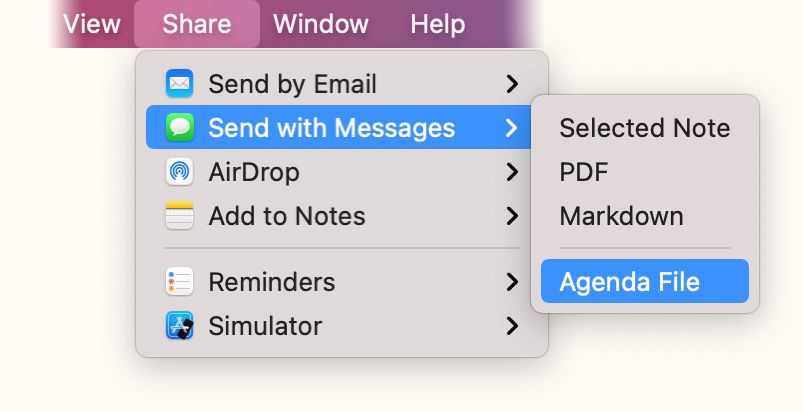
- Seleziona l’opzione Condividi o Copia come dal menu/popover, a seconda di come preferisci usare il file esportato, e scegli il formato di esportazione che vuoi utilizzare.
Esportare le note
Per esportare una nota su macOS:
- Seleziona una o più note che vuoi esportare nell’elenco delle note.
- Scegli uno dei formati di esportazione indicati sopra nel menu Archivio > Esporta.
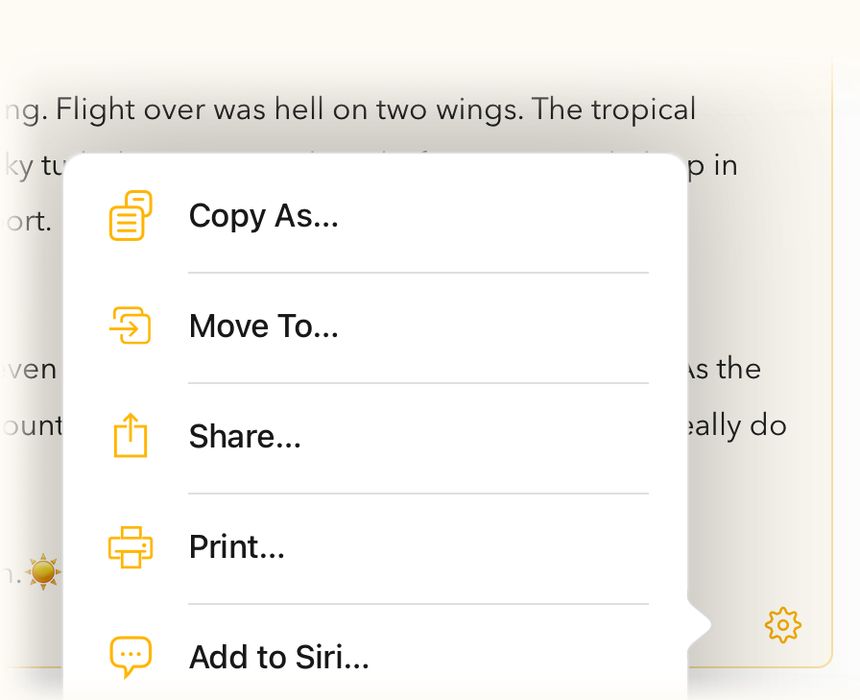
Per esportare una nota su iPadOS…
- Tocca il pulsante a forma di ingranaggio in fondo alla nota.
- Seleziona l’opzione Condividi o Copia come dal menu/popover, a seconda di come preferisci usare il file esportato, e scegli il formato di esportazione che vuoi utilizzare.

Per esportare una nota su iOS e iPadOS:
- Tocca il pulsante a puntino arancione accanto al titolo della nota.
- Scegli Altre azioni > Condividi oppure l’opzione Copia come dal menu/popover, a seconda di come preferisci usare il file esportato, e scegli il formato di esportazione che vuoi utilizzare.
Importare un progetto o una nota
Per importare su macOS puoi:
- Fare semplicemente doppio clic sul file nel Finder se si tratta di un file Agenda, oppure
- Trascinare il file sull’icona di Agenda nel Dock, oppure
- Scegliere Archivio > Importa e selezionare il formato o l’app pertinente, quindi individuare il file e/o seguire le istruzioni.
Per importare su iOS e iPadOS puoi:
- Condividere un file Agenda da un’applicazione come Mail o File verso Agenda (facendo clic sul pulsante di condivisione, di solito contraddistinto da un’icona a forma di riquadro con una freccia rivolta verso l’alto, come mostrato nell’intestazione all’inizio di questa pagina). Oppure puoi usare AirDrop per inviare un file al tuo dispositivo iOS o iPadOS e indicargli di aprire il file in Agenda.
- Selezionare se vuoi importare le note nel progetto selezionato o in un nuovo progetto, quando ti verrà chiesto nella finestra di dialogo che comparirà.
Condividere con altre app
La condivisione ti permette di inviare le tue note e i tuoi progetti direttamente a un’altra app o a un servizio online, senza dover prima esportare un file. Agenda supporta le estensioni di condivisione standard, il che significa che si adatta a ciò che è disponibile sul tuo Mac e sul tuo dispositivo iOS o iPadOS.
Per condividere una nota o un progetto con un’altra app su macOS:
- Seleziona il progetto o la nota
- Scegli un’opzione dal menu Condividi. Il contenuto del menu varia in base alle app che hai installato e a ciò che ciascuna app è in grado di importare. Quando selezioni un’app, puoi vedere quali formati puoi inviare.

Quando effettui una scelta, di solito il sistema ti mostra un modulo, che dovresti compilare prima di inviare i dati.
In alternativa puoi fare clic con il tasto destro o Control-clic su un progetto nella barra laterale, oppure fare clic sul menu a forma di ingranaggio di una nota selezionata, e scegliere l’opzione di condivisione.
Per condividere un progetto o una panoramica su iOS e iPadOS:
- Seleziona il progetto toccandolo nella barra laterale, poi tocca i tre puntini arancioni sul lato destro. Oppure, come scorciatoia, tocca due volte il nome di un progetto.
- Seleziona l’opzione Condividi dal menu/popover e scegli il formato di esportazione che vuoi utilizzare.
Per condividere una nota su iPadOS…
- Tocca il pulsante a forma di ingranaggio in fondo alla nota.
- Seleziona l’opzione Condividi dal menu/popover e scegli il formato di esportazione che vuoi utilizzare.
Per condividere una nota su iOS e iPadOS:
- Tocca il pulsante a puntino arancione accanto al titolo della nota.
- Scegli l’opzione Altre azioni > Condividi dal menu/popover e scegli il formato di esportazione che vuoi utilizzare.
Collaborare con altre persone
Finora i metodi di condivisione descritti sopra presuppongono che le tue note siano personali e che i contenuti vengano portati in Agenda o esportati da Agenda in modo manuale e occasionale. Alcune note, però, sono pensate per essere condivise con altri, ad esempio se lavori con qualcun altro su progetti o idee comuni. A partire da Agenda 16 puoi invitare altri utenti di Agenda a collaborare a una nota, permettendo loro di vederla e modificarla. Le tue modifiche verranno inviate a loro, e viceversa, in modo semplice e sicuro.
Per saperne di più su come condividere e modificare le note insieme ad altri utenti di Agenda, consulta il capitolo Collaborare con altre persone.
Copia e incolla
A volte è più semplice copiare le note negli appunti, per trasferirle in un’altra nota di Agenda o addirittura in un’altra app.
Agenda supporta la copia di dati tra le note dell’app, ma anche la copia di testo da usare in altre app. Puoi persino copiare un link alla nota o al progetto selezionati da inserire in un’altra app, e fare in modo che Agenda si apra su quella nota o su quel progetto quando fai clic sul link.
Per copiare del testo, selezionalo e scegli Modifica > Copia. Per copiare un’intera nota, fai clic sulla parte superiore della nota per selezionarla e scegli Modifica > Copia.
Se vuoi copiare i dati in un formato particolare, come markdown, scegli Modifica > Copia come e seleziona il formato che preferisci.
Alcune opzioni di Copia come richiedono l’acquisto del pacchetto di funzionalità Premium.
Trascina e rilascia
Proprio come con il copia e incolla, un altro modo semplice per esportare le tue note in un’altra app è il semplice trascina e rilascia. Quando trascini un progetto o una nota, questo è automaticamente disponibile in una varietà di formati che potrebbero essere importati in un’altra app se lo trascini su di essa, sulla sua icona nel Dock in macOS o in una configurazione a schermo diviso su iPadOS.
Stampa
La stampa dei documenti è stata in qualche modo soppiantata dalla condivisione di documenti digitali, ma Agenda supporta la stampa su carta, oltre che in PDF. Basta scegliere Archivio > Stampa su macOS oppure selezionare Stampa dai menu delle app per iPad e iOS mostrati sopra, per generare una copia splendidamente formattata del progetto o della nota attualmente selezionati.
Su macOS i tuoi output di stampa seguiranno le impostazioni di Archivio > Formato di stampa, dove puoi anche modificare i margini se necessario creando un formato carta personalizzato, ad esempio se preferisci usare margini di pagina più ampi o più stretti:
Su iOS e iPadOS puoi configurarli nella finestra di stampa dopo aver selezionato Stampa.


