
Compartilhamento, Importação, Exportação e Impressão

Compartilhando a partir de outros Aplicativos
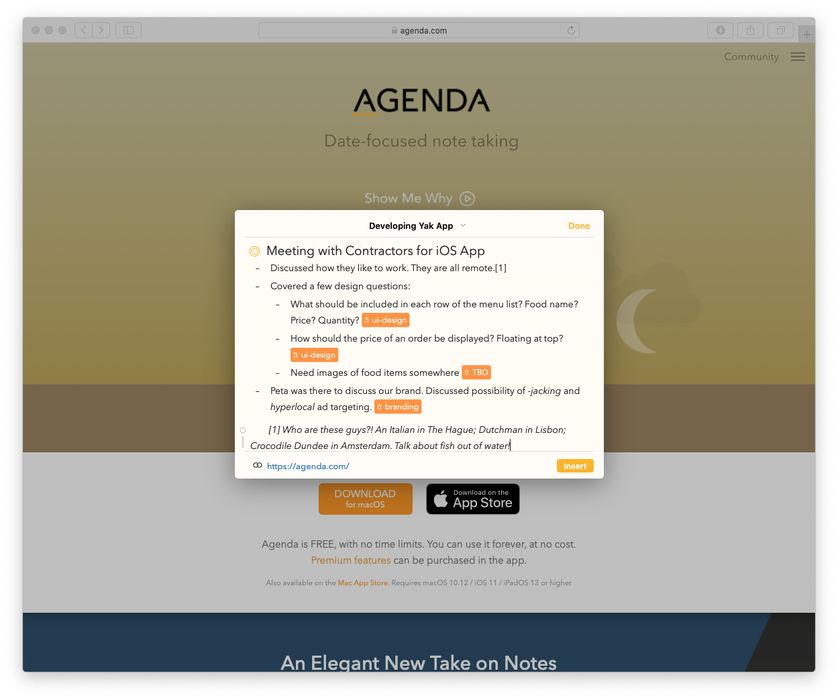
O Agenda inclui uma poderosa extensão de compartilhamento que permite enviar trechos de texto, imagens e arquivos de outros aplicativos para o Agenda. Você pode inserir os itens compartilhados em qualquer uma das suas notas do Agenda, e até fazer outras edições na nota, tudo isso sem abrir o aplicativo Agenda.
Por exemplo, de um aplicativo como o Safari ou o Mail, você pode querer salvar um arquivo, um link ou um trecho de texto no Agenda. Você poderia copiar a informação, abrir o Agenda, localizar a nota de destino e colar, mas isso envolve muitas etapas e pode interromper seu fluxo de trabalho. Muitas vezes é bem mais fácil usar a extensão de compartilhamento.
Ativando a Extensão de Compartilhamento
Antes de poder usar a extensão de compartilhamento do Agenda, você precisará ativá-la. Isso só precisa ser feito uma vez.
Para ativar a extensão de compartilhamento no macOS:
- Clique no ícone de compartilhar em qualquer aplicativo do sistema ou de terceiros. Você verá uma lista de aplicativos que podem receber o conteúdo compartilhado. Provavelmente o Agenda não estará lá no início.
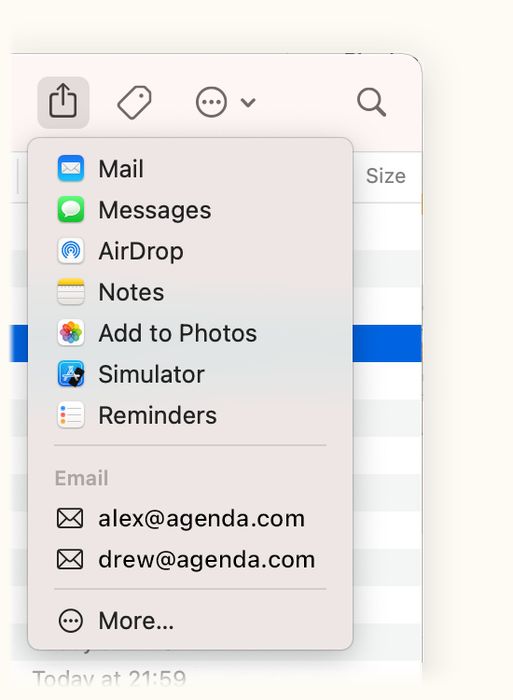
- Clique na entrada Mais… para adicionar o Agenda como opção. Depois disso, ele aparecerá cada vez que você abrir o menu.
Como alternativa, ative o Agenda no menu de compartilhamento indo às Preferências do Sistema e, em Menu Compartilhar, marcando a caixa do Agenda.
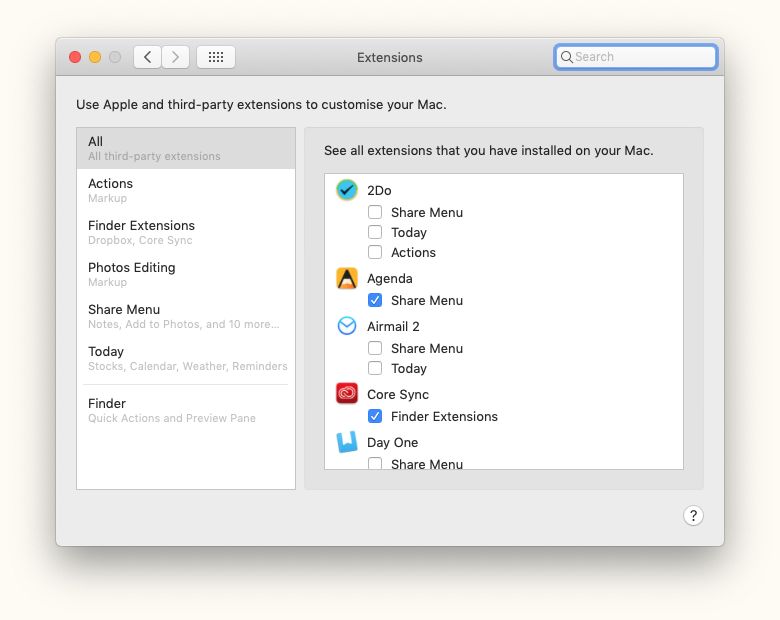
Nota: a extensão de compartilhamento exige que seu Mac use o macOS 10.13 ou superior
Para ativar a extensão de compartilhamento no iOS e no iPadOS:
-
Clique no botão de compartilhar (o ícone em forma de caixa com uma seta apontando para cima, mostrado também na imagem no topo desta página) em qualquer aplicativo, para abrir a folha de compartilhamento:
-
Role a lista de aplicativos horizontalmente até o fim e toque no botão Mais. Adicione o Agenda aos seus favoritos, e ele passará a aparecer na folha de compartilhamento principal.
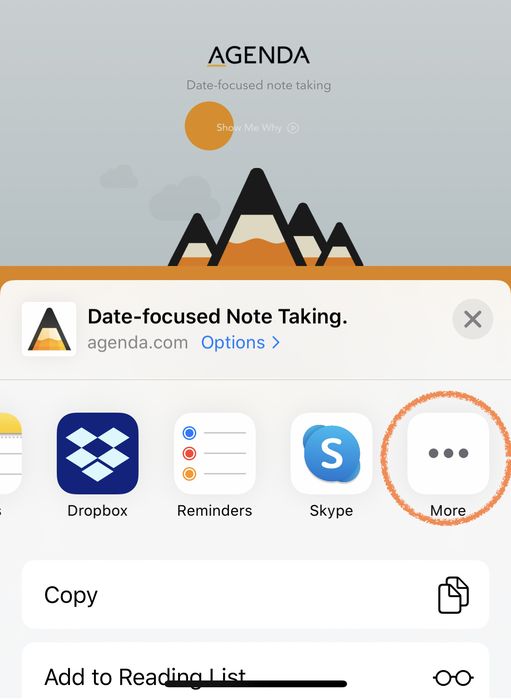
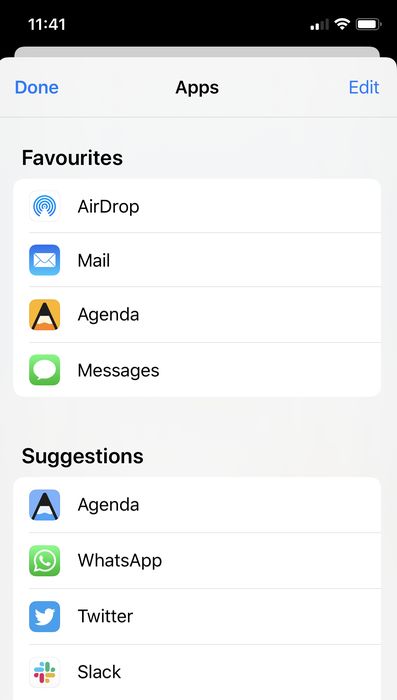
Nota: a extensão de compartilhamento exige que seu iPhone ou iPad use o iOS/iPadOS 13.2 ou superior
Usando a Extensão de Compartilhamento
A maioria dos aplicativos oferece um menu ou botão de compartilhamento, normalmente com um ícone em forma de caixa com uma seta apontando para cima, como mostrado no cabeçalho no topo desta página. Se você selecionar o conteúdo que quer compartilhar com o Agenda e usar o menu ou botão, poderá abrir a folha de compartilhamento do Agenda.
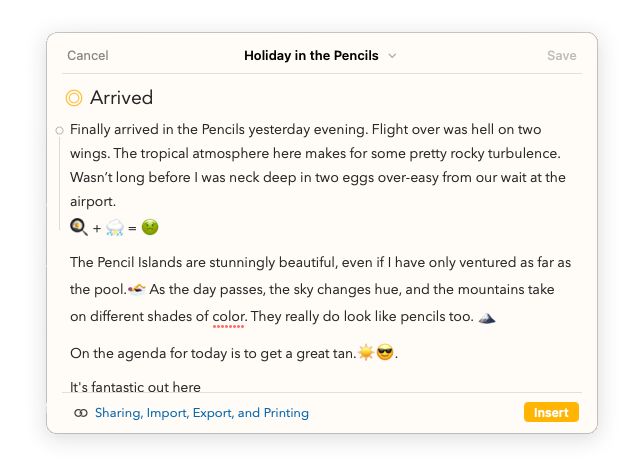
A folha de compartilhamento apresenta uma única nota sua, que você pode escolher na sua biblioteca clicando/tocando no título da nota no topo:
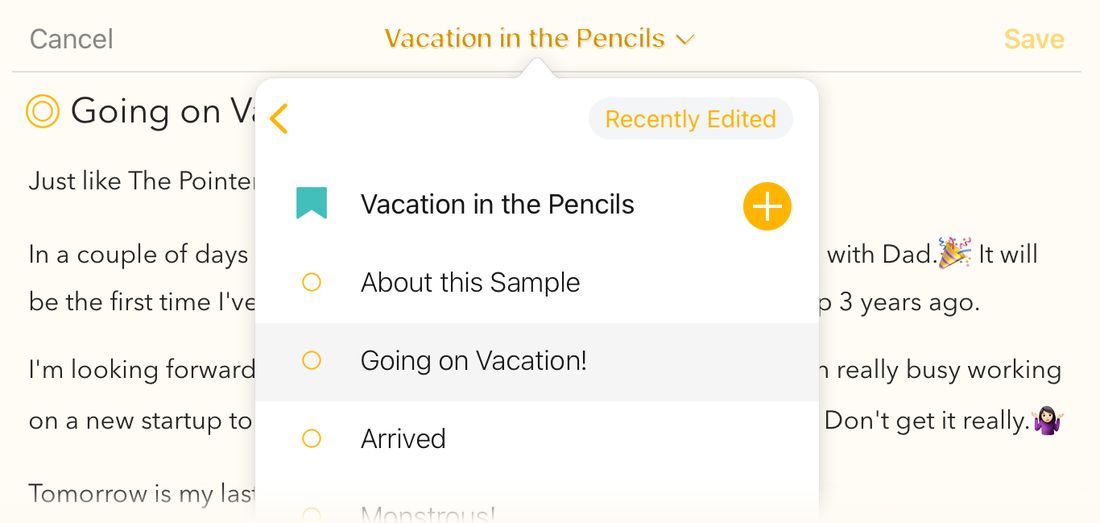
Ao selecionar uma nota diferente no balão (se necessário, você pode usar o botão de voltar no canto superior esquerdo para escolher também um projeto diferente), o editor muda para aquela nota. O balão também contém um botão Editadas Recentemente para carregar notas que você editou recentemente no próprio aplicativo Agenda. Por fim, você pode tocar no botão de mais se quiser começar uma nova nota ou um novo projeto para o conteúdo que está prestes a compartilhar com o Agenda.
Depois de decidir em qual nota inserir o conteúdo compartilhado, você pode simplesmente tocar no botão laranja Inserir na parte inferior da folha, no macOS, ou na barra acima do teclado no iOS e no iPadOS, para inserir o conteúdo no fim da sua nota. Ou, se preferir em outro lugar, pode primeiro posicionar o cursor de inserção no local desejado e depois tocar no botão Inserir.

Se quiser, você ainda pode fazer edições adicionais na sua nota, por exemplo acrescentar alguns comentários. No macOS, pode usar o ponto na margem à esquerda para acessar as opções habituais de formatação e inserção, enquanto no iOS e no iPadOS a barra do teclado volta à versão padrão depois de inserir os itens compartilhados.
Dica: Você não precisa necessariamente inserir o conteúdo compartilhado em uma nota para fazer edições enquanto está nisso. Pode selecionar uma nota, editá-la, mudar para outra nota antes ou depois de inserir o conteúdo compartilhado, continuar editando etc. Todas as suas alterações são salvas; na verdade, você pode até editar suas notas e cancelar sem inserir nenhum conteúdo compartilhado, se quiser.
Quando terminar as edições, toque no botão Feito para fechar a folha de compartilhamento.
Dica: Você pode pressionar ⌘-return para inserir o conteúdo compartilhado nas suas notas, e um segundo ⌘-return para concluir: super fácil e super rápido. ⌘-espaço aciona o cabeçalho de seleção de projeto, caso você queira mudar antes para outra nota.
Importante: Uma limitação da extensão de compartilhamento é que qualquer conteúdo inserido e as edições feitas nas suas notas só são sincronizados com seus outros dispositivos se você abrir o aplicativo Agenda principal, algo a ter em mente especialmente no iOS ou iPadOS.
Enviar para o Agenda
Novo no Agenda 23 (Premium). O Enviar para o Agenda lhe dá um endereço de e-mail pessoal. Tudo o que você enviar para ele — do seu telefone, da sua caixa de entrada no trabalho, ou de outra pessoa que lhe escreva — chega como uma nota em um projeto Caixa de Entrada sincronizado no Agenda. A Caixa de Entrada é um projeto normal do Agenda: as notas ali são sincronizadas entre todos os seus dispositivos pela sua conta Agenda, como tudo o mais.
Isso é ótimo para capturar coisas em movimento sem abrir o aplicativo: encaminhe um e-mail de confirmação do seu iPhone, compartilhe uma página da web direto do Mail, ou simplesmente escreva rapidamente uma nota do seu computador de trabalho.
Ativando o Enviar para o Agenda
Você ativa o Enviar para o Agenda uma vez, no seu Mac, iPhone ou iPad, e a Caixa de Entrada passa a ser sincronizada com todos os seus dispositivos.
- No macOS, escolha Agenda > Integrações > Ativar Enviar para o Agenda. No iPhone e no iPad, abra as Definições do Agenda, vá para Geral e ative Enviar para o Agenda.
- Se ainda não tiver iniciado sessão na sua conta Agenda, será solicitado que o faça — o Enviar para o Agenda usa sua conta para encaminhar o e-mail com segurança até sua biblioteca.
- Uma vez ativado, escolha Agenda > Integrações > Copiar Endereço do Enviar para o Agenda no macOS, ou toque em Copiar endereço de e-mail em Definições > Geral no iPhone e no iPad, para obter seu endereço pessoal. Salve-o como um contato em cada um dos seus dispositivos para acesso rápido.
O projeto Caixa de Entrada aparecerá na barra lateral do Agenda em todos os seus dispositivos, na mesma Biblioteca em que você iniciou sessão.
Usando o Enviar para o Agenda
Envie um e-mail para seu endereço pessoal do Agenda a partir de qualquer cliente de e-mail. O assunto se torna o título da nota; o corpo se torna o texto da nota. Os anexos vêm junto. Em poucos segundos, a nota aparece no topo da sua Caixa de Entrada no Agenda.
Você também pode encaminhar a nota da Caixa de Entrada para um projeto específico no momento do envio, incluindo uma ação \move("Project Name") em qualquer parte do corpo do e-mail — o Agenda remove esse marcador na importação e move automaticamente a nota resultante para aquele projeto. Isso é prático se você tem um destino habitual para onde certos e-mails devem ir.
Outras ações de texto também funcionam no corpo do e-mail. Por exemplo, \on-the-agenda coloca a nota na agenda, e \assign-date(friday) atribui uma data a ela. O Agenda executa essas ações quando a nota chega e as remove do texto.
Premium: O Enviar para o Agenda faz parte do Pacote de Recursos Premium. Consulte o capítulo Recursos Premium.
Nota: A Caixa de Entrada é sincronizada com todos os seus dispositivos. No Mac, o endereço atual é mostrado cada vez que você abre o menu Integrações. No iPhone e no iPad, Definições > Geral tem um botão para copiá-lo.
Web Clipper
Novo no Agenda 23 (macOS). O Web Clipper é uma extensão do Safari que captura a página atual — ou apenas a seleção — direto para a sua Caixa de Entrada do Agenda, sem sair do Safari. Ele inclui o título da página, a atribuição ao URL de origem e imagens alinhadas quando possível. Se a página for longa demais para uma única nota, o texto completo é anexado como arquivo.
Configurando o Web Clipper
- No Agenda, escolha Agenda > Integrações > Configurar Web Clipper… e siga as instruções na tela para ativar a extensão no Safari.
- Após a ativação, você verá o ícone do Agenda aparecer na barra de ferramentas do Safari. Talvez seja necessário clicar em Gerenciar Extensões no Safari e conceder à extensão permissão para ler as páginas que você quer capturar.
Capturando uma Página
- Para capturar a página inteira, clique no ícone do Agenda na barra de ferramentas do Safari.
- Para capturar apenas uma parte da página, selecione o texto primeiro e depois clique no ícone do Agenda.
Um pequeno pop-up confirma a captura e permite ajustar o título sugerido. A nota capturada chega à sua Caixa de Entrada instantes depois e, dali, é sincronizada com todos os seus dispositivos.
Nota: As notas capturadas vão para a mesma Caixa de Entrada usada pelo Enviar para o Agenda, então os dois recursos funcionam bem juntos — capture do Safari com um clique, e de qualquer outro lugar por e-mail.
Importação e Exportação
Você precisa poder trazer notas de outros aplicativos para o Agenda e receber notas de outras pessoas que têm o Agenda. O Agenda permite importar cópias duplicadas de notas e projetos, e também lida com formatos padrão, como texto e markdown.
Formatos Suportados
Arquivo Agenda
Se você precisa importar notas de outro usuário do Agenda, a melhor abordagem é usar o formato Arquivo Agenda. Esse formato permite armazenar sua nota no formato nativo usado pelo Agenda, ou seja, ele pode conter todos os recursos que uma nota pode ter no Agenda, incluindo tabelas, formatação, anexos etc. Como resultado, se você compartilhar esses arquivos com outro usuário do Agenda, tem a garantia de que sua nota chegará exatamente como está; por isso, são a melhor forma de enviar uma nota ou projeto duplicado a outra pessoa, ou de arquivar notas e projetos.
Nota: Embora um arquivo Agenda tenha a extensão .agenda, ele não é nada além de um arquivo zip contendo um arquivo JSON com todas as informações da nota e uma pasta com todos os anexos das notas exportadas. Esse formato não foi formalmente documentado até o momento em que isto foi escrito.
Links Agenda
Uma forma muito poderosa de usar o Agenda com outros aplicativos é criar links Agenda para seus projetos e notas. Isso permite saltar de um aplicativo para outro conforme necessário, abrindo exatamente o que você precisa.
Dica: Os links Agenda não servem apenas para conectar vários aplicativos do seu fluxo de trabalho às suas notas e projetos; você também pode usá-los dentro do próprio Agenda para criar links cruzados entre projetos e notas. Você pode ler muito mais sobre isso no capítulo Tags, Pessoas, Ações de Texto e Links.
Apple Notes
Se você usava o Notas da Apple antes do Agenda, provavelmente tem muitas informações nesse aplicativo. Você pode importá-las para o Agenda selecionando o item correspondente no menu de importação. Isso importa todos os dados do Notas disponibilizados ao Agenda e cria uma categoria separada de projetos. Você provavelmente vai querer revisá-los e arrastar notas para outros projetos no Agenda.
Importante: No momento em que isto foi escrito, o Agenda não oferece suporte a anexos ou imagens alinhadas, então esses itens não são trazidos do Notas da Apple para o Agenda. Além disso, alguns usuários com bibliotecas maiores do Notas relataram dificuldades na importação; nesse caso, pode ser melhor usar o aplicativo Exporter para exportar as notas como markdown e depois importá-las para o Agenda aos poucos.
Notas do Evernote
Da mesma forma, se você usava o Evernote antes do Agenda, pode importar seus dados selecionando o item correspondente no menu de importação. Isso importa todos os dados do Evernote disponibilizados ao Agenda e cria uma categoria separada de projetos. Você provavelmente vai querer revisá-los e arrastar notas para outros projetos no Agenda.
Importante: Como o Agenda adota uma abordagem distinta e tanto o Agenda quanto o Evernote oferecem recursos próprios que não se sobrepõem 100%, nem todos os aspectos das suas notas no Evernote podem ser importados.
O PDF é um dos formatos de documento mais usados no mundo, e a exportação para PDF é suportada no Agenda. Ela permite compartilhar documentos lindamente formatados com outras pessoas, independentemente da plataforma que elas usem (por exemplo, Windows, Android).
Premium: Os arquivos exportados incluirão uma marca d’água do Agenda até que o Pacote de Recursos Premium tenha sido comprado. Consulte o capítulo Recursos Premium.
Dica: Se você quiser que o PDF use um tamanho de página diferente, ou um tamanho de papel personalizado porque prefere margens maiores ou menores, por exemplo, pode alterar esses ajustes pelo item de menu Arquivo > Configurar Página no macOS, assim como na impressão, descrita mais adiante neste capítulo.
Texto Rico
O formato de texto rico (RTF) foi introduzido pela Microsoft e tem bom suporte no Windows e no macOS. Ele inclui texto com informações de estilo, incluindo fontes. Uma vantagem do RTF sobre o PDF é que o resultado é prontamente editável.
Premium: Os arquivos exportados incluirão uma marca d’água do Agenda até que o Pacote de Recursos Premium tenha sido comprado. Consulte o capítulo Recursos Premium.
Markdown
O Markdown é um popular formato baseado em texto muito usado por softwares de blog e outros sites. O Agenda pode importar e exportar nesse formato, o que o torna útil para preparar posts de blog e outros conteúdos destinados ao uso online.
Premium: A importação e a exportação em Markdown exigem a compra do Pacote de Recursos Premium. Consulte o capítulo Recursos Premium.
Text Bundle
O formato TextBundle permite trocar notas facilmente no popular formato Markdown entre diferentes aplicativos. Ele cria um arquivo compactado que pode conter uma ou mais notas, incluindo quaisquer anexos, o que é a grande vantagem sobre a exportação em markdown puro.
Premium: A importação e a exportação em TextBundle exigem a compra do Pacote de Recursos Premium. Consulte o capítulo Recursos Premium.
HTML
O HTML é o formato usado na web. O Agenda pode exportar notas e projetos como HTML, para uso em sites e em outros aplicativos capazes de lidar com HTML.
Para exportar como HTML, selecione a nota ou o projeto que deseja exportar e escolha Arquivo > Exportar > HTML.
Premium: A exportação em HTML exige a compra do Pacote de Recursos Premium. Consulte o capítulo Recursos Premium.
Exportando um Projeto ou Visão Geral
Para exportar um projeto ou visão geral no macOS:
- Selecione o projeto que deseja exportar na barra lateral de projetos
- Escolha um dos formatos de exportação acima no menu Arquivo > Exportar.
- Na caixa de diálogo de exportação, escolha um nome e um local de arquivo e, opcionalmente, quais notas, projetos ou categorias exportar, e se deseja exportá-los em um único arquivo ou em vários arquivos por projeto e/ou categoria.

Como alternativa, você pode clicar com o botão direito/control em um projeto na barra lateral e escolher a opção de exportação.
Para exportar um projeto ou visão geral no iOS e no iPadOS:
- Selecione o projeto tocando nele na barra lateral e depois toque nos três pontos laranja do lado direito. Ou, como atalho, toque duas vezes no nome de um projeto.
- Selecione a opção Compartilhar ou Copiar como no menu/balão, dependendo de como você prefere usar o arquivo exportado, e selecione o formato de exportação desejado.
Exportando Notas
Para exportar uma nota no macOS:
- Selecione uma ou mais notas que deseja exportar na lista de notas.
- Escolha um dos formatos de exportação acima no menu Arquivo > Exportar.
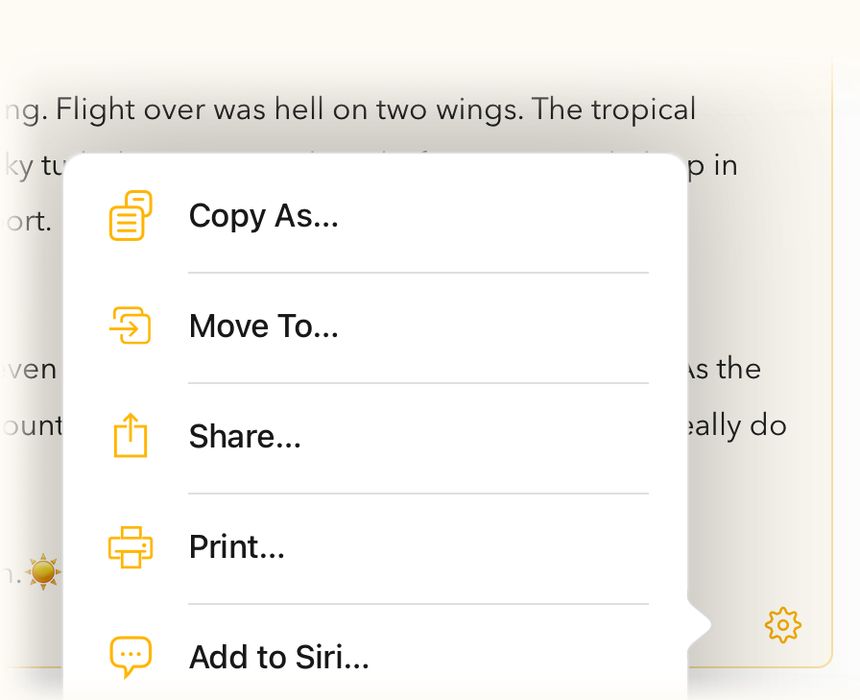
Para exportar uma nota no iPadOS…
- Toque no botão de engrenagem na parte inferior da nota.
- Selecione a opção Compartilhar ou Copiar como no menu/balão, dependendo de como você prefere usar o arquivo exportado, e selecione o formato de exportação desejado.

Para exportar uma nota no iOS e no iPadOS:
- Toque no botão de ponto laranja ao lado do título da nota.
- Escolha a opção Outras Ações > Compartilhar ou Copiar como no menu/balão, dependendo de como você prefere usar o arquivo exportado, e selecione o formato de exportação desejado.
Importando um Projeto ou Nota
Para importar no macOS, você pode:
- Simplesmente clicar duas vezes no arquivo no Finder, se for um arquivo Agenda, ou
- Arrastar e soltar o arquivo sobre o ícone do Agenda no dock, ou
- Escolher Arquivo > Importar e selecionar o formato ou aplicativo relevante, depois localizar o arquivo e/ou seguir as instruções.
Para importar no iOS e no iPadOS, você pode:
- Compartilhar um arquivo Agenda de um aplicativo como o Mail ou o Arquivos para o Agenda (clicando no botão de compartilhar, normalmente com um ícone em forma de caixa com uma seta apontando para cima, como mostrado no cabeçalho no topo desta página). Ou pode usar o Airdrop para enviar um arquivo ao seu dispositivo iOS ou iPadOS e pedir que ele o abra no Agenda.
- Selecionar se quer importar as notas no projeto selecionado ou em um novo projeto, quando for perguntado na caixa de diálogo que aparecerá.
Compartilhando com Outros Aplicativos
O compartilhamento permite enviar suas notas e projetos direto para outro aplicativo ou serviço online, sem precisar exportar um arquivo antes. O Agenda é compatível com extensões de compartilhamento padrão, o que significa que ele se adapta ao que estiver disponível no seu Mac e no seu dispositivo iOS ou iPadOS.
Para compartilhar uma nota ou projeto com outro aplicativo no macOS:
- Selecione o projeto ou a nota
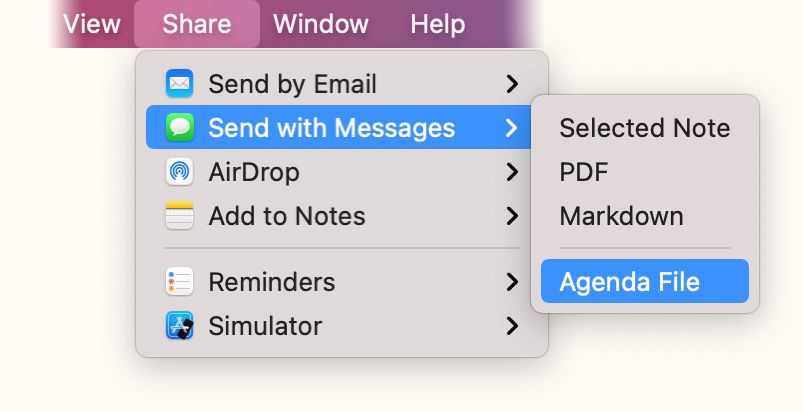
- Escolha uma opção no menu Compartilhar. O conteúdo do menu varia de acordo com os aplicativos instalados e com o que cada um é capaz de importar. Ao selecionar um aplicativo, você vê quais formatos pode enviar.

Ao fazer uma seleção, normalmente o sistema mostra um formulário, que deve ser preenchido antes de enviar os dados.
Como alternativa, você pode clicar com o botão direito/control em um projeto na barra lateral, ou clicar no menu de engrenagem de uma nota selecionada e escolher a opção de compartilhar.
Para compartilhar um projeto ou visão geral no iOS e no iPadOS:
- Selecione o projeto tocando nele na barra lateral e depois toque nos três pontos laranja do lado direito. Ou, como atalho, toque duas vezes no nome de um projeto.
- Selecione a opção Compartilhar no menu/balão e escolha o formato de exportação desejado.
Para compartilhar uma nota no iPadOS…
- Toque no botão de engrenagem na parte inferior da nota.
- Selecione a opção Compartilhar no menu/balão e selecione o formato de exportação desejado.
Para compartilhar uma nota no iOS e no iPadOS:
- Toque no botão de ponto laranja ao lado do título da nota.
- Escolha a opção Outras Ações > Compartilhar no menu/balão e selecione o formato de exportação desejado.
Colaborando com Outras Pessoas
Até aqui, os métodos de compartilhamento acima pressupõem que suas notas são pessoais e que o conteúdo entra ou sai do Agenda de forma pontual e manual. Algumas notas, porém, são feitas para serem compartilhadas, por exemplo se você trabalha com outra pessoa em projetos ou ideias em comum. A partir do Agenda 16, você pode convidar outros usuários do Agenda a colaborar em uma nota, permitindo que a vejam e editem. Suas alterações serão enviadas a eles, e vice-versa, de forma simples e segura.
Para saber mais sobre como compartilhar e editar notas junto com outros usuários do Agenda, consulte o capítulo Colaborando com Outras Pessoas.
Copiar e Colar
Às vezes é mais simples copiar notas para a área de transferência, a fim de transferi-las para outra nota no Agenda, ou mesmo para outro aplicativo.
O Agenda permite copiar dados entre notas dentro do aplicativo, mas também copiar texto para uso em outros aplicativos. Você pode até copiar um link para a nota ou o projeto selecionado, para incluir em outro aplicativo, e fazer o Agenda abrir nessa nota ou projeto quando clicar no link.
Para copiar texto, selecione o texto e escolha Editar > Copiar. Para copiar uma nota inteira, clique no topo da nota para selecioná-la e escolha Editar > Copiar.
Se quiser copiar um formato específico de dados, como markdown, escolha Editar > Copiar como e selecione o formato desejado.
Algumas opções em Copiar como exigem a compra do Pacote de Recursos Premium.
Arrastar e Soltar
Assim como copiar e colar, outra forma fácil de exportar suas notas para outro aplicativo é o simples arrastar e soltar. Ao arrastar um projeto ou uma nota, ele fica automaticamente disponível em vários formatos que poderiam ser importados por outro aplicativo, se você o arrastar até ele, até seu ícone no dock no macOS, ou em uma configuração de tela dividida no iPadOS.
Impressão
A impressão de documentos foi de certa forma superada pelo compartilhamento de documentos digitais, mas o Agenda permite imprimir em papel e também em PDF. Basta escolher Arquivo > Imprimir no macOS, ou selecionar Imprimir nos menus dos aplicativos para iPad e iOS mostrados acima, para gerar uma cópia lindamente formatada do projeto ou da nota atualmente selecionados.
No macOS, suas impressões seguirão os ajustes de Arquivo > Configurar Página, onde você também pode modificar as margens, se necessário, criando um tamanho de papel personalizado, por exemplo se quiser margens de página mais largas ou mais estreitas:
No iOS e no iPadOS, você pode configurar isso na caixa de diálogo de impressão depois de selecionar Imprimir.


