
Deel, invoer, uitvoer en druk

Deel vanaf ander toeps
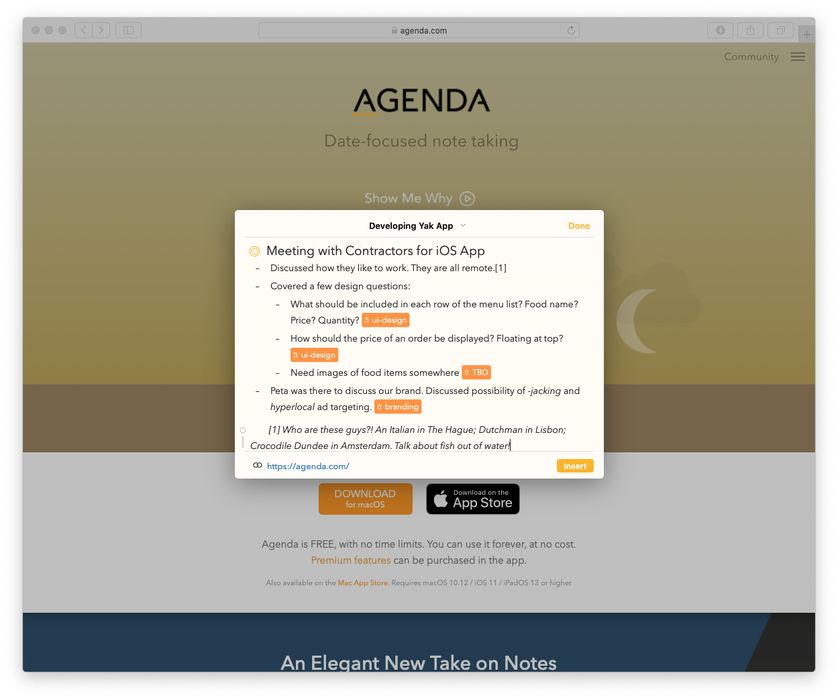
Agenda sluit ’n kragtige deeluitbreiding in wat u toelaat om brokkies teks, beelde en lêers vanaf ander toeps na Agenda te stuur. U kan die gedeelde items in enige van u Agenda-notas invoeg, en selfs ander wysigings aan die nota maak, alles sonder om die Agenda-toep oop te maak.
Byvoorbeeld, vanuit ’n toep soos Safari of Mail wil u dalk ’n lêer, skakel of stukkie teks na Agenda bewaar. U kan die inligting kopieer, Agenda oopmaak, die bestemmingsnota opspoor en plak, maar dit behels baie stappe en kan u werkvloei onderbreek. Dit is dikwels baie makliker om die deeluitbreiding te gebruik.
Aktiveer die deeluitbreiding
Voordat u die Agenda-deeluitbreiding kan gebruik, sal u dit eers moet aktiveer. Dit hoef net een keer gedoen te word.
Om die deeluitbreiding op macOS te aktiveer:
- Klik die deelikoon vanuit enige stelsel- of derdeparty-toep. U sien ’n lys toeps wat die gedeelde inhoud kan aanvaar. Agenda sal waarskynlik nie aanvanklik daar wees nie.
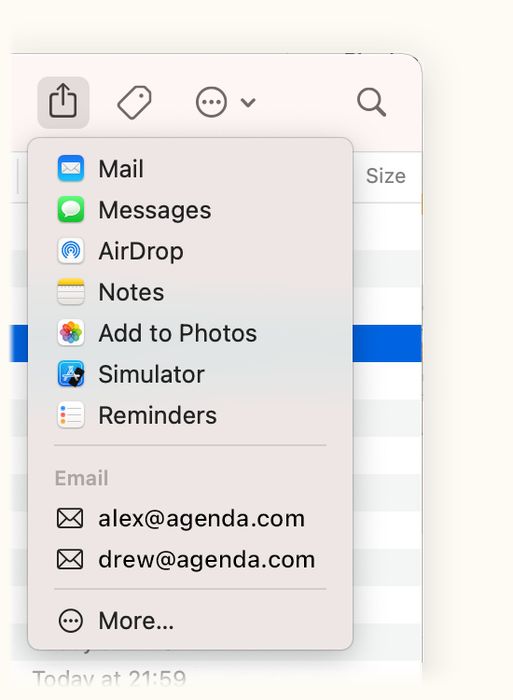
- Klik op die Meer …-inskrywing om Agenda as ’n opsie by te voeg. Daarna sal dit elke keer verskyn wanneer u die kieslys oopmaak.
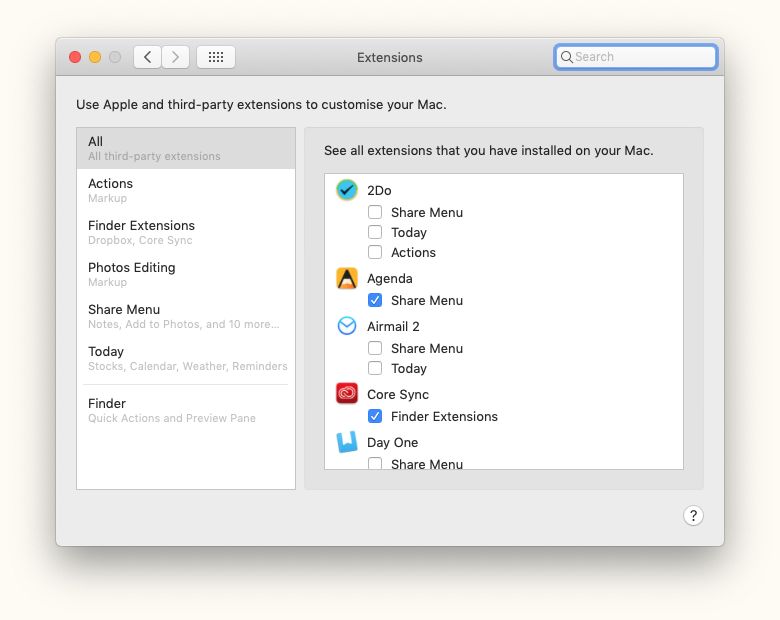
Alternatiewelik kan u Agenda in die deelkieslys aktiveer deur na Stelselvoorkeure te gaan en onder Deelkieslys die blokkie vir Agenda te merk.
Nota: die deeluitbreiding vereis dat u Mac macOS 10.13 of hoër loop
Om die deeluitbreiding op iOS en iPadOS te aktiveer:
-
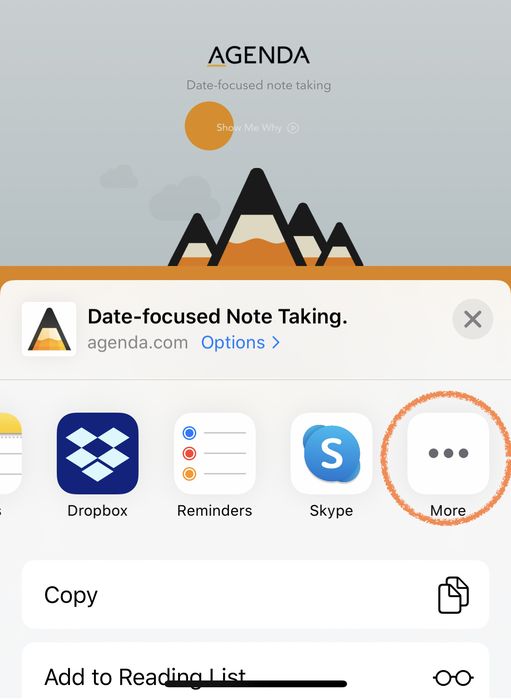
Klik die deelknoppie (die kasvormige ikoon met ’n pyltjie wat opwaarts wys, ook gewys in die beeld bo-aan hierdie bladsy) in enige toep om die deelblad op te roep:
-
Rol die lys toeps horisontaal tot aan die einde en tik die Meer-knoppie. Voeg Agenda by u gunstelinge, en dit sal daarna in die hoofdeelblad verskyn.
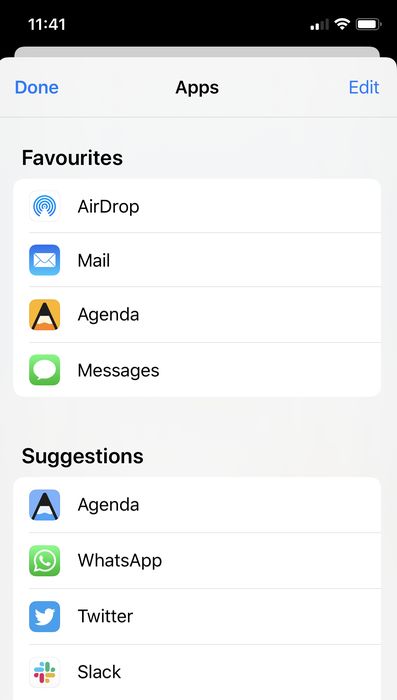
Nota: die deeluitbreiding vereis dat u iPhone of iPad iOS/iPadOS 13.2 of hoër loop
Gebruik die deeluitbreiding
Die meeste toeps bied ’n deelkieslys of -knoppie aan, gewoonlik met ’n kasvormige ikoon met ’n pyltjie wat opwaarts wys, soos in die kopstuk bo-aan hierdie bladsy gewys. As u die inhoud kies wat u na Agenda wil deel en die kieslys of knoppie gebruik, kan u die Agenda-deelblad oproep.
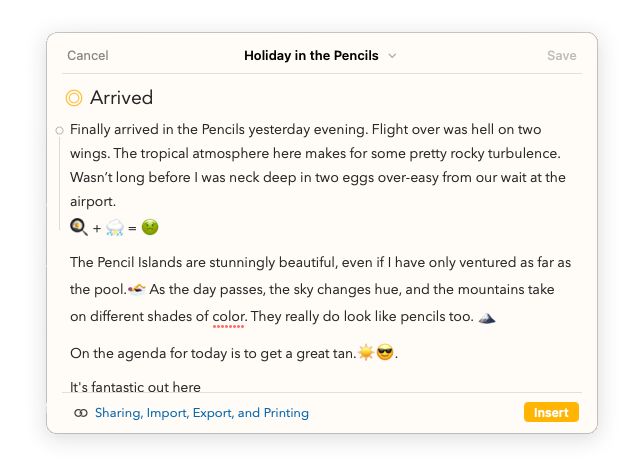
Die deelblad wys ’n enkele een van u notas, wat u uit u biblioteek kan kies deur op die notatitel bo-aan te klik/tik:
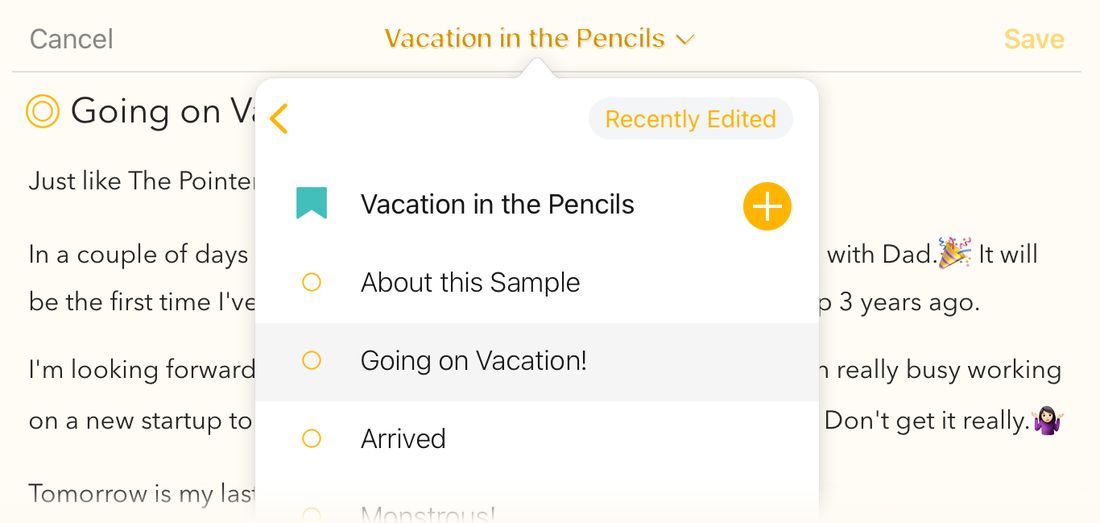
Deur ’n ander nota in die opspringer te kies (indien nodig kan u ook die terugknoppie links bo gebruik om ’n ander projek te kies), skakel die redigeerder na daardie nota oor. Die opspringer bevat ook ’n Onlangs gewysig-knoppie om notas te laai wat u onlangs in die Agenda-toep self gewysig het. Laastens kan u die plusknoppie druk as u ’n nuwe nota of projek wil begin vir die inhoud wat u op die punt staan om na Agenda te deel.
Sodra u besluit het in watter nota om die gedeelde inhoud in te voeg, kan u óf eenvoudig die oranje Voeg in-knoppie onderaan die blad op macOS druk, of in die staaf bo die klawerbord op iOS en iPadOS, om die inhoud onderaan u nota in te voeg. Of as u dit êrens anders wil hê, kan u eers die invoegwyser op die plek van u keuse plaas en dan die Voeg in-knoppie druk.

As u wil, kan u steeds bykomende wysigings aan u nota maak, byvoorbeeld ’n paar bykomende opmerkings byvoeg. Op macOS kan u die kolletjie in die kantlyn links gebruik om die gewone formaterings- en invoegopsies te gebruik, terwyl die klawerbordstaaf op iOS en iPadOS na die standaard een terugkeer nadat die gedeelde items ingevoeg is.
Wenk: U hoef nie noodwendig die gedeelde inhoud in ’n nota in te voeg om terselfdertyd wysigings te maak nie. U kan ’n nota kies, wysigings daaraan maak, na ’n ander nota oorskakel voor of na die invoeg van die gedeelde inhoud, aanhou wysigings maak, ensovoorts. Al u veranderinge word bewaar; u kan trouens selfs wysigings aan u notas maak en kanselleer sonder om enige gedeelde inhoud in te voeg as u wil.
Sodra u met u wysigings klaar is, druk die Gereed-knoppie om die deelblad toe te maak.
Wenk: U kan ⌘-return druk om die gedeelde inhoud in u notas in te voeg, en ’n tweede ⌘-return om gereed te druk — supermaklik en supervinnig. ⌘-spasie sal die projekkeuse-kopstuk oproep ingeval u eers na ’n ander nota wil oorskakel.
Belangrik: Een beperking van die deeluitbreiding is dat enige ingevoegde inhoud en wysigings aan u notas slegs na u ander toestelle gesinkroniseer word as u na die hoof-Agenda-toep oorskakel, wat iets is om in gedagte te hou, veral op iOS of iPadOS.
Stuur na Agenda
Nuut in Agenda 23 (Premie). Stuur na Agenda gee u ’n persoonlike e-posadres. Enigiets wat u daarheen stuur — vanaf u foon, u inmandjie by die werk, of iemand anders wat u e-pos — kom as ’n nota in ’n gesinkroniseerde Inmandjie-projek in Agenda aan. Die Inmandjie is ’n gewone Agenda-projek: notas daarin sinkroniseer tussen al u toestelle deur u Agenda-rekening, net soos alles anders.
Dit is uitstekend om dinge onderweg vas te lê sonder om die toep oop te maak: stuur ’n bevestigings-e-pos vanaf u iPhone aan, deel ’n webblad reguit vanuit Mail, of skryf net vinnig ’n nota vanaf u werkrekenaar.
Aktiveer Stuur na Agenda
U aktiveer Stuur na Agenda een keer, op u Mac, iPhone of iPad, en die Inmandjie sinkroniseer dan na al u toestelle.
- Kies op macOS Agenda > Integrasies > Aktiveer Stuur na Agenda. Op die iPhone en iPad, maak Agenda se Instellings oop, gaan na Algemeen en skakel Stuur na Agenda aan.
- As u nog nie by u Agenda-rekening aangeteken is nie, sal u gevra word om dit te doen — Stuur na Agenda gebruik u rekening om e-pos veilig na u biblioteek te stuur.
- Sodra dit geaktiveer is, kies Agenda > Integrasies > Kopieer Stuur na Agenda-adres op macOS, of tik op Kopieer E-pos Adres in Instellings > Algemeen op die iPhone en iPad, om u persoonlike adres te kry. Bewaar dit as ’n kontak op elk van u toestelle vir vinnige toegang.
Die Inmandjie-projek sal in u Agenda-systaaf op al u toestelle verskyn, in dieselfde Biblioteek waarby u aangeteken is.
Gebruik Stuur na Agenda
Stuur ’n e-pos na u persoonlike Agenda-adres vanaf enige e-poskliënt. Die onderwerp word die notatitel; die teks word die notateks. Aanhegsels kom ook saam. Binne ’n paar sekondes verskyn die nota bo-aan u Inmandjie in Agenda.
U kan die nota ook by die stuur reeds uit die Inmandjie na ’n spesifieke projek stuur deur ’n \move("Project Name")-aksie enige plek in die e-posteks in te sluit — Agenda verwyder hierdie merker met invoer en skuif die gevolglike nota outomaties na daardie projek. Dit is handig as u ’n gereelde bestemming het waar sekere e-posse moet beland.
Ander teksaksies werk ook in die e-posteks. Byvoorbeeld, \on-the-agenda plaas die nota op die agenda, en \assign-date(friday) gee dit ’n datum. Agenda voer hierdie aksies uit wanneer die nota aankom, en verwyder hulle uit die teks.
Premie: Stuur na Agenda is deel van die Premiekenmerkpak. Sien die hoofstuk Premiekenmerke.
Nota: Die Inmandjie sinkroniseer na al u toestelle. Op die Mac word die huidige adres elke keer gewys wanneer u die Integrasies-kieslys oopmaak. Op die iPhone en iPad het Instellings > Algemeen ’n knoppie om dit te kopieer.
Webknipper
Nuut in Agenda 23 (macOS). Die Webknipper is ’n Safari-uitbreiding wat die huidige bladsy — of net die seleksie — reguit in u Agenda-Inmandjie vaslê, sonder om Safari te verlaat. Dit sluit die bladsytitel in, erkenning terug na die bron-BA, en inlynbeelde waar moontlik. As die bladsy te lank is vir ’n enkele nota, word die volledige teks as ’n lêer aangeheg.
Stel die Webknipper op
- Kies in Agenda Agenda > Integrasies > Stel Webknipper op … en volg die instruksies op die skerm om die uitbreiding in Safari te aktiveer.
- Na aktivering sal u die Agenda-ikoon in Safari se nutsbalk sien verskyn. U sal dalk Bestuur uitbreidings in Safari moet klik en die uitbreiding toestemming gee om die bladsye te lees wat u wil knip.
Knip ’n bladsy
- Om die hele bladsy te knip, klik die Agenda-ikoon in die Safari-nutsbalk.
- Om net ’n deel van die bladsy te knip, kies eers die teks en klik dan die Agenda-ikoon.
’n Klein opspringer bevestig die knipsel en laat u die voorgestelde titel aanpas. Die geknipte nota kom ’n oomblik later in u Inmandjie aan, en sinkroniseer van daar na al u toestelle.
Nota: Geknipte notas beland in dieselfde Inmandjie wat Stuur na Agenda gebruik, sodat die twee kenmerke goed saamwerk — vaslê vanuit Safari met een klik, en van enige plek anders per e-pos.
Invoer en uitvoer
U moet notas vanaf ander toeps na Agenda kan skuif, en notas kan ontvang van ander mense wat Agenda het. Agenda laat die invoer van duplikaatkopieë van notas en projekte toe, en kan ook standaardformate soos teks en markdown hanteer.
Ondersteunde formate
Agenda-lêer
As u notas van ’n ander Agenda-gebruiker moet invoer, is die beste benadering om die Agenda-lêerformaat te gebruik. Hierdie formaat laat u toe om u nota in die inheemse formaat wat Agenda gebruik te stoor, wat beteken dat dit al die kenmerke kan bevat wat ’n nota in Agenda kan bevat, insluitend tabelle, formatering, aanhegsels, ensovoorts. Gevolglik, as u hierdie lêers met ’n ander Agenda-gebruiker deel, is u verseker dat u nota presies soos dit is oorkom, en daarom is hulle die beste manier om ’n duplikaatnota of -projek aan iemand anders te stuur, of om notas en projekte te argiveer.
Nota: Hoewel ’n Agenda-lêer die .agenda-lêeruitbreiding het, is dit niks meer nie as ’n zip-lêer wat ’n JSON-lêer met al die inligting van die nota bevat, plus ’n vouer met al die aanhegsels vir die uitgevoerde notas. Hierdie formaat is ten tye van skryf nie formeel gedokumenteer nie.
Agenda-skakels
Een baie kragtige manier om Agenda saam met ander toeps te gebruik, is om Agenda-skakels na u projekte en notas te skep. Dit laat u toe om na behoefte van die een toep na die ander te spring en presies dit oop te maak wat u nodig het.
Wenk: Agenda-skakels is nie net nuttig om verskeie toeps in u werkvloei aan u notas en projekte te koppel nie, maar u kan hulle ook binne Agenda self gebruik om kruisskakels tussen projekte en notas te skep. U kan baie meer daaroor lees in die hoofstuk Etikette, mense, teksaksies en skakels.
Apple Notes
As u Apple Notes voor Agenda gebruik het, het u waarskynlik baie inligting in daardie toep. U kan dit na Agenda invoer deur die ooreenstemmende item in die invoerkieslys te kies. Dit voer al die Apple Notes-data in wat aan Agenda beskikbaar gestel is, en skep ’n aparte kategorie projekte. U sal waarskynlik daardeur wil gaan en notas na ander projekte in Agenda wil sleep.
Belangrik: Ten tye van skryf ondersteun Agenda nie aanhegsels of inlynbeelde nie, dus word hulle nie vanaf Apple Notes na Agenda gebring nie. Sommige gebruikers met groter Apple Notes-biblioteke het ook probleme met invoer gerapporteer; in daardie geval is dit dalk beter om die toep Exporter te gebruik om die notas as markdown uit te voer, en hulle dan ’n aantal op ’n slag in Agenda in te voer.
Evernote-notas
Net so, as u Evernote voor Agenda gebruik het, kan u dit na Agenda invoer deur die ooreenstemmende item in die invoerkieslys te kies. Dit voer al die Evernote-data in wat aan Agenda beskikbaar gestel is, en skep ’n aparte kategorie projekte. U sal waarskynlik daardeur wil gaan en notas na ander projekte in Agenda wil sleep.
Belangrik: Aangesien Agenda ’n eiesoortige benadering volg en beide Agenda en Evernote unieke kenmerke bied wat nie 100% oorvleuel nie, sal nie alle aspekte van u notas in Evernote noodwendig ingevoer word nie.
PDF is een van die wydste gebruikte dokumentformate wat daar is, en PDF-uitvoer word in Agenda ondersteun. Dit laat u toe om pragtig geformateerde dokumente met ander te deel, ongeag watter rekenaarplatform hulle gebruik (bv. Windows, Android).
Premie: Uitgevoerde lêers sal ’n Agenda-watermerk insluit totdat die Premiekenmerkpak gekoop is. Sien die hoofstuk Premiekenmerke.
Wenk: As u wil hê die PDF moet ’n ander bladsygrootte gebruik, of u pasgemaakte papiergrootte omdat u byvoorbeeld wil hê die PDF moet groter of nouer kantlyne hê, kan u hierdie instellings verander met die Lêer > Bladsy-opstelling-kieslysitem op macOS, net soos met druk, wat later in hierdie hoofstuk beskryf word.
Rykteks
Die ryktekformaat (RTF) is deur Microsoft bekendgestel, en word goed op Windows en macOS ondersteun. Dit sluit teks in, met stileringsinligting insluitend lettertipes. Een voordeel van RTF bo PDF is dat die resultaat maklik redigeerbaar is.
Premie: Uitgevoerde lêers sal ’n Agenda-watermerk insluit totdat die Premiekenmerkpak gekoop is. Sien die hoofstuk Premiekenmerke.
Markdown
Markdown is ’n gewilde teksgebaseerde formaat wat baie deur blogsagteware en ander webwerwe gebruik word. Agenda kan in hierdie formaat invoer en uitvoer, wat dit nuttig maak vir die voorbereiding van blogplasings en ander inhoud wat vir aanlyngebruik bedoel is.
Premie: Markdown-invoer en -uitvoer vereis dat u die Premiekenmerkpak koop. Sien die hoofstuk Premiekenmerke.
Teksbundel
Die TextBundle-formaat maak maklike uitruiling van notas in die gewilde Markdown-formaat tussen verskillende toeps moontlik. Dit skep ’n argief wat een of meer notas kan bevat, insluitend enige aanhegsels, wat die groot voordeel bo gewone markdown-uitvoer is.
Premie: TextBundle-invoer en -uitvoer vereis dat u die Premiekenmerkpak koop. Sien die hoofstuk Premiekenmerke.
HTML
HTML is die formaat wat op die web gebruik word. Agenda kan notas en projekte as HTML uitvoer, vir gebruik op webwerwe en in ander toeps wat HTML kan hanteer.
Om as HTML uit te voer, kies die nota of projek wat u wil uitvoer, en kies Lêer > Voer uit > HTML.
Premie: HTML-uitvoer vereis dat u die Premiekenmerkpak koop. Sien die hoofstuk Premiekenmerke.
Voer ’n projek of oorsig uit
Om as ’n projek of oorsig op macOS uit te voer:
- Kies die projek wat u wil uitvoer in die projek-systaaf
- Kies een van die uitvoerformate hierbo onder die Lêer > Voer uit-kieslys.
- Kies in die uitvoerdialoog ’n lêernaam en ligging, en kies opsioneel watter notas, projekte of kategorieë om uit te voer, en of hulle in ’n enkele lêer uitgevoer moet word, of in meervoudige lêers per projek en/of kategorie.

Alternatiewelik kan u regs-/beheerklik op ’n projek in die systaaf en die uitvoeropsie kies.
Om ’n projek of oorsig op iOS en iPadOS uit te voer:
- Kies die projek deur dit in die systaaf te tik, en tik dan die drie oranje kolletjies aan die regterkant. Of as kortpad, dubbeltik ’n projeknaam.
- Kies die Deel- of Kopieer As-opsie in die kieslys/opspringer, na gelang van die manier waarop u die uitgevoerde lêer verkies om te gebruik, en kies die uitvoerformaat wat u wil gebruik.
Voer notas uit
Om as ’n nota op macOS uit te voer:
- Kies een of meer notas wat u wil uitvoer in die notalys.
- Kies een van die uitvoerformate hierbo onder die Lêer > Voer uit-kieslys.
Om ’n nota op iPadOS uit te voer …
- Tik die ratknoppie onderaan die nota.
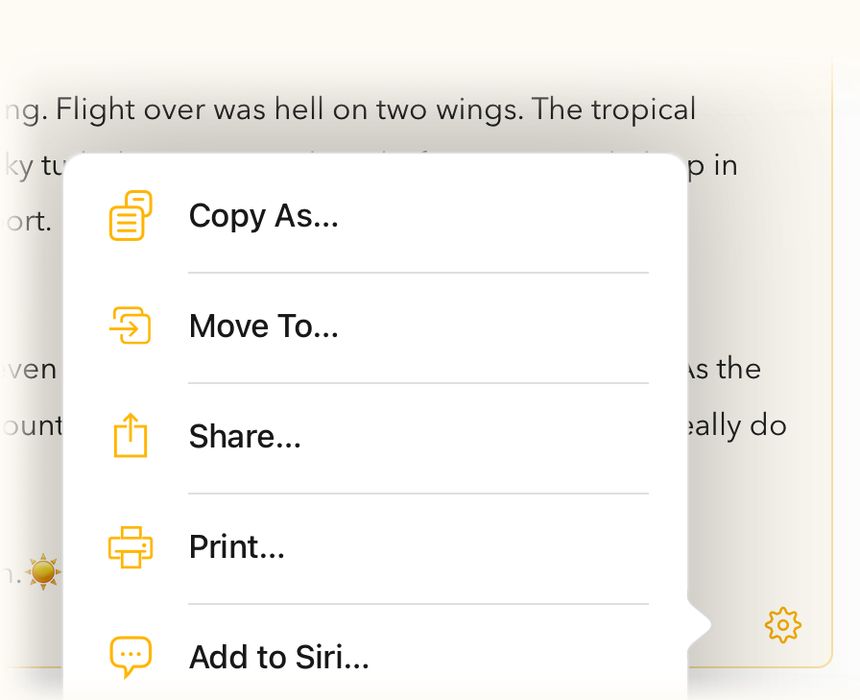
- Kies die Deel- of Kopieer As-opsie in die kieslys/opspringer, na gelang van die manier waarop u die uitgevoerde lêer verkies om te gebruik, en kies die uitvoerformaat wat u wil gebruik.

Om ’n nota op iOS en iPadOS uit te voer:
- Tik die oranje kolknoppie langs die titel van die nota.
- Kies Ander aksies > Deel of die Kopieer As-opsie in die kieslys/opspringer, na gelang van die manier waarop u die uitgevoerde lêer verkies om te gebruik, en kies die uitvoerformaat wat u wil gebruik.
Voer ’n projek of nota in
Om op macOS in te voer, kan u:
- Net op die lêer in die Finder dubbelklik as dit ’n Agenda-lêer is, of
- Die lêer bo-op die Agenda-ikoon in die dok sleep en los, of
- Lêer > Voer in kies en die relevante formaat of toep kies, dan die lêer opspoor en/of die instruksies volg.
Om op iOS en iPadOS in te voer, kan u:
- ’n Agenda-lêer vanuit ’n toepassing soos Mail of Files na Agenda deel (deur die deelknoppie te klik, gewoonlik met ’n kasvormige ikoon met ’n pyltjie wat opwaarts wys, soos in die kopstuk bo-aan hierdie bladsy gewys). Of u kan AirDrop gebruik om ’n lêer na u iOS- of iPadOS-toestel te stuur en dit sê om die lêer in Agenda oop te maak.
- Kies of u die notas in die gekose projek of in ’n nuwe projek wil invoer wanneer daar gevra word in die dialoog wat sal wys.
Deel na ander toeps
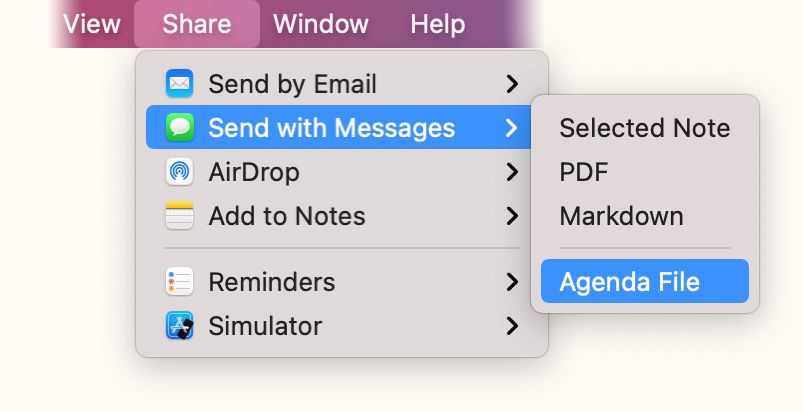
Deel laat u toe om u notas en projekte direk na ’n ander toep of aanlyndiens te stuur, sonder om eers ’n lêer uit te voer. Agenda ondersteun standaard deeluitbreidings, wat beteken dat dit sal aanpas by wat op u Mac en iOS- of iPadOS-toestel beskikbaar is.
Om ’n nota of projek met ’n ander toep op macOS te deel:
- Kies die projek of nota
- Kies ’n opsie uit die Deel-kieslys. Die inhoud van die kieslys sal wissel op grond van die toeps wat u geïnstalleer het, en wat elke toep kan invoer. Wanneer u ’n toep kies, kan u sien watter formate u kan stuur.

Wanneer u ’n keuse maak, sal die stelsel u gewoonlik ’n vorm wys, wat bygewerk moet word voordat die data gestuur word.
Alternatiewelik kan u regs-/beheerklik op ’n projek in die systaaf, of die ratkieslys van ’n gekose nota klik, en die deelopsie kies.
Om ’n projek of oorsig op iOS en iPadOS te deel:
- Kies die projek deur dit in die systaaf te tik, en tik dan die drie oranje kolletjies aan die regterkant. Of as kortpad, dubbeltik ’n projeknaam.
- Kies die Deel-opsie in die kieslys/opspringer, en kies die uitvoerformaat wat u wil gebruik.
Om ’n nota op iPadOS te deel …
- Tik die ratknoppie onderaan die nota.
- Kies die Deel-opsie in die kieslys/opspringer, en kies die uitvoerformaat wat u wil gebruik.
Om ’n nota op iOS en iPadOS te deel:
- Tik die oranje kolknoppie langs die titel van die nota.
- Kies die Ander aksies > Deel-opsie in die kieslys/opspringer, en kies die uitvoerformaat wat u wil gebruik.
Werk saam met ander
Tot dusver aanvaar die bogenoemde deelmetodes dat u notas persoonlik is en dat inhoud op ’n eenmalige, handmatige basis óf in Agenda ingebring óf daaruit uitgevoer word. Sommige notas is egter bedoel om met ander gedeel te word, byvoorbeeld as u saam met iemand anders aan gemeenskaplike projekte of idees werk. Vanaf Agenda 16 kan u ander Agenda-gebruikers uitnooi om aan ’n nota saam te werk, wat hulle toelaat om die nota te sien en te wysig. U veranderinge sal na hulle gestuur word, en omgekeerd, op ’n eenvoudige en veilige manier.
Om meer te leer oor hoe om notas saam met ander Agenda-gebruikers te deel en te wysig, sien die hoofstuk Werk saam met ander.
Kopieer en plak
Soms is dit eenvoudiger om notas na die knipbord te kopieer om hulle na ’n ander nota in Agenda oor te dra, of selfs na ’n ander toep.
Agenda ondersteun die kopiëring van data tussen notas in die toep, maar ook die kopiëring van teks vir gebruik in ander toeps. U kan selfs ’n skakel na die gekose nota of projek kopieer om in ’n ander toep in te sluit, en Agenda laat oopmaak by daardie nota of projek wanneer u die skakel klik.
Om teks te kopieer, kies die teks en kies Wysig > Kopieer. Om ’n hele nota te kopieer, klik die bokant van ’n nota om dit te kies, en kies Wysig > Kopieer.
As u ’n bepaalde dataformaat wil kopieer, soos markdown, kies Wysig > Kopieer As, en kies die formaat wat u wil hê.
Sommige opsies in Kopieer As vereis dat u die Premiekenmerkpak koop.
Sleep en los
Net soos kopieer-plak is nog ’n maklike manier om u notas na ’n ander toep uit te voer eenvoudige sleep-en-los. Wanneer u ’n projek of nota sleep, is dit outomaties in ’n verskeidenheid formate beskikbaar wat in ’n ander toep ingevoer kan word as u dit daarheen sleep, na die dok-ikoon daarvan in macOS, of in ’n gedeeldeskerm-opstelling op iPadOS.
Druk
Die druk van dokumente is ietwat vervang deur die deel van digitale dokumente, maar Agenda ondersteun wel druk op papier sowel as PDF. Kies net Lêer > Druk op macOS of kies Druk uit die kieslyste op die iPad- en iOS-toep wat hierbo gewys word, om ’n pragtig geformateerde kopie van die tans gekose projek of nota te genereer.
Op macOS sal u drukuitsette die instellings van die Lêer > Bladsy-opstelling-instellings volg, waar u ook die kantlyne kan verander indien nodig deur ’n pasgemaakte papiergrootte te skep, byvoorbeeld as u wyer of nouer bladsykantlyne wil gebruik:
Op iOS en iPadOS kan u hierdie in die drukdialoog instel nadat u Druk gekies het.


