
Zdieľanie, import, export a tlač

Zdieľanie z iných aplikácií
Agenda obsahuje výkonné rozšírenie na zdieľanie, ktoré vám umožňuje posielať útržky textu, obrázky a súbory z iných aplikácií do Agendy. Zdieľané položky môžete vložiť do ktorejkoľvek svojej poznámky v Agende a dokonca v poznámke urobiť aj ďalšie úpravy, a to všetko bez otvorenia aplikácie Agenda.
Napríklad z aplikácie, ako je Safari alebo Mail, možno budete chcieť uložiť súbor, odkaz alebo kus textu do Agendy. Mohli by ste informáciu skopírovať, otvoriť Agendu, nájsť cieľovú poznámku a vložiť ju, no je s tým spojených veľa krokov a môže to narušiť váš pracovný postup. Často je oveľa jednoduchšie použiť rozšírenie na zdieľanie.
Zapnutie rozšírenia na zdieľanie
Skôr než budete môcť rozšírenie Agendy na zdieľanie použiť, budete ho musieť najprv zapnúť. Stačí to urobiť raz.
Zapnutie rozšírenia na zdieľanie na macOS:
- Kliknite na ikonu zdieľania v ktorejkoľvek systémovej aplikácii alebo aplikácii tretej strany. Uvidíte zoznam aplikácií, ktoré dokážu prijať zdieľaný obsah. Agenda tam spočiatku pravdepodobne nebude.
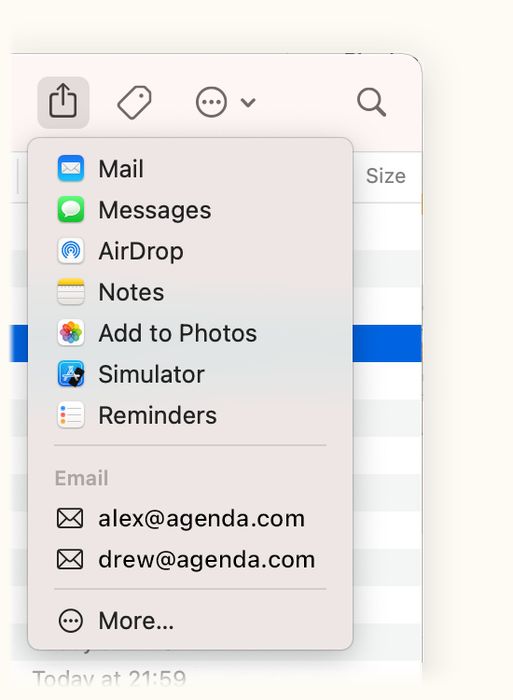
- Kliknite na položku More…, čím pridáte Agendu ako jednu z možností. Odvtedy sa bude zobrazovať pri každom otvorení menu.
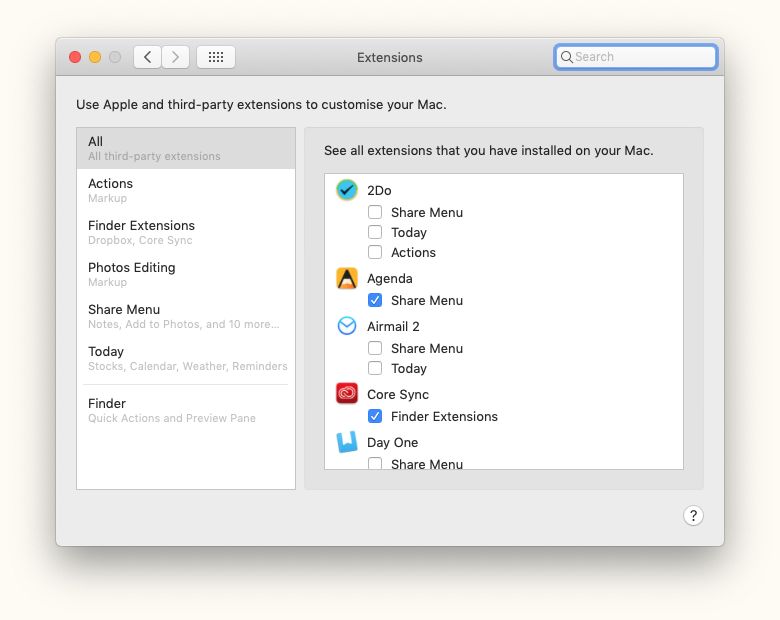
Prípadne zapnite Agendu v menu zdieľania tak, že prejdete do Systémových nastavení a v časti Share Menu zaškrtnete políčko pre Agendu.
Poznámka: rozšírenie na zdieľanie vyžaduje, aby na vašom Macu bežal macOS 10.13 alebo novší
Zapnutie rozšírenia na zdieľanie na iOS a iPadOS:
-
Kliknite na tlačidlo zdieľania (ikona v tvare štvorca so šípkou smerujúcou nahor, zobrazená aj na obrázku v hornej časti tejto stránky) v ktorejkoľvek aplikácii, čím vyvoláte hárok zdieľania:
-
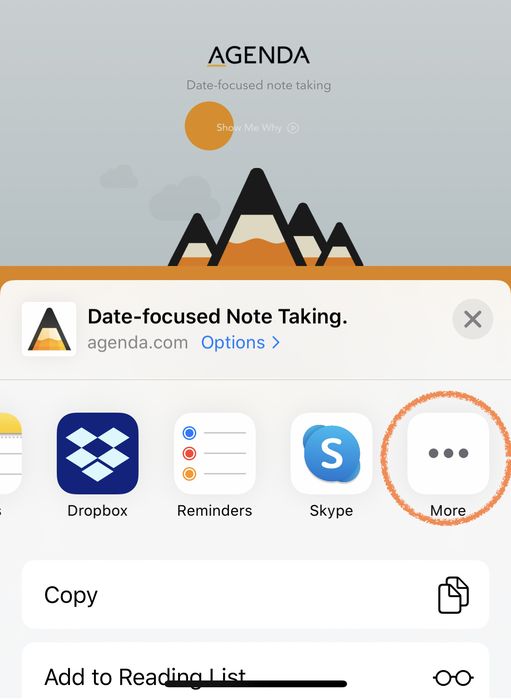
Posuňte zoznam aplikácií vodorovne až na koniec a ťuknite na tlačidlo More. Pridajte Agendu medzi obľúbené a odvtedy sa bude zobrazovať v hlavnom hárku zdieľania.
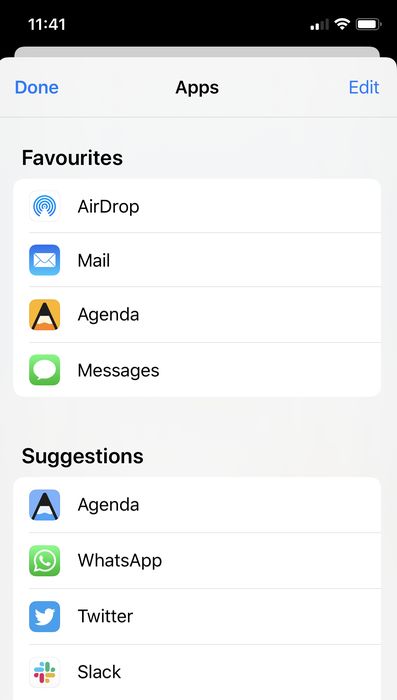
Poznámka: rozšírenie na zdieľanie vyžaduje, aby na vašom iPhone alebo iPade bežal iOS/iPadOS 13.2 alebo novší
Používanie rozšírenia na zdieľanie
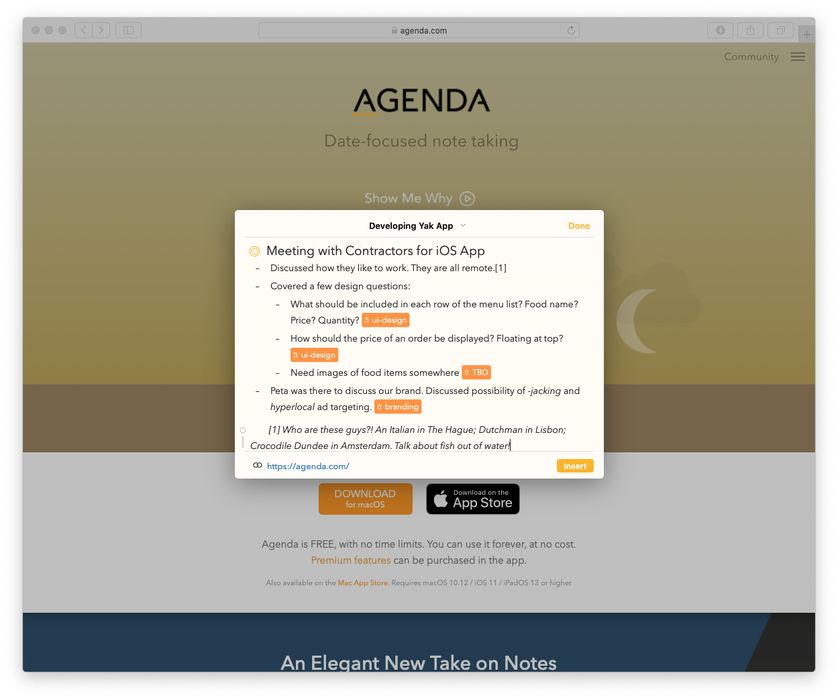
Väčšina aplikácií ponúka menu alebo tlačidlo zdieľania, zvyčajne s ikonou v tvare štvorca so šípkou smerujúcou nahor, ako je zobrazené v hlavičke v hornej časti tejto stránky. Ak vyberiete obsah, ktorý chcete zdieľať do Agendy, a použijete toto menu alebo tlačidlo, vyvoláte hárok zdieľania Agendy.
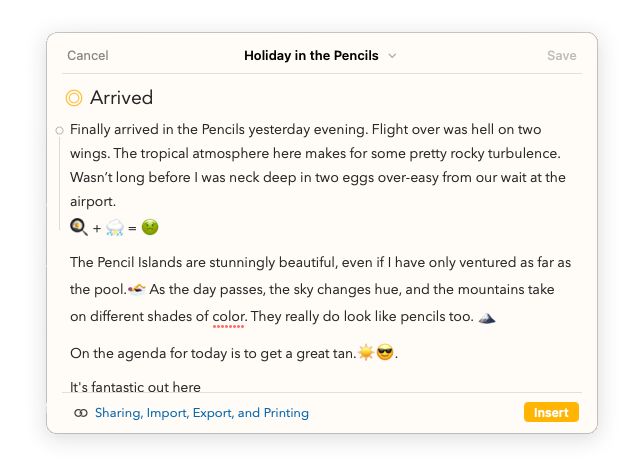
Hárok zdieľania zobrazuje jedinú z vašich poznámok, ktorú si môžete vybrať zo svojej knižnice kliknutím/ťuknutím na názov poznámky v hornej časti:
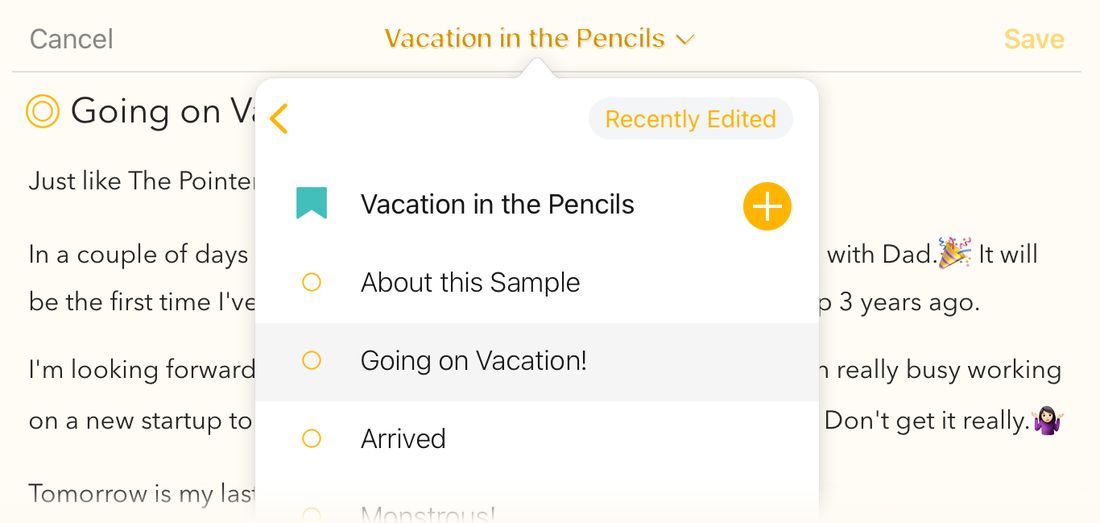
Výberom inej poznámky v popovere (v prípade potreby môžete pomocou tlačidla späť vľavo hore vybrať aj iný projekt) sa editor prepne na danú poznámku. Popover obsahuje aj tlačidlo Recently Edited, ktorým načítate poznámky, ktoré ste nedávno upravovali priamo v aplikácii Agenda. Napokon môžete stlačiť tlačidlo plus, ak chcete pre obsah, ktorý sa chystáte zdieľať do Agendy, začať novú poznámku alebo projekt.
Keď sa rozhodnete, do ktorej poznámky zdieľaný obsah vložíte, môžete jednoducho stlačiť oranžové tlačidlo Insert v dolnej časti hárka na macOS alebo v lište nad klávesnicou na iOS a iPadOS, čím vložíte obsah na koniec svojej poznámky. Alebo ak ho chcete inde, môžete najprv umiestniť kurzor vkladania na požadované miesto a potom stlačiť tlačidlo Insert.

Ak chcete, môžete v poznámke stále urobiť ďalšie úpravy, napríklad pridať niekoľko doplňujúcich komentárov. Na macOS môžete pomocou bodky na okraji vľavo použiť obvyklé možnosti formátovania a vkladania, zatiaľ čo na iOS a iPadOS sa lišta klávesnice po vložení zdieľaných položiek vráti k štandardnej.
Tip: Nemusíte nutne vkladať zdieľaný obsah do poznámky, aby ste v nej pritom mohli robiť úpravy. Môžete vybrať poznámku, upraviť ju, prepnúť sa na inú poznámku pred vložením zdieľaného obsahu alebo po ňom, pokračovať v úpravách atď. Všetky vaše zmeny sa ukladajú, ba dokonca môžete poznámky upraviť a zrušiť hárok bez toho, aby ste vložili akýkoľvek zdieľaný obsah, ak si tak želáte.
Keď skončíte s úpravami, stlačte tlačidlo Done, čím hárok zdieľania zavriete.
Tip: Stlačením ⌘-return vložíte zdieľaný obsah do svojich poznámok a druhým ⌘-return stlačíte Done — mimoriadne ľahké a mimoriadne rýchle. ⌘-space vyvolá hlavičku na výber projektu, ak sa chcete najprv prepnúť na inú poznámku.
Dôležité: Jedným obmedzením rozšírenia na zdieľanie je, že akýkoľvek vložený obsah a úpravy vašich poznámok sa synchronizujú na vaše ostatné zariadenia iba vtedy, keď sa prepnete do hlavnej aplikácie Agenda, čo je dobré mať na pamäti najmä na iOS alebo iPadOS.
Send to Agenda
Novinka v Agende 23 (Premium). Send to Agenda vám dáva osobnú e-mailovú adresu. Čokoľvek na ňu pošlete — z telefónu, z pracovnej schránky alebo od niekoho iného, kto vám napíše — dorazí ako poznámka do synchronizovaného projektu Doručená pošta v Agende. Doručená pošta je bežný projekt Agendy: poznámky v ňom sa cez váš Účet Agendy synchronizujú medzi všetkými vašimi zariadeniami, tak ako všetko ostatné.
Skvele sa to hodí na zachytávanie vecí za pochodu bez otvorenia aplikácie: prepošlite potvrdzujúci e-mail z iPhonu, zdieľajte webovú stránku priamo z Mailu alebo si len rýchlo napíšte poznámku z pracovného počítača.
Zapnutie funkcie Send to Agenda
Send to Agenda zapnete raz, na svojom Macu, iPhone alebo iPade, a Doručená pošta sa potom synchronizuje na všetky vaše zariadenia.
- Na macOS zvoľte Agenda > Integrácie > Zapnúť Send to Agenda. Na iPhone a iPade otvorte Nastavenia Agendy, prejdite do sekcie Všeobecné a zapnite Send to Agenda.
- Ak ešte nie ste prihlásení do svojho Účtu Agendy, budete na to vyzvaní — Send to Agenda používa váš účet na bezpečné smerovanie e-mailov do vašej knižnice.
- Po zapnutí zvoľte na macOS Agenda > Integrácie > Kopírovať adresu Send to Agenda alebo na iPhone a iPade klepnite v Nastavenia > Všeobecné na Kopírovať e-mailovú adresu, čím získate svoju osobnú adresu. Uložte si ju ako kontakt na každom svojom zariadení, aby ste ju mali rýchlo poruke.
Projekt Doručená pošta sa objaví vo vašom bočnom paneli Agendy na všetkých vašich zariadeniach, v tej istej knižnici, do ktorej ste prihlásení.
Používanie funkcie Send to Agenda
Pošlite e-mail na svoju osobnú adresu Agendy z ľubovoľného e-mailového klienta. Predmet sa stane názvom poznámky, telo sa stane textom poznámky. Prílohy prídu tiež. Do niekoľkých sekúnd sa poznámka objaví na začiatku vašej Doručenej pošty v Agende.
Poznámku môžete už pri odosielaní nasmerovať z Doručenej pošty do konkrétneho projektu tak, že kdekoľvek v tele e-mailu uvediete akciu \move("Project Name") — Agenda tento marker pri importe odstráni a výslednú poznámku automaticky presunie do daného projektu. Hodí sa to, ak máte pravidelný cieľ, kam majú určité e-maily smerovať.
V tele e-mailu fungujú aj ďalšie textové akcie. Napríklad \on-the-agenda zaradí poznámku do „V Agende“ a \assign-date(friday) jej priradí dátum. Agenda tieto akcie vykoná, keď poznámka dorazí, a odstráni ich z textu.
Premium: Send to Agenda je súčasťou balíka prémiových funkcií. Pozrite si kapitolu Prémiové funkcie.
Poznámka: Doručená pošta sa synchronizuje na všetky vaše zariadenia. Na Macu sa aktuálna adresa zobrazí zakaždým, keď otvoríte menu Integrácie. Na iPhone a iPade je v Nastavenia > Všeobecné tlačidlo na jej skopírovanie.
Web Clipper
Novinka v Agende 23 (macOS). Web Clipper je rozšírenie pre Safari, ktoré zachytí aktuálnu stránku — alebo len výber — priamo do vašej Doručenej pošty v Agende, bez toho, aby ste opustili Safari. Zahŕňa názov stránky, odkaz na zdrojovú URL adresu a tam, kde je to možné, aj vložené obrázky. Ak je stránka na jednu poznámku príliš dlhá, celý text sa priloží ako súbor.
Nastavenie Web Clippera
- V Agende zvoľte Agenda > Integrácie > Set Up Web Clipper… a podľa pokynov na obrazovke zapnite rozšírenie v Safari.
- Po zapnutí uvidíte v lište nástrojov Safari ikonu Agendy. Možno budete musieť v Safari kliknúť na Manage Extensions a udeliť rozšíreniu povolenie čítať stránky, ktoré chcete zachytávať.
Zachytenie stránky
- Ak chcete zachytiť celú stránku, kliknite na ikonu Agendy v lište nástrojov Safari.
- Ak chcete zachytiť len časť stránky, najprv vyberte text a potom kliknite na ikonu Agendy.
Malé vyskakovacie okno potvrdí zachytenie a umožní vám upraviť navrhovaný názov. Zachytená poznámka o chvíľu dorazí do vašej Doručenej pošty a odtiaľ sa synchronizuje na všetky vaše zariadenia.
Poznámka: Zachytené poznámky pristanú v tej istej Doručenej pošte, akú používa Send to Agenda, takže tieto dve funkcie spolu dobre fungujú — zachytávajte zo Safari jedným kliknutím a odkiaľkoľvek inde e-mailom.
Import a export
Musíte byť schopní presunúť poznámky do Agendy z iných aplikácií a prijímať poznámky od iných ľudí, ktorí majú Agendu. Agenda umožňuje importovať duplicitné kópie poznámok a projektov a zvláda aj štandardné formáty, ako je text a markdown.
Podporované formáty
Súbor Agendy
Ak potrebujete importovať poznámky od iného používateľa Agendy, najlepším prístupom je použiť formát Súbor Agendy. Tento formát vám umožňuje uložiť poznámku v natívnom formáte, ktorý Agenda používa, čo znamená, že môže obsahovať všetky funkcie, ktoré poznámka v Agende môže obsahovať, vrátane tabuliek, formátovania, príloh atď. Vďaka tomu máte pri zdieľaní týchto súborov s iným používateľom Agendy zaručené, že vaša poznámka prejde presne tak, ako je, a preto sú najlepším spôsobom, ako niekomu poslať duplikát poznámky alebo projektu, prípadne ako poznámky a projekty archivovať.
Poznámka: Hoci má súbor Agendy príponu .agenda, nie je to nič viac než zip súbor, ktorý obsahuje JSON súbor so všetkými informáciami z poznámky a priečinok so všetkými prílohami exportovaných poznámok. Tento formát nebol v čase písania formálne zdokumentovaný.
Odkazy Agendy
Jeden veľmi účinný spôsob, ako používať Agendu s inými aplikáciami, je vytvárať odkazy Agendy na vaše projekty a poznámky. Umožňuje vám to podľa potreby prechádzať z jednej aplikácie do druhej a otvárať presne to, čo potrebujete.
Tip: Odkazy Agendy sú užitočné nielen na prepojenie viacerých aplikácií vo vašom pracovnom postupe s vašimi poznámkami a projektmi, ale môžete ich použiť aj v rámci samotnej Agendy na vytváranie krížových odkazov medzi projektmi a poznámkami. Oveľa viac sa o tom dočítate v kapitole Značky, osoby, textové akcie a odkazy.
Apple Notes
Ak ste pred Agendou používali Apple Notes, pravdepodobne máte v tejto aplikácii veľa informácií. Môžete ich importovať do Agendy výberom zodpovedajúcej položky v menu importu. Naimportujú sa tým všetky údaje z Apple Notes, ktoré sú Agende sprístupnené, a vytvorí sa samostatná kategória projektov. Pravdepodobne ich budete chcieť prejsť a poznámky presunúť do iných projektov v Agende.
Dôležité: V čase písania Agenda nepodporuje prílohy ani vložené obrázky, takže sa z Apple Notes do Agendy neprenesú. Niektorí používatelia s väčšími knižnicami Apple Notes tiež hlásili problémy s importom; v takom prípade môže byť lepšie použiť aplikáciu Exporter na export poznámok ako markdown a potom ich importovať do Agendy po menších dávkach.
Poznámky z Evernote
Podobne, ak ste pred Agendou používali Evernote, môžete ho importovať do Agendy výberom zodpovedajúcej položky v menu importu. Naimportujú sa tým všetky údaje z Evernote, ktoré sú Agende sprístupnené, a vytvorí sa samostatná kategória projektov. Pravdepodobne ich budete chcieť prejsť a poznámky presunúť do iných projektov v Agende.
Dôležité: Keďže Agenda volí odlišný prístup a Agenda aj Evernote ponúkajú jedinečné funkcie, ktoré sa neprekrývajú na 100 %, nemusia sa naimportovať všetky aspekty vašich poznámok z Evernote.
PDF je jedným z najrozšírenejších dokumentových formátov a Agenda export do PDF podporuje. Umožňuje vám zdieľať krásne naformátované dokumenty s ostatnými bez ohľadu na to, akú výpočtovú platformu používajú (napr. Windows, Android).
Premium: Exportované súbory budú obsahovať vodoznak Agendy, kým si nezakúpite balík prémiových funkcií. Pozrite si kapitolu Prémiové funkcie.
Tip: Ak chcete, aby PDF používalo inú veľkosť strany alebo vašu vlastnú veľkosť papiera, pretože by ste napríklad chceli mať v PDF väčšie či užšie okraje, môžete tieto nastavenia zmeniť pomocou položky menu File > Page Setup na macOS, rovnako ako pri tlači, ktorá je opísaná ďalej v tejto kapitole.
Formátovaný text
Formát formátovaného textu (RTF) uviedla spoločnosť Microsoft a je dobre podporovaný na Windowse aj macOS. Obsahuje text spolu s informáciami o štýle vrátane písiem. Jednou z výhod RTF oproti PDF je, že výsledok sa dá bez problémov upravovať.
Premium: Exportované súbory budú obsahovať vodoznak Agendy, kým si nezakúpite balík prémiových funkcií. Pozrite si kapitolu Prémiové funkcie.
Markdown
Markdown je populárny textový formát, ktorý vo veľkom využíva blogovací softvér a iné webové stránky. Agenda dokáže v tomto formáte importovať aj exportovať, čo sa hodí pri príprave blogových príspevkov a iného obsahu určeného na online použitie.
Premium: Import a export vo formáte Markdown vyžaduje zakúpenie balíka prémiových funkcií. Pozrite si kapitolu Prémiové funkcie.
Text Bundle
Formát TextBundle umožňuje jednoduchú výmenu poznámok v populárnom formáte Markdown medzi rôznymi aplikáciami. Vytvára archív, ktorý môže obsahovať jednu alebo viac poznámok, vrátane akýchkoľvek príloh, čo je veľká výhoda oproti obyčajnému exportu do markdownu.
Premium: Import a export vo formáte TextBundle vyžaduje zakúpenie balíka prémiových funkcií. Pozrite si kapitolu Prémiové funkcie.
HTML
HTML je formát používaný na webe. Agenda dokáže exportovať poznámky a projekty ako HTML na použitie na webových stránkach a v iných aplikáciách, ktoré HTML zvládajú.
Ak chcete exportovať ako HTML, vyberte poznámku alebo projekt, ktorý chcete exportovať, a zvoľte File > Export > HTML.
Premium: Export do HTML vyžaduje zakúpenie balíka prémiových funkcií. Pozrite si kapitolu Prémiové funkcie.
Export projektu alebo prehľadu
Export projektu alebo prehľadu na macOS:
- V bočnom paneli projektov vyberte projekt, ktorý chcete exportovať
- Zvoľte jeden z vyššie uvedených exportných formátov v menu File > Export.
- V dialógovom okne exportu zvoľte názov a umiestnenie súboru a voliteľne vyberte, ktoré poznámky, projekty alebo kategórie chcete exportovať a či ich exportovať do jediného súboru, alebo do viacerých súborov podľa projektu a/alebo kategórie.

Prípadne môžete na projekt v bočnom paneli kliknúť pravým tlačidlom / s klávesom Control a zvoliť možnosť exportu.
Export projektu alebo prehľadu na iOS a iPadOS:
- Vyberte projekt ťuknutím naň v bočnom paneli a potom ťuknite na tri oranžové bodky na pravej strane. Ako skratku môžete tiež dvakrát ťuknúť na názov projektu.
- V menu/popovere zvoľte možnosť Zdieľať alebo Kopírovať ako, podľa toho, ako chcete exportovaný súbor použiť, a vyberte exportný formát, ktorý chcete použiť.
Export poznámok
Export poznámky na macOS:
- V zozname poznámok vyberte jednu alebo viac poznámok, ktoré chcete exportovať.
- Zvoľte jeden z vyššie uvedených exportných formátov v menu File > Export.
Export poznámky na iPadOS…
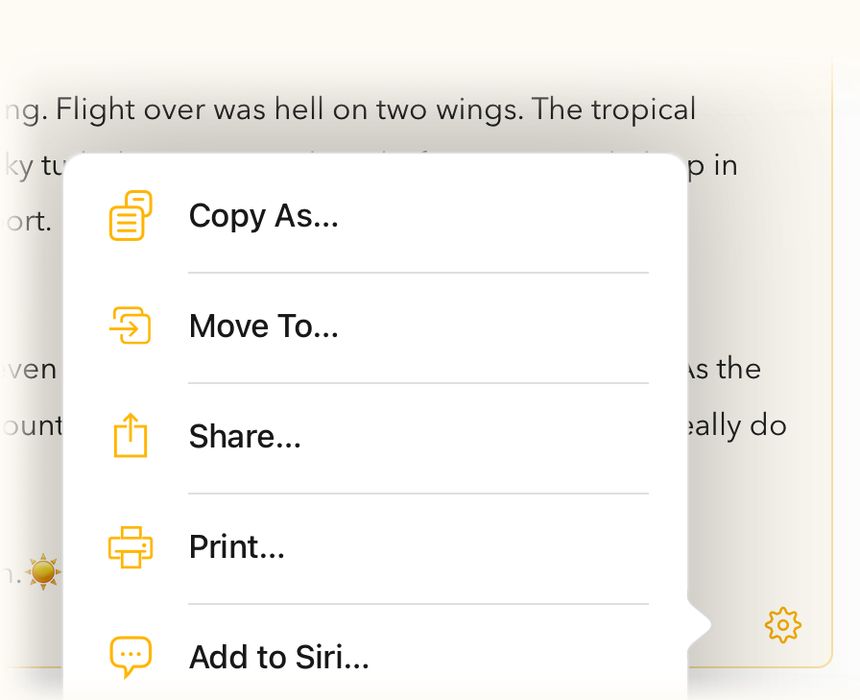
- Ťuknite na tlačidlo ozubeného kolieska v dolnej časti poznámky.
- V menu/popovere zvoľte možnosť Zdieľať alebo Kopírovať ako, podľa toho, ako chcete exportovaný súbor použiť, a vyberte exportný formát, ktorý chcete použiť.

Export poznámky na iOS a iPadOS:
- Ťuknite na tlačidlo oranžovej bodky vedľa názvu poznámky.
- V menu/popovere zvoľte Ďalšie akcie > Zdieľať alebo možnosť Kopírovať ako, podľa toho, ako chcete exportovaný súbor použiť, a vyberte exportný formát, ktorý chcete použiť.
Import projektu alebo poznámky
Pri importe na macOS môžete:
- Jednoducho dvakrát kliknúť na súbor vo Finderi, ak ide o súbor Agendy, alebo
- Presunúť súbor myšou na ikonu Agendy v docku, alebo
- Zvoliť File > Import a vybrať príslušný formát alebo aplikáciu, potom nájsť súbor a/alebo postupovať podľa pokynov.
Pri importe na iOS a iPadOS môžete:
- Zdieľať súbor Agendy z aplikácie ako Mail alebo Súbory do Agendy (kliknutím na tlačidlo zdieľania, zvyčajne s ikonou v tvare štvorca so šípkou smerujúcou nahor, ako je zobrazené v hlavičke v hornej časti tejto stránky). Prípadne môžete použiť AirDrop na odoslanie súboru do svojho zariadenia s iOS alebo iPadOS a povedať mu, aby súbor otvorilo v Agende.
- V dialógovom okne, ktoré sa zobrazí, vybrať, či chcete poznámky importovať do vybraného projektu, alebo do nového projektu.
Zdieľanie do iných aplikácií
Zdieľanie vám umožňuje poslať vaše poznámky a projekty priamo do inej aplikácie alebo online služby bez toho, aby ste museli najprv exportovať súbor. Agenda podporuje štandardné rozšírenia na zdieľanie, čo znamená, že sa prispôsobí tomu, čo je dostupné na vašom Macu a zariadení s iOS alebo iPadOS.
Zdieľanie poznámky alebo projektu s inou aplikáciou na macOS:
- Vyberte projekt alebo poznámku
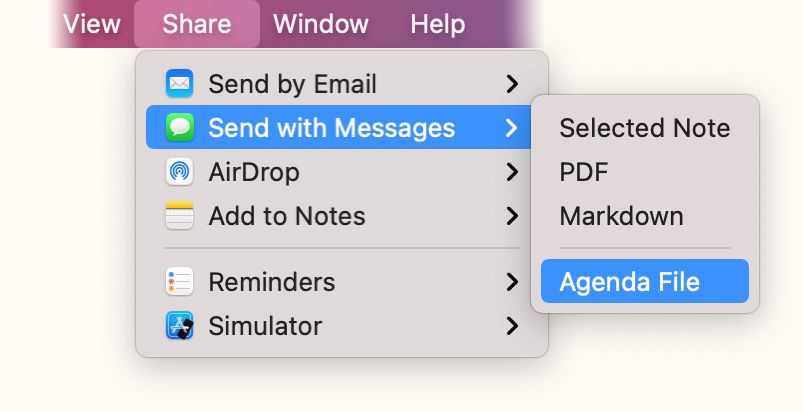
- Zvoľte možnosť z menu Share. Obsah menu sa bude líšiť podľa aplikácií, ktoré máte nainštalované, a podľa toho, čo dokáže každá aplikácia importovať. Keď vyberiete aplikáciu, uvidíte, aké formáty môžete odoslať.

Keď vykonáte výber, systém vám zvyčajne zobrazí formulár, ktorý by ste mali pred odoslaním údajov doplniť.
Prípadne môžete na projekt v bočnom paneli kliknúť pravým tlačidlom / s klávesom Control, alebo kliknúť na menu ozubeného kolieska vybranej poznámky a zvoliť možnosť zdieľania.
Zdieľanie projektu alebo prehľadu na iOS a iPadOS:
- Vyberte projekt ťuknutím naň v bočnom paneli a potom ťuknite na tri oranžové bodky na pravej strane. Ako skratku môžete tiež dvakrát ťuknúť na názov projektu.
- V menu/popovere zvoľte možnosť Zdieľať a vyberte exportný formát, ktorý chcete použiť.
Zdieľanie poznámky na iPadOS…
- Ťuknite na tlačidlo ozubeného kolieska v dolnej časti poznámky.
- V menu/popovere zvoľte možnosť Zdieľať a vyberte exportný formát, ktorý chcete použiť.
Zdieľanie poznámky na iOS a iPadOS:
- Ťuknite na tlačidlo oranžovej bodky vedľa názvu poznámky.
- V menu/popovere zvoľte možnosť Ďalšie akcie > Zdieľať a vyberte exportný formát, ktorý chcete použiť.
Spolupráca s ostatnými
Doteraz uvedené spôsoby zdieľania predpokladajú, že vaše poznámky sú osobné a obsah sa do Agendy prináša alebo z nej exportuje jednorazovo a manuálne. Niektoré poznámky sú však určené na zdieľanie s ostatnými, napríklad ak s niekým pracujete na spoločných projektoch alebo nápadoch. Od Agendy 16 môžete pozvať ďalších používateľov Agendy, aby na poznámke spolupracovali, čím im umožníte poznámku vidieť a upravovať. Vaše zmeny sa odošlú im a naopak, a to jednoducho a bezpečne.
Ak sa chcete dozvedieť viac o tom, ako zdieľať a spoločne upravovať poznámky s ďalšími používateľmi Agendy, pozrite si kapitolu Spolupráca s ostatnými.
Kopírovanie a vkladanie
Niekedy je jednoduchšie skopírovať poznámky do schránky a preniesť ich tak do inej poznámky v Agende, prípadne dokonca do inej aplikácie.
Agenda podporuje kopírovanie údajov medzi poznámkami v aplikácii, ale aj kopírovanie textu na použitie v iných aplikáciách. Môžete dokonca skopírovať odkaz na vybranú poznámku alebo projekt na vloženie do inej aplikácie a Agenda sa po kliknutí na odkaz otvorí presne na danej poznámke alebo projekte.
Ak chcete skopírovať text, vyberte ho a zvoľte Edit > Copy. Ak chcete skopírovať celú poznámku, kliknutím na jej hornú časť ju vyberte a zvoľte Edit > Copy.
Ak chcete skopírovať údaje v konkrétnom formáte, napríklad ako markdown, zvoľte Edit > Copy As a vyberte požadovaný formát.
Niektoré možnosti v ponuke Kopírovať ako vyžadujú zakúpenie balíka prémiových funkcií.
Ťahanie a pustenie
Rovnako ako kopírovanie a vkladanie je aj jednoduché ťahanie a pustenie ľahkým spôsobom, ako exportovať vaše poznámky do inej aplikácie. Pri ťahaní projektu alebo poznámky je obsah automaticky dostupný v rôznych formátoch, ktoré sa dajú importovať do inej aplikácie, ak ho na ňu potiahnete, na jej ikonu v docku na macOS alebo v režime rozdelenej obrazovky na iPadOS.
Tlač
Tlač dokumentov do istej miery nahradilo zdieľanie digitálnych dokumentov, no Agenda tlač na papier aj do PDF podporuje. Stačí zvoliť File > Print na macOS alebo vybrať Tlačiť z menu v aplikácii pre iPad a iOS zobrazených vyššie a vytvoríte krásne naformátovanú kópiu aktuálne vybraného projektu alebo poznámky.
Na macOS sa výstupy tlače riadia nastaveniami z File > Page Setup, kde môžete v prípade potreby upraviť aj okraje vytvorením vlastnej veľkosti papiera, napríklad ak chcete použiť širšie alebo užšie okraje strany:
Na iOS a iPadOS ich môžete nastaviť v dialógovom okne tlače po výbere možnosti Tlačiť.


