
Teilen, Import, Export und Drucken
Aus anderen Apps teilen
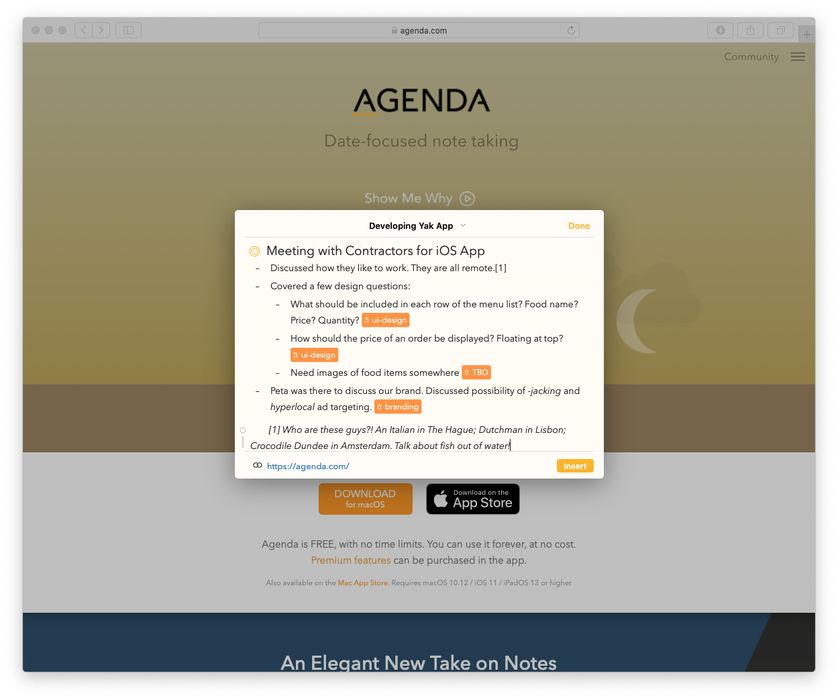
Agenda enthält eine leistungsfähige Freigabeerweiterung, mit der du Textausschnitte, Bilder und Dateien aus anderen Apps an Agenda senden kannst. Du kannst die geteilten Inhalte in jede beliebige Agenda-Notiz einfügen und sogar weitere Änderungen an der Notiz vornehmen – alles, ohne die Agenda-App zu öffnen.
Aus einer App wie Safari oder Mail möchtest du zum Beispiel eine Datei, einen Link oder einen Textabschnitt in Agenda sichern. Du könntest die Information kopieren, Agenda öffnen, die Zielnotiz suchen und dann einsetzen – doch das sind viele Schritte, und es unterbricht deinen Arbeitsfluss. Oft ist es viel einfacher, die Freigabeerweiterung zu verwenden.
Die Freigabeerweiterung aktivieren
Bevor du die Agenda-Freigabeerweiterung verwenden kannst, musst du sie zunächst aktivieren. Das ist nur einmal nötig.
So aktivierst du die Freigabeerweiterung unter macOS:
- Klicke in einer beliebigen System- oder Drittanbieter-App auf das Symbol „Teilen“. Es erscheint eine Liste der Apps, die den geteilten Inhalt annehmen können. Agenda ist anfangs vermutlich nicht dabei.
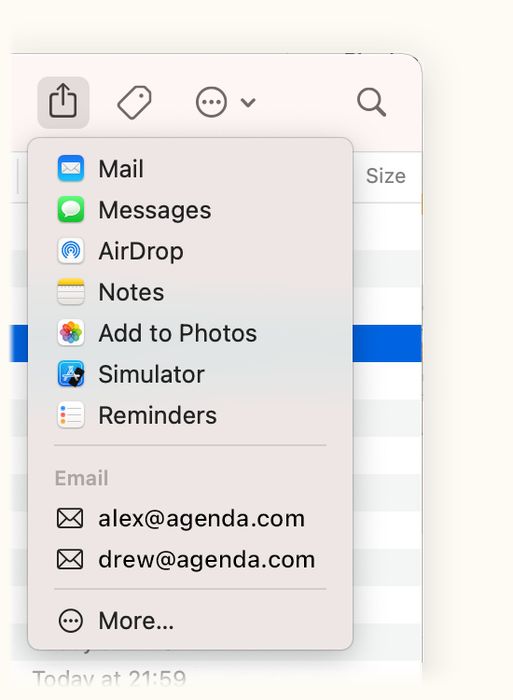
- Klicke auf den Eintrag Mehr …, um Agenda als Option hinzuzufügen. Danach erscheint es jedes Mal, wenn du das Menü öffnest.
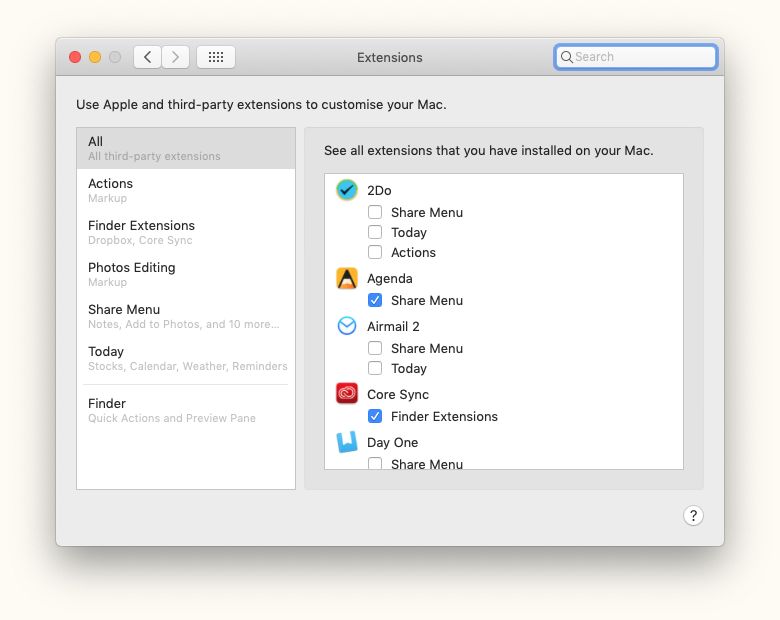
Alternativ kannst du Agenda im Menü „Teilen“ aktivieren, indem du in den Systemeinstellungen unter Menü „Teilen“ das Feld für Agenda markierst.
Hinweis: Die Freigabeerweiterung setzt voraus, dass auf deinem Mac macOS 10.13 oder neuer läuft
So aktivierst du die Freigabeerweiterung unter iOS und iPadOS:
-
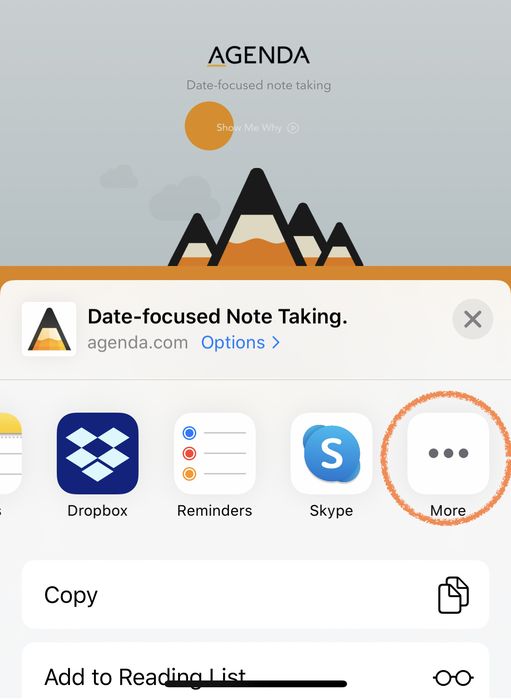
Tippe in einer beliebigen App auf die Taste „Teilen“ (das kastenförmige Symbol mit dem nach oben zeigenden Pfeil, das auch im Bild oben auf dieser Seite zu sehen ist), um das Freigabemenü zu öffnen:
-
Blättere die Liste der Apps horizontal bis zum Ende und tippe auf die Taste Mehr. Füge Agenda zu deinen Favoriten hinzu, dann erscheint es danach direkt im Freigabemenü.
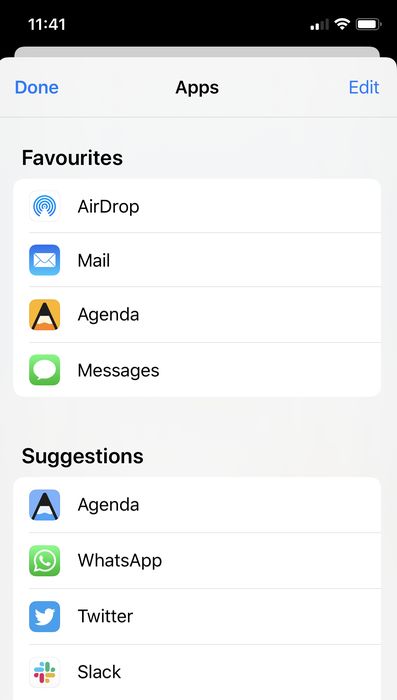
Hinweis: Die Freigabeerweiterung setzt voraus, dass auf deinem iPhone oder iPad iOS/iPadOS 13.2 oder neuer läuft
Die Freigabeerweiterung verwenden
Die meisten Apps bieten ein Menü oder eine Taste zum Teilen an, meist mit einem kastenförmigen Symbol und einem nach oben zeigenden Pfeil, wie in der Abbildung oben auf dieser Seite. Wenn du den Inhalt auswählst, den du an Agenda weitergeben möchtest, und das Menü oder die Taste verwendest, kannst du das Agenda-Freigabeblatt öffnen.
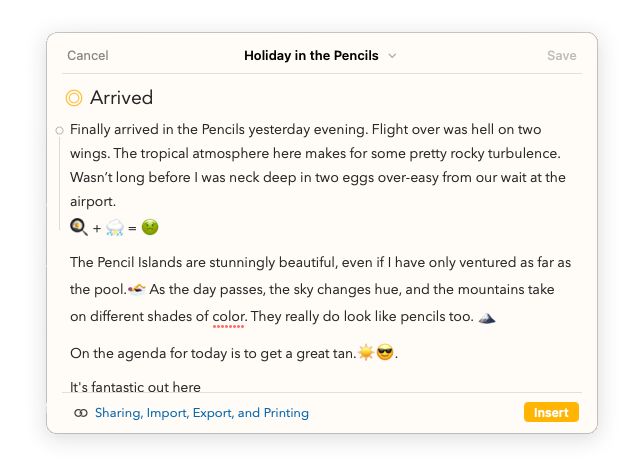
Das Freigabeblatt zeigt genau eine deiner Notizen an, die du aus deiner Bibliothek auswählen kannst, indem du oben auf den Notiztitel klickst bzw. tippst:
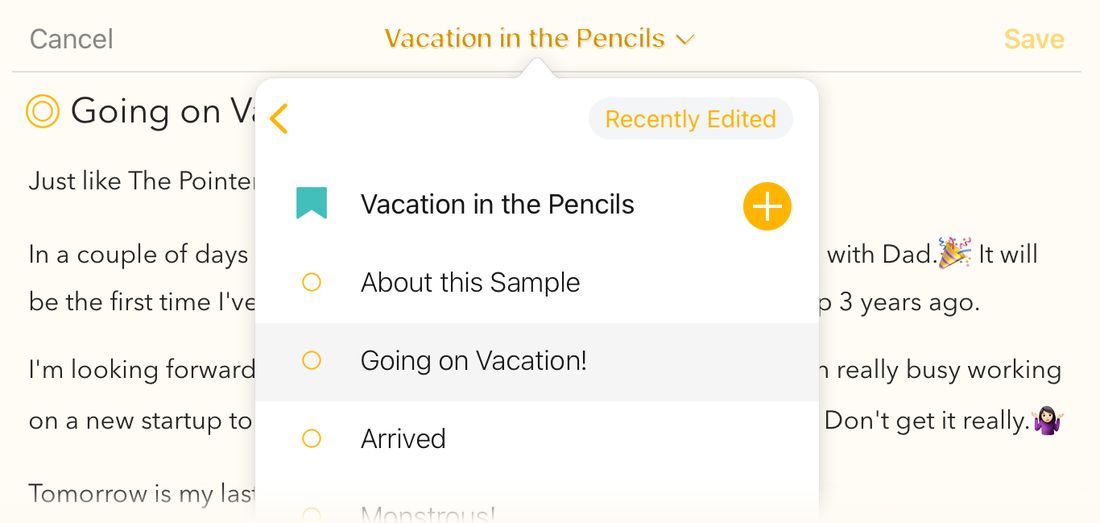
Sobald du im Popover eine andere Notiz auswählst (falls nötig kannst du über die Zurück-Taste oben links auch ein anderes Projekt auswählen), wechselt der Editor zu dieser Notiz. Das Popover enthält außerdem eine Taste Kürzlich bearbeitet, mit der du Notizen lädst, die du in der Agenda-App selbst zuletzt bearbeitet hast. Und schließlich kannst du auf die Plus-Taste tippen, wenn du für den Inhalt, den du gleich an Agenda weitergibst, eine neue Notiz oder ein neues Projekt beginnen möchtest.
Sobald du dich entschieden hast, in welche Notiz der geteilte Inhalt eingefügt werden soll, kannst du einfach auf die orange Taste Einfügen unten im Blatt (macOS) bzw. in der Leiste über der Tastatur (iOS und iPadOS) tippen, um den Inhalt am Ende deiner Notiz einzufügen. Oder du platzierst, wenn du ihn woanders haben möchtest, zuerst die Einfügemarke an der gewünschten Stelle und tippst dann auf die Taste „Einfügen“.

Wenn du möchtest, kannst du danach weitere Änderungen an deiner Notiz vornehmen, zum Beispiel ein paar zusätzliche Kommentare ergänzen. Unter macOS kannst du dafür den Punkt in der Randspalte links verwenden, um die üblichen Formatierungs- und Einfügeoptionen aufzurufen; unter iOS und iPadOS wechselt die Tastaturleiste nach dem Einfügen der geteilten Elemente wieder zur Standardleiste.
Tipp: Du musst den geteilten Inhalt nicht zwingend in eine Notiz einfügen, um bei der Gelegenheit Änderungen vorzunehmen. Du kannst eine Notiz auswählen, sie bearbeiten, vor oder nach dem Einfügen des geteilten Inhalts zu einer anderen Notiz wechseln, weiter Änderungen vornehmen und so weiter. Alle deine Änderungen werden gesichert – du kannst deine Notizen sogar bearbeiten und dann abbrechen, ohne überhaupt geteilte Inhalte einzufügen.
Wenn du mit deinen Änderungen fertig bist, tippe auf die Taste Fertig, um das Freigabeblatt zu schließen.
Tipp: Du kannst ⌘-return drücken, um den geteilten Inhalt in deine Notizen einzufügen, und ein zweites ⌘-return, um auf „Fertig“ zu gehen – super einfach und super schnell. Mit ⌘-space rufst du die Projektauswahl in der Kopfzeile auf, falls du zuvor zu einer anderen Notiz wechseln möchtest.
Wichtig: Eine Einschränkung der Freigabeerweiterung ist, dass eingefügte Inhalte und Änderungen an deinen Notizen erst dann mit deinen anderen Geräten synchronisiert werden, wenn du in die Agenda-Hauptapp wechselst. Das solltest du besonders unter iOS und iPadOS im Hinterkopf behalten.
Send to Agenda
Neu in Agenda 23 (Premium). Send to Agenda gibt dir eine persönliche E-Mail-Adresse. Alles, was du dorthin sendest – von deinem Telefon, aus deinem Postfach auf der Arbeit oder von jemandem, der dir schreibt – landet als Notiz in einem synchronisierten Posteingang-Projekt in Agenda. Der Posteingang ist ein ganz normales Agenda-Projekt: Notizen darin werden über deinen Agenda-Account genauso zwischen all deinen Geräten synchronisiert wie alles andere auch.
Das eignet sich hervorragend, um unterwegs etwas festzuhalten, ohne die App zu öffnen: Leite eine Bestätigungs-E-Mail von deinem iPhone weiter, teile eine Webseite direkt aus Mail oder tippe einfach schnell eine Notiz von deinem Arbeitsrechner aus.
Send to Agenda aktivieren
Du aktivierst Send to Agenda einmalig auf deinem Mac, iPhone oder iPad, und der Posteingang wird anschließend auf all deine Geräte synchronisiert.
- Wähle unter macOS Agenda > Integrationen > Send to Agenda aktivieren. Öffne auf iPhone und iPad die Einstellungen von Agenda, gehe zu Allgemein und schalte Send to Agenda ein.
- Falls du noch nicht bei deinem Agenda-Account angemeldet bist, wirst du dazu aufgefordert – Send to Agenda nutzt deinen Account, um E-Mails sicher an deine Bibliothek weiterzuleiten.
- Wähle nach der Aktivierung unter macOS Agenda > Integrationen > Send-to-Agenda-Adresse kopieren oder tippe auf iPhone und iPad in Einstellungen > Allgemein auf E-Mail-Adresse kopieren, um deine persönliche Adresse zu erhalten. Sichere sie als Kontakt auf jedem deiner Geräte, damit du schnell darauf zugreifen kannst.
Das Posteingang-Projekt erscheint auf all deinen Geräten in der Agenda-Seitenleiste, und zwar in derselben Bibliothek, bei der du angemeldet bist.
Send to Agenda verwenden
Sende aus einem beliebigen E-Mail-Programm eine E-Mail an deine persönliche Agenda-Adresse. Der Betreff wird zum Notiztitel, der Text zum Notizinhalt. Anhänge kommen ebenfalls mit. Innerhalb weniger Sekunden erscheint die Notiz ganz oben in deinem Posteingang in Agenda.
Du kannst die Notiz auch schon beim Senden aus dem Posteingang in ein bestimmtes Projekt leiten, indem du irgendwo im E-Mail-Text eine Aktion \move("Project Name") einfügst – Agenda entfernt diese Markierung beim Import und verschiebt die entstandene Notiz automatisch in das betreffende Projekt. Das ist praktisch, wenn bestimmte E-Mails regelmäßig an einem festen Ort landen sollen.
Auch andere Textaktionen funktionieren im E-Mail-Text. So setzt \on-the-agenda die Notiz auf die Agenda, und \assign-date(friday) gibt ihr ein Datum. Agenda führt diese Aktionen aus, wenn die Notiz ankommt, und entfernt sie aus dem Text.
Premium: Send to Agenda ist Teil des Premium-Funktionspakets. Siehe das Kapitel Premium-Funktionen.
Hinweis: Der Posteingang wird auf all deine Geräte synchronisiert. Auf dem Mac wird die aktuelle Adresse jedes Mal angezeigt, wenn du das Menü „Integrationen“ öffnest. Auf iPhone und iPad gibt es unter Einstellungen > Allgemein eine Taste, um sie zu kopieren.
Web Clipper
Neu in Agenda 23 (macOS). Der Web Clipper ist eine Safari-Erweiterung, die die aktuelle Seite – oder nur die Auswahl – direkt in deinen Agenda-Posteingang übernimmt, ohne dass du Safari verlassen musst. Er übernimmt den Seitentitel, einen Quellenhinweis mit der Ursprungs-URL und, wo möglich, auch die Bilder im Text. Ist die Seite für eine einzelne Notiz zu lang, wird der vollständige Text als Datei angehängt.
Den Web Clipper einrichten
- Wähle in Agenda Agenda > Integrationen > Web Clipper einrichten … und folge den Anweisungen auf dem Bildschirm, um die Erweiterung in Safari zu aktivieren.
- Nach der Aktivierung erscheint das Agenda-Symbol in der Safari-Symbolleiste. Möglicherweise musst du in Safari auf Erweiterungen verwalten klicken und der Erweiterung die Berechtigung erteilen, die Seiten zu lesen, die du übernehmen möchtest.
Eine Seite übernehmen
- Um die ganze Seite zu übernehmen, klicke auf das Agenda-Symbol in der Safari-Symbolleiste.
- Um nur einen Teil der Seite zu übernehmen, wähle zuerst den Text aus und klicke dann auf das Agenda-Symbol.
Ein kleines Popup bestätigt die Übernahme und lässt dich den vorgeschlagenen Titel anpassen. Die übernommene Notiz erscheint kurz darauf in deinem Posteingang und wird von dort auf all deine Geräte synchronisiert.
Hinweis: Übernommene Notizen landen im selben Posteingang, den auch Send to Agenda nutzt – die beiden Funktionen ergänzen sich also gut: aus Safari mit einem Klick, von überall sonst per E-Mail.
Import und Export
Du musst Notizen aus anderen Apps nach Agenda übertragen und Notizen von anderen Personen empfangen können, die Agenda verwenden. Agenda erlaubt den Import von Duplikaten von Notizen und Projekten und kommt außerdem mit Standardformaten wie Text und Markdown zurecht.
Unterstützte Formate
Agenda-Datei
Wenn du Notizen von einem anderen Agenda-Benutzer importieren möchtest, ist das Agenda-Dateiformat der beste Weg. Dieses Format sichert deine Notiz in dem Format, das Agenda intern verwendet, das heißt, sie kann alle Funktionen enthalten, die eine Notiz in Agenda haben kann – Tabellen, Formatierungen, Anhänge und so weiter. Wenn du solche Dateien mit einem anderen Agenda-Benutzer teilst, ist dadurch garantiert, dass deine Notiz exakt so ankommt, wie sie ist. Sie sind daher die beste Möglichkeit, jemandem ein Duplikat einer Notiz oder eines Projekts zu schicken oder Notizen und Projekte zu archivieren.
Hinweis: Eine Agenda-Datei hat zwar die Dateiendung .agenda, ist aber nichts anderes als eine ZIP-Datei, die eine JSON-Datei mit allen Informationen der Notiz sowie einen Ordner mit allen Anhängen der exportierten Notizen enthält. Dieses Format ist zum Zeitpunkt der Erstellung dieses Texts nicht formal dokumentiert.
Agenda-Links
Eine sehr wirkungsvolle Art, Agenda zusammen mit anderen Apps zu nutzen, ist das Erstellen von Agenda-Links zu deinen Projekten und Notizen. So kannst du nach Bedarf von einer App zur anderen springen und genau das öffnen, was du brauchst.
Tipp: Agenda-Links sind nicht nur nützlich, um mehrere Apps in deinem Arbeitsablauf mit deinen Notizen und Projekten zu verknüpfen – du kannst sie auch innerhalb von Agenda selbst verwenden, um Querverweise zwischen Projekten und Notizen anzulegen. Mehr dazu findest du im Kapitel Tags, Personen, Textaktionen und Links.
Apple Notizen
Wenn du vor Agenda Apple Notizen verwendet hast, hast du in dieser App vermutlich eine Menge Informationen. Du kannst sie nach Agenda importieren, indem du den entsprechenden Eintrag im Importmenü auswählst. Damit werden alle Daten aus Apple Notizen importiert, die Agenda zur Verfügung gestellt werden, und es wird eine eigene Kategorie von Projekten angelegt. Vermutlich wirst du sie anschließend durchgehen und Notizen in andere Projekte in Agenda bewegen wollen.
Wichtig: Zum Zeitpunkt der Erstellung dieses Texts unterstützt Agenda keine Anhänge oder Bilder im Text, daher werden diese nicht aus Apple Notizen übernommen. Außerdem haben einige Benutzer mit größeren Apple-Notizen-Sammlungen von Schwierigkeiten beim Import berichtet. In diesem Fall ist es womöglich besser, die App Exporter zu verwenden, um die Notizen als Markdown zu exportieren und sie dann in mehreren Schritten nach Agenda zu importieren.
Evernote-Notizen
Wenn du vor Agenda Evernote verwendet hast, kannst du die Daten ebenso nach Agenda importieren, indem du den entsprechenden Eintrag im Importmenü auswählst. Damit werden alle Evernote-Daten importiert, die Agenda zur Verfügung gestellt werden, und es wird eine eigene Kategorie von Projekten angelegt. Vermutlich wirst du sie anschließend durchgehen und Notizen in andere Projekte in Agenda bewegen wollen.
Wichtig: Da Agenda einen eigenen Ansatz verfolgt und sowohl Agenda als auch Evernote besondere Funktionen bieten, die sich nicht zu 100 % überschneiden, werden möglicherweise nicht alle Aspekte deiner Notizen aus Evernote importiert.
PDF ist eines der am weitesten verbreiteten Dokumentformate überhaupt, und Agenda unterstützt den Export als PDF. Damit kannst du wunderschön formatierte Dokumente mit anderen teilen, unabhängig davon, welche Plattform sie verwenden (z. B. Windows, Android).
Premium: Exportierte Dateien enthalten ein Agenda-Wasserzeichen, solange das Premium-Funktionspaket nicht gekauft wurde. Siehe das Kapitel Premium-Funktionen.
Tipp: Wenn das PDF eine andere Seitengröße verwenden soll oder du dein eigenes Papierformat brauchst, weil du zum Beispiel größere oder kleinere Ränder möchtest, kannst du diese Einstellungen unter macOS über den Menüpunkt Ablage > Papierformat ändern – genau wie beim Drucken, das später in diesem Kapitel beschrieben wird.
Rich Text
Das Rich-Text-Format (RTF) wurde von Microsoft eingeführt und wird unter Windows und macOS gut unterstützt. Es enthält Text samt Gestaltungsinformationen einschließlich Schriften. Ein Vorteil von RTF gegenüber PDF ist, dass sich das Ergebnis ohne Weiteres bearbeiten lässt.
Premium: Exportierte Dateien enthalten ein Agenda-Wasserzeichen, solange das Premium-Funktionspaket nicht gekauft wurde. Siehe das Kapitel Premium-Funktionen.
Markdown
Markdown ist ein beliebtes textbasiertes Format, das von Blogging-Software und anderen Websites viel genutzt wird. Agenda kann in diesem Format importieren und exportieren, was es nützlich macht, um Blogbeiträge und andere Inhalte für die Online-Nutzung vorzubereiten.
Premium: Import und Export von Markdown setzen den Kauf des Premium-Funktionspakets voraus. Siehe das Kapitel Premium-Funktionen.
Text Bundle
Das Format TextBundle erlaubt den einfachen Austausch von Notizen im beliebten Markdown-Format zwischen verschiedenen Apps. Es erzeugt ein Archiv, das eine oder mehrere Notizen einschließlich aller Anhänge enthalten kann – der große Vorteil gegenüber dem reinen Markdown-Export.
Premium: Import und Export von TextBundle setzen den Kauf des Premium-Funktionspakets voraus. Siehe das Kapitel Premium-Funktionen.
HTML
HTML ist das Format des Web. Agenda kann Notizen und Projekte als HTML exportieren, zur Verwendung auf Websites und in anderen Apps, die mit HTML umgehen können.
Um als HTML zu exportieren, wähle die Notiz oder das Projekt aus, die bzw. das du exportieren möchtest, und wähle „Ablage > Exportieren > HTML“.
Premium: Der HTML-Export setzt den Kauf des Premium-Funktionspakets voraus. Siehe das Kapitel Premium-Funktionen.
Ein Projekt oder eine Übersicht exportieren
So exportierst du ein Projekt oder eine Übersicht unter macOS:
- Wähle das Projekt, das du exportieren möchtest, in der Projekte-Seitenleiste aus
- Wähle im Menü Ablage > Exportieren eines der oben genannten Exportformate.
- Lege im Exportdialog Dateiname und Ort fest und wähle optional aus, welche Notizen, Projekte oder Kategorien exportiert werden sollen und ob sie in einer einzigen Datei oder in mehreren Dateien pro Projekt und/oder Kategorie exportiert werden.

Alternativ kannst du bei gedrückter Control-Taste bzw. mit der rechten Maustaste auf ein Projekt in der Seitenleiste klicken und die Exportoption auswählen.
So exportierst du ein Projekt oder eine Übersicht unter iOS und iPadOS:
- Wähle das Projekt aus, indem du es in der Seitenleiste antippst, und tippe dann rechts auf die drei orangen Punkte. Alternativ tippst du als Kurzbefehl doppelt auf einen Projektnamen.
- Wähle im Menü bzw. Popover die Option Teilen oder Kopieren als, je nachdem, wie du die exportierte Datei verwenden möchtest, und wähle das gewünschte Exportformat aus.
Notizen exportieren
So exportierst du eine Notiz unter macOS:
- Wähle in der Notizenliste eine oder mehrere Notizen aus, die du exportieren möchtest.
- Wähle im Menü Ablage > Exportieren eines der oben genannten Exportformate.
So exportierst du eine Notiz unter iPadOS …
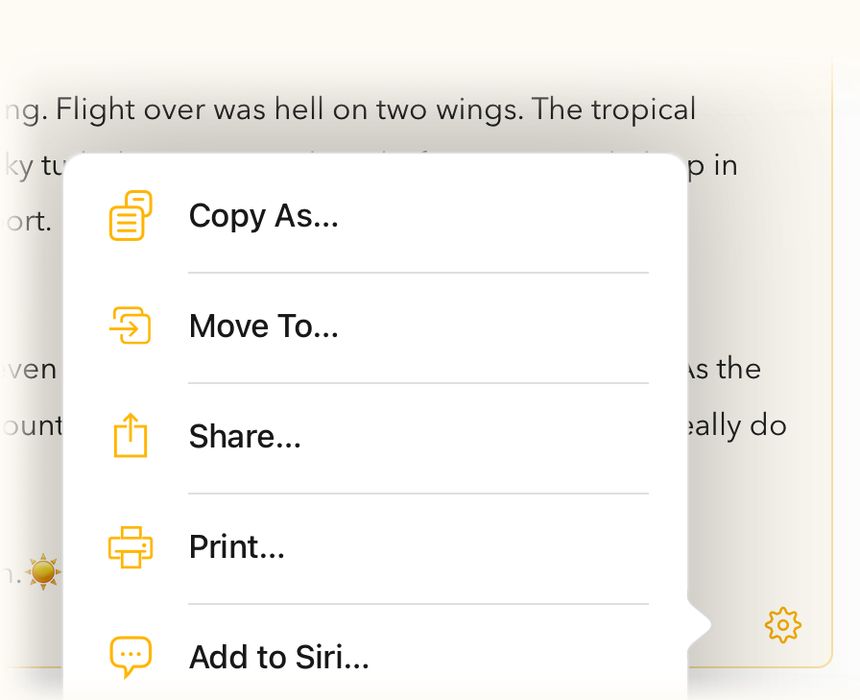
- Tippe unten in der Notiz auf die Zahnradtaste.
- Wähle im Menü bzw. Popover die Option Teilen oder Kopieren als, je nachdem, wie du die exportierte Datei verwenden möchtest, und wähle das gewünschte Exportformat aus.

So exportierst du eine Notiz unter iOS und iPadOS:
- Tippe auf die orange Punkttaste neben dem Titel der Notiz.
- Wähle im Menü bzw. Popover Weitere Aktionen > Teilen oder die Option Kopieren als, je nachdem, wie du die exportierte Datei verwenden möchtest, und wähle das gewünschte Exportformat aus.
Ein Projekt oder eine Notiz importieren
Unter macOS kannst du folgendermaßen importieren:
- Doppelklicke die Datei einfach im Finder, wenn es sich um eine Agenda-Datei handelt, oder
- Bewege die Datei per Drag-and-Drop auf das Agenda-Symbol im Dock, oder
- Wähle Ablage > Importieren, wähle das passende Format oder die passende App aus, suche dann die Datei und/oder folge den Anweisungen.
Unter iOS und iPadOS kannst du folgendermaßen importieren:
- Teile eine Agenda-Datei aus einer App wie Mail oder Dateien mit Agenda (indem du auf die Taste „Teilen“ klickst, meist ein kastenförmiges Symbol mit einem nach oben zeigenden Pfeil, wie in der Abbildung oben auf dieser Seite). Oder du sendest die Datei per AirDrop an dein iOS- oder iPadOS-Gerät und lässt sie dort in Agenda öffnen.
- Wähle in dem daraufhin erscheinenden Dialog aus, ob du die Notizen in das ausgewählte Projekt oder in ein neues Projekt importieren möchtest.
Mit anderen Apps teilen
Beim Teilen kannst du deine Notizen und Projekte direkt an eine andere App oder einen Online-Dienst senden, ohne vorher eine Datei exportieren zu müssen. Agenda unterstützt die üblichen Freigabeerweiterungen, das heißt, es richtet sich danach, was auf deinem Mac und deinem iOS- oder iPadOS-Gerät verfügbar ist.
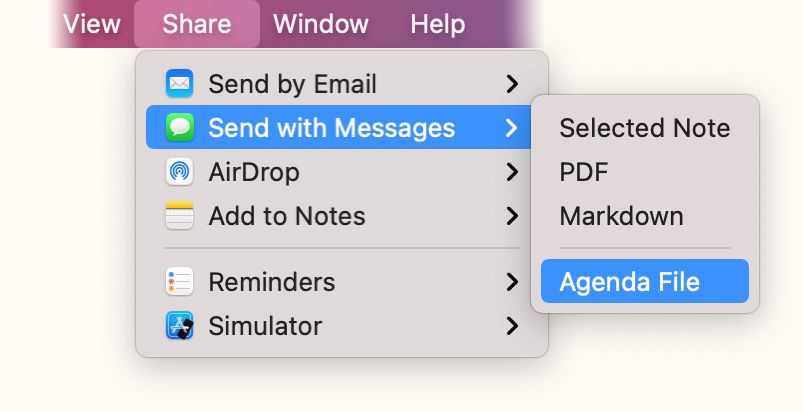
So teilst du eine Notiz oder ein Projekt unter macOS mit einer anderen App:
- Wähle das Projekt oder die Notiz aus
- Wähle eine Option aus dem Menü Teilen. Der Inhalt des Menüs hängt davon ab, welche Apps du installiert hast und was die jeweilige App importieren kann. Wenn du eine App auswählst, siehst du, welche Formate du senden kannst.

Nach deiner Auswahl zeigt dir das System in der Regel ein Formular, das du vor dem Senden der Daten ausfüllen solltest.
Alternativ kannst du bei gedrückter Control-Taste bzw. mit der rechten Maustaste auf ein Projekt in der Seitenleiste klicken oder das Zahnradmenü einer ausgewählten Notiz öffnen und dort die Option zum Teilen wählen.
So teilst du ein Projekt oder eine Übersicht unter iOS und iPadOS:
- Wähle das Projekt aus, indem du es in der Seitenleiste antippst, und tippe dann rechts auf die drei orangen Punkte. Alternativ tippst du als Kurzbefehl doppelt auf einen Projektnamen.
- Wähle im Menü bzw. Popover die Option Teilen und anschließend das gewünschte Exportformat.
So teilst du eine Notiz unter iPadOS …
- Tippe unten in der Notiz auf die Zahnradtaste.
- Wähle im Menü bzw. Popover die Option Teilen und anschließend das gewünschte Exportformat.
So teilst du eine Notiz unter iOS und iPadOS:
- Tippe auf die orange Punkttaste neben dem Titel der Notiz.
- Wähle im Menü bzw. Popover die Option Weitere Aktionen > Teilen und anschließend das gewünschte Exportformat.
Zusammenarbeit mit anderen
Bei den bisher beschriebenen Methoden zum Teilen wird davon ausgegangen, dass deine Notizen persönlich sind und Inhalte einmalig und manuell nach Agenda hinein- oder aus Agenda herausbewegt werden. Manche Notizen sind aber dafür gedacht, mit anderen geteilt zu werden, etwa wenn du mit jemandem gemeinsam an Projekten oder Ideen arbeitest. Ab Agenda 16 kannst du andere Agenda-Benutzer einladen, an einer Notiz mitzuarbeiten, sodass sie die Notiz sehen und bearbeiten können. Deine Änderungen werden ihnen gesendet und umgekehrt – einfach und sicher.
Wie du Notizen gemeinsam mit anderen Agenda-Benutzern teilst und bearbeitest, erfährst du im Kapitel Zusammenarbeit mit anderen.
Kopieren und Einsetzen
Manchmal ist es einfacher, Notizen in die Zwischenablage zu kopieren, um sie in eine andere Notiz in Agenda oder sogar in eine andere App zu übertragen.
Agenda unterstützt das Kopieren von Daten zwischen Notizen innerhalb der App, aber auch das Kopieren von Text zur Verwendung in anderen Apps. Du kannst sogar einen Link zur ausgewählten Notiz oder zum ausgewählten Projekt kopieren, ihn in eine andere App einfügen und Agenda öffnet genau diese Notiz bzw. dieses Projekt, wenn du auf den Link klickst.
Um Text zu kopieren, wähle den Text aus und wähle Bearbeiten > Kopieren. Um eine ganze Notiz zu kopieren, klicke oben auf die Notiz, um sie auszuwählen, und wähle Bearbeiten > Kopieren.
Wenn du ein bestimmtes Datenformat kopieren möchtest, etwa Markdown, wähle Bearbeiten > Kopieren als und dann das gewünschte Format.
Einige Optionen unter „Kopieren als“ setzen den Kauf des Premium-Funktionspakets voraus.
Bewegen und Ablegen
Genau wie Kopieren und Einsetzen ist auch einfaches Bewegen und Ablegen (Drag-and-Drop) eine bequeme Möglichkeit, deine Notizen in eine andere App zu exportieren. Wenn du ein Projekt oder eine Notiz bewegst, steht es bzw. sie automatisch in einer Reihe von Formaten zur Verfügung, die eine andere App importieren könnte – wenn du es dorthin bewegst, unter macOS auf ihr Dock-Symbol oder unter iPadOS in einer Split-View-Ansicht.
Das Drucken von Dokumenten ist durch das Teilen digitaler Dokumente etwas in den Hintergrund getreten, doch Agenda unterstützt das Drucken auf Papier ebenso wie als PDF. Wähle einfach unter macOS Ablage > Drucken oder wähle in den oben gezeigten Menüs der iPad- und iOS-App den Eintrag Drucken, um eine wunderschön formatierte Fassung des aktuell ausgewählten Projekts oder der aktuell ausgewählten Notiz zu erzeugen.
Unter macOS richten sich deine Druckausgaben nach den Einstellungen unter Ablage > Papierformat. Dort kannst du bei Bedarf auch die Ränder anpassen, indem du ein eigenes Papierformat anlegst, zum Beispiel wenn du breitere oder schmalere Seitenränder verwenden möchtest:
Unter iOS und iPadOS kannst du diese Einstellungen im Druckdialog vornehmen, nachdem du Drucken ausgewählt hast.


