
Deling, import, eksport og utskrift

Å dele fra andre apper
Agenda har en kraftig delingsutvidelse som lar deg sende tekstutdrag, bilder og filer fra andre apper til Agenda. Du kan sette de delte objektene inn i hvilket som helst av Agenda-notatene dine, og til og med gjøre andre endringer i notatet, alt uten å åpne Agenda-appen.
Fra en app som Safari eller Mail vil du for eksempel kanskje lagre en fil, lenke eller tekstbit til Agenda. Du kunne kopiere informasjonen, åpne Agenda, finne målnotatet og lime inn, men det er mange trinn involvert i det, og det kan avbryte arbeidsflyten din. Ofte er det mye enklere å bruke delingsutvidelsen.
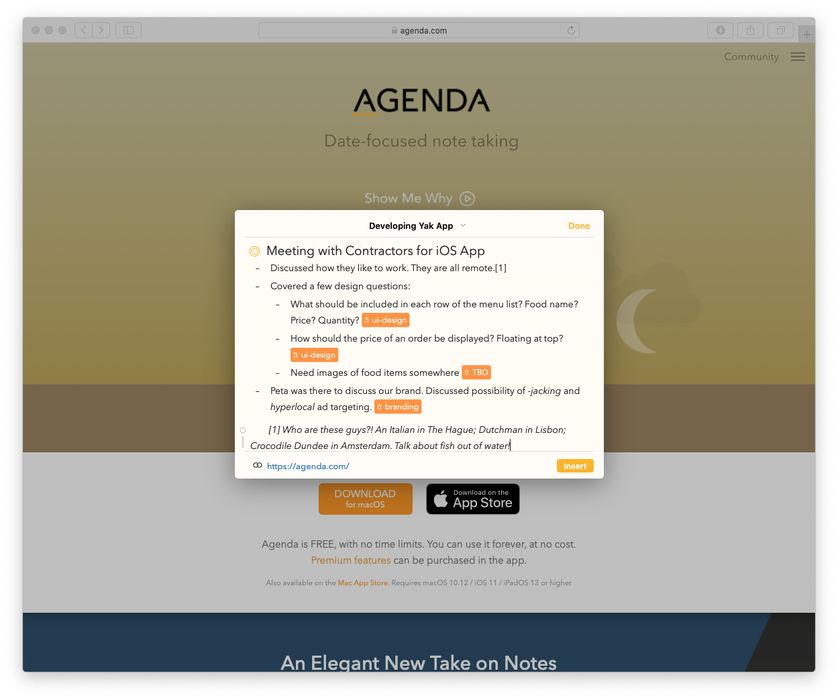
Å slå på delingsutvidelsen
Før du kan bruke Agendas delingsutvidelse, må du slå den på først. Dette trenger du bare å gjøre én gang.
Slik slår du på delingsutvidelsen på macOS:
- Klikk på delesymbolet fra en hvilken som helst system- eller tredjepartsapp. Du ser en liste over apper som kan ta imot det delte innholdet. Agenda er sannsynligvis ikke der til å begynne med.
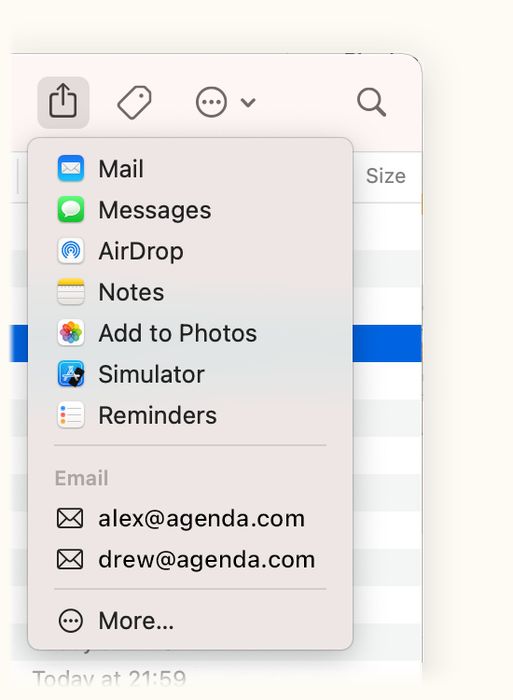
- Klikk på Mer …-oppføringen for å legge til Agenda som et alternativ. Etter det vises den hver gang du åpner menyen.
Alternativt kan du slå på Agenda i delingsmenyen ved å gå til Systeminnstillinger og krysse av i ruten for Agenda under Delingsmeny.
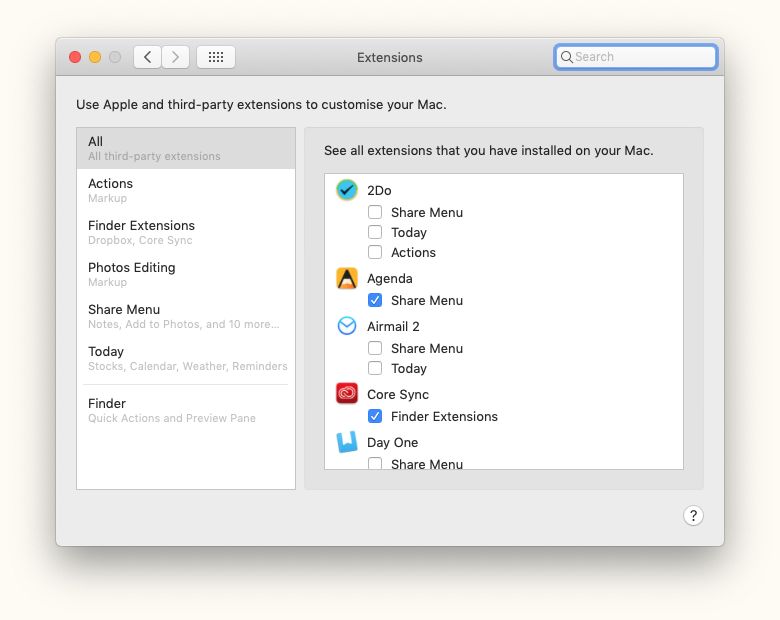
Merk: delingsutvidelsen krever at Macen din kjører macOS 10.13 eller nyere
Slik slår du på delingsutvidelsen på iOS og iPadOS:
-
Klikk på del-knappen (det boksformede symbolet med en pil som peker oppover, også vist på bildet øverst på denne siden) i en hvilken som helst app for å hente fram delingsarket:
-
Bla listen over apper vannrett til enden, og trykk på Mer-knappen. Legg Agenda til blant favorittene dine, så vises den i hoveddelingsarket etter det.
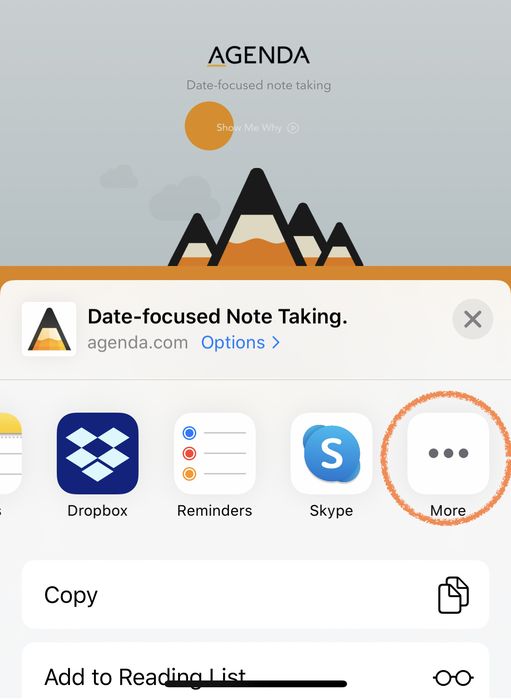
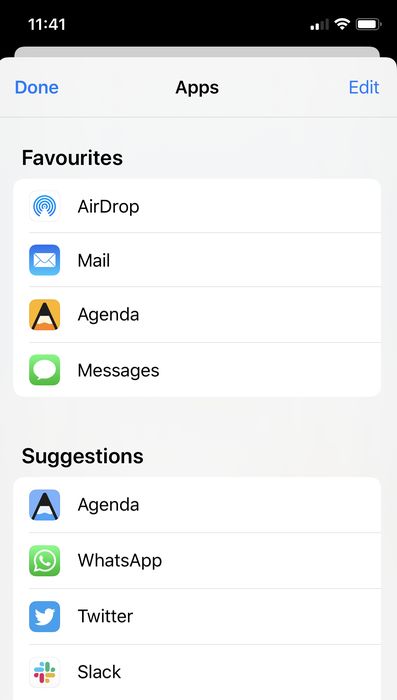
Merk: delingsutvidelsen krever at iPhonen eller iPaden din kjører iOS/iPadOS 13.2 eller nyere
Å bruke delingsutvidelsen
De fleste apper har en delingsmeny eller -knapp, vanligvis med et boksformet symbol med en pil som peker oppover, som vist i toppen av denne siden. Markerer du innholdet du vil dele til Agenda, og bruker menyen eller knappen, kan du hente fram Agendas delingsark.
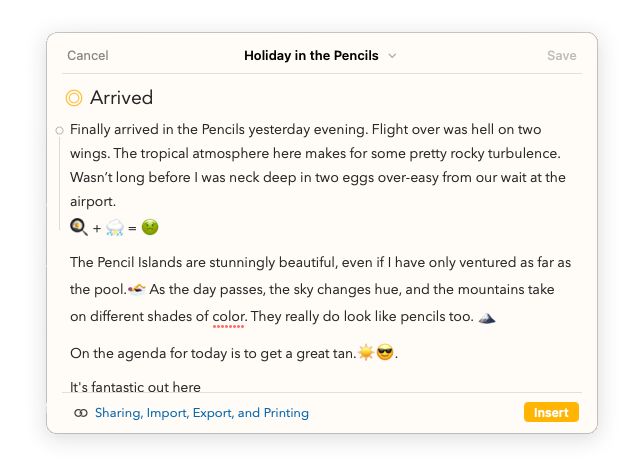
Delingsarket viser ett enkelt av notatene dine, som du kan velge fra biblioteket ditt ved å klikke/trykke på notattittelen øverst:
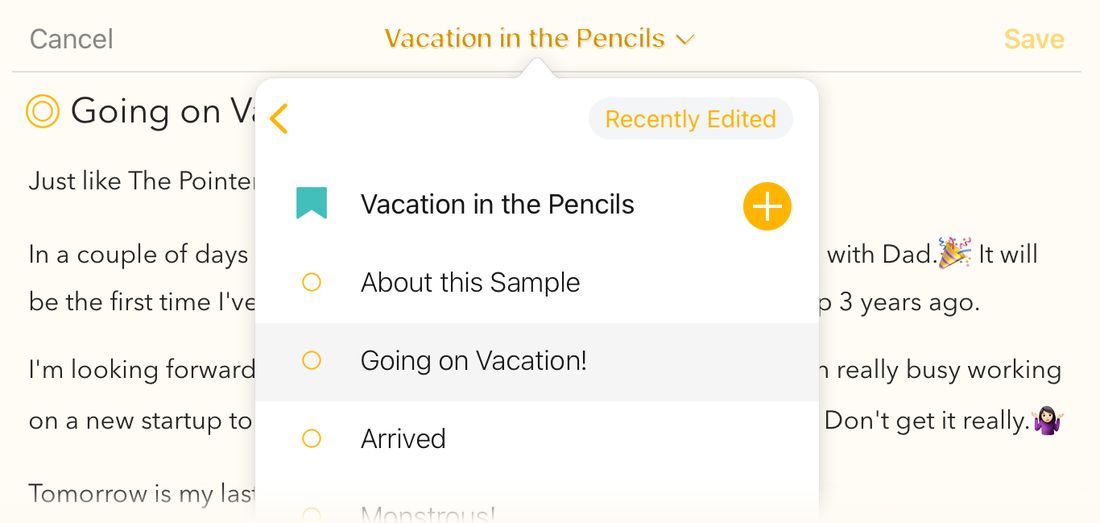
Ved å velge et annet notat i panelet (om nødvendig kan du bruke tilbakeknappen øverst til venstre for å velge et annet prosjekt også) bytter editoren til det notatet. Panelet inneholder også en Nylig redigert-knapp for å laste inn notater du nylig har redigert i selve Agenda-appen. Til slutt kan du trykke på pluss-knappen hvis du vil starte et nytt notat eller prosjekt for innholdet du er i ferd med å dele til Agenda.
Når du har bestemt deg for hvilket notat det delte innholdet skal settes inn i, kan du enten ganske enkelt trykke på den oransje Sett inn-knappen nederst i arket på macOS, eller i linjen over tastaturet på iOS og iPadOS, for å sette innholdet inn nederst i notatet. Eller vil du ha det et annet sted, kan du først plassere innsettingsmarkøren der du vil ha det, og deretter trykke på Sett inn-knappen.

Vil du, kan du fortsatt gjøre flere endringer i notatet ditt, for eksempel legge til noen ekstra kommentarer. På macOS kan du bruke prikken i margen til venstre for å komme til de vanlige formaterings- og innsettingsvalgene, mens tastaturlinjen på iOS og iPadOS går tilbake til den vanlige etter at de delte objektene er satt inn.
Tips: Du trenger ikke nødvendigvis å sette inn det delte innholdet i et notat for å kunne gjøre endringer mens du først er i gang. Du kan velge et notat, gjøre endringer i det, bytte til et annet notat enten før eller etter at du setter inn det delte innholdet, fortsette å gjøre endringer osv. Alle endringene dine lagres; du kan faktisk til og med gjøre endringer i notatene dine og avbryte uten å sette inn noe delt innhold i det hele tatt, om du vil.
Når du er ferdig med endringene, trykker du på Ferdig-knappen for å lukke delingsarket.
Tips: Du kan trykke ⌘-linjeskift for å sette det delte innholdet inn i notatene dine, og ⌘-linjeskift en gang til for å trykke ferdig — superenkelt og superraskt. ⌘-mellomrom utløser prosjektvelgeren i toppteksten i tilfelle du vil bytte til et annet notat først.
Viktig: En begrensning ved delingsutvidelsen er at innhold som settes inn, og endringer som gjøres i notatene dine, bare synkroniseres til de andre enhetene dine hvis du bytter til hovedappen Agenda, noe som er verdt å huske på særlig på iOS eller iPadOS.
Send til Agenda
Nytt i Agenda 23 (Premium). Send til Agenda gir deg en personlig e-postadresse. Alt du sender til den — fra telefonen din, fra innboksen din på jobb, eller fra noen andre som sender deg e-post — kommer inn som et notat i et synkronisert Innboks-prosjekt i Agenda. Innboksen er et vanlig Agenda-prosjekt: notater der synkroniseres mellom alle enhetene dine gjennom Agenda-kontoen din, akkurat som alt annet.
Dette er glimrende for å fange opp ting på farten uten å åpne appen: videresend en bekreftelses-e-post fra iPhonen din, del en nettside rett fra Mail, eller bare rable ned et notat fra jobbdatamaskinen.
Å slå på Send til Agenda
Du slår på Send til Agenda én gang, på Macen, iPhonen eller iPaden din, og deretter synkroniseres Innboksen til alle enhetene dine.
- På macOS velger du Agenda > Integrasjoner > Slå på Send til Agenda. På iPhone og iPad åpner du Innstillinger i Agenda, går til Generelt og slår på Send til Agenda.
- Er du ikke logget på Agenda-kontoen din ennå, blir du bedt om å gjøre det — Send til Agenda bruker kontoen din til å rute e-post trygt til biblioteket ditt.
- Når det er slått på, velger du Agenda > Integrasjoner > Kopier Send til Agenda-adresse på macOS, eller trykker på Kopier e-postadresse i Innstillinger > Generelt på iPhone og iPad, for å hente den personlige adressen din. Lagre den som en kontakt på hver av enhetene dine for rask tilgang.
Innboks-prosjektet dukker opp i Agenda-sidepanelet ditt på alle enhetene dine, i det samme biblioteket du er logget på.
Å bruke Send til Agenda
Send en e-post til din personlige Agenda-adresse fra en hvilken som helst e-postklient. Emnet blir notattittelen; brødteksten blir notatteksten. Vedlegg blir med også. I løpet av noen sekunder dukker notatet opp øverst i Innboksen din i Agenda.
Du kan også rute notatet ut av Innboksen og inn i et bestemt prosjekt allerede ved sending, ved å ta med en \move("Project Name")-handling hvor som helst i e-postteksten — Agenda fjerner denne markøren ved import og flytter notatet som lages, inn i det prosjektet automatisk. Dette er hendig hvis du har et fast mål du vil at visse e-poster skal havne i.
Andre teksthandlinger fungerer også i e-postteksten. For eksempel setter \on-the-agenda notatet på agendaen, og \assign-date(friday) gir det en dato. Agenda kjører disse handlingene når notatet kommer inn, og fjerner dem fra teksten.
Premium: Send til Agenda er en del av premiumfunksjonspakken. Se kapitlet Premiumfunksjoner.
Merk: Innboksen synkroniseres til alle enhetene dine. På Mac vises den gjeldende adressen hver gang du åpner Integrasjoner-menyen. På iPhone og iPad har Innstillinger > Generelt en knapp for å kopiere den.
Web Clipper
Nytt i Agenda 23 (macOS). Web Clipper er en Safari-utvidelse som fanger den gjeldende siden — eller bare det markerte — rett inn i Agenda-innboksen din, uten at du forlater Safari. Den tar med sidetittelen, kildehenvisning tilbake til kilde-URL-en, og innebygde bilder der det er mulig. Er siden for lang til ett enkelt notat, legges hele teksten ved som en fil.
Å sette opp Web Clipper
- I Agenda velger du Agenda > Integrasjoner > Sett opp Web Clipper … og følger instruksjonene på skjermen for å slå på utvidelsen i Safari.
- Etter at du har slått den på, ser du Agenda-symbolet dukke opp i Safaris verktøylinje. Du må kanskje klikke på Administrer utvidelser i Safari og gi utvidelsen tillatelse til å lese sidene du vil klippe.
Å klippe en side
- For å klippe hele siden klikker du på Agenda-symbolet i Safaris verktøylinje.
- For å klippe bare en del av siden markerer du teksten først, og klikker deretter på Agenda-symbolet.
En liten sprettoppmelding bekrefter klippet og lar deg justere den foreslåtte tittelen. Det klippede notatet kommer inn i Innboksen din et øyeblikk senere, og derfra synkroniseres det til alle enhetene dine.
Merk: Klippede notater havner i den samme Innboksen som Send til Agenda bruker, så de to funksjonene fungerer godt sammen — fang opp fra Safari med ett klikk, og fra alle andre steder på e-post.
Import og eksport
Du må kunne flytte notater inn i Agenda fra andre apper, og ta imot notater fra andre folk som har Agenda. Agenda tillater import av duplikatkopier av notater og prosjekter, og kan også håndtere standardformater som tekst og markdown.
Støttede formater
Agenda-fil
Trenger du å importere notater fra en annen Agenda-bruker, er den beste framgangsmåten å bruke Agenda-filformatet. Dette formatet lar deg lagre notatet ditt i det opprinnelige formatet Agenda bruker, noe som betyr at det kan inneholde alle funksjonene et notat kan inneholde i Agenda, blant annet tabeller, formatering, vedlegg osv. Deler du derfor disse filene med en annen Agenda-bruker, er du garantert at notatet ditt kommer fram nøyaktig slik det er, og de er derfor den beste måten å sende et duplikatnotat eller -prosjekt til noen andre på, eller å arkivere notater og prosjekter.
Merk: Selv om en Agenda-fil har filendelsen .agenda, er den ikke annet enn en zip-fil som inneholder en JSON-fil med all informasjonen fra notatet, og en mappe som inneholder alle vedleggene til de eksporterte notatene. Dette formatet er ikke formelt dokumentert i skrivende stund.
Agenda-lenker
En svært kraftig måte å bruke Agenda sammen med andre apper på er å lage Agenda-lenker til prosjektene og notatene dine. Dette lar deg hoppe fra én app til en annen etter behov, og åpne akkurat det du trenger.
Tips: Agenda-lenker er ikke bare nyttige for å koble flere apper i arbeidsflyten din til notatene og prosjektene dine; du kan også bruke dem inne i Agenda selv for å lage krysslenker mellom prosjekter og notater. Du kan lese mye mer om det i kapitlet Merkelapper, personer, teksthandlinger og lenker.
Apple Notater
Har du brukt Apple Notater før Agenda, har du sannsynligvis mye informasjon i den appen. Du kan importere den til Agenda ved å velge det tilsvarende objektet i importmenyen. Dette importerer alle Notater-dataene som er gjort tilgjengelige for Agenda, og lager en egen kategori med prosjekter. Du vil sannsynligvis gå gjennom disse og dra notater til andre prosjekter i Agenda.
Viktig: I skrivende stund støtter ikke Agenda vedlegg eller innebygde bilder, så disse hentes ikke inn i Agenda fra Apple Notater. Noen brukere med større Notater-biblioteker har dessuten meldt om vanskeligheter med importen; i så fall kan det være bedre å bruke appen Exporter for å eksportere notatene som markdown, og deretter importere dem til Agenda i mindre porsjoner om gangen.
Evernote-notater
På tilsvarende vis kan du importere til Agenda hvis du har brukt Evernote før Agenda, ved å velge det tilsvarende objektet i importmenyen. Dette importerer alle Evernote-dataene som er gjort tilgjengelige for Agenda, og lager en egen kategori med prosjekter. Du vil sannsynligvis gå gjennom disse og dra notater til andre prosjekter i Agenda.
Viktig: Siden Agenda har en egen tilnærming, og både Agenda og Evernote har unike funksjoner som ikke overlapper 100 %, blir kanskje ikke alle sider ved notatene dine i Evernote importert.
PDF er et av de mest utbredte dokumentformatene som finnes, og PDF-eksport støttes i Agenda. Det lar deg dele vakkert formaterte dokumenter med andre, uansett hvilken dataplattform de bruker (f.eks. Windows, Android).
Premium: Eksporterte filer inneholder et Agenda-vannmerke inntil premiumfunksjonspakken er kjøpt. Se kapitlet Premiumfunksjoner.
Tips: Vil du at PDF-en skal bruke en annen sidestørrelse, eller din egendefinerte papirstørrelse fordi du for eksempel vil at PDF-en skal ha større eller smalere marger, kan du endre disse innstillingene med menyvalget Arkiv > Utskriftsformat på macOS, akkurat som ved utskrift, som beskrives senere i dette kapitlet.
Rik tekst
Rik tekst-formatet (RTF) ble innført av Microsoft, og er godt støttet på Windows og macOS. Det inneholder tekst, med formateringsinformasjon inkludert skrifter. En fordel med RTF framfor PDF er at resultatet lett kan redigeres.
Premium: Eksporterte filer inneholder et Agenda-vannmerke inntil premiumfunksjonspakken er kjøpt. Se kapitlet Premiumfunksjoner.
Markdown
Markdown er et populært tekstbasert format som brukes mye av bloggprogramvare og andre nettsteder. Agenda kan importere og eksportere i dette formatet, noe som gjør det nyttig for å forberede blogginnlegg og annet innhold som er tiltenkt bruk på nettet.
Premium: Markdown-import og -eksport krever at du kjøper premiumfunksjonspakken. Se kapitlet Premiumfunksjoner.
Text Bundle
TextBundle-formatet muliggjør enkel utveksling av notater i det populære Markdown-formatet mellom forskjellige apper. Det lager et arkiv som kan inneholde ett eller flere notater, inkludert eventuelle vedlegg, noe som er den store fordelen framfor vanlig markdown-eksport.
Premium: TextBundle-import og -eksport krever at du kjøper premiumfunksjonspakken. Se kapitlet Premiumfunksjoner.
HTML
HTML er formatet som brukes på nettet. Agenda kan eksportere notater og prosjekter som HTML, til bruk på nettsteder og i andre apper som kan håndtere HTML.
For å eksportere som HTML velger du notatet eller prosjektet du vil eksportere, og velger Arkiv > Eksporter > HTML.
Premium: HTML-eksport krever at du kjøper premiumfunksjonspakken. Se kapitlet Premiumfunksjoner.
Å eksportere et prosjekt eller en oversikt
Slik eksporterer du som prosjekt eller oversikt på macOS:
- Velg prosjektet du vil eksportere, i prosjektsidepanelet
- Velg ett av eksportformatene ovenfor under menyen Arkiv > Eksporter.
- I eksportdialogen velger du filnavn og plassering, og eventuelt hvilke notater, prosjekter eller kategorier som skal eksporteres, og om de skal eksporteres i én enkelt fil, eller i flere filer per prosjekt og/eller kategori.

Alternativt kan du høyreklikke/kontrollklikke på et prosjekt i sidepanelet og velge eksportvalget.
Slik eksporterer du et prosjekt eller en oversikt på iOS og iPadOS:
- Velg prosjektet ved å trykke på det i sidepanelet, og trykk deretter på de tre oransje prikkene på høyre side. Eller som snarvei: dobbelttrykk på et prosjektnavn.
- Velg valget Del eller Kopier som fra menyen/panelet, avhengig av hvordan du foretrekker å bruke den eksporterte filen, og velg eksportformatet du vil bruke.
Å eksportere notater
Slik eksporterer du som notat på macOS:
- Velg ett eller flere notater du vil eksportere, i notatlisten.
- Velg ett av eksportformatene ovenfor under menyen Arkiv > Eksporter.
Slik eksporterer du et notat på iPadOS …
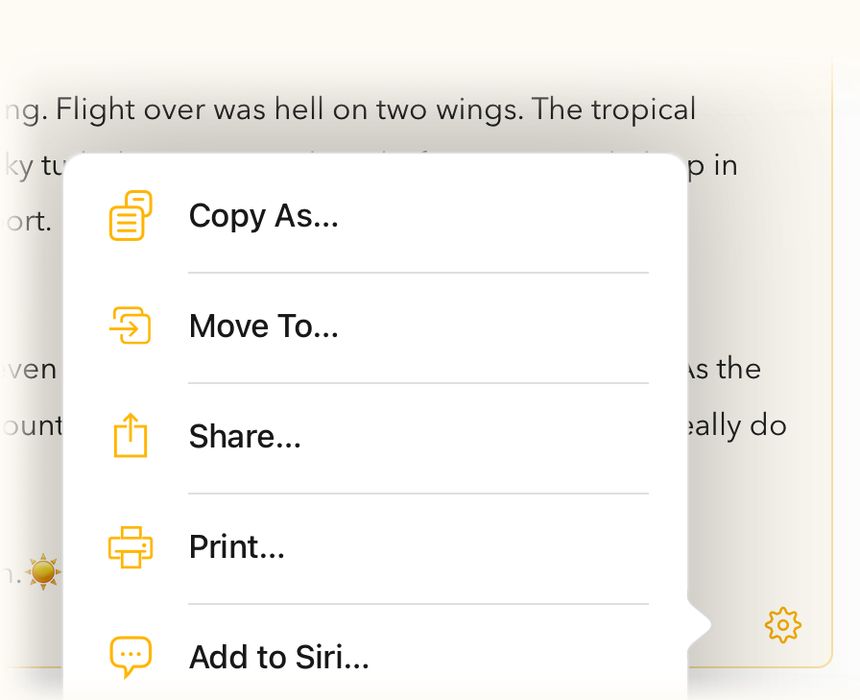
- Trykk på tannhjulsknappen nederst i notatet.
- Velg valget Del eller Kopier som fra menyen/panelet, avhengig av hvordan du foretrekker å bruke den eksporterte filen, og velg eksportformatet du vil bruke.

Slik eksporterer du et notat på iOS og iPadOS:
- Trykk på den oransje prikkeknappen ved siden av tittelen på notatet.
- Velg Andre handlinger > Del eller valget Kopier som fra menyen/panelet, avhengig av hvordan du foretrekker å bruke den eksporterte filen, og velg eksportformatet du vil bruke.
Å importere et prosjekt eller notat
For å importere på macOS kan du:
- Bare dobbeltklikke på filen i Finder hvis det er en Agenda-fil, eller
- Dra og slippe filen oppå Agenda-symbolet i Dock, eller
- Velge Arkiv > Importer og velge det aktuelle formatet eller den aktuelle appen, og deretter finne filen og/eller følge instruksjonene.
For å importere på iOS og iPadOS kan du:
- Dele en Agenda-fil fra et program som Mail eller Filer til Agenda (ved å klikke på del-knappen, vanligvis med et boksformet symbol med en pil som peker oppover, som vist i toppen av denne siden). Eller du kan bruke AirDrop til å sende en fil til iOS- eller iPadOS-enheten din og be den åpne filen i Agenda.
- Velge om du vil importere notatene i det valgte prosjektet eller i et nytt prosjekt, når du blir spurt i dialogen som vises.
Å dele til andre apper
Deling lar deg sende notatene og prosjektene dine rett til en annen app eller nettbasert tjeneste, uten at du først må eksportere en fil. Agenda støtter standard delingsutvidelser, noe som betyr at den tilpasser seg det som er tilgjengelig på Macen og iOS- eller iPadOS-enheten din.
Slik deler du et notat eller prosjekt med en annen app på macOS:
- Velg prosjektet eller notatet
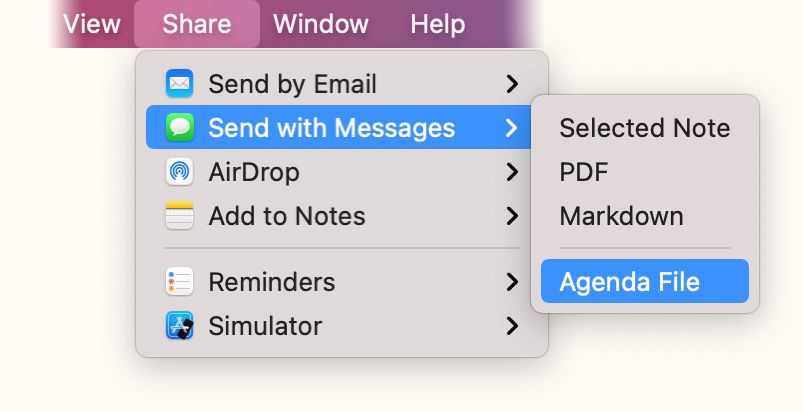
- Velg et alternativ fra Del-menyen. Innholdet i menyen varierer ut fra hvilke apper du har installert, og hva hver app er i stand til å importere. Når du velger en app, kan du se hvilke formater du kan sende.

Når du tar et valg, får du vanligvis vist et skjema av systemet, som bør oppdateres før dataene sendes.
Alternativt kan du høyreklikke/kontrollklikke på et prosjekt i sidepanelet, eller klikke på tannhjulsmenyen til et valgt notat, og velge delingsvalget.
Slik deler du et prosjekt eller en oversikt på iOS og iPadOS:
- Velg prosjektet ved å trykke på det i sidepanelet, og trykk deretter på de tre oransje prikkene på høyre side. Eller som snarvei: dobbelttrykk på et prosjektnavn.
- Velg valget Del fra menyen/panelet, og velg eksportformatet du vil bruke.
Slik deler du et notat på iPadOS …
- Trykk på tannhjulsknappen nederst i notatet.
- Velg valget Del fra menyen/panelet, og velg eksportformatet du vil bruke.
Slik deler du et notat på iOS og iPadOS:
- Trykk på den oransje prikkeknappen ved siden av tittelen på notatet.
- Velg valget Andre handlinger > Del fra menyen/panelet, og velg eksportformatet du vil bruke.
Å samarbeide med andre
Så langt forutsetter delingsmåtene ovenfor at notatene dine er personlige, og at innhold enten hentes inn i eller eksporteres ut av Agenda på engangsbasis, manuelt. Noen notater er imidlertid ment å deles med andre, for eksempel hvis du arbeider sammen med noen andre om felles prosjekter eller idéer. Fra og med Agenda 16 kan du invitere andre Agenda-brukere til å samarbeide om et notat, slik at de kan se og redigere notatet. Endringene dine sendes til dem, og omvendt, på en enkel og sikker måte.
Vil du lære mer om hvordan du deler og redigerer notater sammen med andre Agenda-brukere, se kapitlet Å samarbeide med andre.
Kopier og lim inn
Noen ganger er det enklere å kopiere notater til utklippstavlen, for å overføre dem til et annet notat i Agenda, eller til og med til en annen app.
Agenda støtter kopiering av data mellom notater i appen, men også kopiering av tekst til bruk i andre apper. Du kan til og med kopiere en lenke til det valgte notatet eller prosjektet for å ta den med i en annen app, og få Agenda til å åpne på det notatet eller prosjektet når du klikker på lenken.
For å kopiere tekst markerer du teksten og velger Rediger > Kopier. For å kopiere et helt notat klikker du øverst i et notat for å velge det, og velger Rediger > Kopier.
Vil du kopiere et bestemt dataformat, som markdown, velger du Rediger > Kopier som, og velger formatet du ønsker.
Noen valg i Kopier som krever at du kjøper premiumfunksjonspakken.
Dra og slipp
Akkurat som kopier–lim inn er dra og slipp en enkel måte å eksportere notatene dine til en annen app på. Når du drar et prosjekt eller notat, er det automatisk tilgjengelig i en rekke formater som kan importeres i en annen app hvis du drar det dit, på appens Dock-symbol i macOS, eller i et oppsett med delt skjerm på iPadOS.
Utskrift
Utskrift av dokumenter er til en viss grad blitt avløst av deling av digitale dokumenter, men Agenda støtter utskrift på papir, så vel som til PDF. Bare velg Arkiv > Skriv ut på macOS, eller velg Skriv ut fra menyene i iPad- og iOS-appen som er vist ovenfor, for å lage en vakkert formatert kopi av det valgte prosjektet eller notatet.
På macOS følger utskriftene dine innstillingene fra Arkiv > Utskriftsformat, der du også kan endre margene om nødvendig ved å lage en egendefinert papirstørrelse, for eksempel hvis du liker å bruke bredere eller smalere sidemarger:
På iOS og iPadOS kan du sette disse opp i utskriftsdialogen etter at du har valgt Skriv ut.


