
Delning, import, export och utskrift

Dela från andra appar
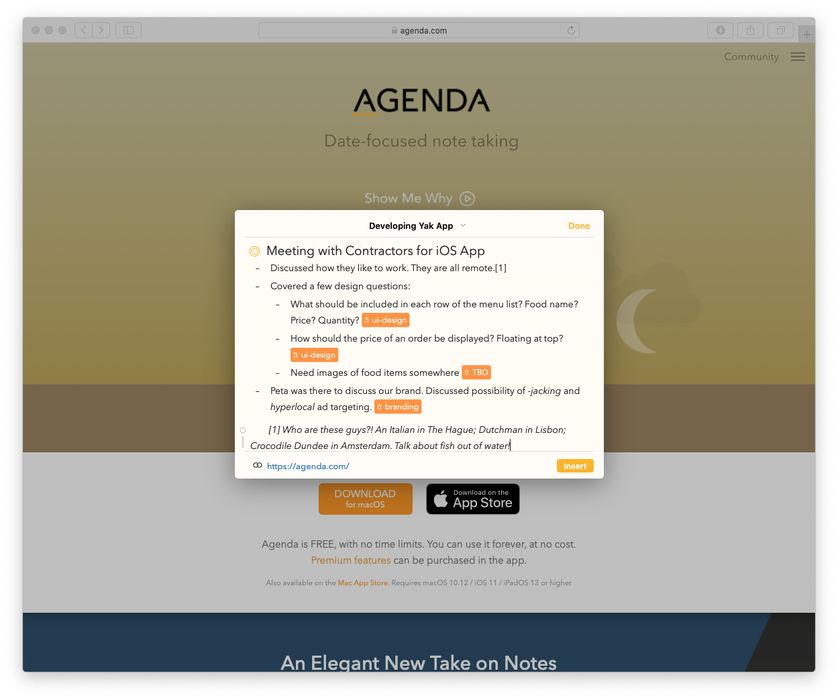
Agenda innehåller ett kraftfullt delningstillägg som låter dig skicka textsnuttar, bilder och filer från andra appar till Agenda. Du kan infoga de delade objekten i vilken som helst av dina Agenda-anteckningar, och till och med göra andra ändringar i anteckningen, allt utan att öppna Agenda-appen.
Från en app som Safari eller Mail kanske du till exempel vill spara en fil, en länk eller en textbit till Agenda. Du skulle kunna kopiera informationen, öppna Agenda, leta upp målanteckningen och klistra in, men det innebär många steg och kan avbryta ditt arbetsflöde. Det är ofta mycket enklare att använda delningstillägget.
Aktivera delningstillägget
Innan du kan använda Agendas delningstillägg måste du först aktivera det. Det behöver bara göras en gång.
Så här aktiverar du delningstillägget på macOS:
- Klicka på delningsikonen i valfri system- eller tredjepartsapp. Du ser en lista över appar som kan ta emot det delade innehållet. Agenda finns troligen inte där till att börja med.
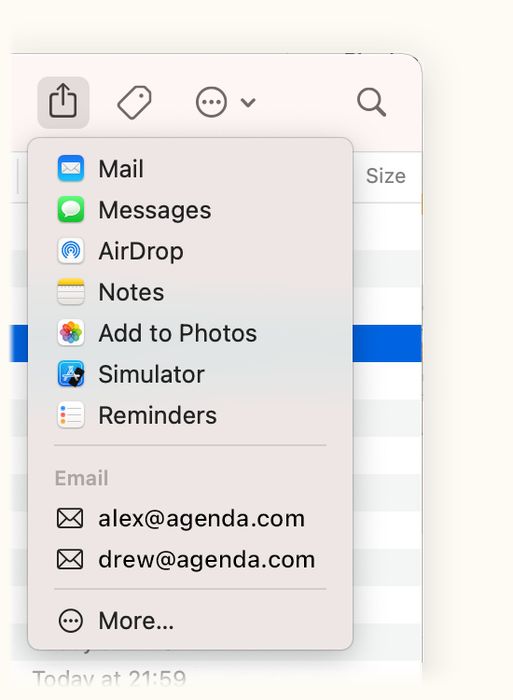
- Klicka på posten Mer… för att lägga till Agenda som ett alternativ. Därefter visas den varje gång du öppnar menyn.
Alternativt kan du aktivera Agenda i delningsmenyn genom att gå till Systeminställningar och under Delningsmeny kryssa i rutan för Agenda.
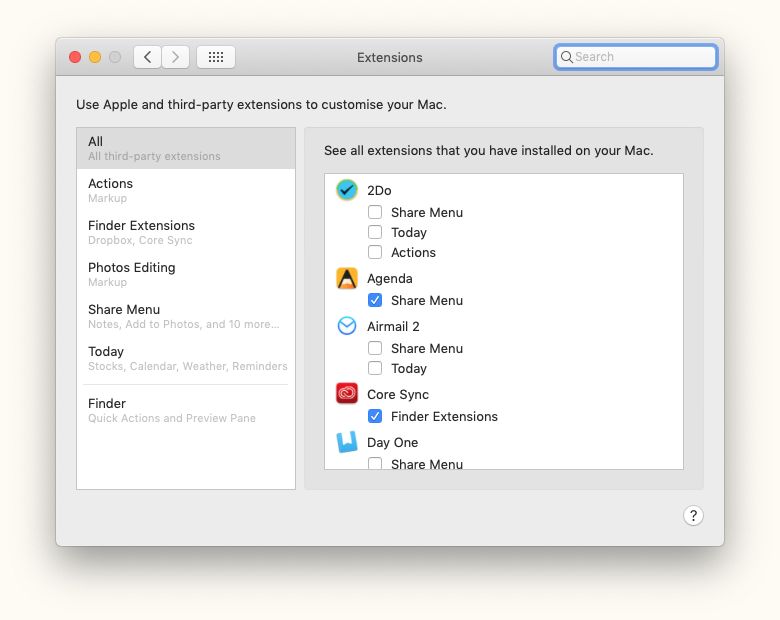
Obs! delningstillägget kräver att din Mac kör macOS 10.13 eller senare
Så här aktiverar du delningstillägget på iOS och iPadOS:
-
Klicka på delningsknappen (den lådformade ikonen med en pil som pekar uppåt, som också visas i bilden högst upp på den här sidan) i valfri app för att öppna delningsbladet:
-
Bläddra listan med appar horisontellt till slutet och tryck på knappen Mer. Lägg till Agenda bland dina favoriter, så visas den i huvuddelningsbladet därefter.
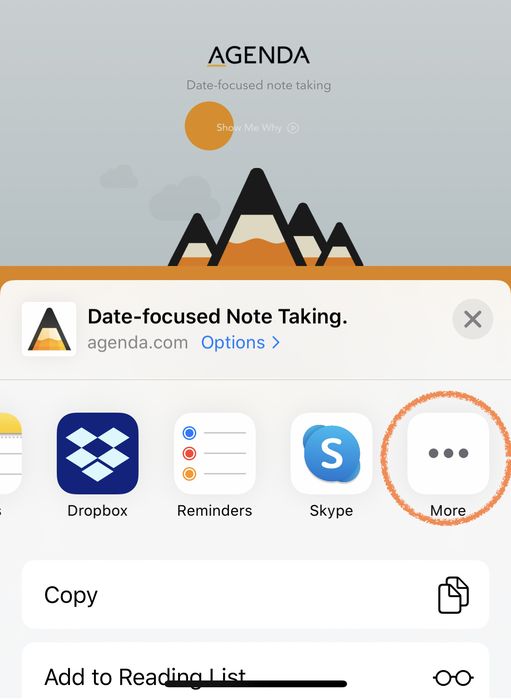
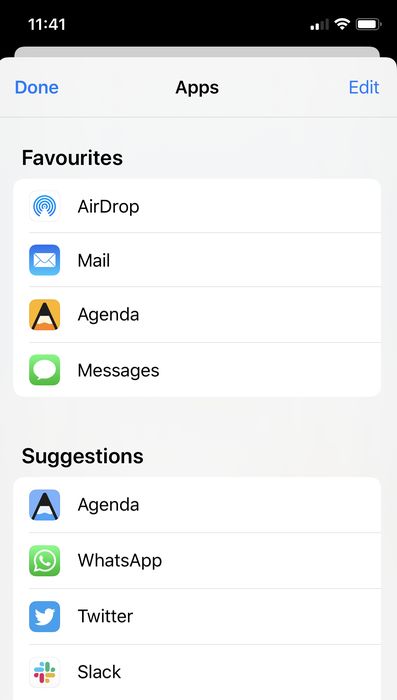
Obs! delningstillägget kräver att din iPhone eller iPad kör iOS/iPadOS 13.2 eller senare
Använda delningstillägget
De flesta appar erbjuder en delningsmeny eller delningsknapp, oftast med en lådformad ikon med en pil som pekar uppåt, som visas i rubriken högst upp på den här sidan. Om du markerar innehållet du vill dela till Agenda och använder menyn eller knappen kan du öppna Agendas delningsblad.
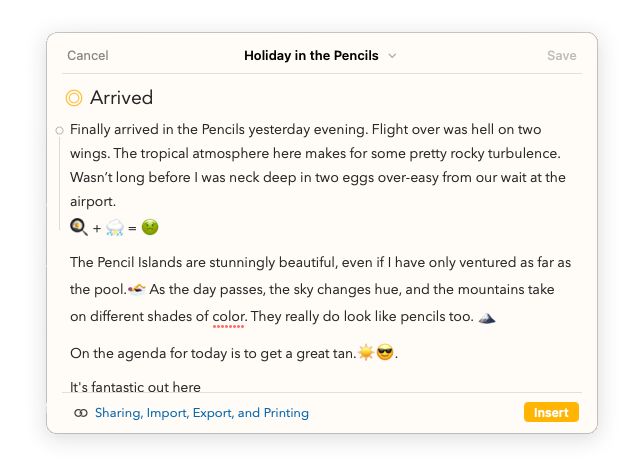
Delningsbladet visar en enda av dina anteckningar, som du kan välja i ditt bibliotek genom att klicka eller trycka på anteckningens titel högst upp:
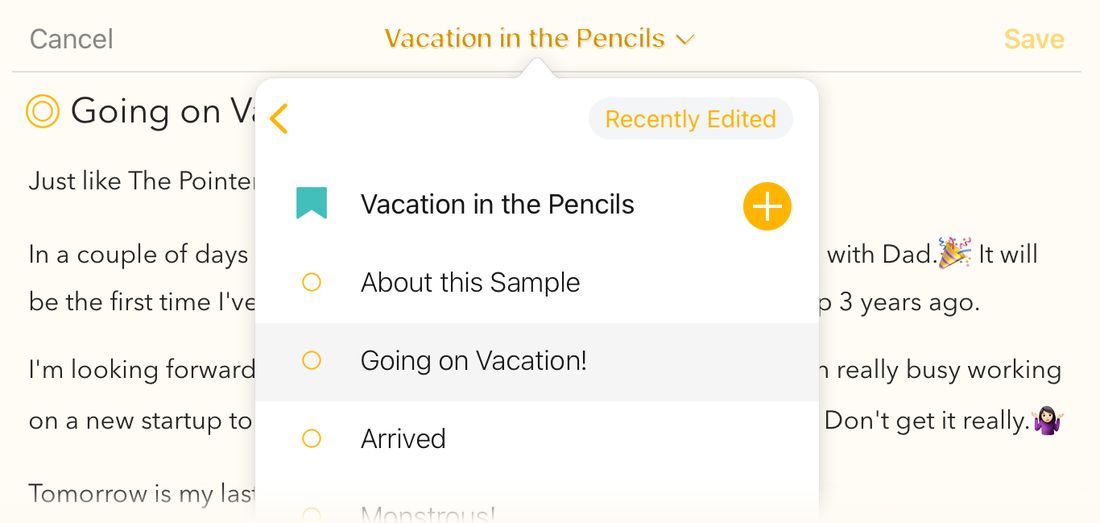
Genom att välja en annan anteckning i popovern (vid behov kan du använda bakåtknappen uppe till vänster för att välja ett annat projekt också) växlar redigeraren till den anteckningen. Popovern innehåller även knappen Nyligen redigerade för att läsa in anteckningar som du nyligen har redigerat i själva Agenda-appen. Slutligen kan du trycka på plusknappen om du vill starta en ny anteckning eller ett nytt projekt för innehållet du ska dela till Agenda.
När du har bestämt i vilken anteckning det delade innehållet ska infogas kan du antingen bara trycka på den orange knappen Infoga längst ned i bladet på macOS eller i fältet ovanför tangentbordet på iOS och iPadOS, för att infoga innehållet längst ned i din anteckning. Eller om du vill ha det någon annanstans kan du först placera insättningsmarkören på önskad plats och sedan trycka på Infoga-knappen.

Om du vill kan du fortfarande göra ytterligare ändringar i din anteckning, till exempel lägga till några extra kommentarer. På macOS kan du använda punkten i marginalen till vänster för att komma åt de vanliga formaterings- och infogningsalternativen, medan tangentbordsfältet på iOS och iPadOS återgår till standardfältet efter att de delade objekten infogats.
Tips: Du behöver inte nödvändigtvis infoga det delade innehållet i en anteckning för att kunna göra ändringar samtidigt. Du kan välja en anteckning, göra ändringar i den, växla till en annan anteckning antingen före eller efter att du infogat det delade innehållet, fortsätta göra ändringar osv. Alla dina ändringar sparas, faktiskt kan du till och med göra ändringar i dina anteckningar och avbryta utan att infoga något delat innehåll om du vill.
När du är klar med dina ändringar trycker du på knappen Klar för att stänga delningsbladet.
Tips: Du kan trycka på ⌘-retur för att infoga det delade innehållet i dina anteckningar, och ett andra ⌘-retur för att trycka på klar, superenkelt och supersnabbt. ⌘-mellanslag öppnar projektvalsrubriken om du vill växla till en annan anteckning först.
Viktigt: En begränsning hos delningstillägget är att infogat innehåll och ändringar som gjorts i dina anteckningar bara synkas till dina andra enheter om du växlar till huvudappen Agenda, vilket är värt att tänka på särskilt på iOS eller iPadOS.
Skicka till Agenda
Nytt i Agenda 23 (Premium). Skicka till Agenda ger dig en personlig e-postadress. Allt du skickar till den — från din telefon, din inkorg på jobbet, eller från någon annan som mejlar dig — landar som en anteckning i ett synkat Inkorg-projekt i Agenda. Inkorgen är ett vanligt Agenda-projekt: anteckningar där synkas mellan alla dina enheter via ditt Agenda-konto, precis som allt annat.
Det här är utmärkt för att fånga upp saker på språng utan att öppna appen: vidarebefordra ett bekräftelsemejl från din iPhone, dela en webbsida direkt från Mail, eller bara knåpa ihop en snabb anteckning från din jobbdator.
Aktivera Skicka till Agenda
Du aktiverar Skicka till Agenda en gång, på din Mac, iPhone eller iPad, och Inkorgen synkas sedan till alla dina enheter.
- På macOS väljer du Agenda > Integrationer > Aktivera Skicka till Agenda. På iPhone och iPad öppnar du Agendas Inställningar, går till Allmänt och slår på Skicka till Agenda.
- Om du inte är inloggad på ditt Agenda-konto ännu blir du ombedd att göra det — Skicka till Agenda använder ditt konto för att dirigera e-post säkert till ditt bibliotek.
- När det är aktiverat väljer du Agenda > Integrationer > Kopiera Skicka till Agenda-adress på macOS, eller trycker på Kopiera e-postadress i Inställningar > Allmänt på iPhone och iPad, för att hämta din personliga adress. Spara den som en kontakt på var och en av dina enheter för snabb åtkomst.
Inkorg-projektet visas i Agendas sidofält på alla dina enheter, i samma bibliotek som du är inloggad på.
Använda Skicka till Agenda
Skicka ett e-postmeddelande till din personliga Agenda-adress från valfri e-postklient. Ämnesraden blir anteckningens titel; brödtexten blir anteckningens text. Bilagor följer också med. Inom några sekunder visas anteckningen högst upp i din Inkorg i Agenda.
Du kan också dirigera anteckningen ut ur Inkorgen till ett specifikt projekt redan vid utskicket genom att inkludera en \move("Project Name")-åtgärd var som helst i e-postmeddelandets brödtext — Agenda tar bort denna markör vid importen och flyttar automatiskt den resulterande anteckningen till det projektet. Det här är praktiskt om du har ett återkommande mål som du vill att vissa mejl ska hamna i.
Andra textåtgärder fungerar också i e-postmeddelandets brödtext. Till exempel lägger \on-the-agenda anteckningen på agendan, och \assign-date(friday) ger den ett datum. Agenda kör de här åtgärderna när anteckningen kommer fram, och tar bort dem från texten.
Premium: Skicka till Agenda ingår i premiumfunktionspaketet. Se kapitlet Premiumfunktioner.
Obs! Inkorgen synkas till alla dina enheter. På Mac visas den aktuella adressen varje gång du öppnar menyn Integrationer. På iPhone och iPad finns en knapp i Inställningar > Allmänt som kopierar den.
Web Clipper
Nytt i Agenda 23 (macOS). Web Clipper är ett Safari-tillägg som fångar den aktuella sidan — eller bara markeringen — direkt till din Agenda-inkorg, utan att du lämnar Safari. Den tar med sidans titel, källhänvisning tillbaka till käll-URL:en och infogade bilder där det är möjligt. Om sidan är för lång för en enda anteckning bifogas hela texten som en fil.
Ställa in Web Clipper
- I Agenda väljer du Agenda > Integrationer > Ställ in Web Clipper… och följer anvisningarna på skärmen för att aktivera tillägget i Safari.
- Efter aktiveringen ser du Agenda-ikonen dyka upp i Safaris verktygsfält. Du kan behöva klicka på Hantera tillägg i Safari och ge tillägget tillstånd att läsa de sidor du vill klippa.
Klippa en sida
- För att klippa hela sidan klickar du på Agenda-ikonen i Safaris verktygsfält.
- För att klippa bara en del av sidan markerar du texten först och klickar sedan på Agenda-ikonen.
En liten popup bekräftar klippet och låter dig justera den föreslagna titeln. Den klippta anteckningen anländer till din Inkorg ett ögonblick senare, och synkas därifrån till alla dina enheter.
Obs! Klippta anteckningar landar i samma Inkorg som används av Skicka till Agenda, så de två funktionerna fungerar bra tillsammans — fånga från Safari med ett klick, och från allt annat via e-post.
Import och export
Du behöver kunna flytta in anteckningar i Agenda från andra appar, och ta emot anteckningar från andra personer som har Agenda. Agenda tillåter import av duplicerade kopior av anteckningar och projekt, och kan även hantera standardformat som text och markdown.
Format som stöds
Agenda-fil
Om du behöver importera anteckningar från en annan Agenda-användare är det bästa tillvägagångssättet att använda formatet Agenda-fil. Det här formatet låter dig lagra din anteckning i det format som Agenda använder internt, vilket innebär att den kan innehålla alla funktioner en anteckning kan innehålla i Agenda, inklusive tabeller, formatering, bilagor osv. Om du delar dessa filer med en annan Agenda-användare är du därför garanterad att din anteckning kommer fram exakt som den är, och de är alltså det bästa sättet att skicka en duplicerad anteckning eller ett duplicerat projekt till någon annan, eller att arkivera anteckningar och projekt.
Obs! Även om en Agenda-fil har filändelsen .agenda är den inget annat än en zip-fil som innehåller en JSON-fil med all information från anteckningen och en mapp med alla bilagor till de exporterade anteckningarna. Det här formatet har inte dokumenterats formellt i skrivande stund.
Agenda-länkar
Ett mycket kraftfullt sätt att använda Agenda tillsammans med andra appar är att skapa Agenda-länkar till dina projekt och anteckningar. Det låter dig hoppa från en app till en annan efter behov och öppna exakt det du behöver.
Tips: Agenda-länkar är inte bara användbara för att koppla flera appar i ditt arbetsflöde till dina anteckningar och projekt, du kan också använda dem inom Agenda självt för att skapa korslänkar mellan projekt och anteckningar. Du kan läsa mycket mer om det i kapitlet Taggar, personer, textåtgärder och länkar.
Apple Notes
Om du har använt Apple Notes före Agenda har du förmodligen mycket information i den appen. Du kan importera den till Agenda genom att välja motsvarande post i importmenyn. Detta importerar alla data från Apple Notes som gjorts tillgängliga för Agenda och skapar en separat kategori av projekt. Du vill förmodligen gå igenom dessa och dra anteckningar till andra projekt i Agenda.
Viktigt: I skrivande stund stöder Agenda inte bilagor eller infogade bilder, så dessa förs inte över till Agenda från Apple Notes. Dessutom har vissa användare med större Apple Notes-bibliotek rapporterat svårigheter med importen. I så fall kan det vara bättre att använda appen Exporter för att exportera anteckningarna som markdown och sedan importera dem till Agenda några åt gången.
Evernote-anteckningar
På liknande sätt kan du, om du har använt Evernote före Agenda, importera det till Agenda genom att välja motsvarande post i importmenyn. Detta importerar alla Evernote-data som gjorts tillgängliga för Agenda och skapar en separat kategori av projekt. Du vill förmodligen gå igenom dessa och dra anteckningar till andra projekt i Agenda.
Viktigt: Eftersom Agenda har ett eget angreppssätt och både Agenda och Evernote erbjuder unika funktioner som inte överlappar till 100 % kan det hända att inte alla aspekter av dina anteckningar i Evernote importeras.
PDF är ett av de mest använda dokumentformaten som finns, och PDF-export stöds i Agenda. Det låter dig dela vackert formaterade dokument med andra, oavsett vilken datorplattform de använder (t.ex. Windows, Android).
Premium: Exporterade filer innehåller en Agenda-vattenstämpel tills premiumfunktionspaketet har köpts. Se kapitlet Premiumfunktioner.
Tips: Om du vill att PDF:en ska använda en annan sidstorlek, eller din egen anpassade pappersstorlek eftersom du till exempel vill att PDF:en ska ha bredare eller smalare marginaler, kan du ändra dessa inställningar med menyalternativet Arkiv > Utskriftsformat på macOS, precis som vid utskrift, vilket beskrivs senare i det här kapitlet.
Rik text
Formatet rich text (RTF) introducerades av Microsoft och stöds väl på Windows och macOS. Det innehåller text med stilinformation inklusive typsnitt. En fördel med RTF jämfört med PDF är att resultatet är direkt redigerbart.
Premium: Exporterade filer innehåller en Agenda-vattenstämpel tills premiumfunktionspaketet har köpts. Se kapitlet Premiumfunktioner.
Markdown
Markdown är ett populärt textbaserat format som används mycket av bloggprogram och andra webbplatser. Agenda kan importera och exportera i det här formatet, vilket gör det användbart för att förbereda blogginlägg och annat innehåll avsett för webben.
Premium: Import och export av markdown kräver att du köper premiumfunktionspaketet. Se kapitlet Premiumfunktioner.
Text Bundle
Formatet TextBundle möjliggör enkelt utbyte av anteckningar i det populära Markdown-formatet mellan olika appar. Det skapar ett arkiv som kan innehålla en eller flera anteckningar, inklusive eventuella bilagor, vilket är den stora fördelen jämfört med vanlig markdown-export.
Premium: Import och export av TextBundle kräver att du köper premiumfunktionspaketet. Se kapitlet Premiumfunktioner.
HTML
HTML är formatet som används på webben. Agenda kan exportera anteckningar och projekt som HTML, för användning på webbplatser och i andra appar som kan hantera HTML.
För att exportera som HTML markerar du anteckningen eller projektet du vill exportera och väljer Arkiv > Exportera > HTML.
Premium: HTML-export kräver att du köper premiumfunktionspaketet. Se kapitlet Premiumfunktioner.
Exportera ett projekt eller en översikt
Så här exporterar du ett projekt eller en översikt på macOS:
- Markera projektet du vill exportera i projektsidofältet
- Välj ett av exportformaten ovan under menyn Arkiv > Exportera.
- I exportdialogen väljer du filnamn och plats och eventuellt vilka anteckningar, projekt eller kategorier som ska exporteras, och om de ska exporteras i en enda fil eller i flera filer per projekt och/eller kategori.

Alternativt kan du högerklicka/kontrollklicka på ett projekt i sidofältet och välja exportalternativet.
Så här exporterar du ett projekt eller en översikt på iOS och iPadOS:
- Markera projektet genom att trycka på det i sidofältet och tryck sedan på de tre orange punkterna på höger sida. Eller, som genväg, dubbeltryck på ett projektnamn.
- Välj alternativet Dela eller Kopiera som i menyn/popovern, beroende på hur du föredrar att använda den exporterade filen, och välj exportformatet du vill använda.
Exportera anteckningar
Så här exporterar du en anteckning på macOS:
- Markera en eller flera anteckningar du vill exportera i anteckningslistan.
- Välj ett av exportformaten ovan under menyn Arkiv > Exportera.
Så här exporterar du en anteckning på iPadOS…
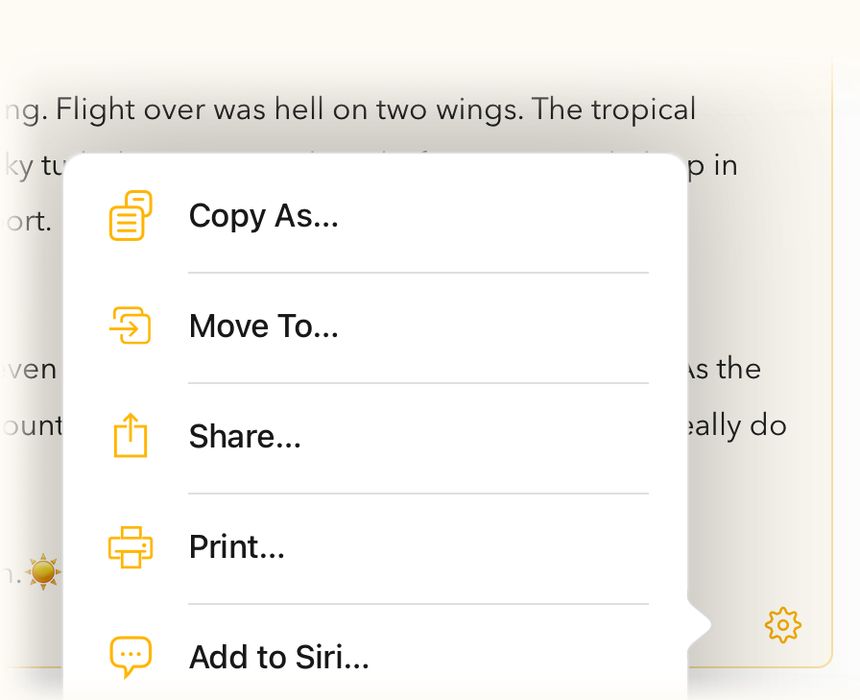
- Tryck på kugghjulsknappen längst ned i anteckningen.
- Välj alternativet Dela eller Kopiera som i menyn/popovern, beroende på hur du föredrar att använda den exporterade filen, och välj exportformatet du vill använda.

Så här exporterar du en anteckning på iOS och iPadOS:
- Tryck på den orange punktknappen bredvid anteckningens titel.
- Välj Andra åtgärder > Dela eller alternativet Kopiera som i menyn/popovern, beroende på hur du föredrar att använda den exporterade filen, och välj exportformatet du vill använda.
Importera ett projekt eller en anteckning
För att importera på macOS kan du:
- Bara dubbelklicka på filen i Finder om det är en Agenda-fil, eller
- Dra och släpp filen på Agenda-ikonen i Dock, eller
- Välja Arkiv > Importera och välja relevant format eller app, sedan leta upp filen och/eller följa anvisningarna.
För att importera på iOS och iPadOS kan du:
- Dela en Agenda-fil från en app som Mail eller Filer till Agenda (genom att klicka på delningsknappen, oftast med en lådformad ikon med en pil som pekar uppåt, som visas i rubriken högst upp på den här sidan). Eller så kan du använda Airdrop för att skicka en fil till din iOS- eller iPadOS-enhet och be den öppna filen i Agenda.
- Välja om du vill importera anteckningarna i det valda projektet eller i ett nytt projekt när du tillfrågas i dialogen som visas.
Dela till andra appar
Delning låter dig skicka dina anteckningar och projekt direkt till en annan app eller onlinetjänst, utan att du först måste exportera en fil. Agenda stöder vanliga delningstillägg, vilket innebär att den anpassar sig efter vad som finns tillgängligt på din Mac och din iOS- eller iPadOS-enhet.
Så här delar du en anteckning eller ett projekt med en annan app på macOS:
- Markera projektet eller anteckningen
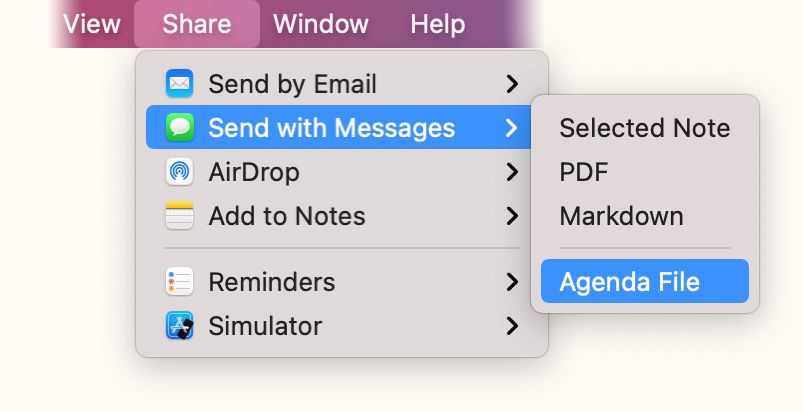
- Välj ett alternativ i menyn Dela. Menyns innehåll varierar beroende på vilka appar du har installerade och vad varje app kan importera. När du väljer en app ser du vilka format du kan skicka.

När du gör ett val visas oftast ett formulär från systemet, som bör uppdateras innan data skickas.
Alternativt kan du högerklicka/kontrollklicka på ett projekt i sidofältet, eller klicka på kugghjulsmenyn för en markerad anteckning, och välja delningsalternativet.
Så här delar du ett projekt eller en översikt på iOS och iPadOS:
- Markera projektet genom att trycka på det i sidofältet och tryck sedan på de tre orange punkterna på höger sida. Eller, som genväg, dubbeltryck på ett projektnamn.
- Välj alternativet Dela i menyn/popovern och välj exportformatet du vill använda.
Så här delar du en anteckning på iPadOS…
- Tryck på kugghjulsknappen längst ned i anteckningen.
- Välj alternativet Dela i menyn/popovern och välj exportformatet du vill använda.
Så här delar du en anteckning på iOS och iPadOS:
- Tryck på den orange punktknappen bredvid anteckningens titel.
- Välj alternativet Andra åtgärder > Dela i menyn/popovern och välj exportformatet du vill använda.
Samarbeta med andra
Hittills har delningsmetoderna ovan förutsatt att dina anteckningar är personliga och att innehåll antingen förs in i eller exporteras ut ur Agenda vid enstaka, manuella tillfällen. Vissa anteckningar är dock avsedda att delas med andra, till exempel om du arbetar med någon annan på gemensamma projekt eller idéer. Från och med Agenda 16 kan du bjuda in andra Agenda-användare att samarbeta om en anteckning, så att de kan se och redigera den. Dina ändringar skickas till dem, och vice versa, på ett enkelt och säkert sätt.
För att läsa mer om hur du delar och redigerar anteckningar tillsammans med andra Agenda-användare, se kapitlet Samarbeta med andra.
Kopiera och klistra in
Ibland är det enklare att kopiera anteckningar till urklipp för att överföra dem till en annan anteckning i Agenda, eller till och med till en annan app.
Agenda stöder kopiering av data mellan anteckningar i appen, men även kopiering av text för användning i andra appar. Du kan till och med kopiera en länk till den markerade anteckningen eller det markerade projektet för att lägga in i en annan app, och få Agenda att öppna den anteckningen eller det projektet när du klickar på länken.
För att kopiera text markerar du texten och väljer Redigera > Kopiera. För att kopiera en hel anteckning klickar du högst upp i en anteckning för att markera den och väljer Redigera > Kopiera.
Om du vill kopiera ett visst dataformat, som markdown, väljer du Redigera > Kopiera som och väljer formatet du vill ha.
Vissa alternativ under Kopiera som kräver att du köper premiumfunktionspaketet.
Dra och släpp
Precis som med kopiera och klistra in är ett annat enkelt sätt att exportera dina anteckningar till en annan app att helt enkelt dra och släppa. När du drar ett projekt eller en anteckning är det automatiskt tillgängligt i en mängd format som kan importeras i en annan app om du drar det dit, till dess ikon i Dock på macOS, eller i en delad skärm på iPadOS.
Utskrift
Utskrift av dokument har till viss del ersatts av delning av digitala dokument, men Agenda stöder utskrift på papper, liksom till PDF. Välj bara Arkiv > Skriv ut på macOS eller välj Skriv ut i menyerna på iPad och iOS som visas ovan för att skapa en vackert formaterad kopia av det markerade projektet eller den markerade anteckningen.
På macOS följer dina utskrifter inställningarna från Arkiv > Utskriftsformat, där du också kan ändra marginalerna vid behov genom att skapa en anpassad pappersstorlek, till exempel om du vill använda bredare eller smalare sidmarginaler:
På iOS och iPadOS kan du konfigurera dessa i utskriftsdialogen efter att du valt Skriv ut.


