
Udostępnianie, import, eksport i drukowanie

Udostępnianie z innych aplikacji
Agenda zawiera potężne rozszerzenie udostępniania, które pozwala wysyłać do niej fragmenty tekstu, obrazy i pliki z innych aplikacji. Udostępnione elementy możesz wstawić do dowolnej ze swoich notatek w Agendzie, a nawet wprowadzić w notatce inne zmiany — wszystko to bez otwierania aplikacji Agenda.
Na przykład z aplikacji takiej jak Safari czy Mail możesz chcieć zapisać do Agendy plik, link lub fragment tekstu. Mógłbyś skopiować informacje, otworzyć Agendę, odnaleźć docelową notatkę i wkleić, ale wiąże się to z wieloma krokami i może przerwać Twój tok pracy. Często dużo łatwiej jest użyć rozszerzenia udostępniania.
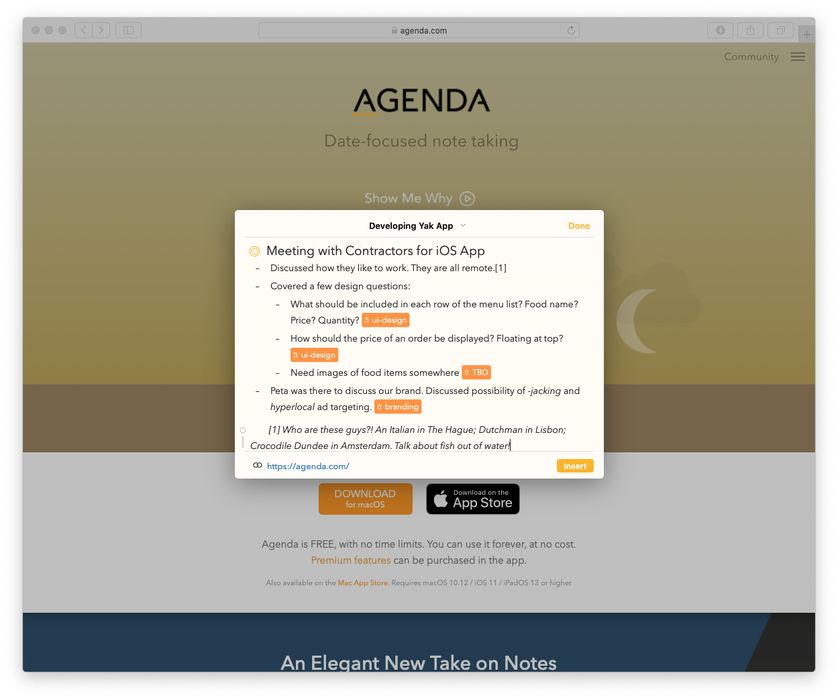
Włączanie rozszerzenia udostępniania
Zanim będziesz mógł skorzystać z rozszerzenia udostępniania Agendy, musisz je najpierw włączyć. Wystarczy zrobić to raz.
Aby włączyć rozszerzenie udostępniania na macOS:
- Kliknij ikonę udostępniania w dowolnej aplikacji systemowej lub firm trzecich. Zobaczysz listę aplikacji, które mogą przyjąć udostępnianą treść. Agendy prawdopodobnie na początku tam nie będzie.
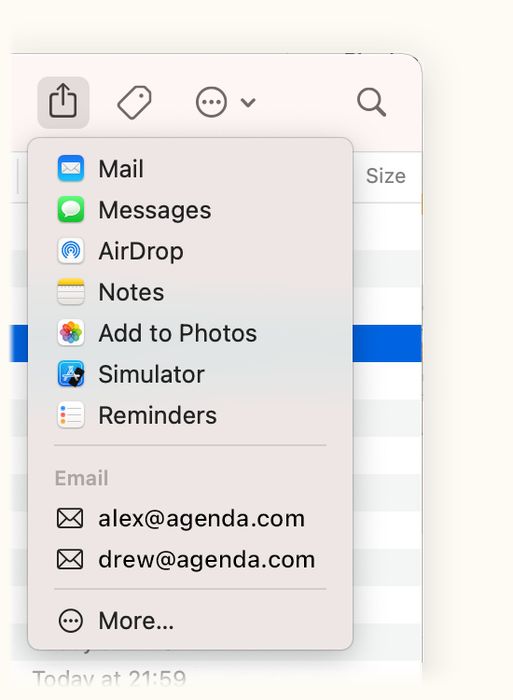
- Kliknij pozycję Więcej…, aby dodać Agendę jako opcję. Potem będzie pojawiać się przy każdym otwarciu menu.
Alternatywnie włącz Agendę w menu udostępniania, przechodząc do Preferencji systemowych i zaznaczając pole przy Agendzie w sekcji Menu udostępniania.
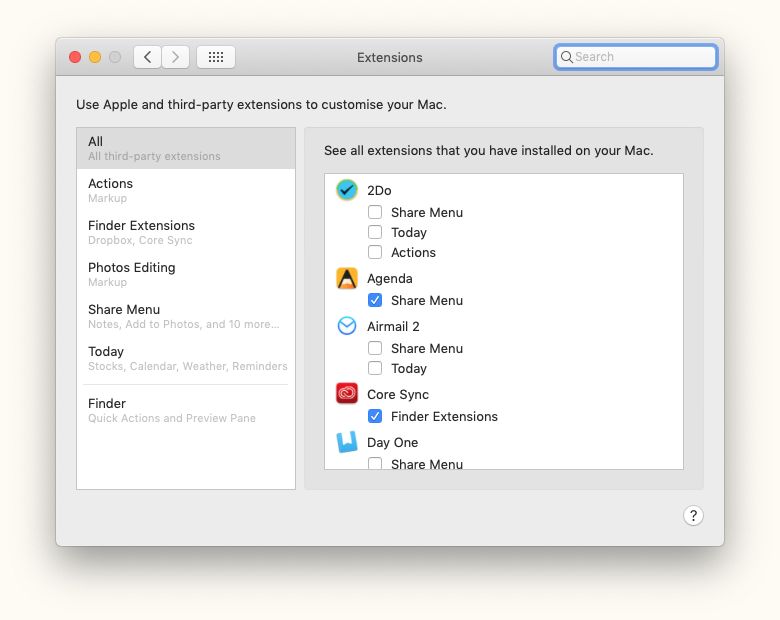
Uwaga: rozszerzenie udostępniania wymaga, aby Twój Mac działał pod macOS 10.13 lub nowszym
Aby włączyć rozszerzenie udostępniania na iOS i iPadOS:
-
Kliknij przycisk udostępniania (ikonę w kształcie prostokąta ze strzałką skierowaną w górę, pokazaną także na obrazku na górze tej strony) w dowolnej aplikacji, aby wywołać arkusz udostępniania:
-
Przewiń listę aplikacji w poziomie do końca i stuknij przycisk Więcej. Dodaj Agendę do ulubionych, a potem będzie pojawiać się w głównym arkuszu udostępniania.
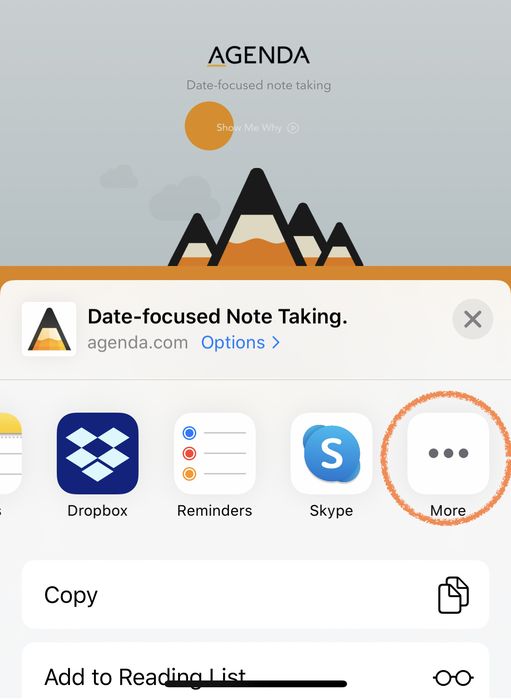
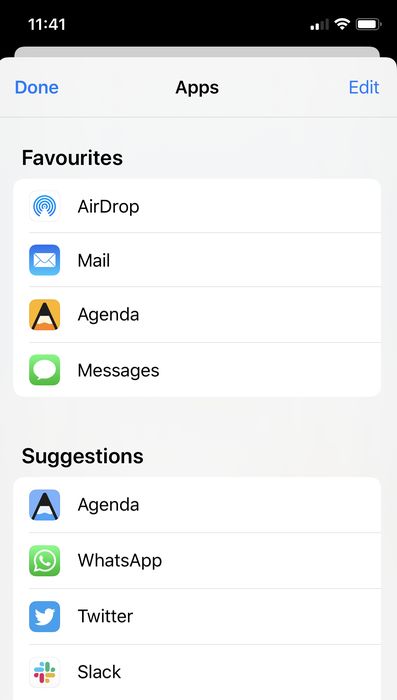
Uwaga: rozszerzenie udostępniania wymaga, aby Twój iPhone lub iPad działał pod iOS/iPadOS 13.2 lub nowszym
Korzystanie z rozszerzenia udostępniania
Większość aplikacji oferuje menu lub przycisk udostępniania, zwykle z ikoną w kształcie prostokąta ze strzałką skierowaną w górę, jak pokazano w nagłówku na górze tej strony. Jeśli zaznaczysz treść, którą chcesz udostępnić do Agendy, i użyjesz tego menu lub przycisku, możesz wywołać arkusz udostępniania Agendy.
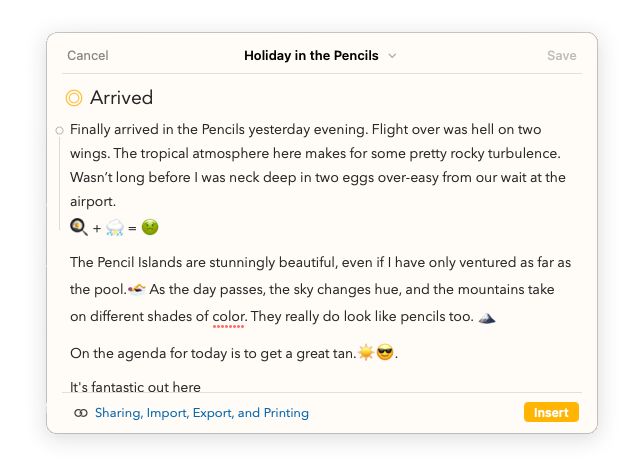
Arkusz udostępniania prezentuje jedną z Twoich notatek, którą możesz wybrać ze swojej biblioteki, klikając/stukając tytuł notatki u góry:
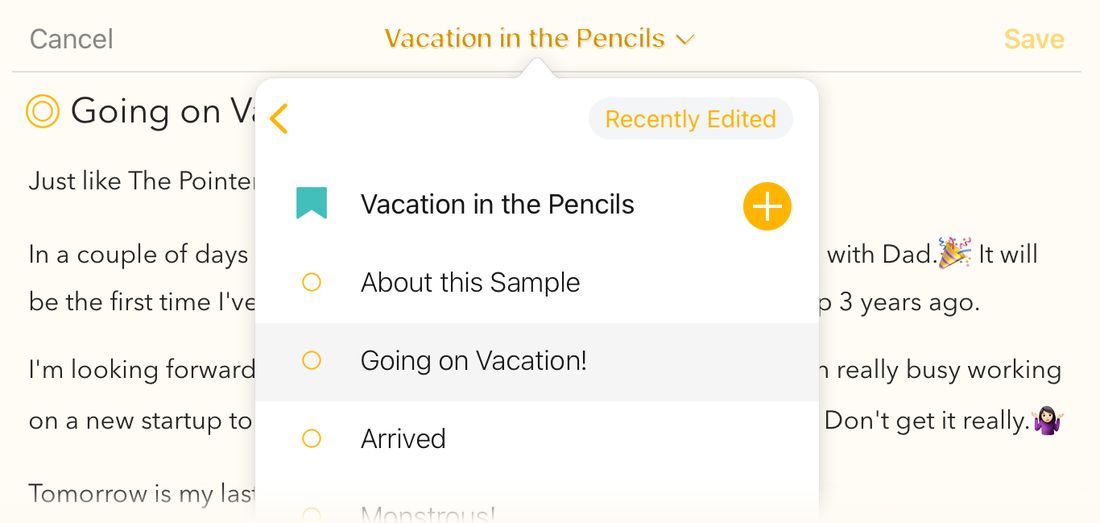
Po wybraniu innej notatki w okienku (w razie potrzeby możesz też użyć przycisku wstecz w lewym górnym rogu, aby wybrać inny projekt) edytor przełącza się na tę notatkę. Okienko zawiera także przycisk Ostatnio edytowane, pozwalający wczytać notatki niedawno edytowane w samej aplikacji Agenda. Wreszcie możesz nacisnąć przycisk plusa, jeśli chcesz rozpocząć nową notatkę lub projekt dla treści, którą zamierzasz udostępnić do Agendy.
Gdy już zdecydujesz, do której notatki wstawić udostępnianą treść, możesz po prostu nacisnąć pomarańczowy przycisk Wstaw na dole arkusza na macOS lub na pasku nad klawiaturą na iOS i iPadOS, aby wstawić treść na końcu notatki. Albo jeśli wolisz mieć ją gdzie indziej, możesz najpierw umieścić kursor wstawiania w wybranym miejscu, a potem nacisnąć przycisk Wstaw.

Jeśli chcesz, możesz jeszcze wprowadzić w notatce dodatkowe zmiany, na przykład dopisać komentarze. Na macOS możesz użyć kropki na marginesie po lewej, aby skorzystać ze zwykłych opcji formatowania i wstawiania, natomiast na iOS i iPadOS pasek klawiatury po wstawieniu udostępnionych elementów wraca do standardowej postaci.
Wskazówka: Nie musisz koniecznie wstawiać udostępnianej treści do notatki, aby przy okazji wprowadzać zmiany. Możesz wybrać notatkę, wprowadzić w niej zmiany, przełączyć się na inną notatkę przed wstawieniem udostępnianej treści lub po nim, dalej wprowadzać zmiany itd. Wszystkie Twoje zmiany są zapisywane — możesz nawet edytować notatki i anulować, nie wstawiając żadnej udostępnianej treści, jeśli chcesz.
Gdy skończysz wprowadzać zmiany, naciśnij przycisk Gotowe, aby zamknąć arkusz udostępniania.
Wskazówka: Możesz nacisnąć ⌘-return, aby wstawić udostępnianą treść do notatek, a drugie ⌘-return, aby nacisnąć Gotowe — bardzo łatwo i bardzo szybko. ⌘-spacja wywoła nagłówek wyboru projektu, jeśli chcesz najpierw przełączyć się na inną notatkę.
Ważne: Jednym z ograniczeń rozszerzenia udostępniania jest to, że wstawiona treść i zmiany wprowadzone w notatkach są synchronizowane z innymi urządzeniami dopiero po przełączeniu się do głównej aplikacji Agenda, o czym warto pamiętać zwłaszcza na iOS lub iPadOS.
Send to Agenda
Nowość w Agendzie 23 (Premium). Send to Agenda daje Ci osobisty adres e-mail. Wszystko, co na niego wyślesz — z telefonu, ze służbowej skrzynki albo od kogoś, kto pisze do Ciebie — trafia jako notatka do zsynchronizowanego projektu Skrzynka odbiorcza w Agendzie. Skrzynka odbiorcza to zwykły projekt Agendy: notatki w nim synchronizują się między wszystkimi Twoimi urządzeniami przez konto Agenda, tak jak wszystko inne.
Świetnie sprawdza się to przy zapisywaniu rzeczy w biegu, bez otwierania aplikacji: prześlij dalej e-mail z potwierdzeniem z iPhone’a, udostępnij stronę internetową prosto z Mail albo po prostu naskrob notatkę na służbowym komputerze.
Włączanie Send to Agenda
Send to Agenda włączasz raz, na swoim Macu, iPhonie lub iPadzie, a Skrzynka odbiorcza synchronizuje się potem na wszystkie Twoje urządzenia.
- Na macOS wybierz Agenda > Integracje > Włącz Send to Agenda. Na iPhonie i iPadzie otwórz Ustawienia Agendy, przejdź do Ogólne i włącz Send to Agenda.
- Jeśli nie jesteś jeszcze zalogowany na swoje konto Agenda, zostaniesz o to poproszony — Send to Agenda używa Twojego konta, aby bezpiecznie kierować pocztę do Twojej biblioteki.
- Po włączeniu wybierz Agenda > Integracje > Kopiuj adres Send to Agenda na macOS albo stuknij Skopiuj adres e-mail w Ustawienia > Ogólne na iPhonie i iPadzie, aby pobrać swój osobisty adres. Zapisz go jako kontakt na każdym ze swoich urządzeń, aby mieć do niego szybki dostęp.
Projekt Skrzynka odbiorcza pojawi się na pasku bocznym Agendy na wszystkich Twoich urządzeniach, w tej samej bibliotece, do której jesteś zalogowany.
Korzystanie z Send to Agenda
Wyślij e-mail na swój osobisty adres Agendy z dowolnego klienta poczty. Temat staje się tytułem notatki, a treść — tekstem notatki. Załączniki również trafiają do notatki. W ciągu kilku sekund notatka pojawia się na górze Twojej Skrzynki odbiorczej w Agendzie.
Możesz też skierować notatkę ze Skrzynki odbiorczej do konkretnego projektu już przy wysyłce, umieszczając gdziekolwiek w treści e-maila akcję \move("Project Name") — Agenda usuwa ten znacznik przy imporcie i automatycznie przenosi powstałą notatkę do tego projektu. Przydaje się to, gdy masz stałe miejsce docelowe, w którym mają lądować określone e-maile.
W treści e-maila działają też inne akcje tekstowe. Na przykład \on-the-agenda umieszcza notatkę na agendzie, a \assign-date(friday) nadaje jej datę. Agenda wykonuje te akcje, gdy notatka dotrze, i usuwa je z tekstu.
Premium: Send to Agenda jest częścią pakietu funkcji premium. Zobacz rozdział Funkcje premium.
Uwaga: Skrzynka odbiorcza synchronizuje się ze wszystkimi Twoimi urządzeniami. Na Macu aktualny adres jest pokazywany za każdym razem, gdy otworzysz menu Integracje. Na iPhonie i iPadzie w Ustawienia > Ogólne jest przycisk, który go kopiuje.
Web Clipper
Nowość w Agendzie 23 (macOS). Web Clipper to rozszerzenie Safari, które przechwytuje bieżącą stronę — lub samo zaznaczenie — prosto do Twojej Skrzynki odbiorczej w Agendzie, bez opuszczania Safari. Obejmuje tytuł strony, przypisanie do źródłowego adresu URL oraz, tam gdzie to możliwe, obrazy w tekście. Jeśli strona jest zbyt długa jak na jedną notatkę, pełny tekst zostaje dołączony jako plik.
Konfigurowanie Web Clippera
- W Agendzie wybierz Agenda > Integracje > Skonfiguruj Web Clipper… i postępuj zgodnie z instrukcjami na ekranie, aby włączyć rozszerzenie w Safari.
- Po włączeniu zobaczysz ikonę Agendy na pasku narzędzi Safari. Może być konieczne kliknięcie Zarządzaj rozszerzeniami w Safari i nadanie rozszerzeniu uprawnień do odczytu stron, które chcesz zapisywać.
Zapisywanie strony
- Aby zapisać całą stronę, kliknij ikonę Agendy na pasku narzędzi Safari.
- Aby zapisać tylko fragment strony, najpierw zaznacz tekst, a potem kliknij ikonę Agendy.
Małe okienko potwierdza zapisanie i pozwala poprawić proponowany tytuł. Zapisana notatka trafia chwilę później do Twojej Skrzynki odbiorczej, a stamtąd synchronizuje się na wszystkie Twoje urządzenia.
Uwaga: Zapisane notatki lądują w tej samej Skrzynce odbiorczej, z której korzysta Send to Agenda, więc obie funkcje dobrze ze sobą współgrają — zapisujesz z Safari jednym kliknięciem, a ze wszystkich innych miejsc e-mailem.
Import i eksport
Musisz mieć możliwość przenoszenia notatek do Agendy z innych aplikacji oraz odbierania notatek od innych osób, które mają Agendę. Agenda pozwala importować duplikaty notatek i projektów, a także radzi sobie ze standardowymi formatami, takimi jak tekst i markdown.
Obsługiwane formaty
Plik Agenda
Jeśli musisz zaimportować notatki od innego użytkownika Agendy, najlepszym podejściem jest użycie formatu pliku Agenda. Format ten pozwala przechowywać notatkę w natywnej postaci używanej przez Agendę, co oznacza, że może zawierać wszystkie elementy, jakie może zawierać notatka w Agendzie, w tym tabele, formatowanie, załączniki itd. Dzięki temu, udostępniając te pliki innemu użytkownikowi Agendy, masz gwarancję, że Twoja notatka trafi do niego dokładnie w tej postaci, w jakiej jest — dlatego to najlepszy sposób na wysłanie komuś duplikatu notatki lub projektu albo na archiwizowanie notatek i projektów.
Uwaga: Choć plik Agendy ma rozszerzenie .agenda, nie jest niczym więcej niż plikiem zip zawierającym plik JSON ze wszystkimi informacjami z notatki oraz folder ze wszystkimi załącznikami eksportowanych notatek. W chwili pisania tego tekstu format ten nie został formalnie udokumentowany.
Linki Agendy
Bardzo skutecznym sposobem używania Agendy z innymi aplikacjami jest tworzenie linków Agendy do Twoich projektów i notatek. Pozwala to przeskakiwać z jednej aplikacji do drugiej w miarę potrzeb, otwierając dokładnie to, czego potrzebujesz.
Wskazówka: Linki Agendy przydają się nie tylko do połączenia wielu aplikacji w Twoim toku pracy z notatkami i projektami — możesz ich używać także wewnątrz samej Agendy, aby tworzyć odsyłacze między projektami i notatkami. Dużo więcej na ten temat przeczytasz w rozdziale Tagi, osoby, akcje tekstowe i linki.
Apple Notatki
Jeśli przed Agendą używałeś aplikacji Notatki Apple, prawdopodobnie masz w niej mnóstwo informacji. Możesz je zaimportować do Agendy, wybierając odpowiednią pozycję w menu importu. Importuje to wszystkie dane Notatek udostępnione Agendzie i tworzy osobną kategorię projektów. Zapewne będziesz chciał je przejrzeć i poprzeciągać notatki do innych projektów w Agendzie.
Ważne: W chwili pisania tego tekstu Agenda nie obsługuje przy tym załączników ani obrazów w tekście, więc nie są one przenoszone z Notatek Apple do Agendy. Ponadto część użytkowników z większymi bibliotekami Notatek zgłaszała trudności z importem — w takim przypadku lepiej może być użyć aplikacji Exporter, aby wyeksportować notatki jako markdown, a następnie importować je do Agendy partiami.
Notatki Evernote
Podobnie, jeśli przed Agendą używałeś Evernote, możesz zaimportować dane do Agendy, wybierając odpowiednią pozycję w menu importu. Importuje to wszystkie dane Evernote udostępnione Agendzie i tworzy osobną kategorię projektów. Zapewne będziesz chciał je przejrzeć i poprzeciągać notatki do innych projektów w Agendzie.
Ważne: Ponieważ Agenda przyjmuje odrębne podejście, a zarówno Agenda, jak i Evernote oferują unikatowe funkcje, które nie pokrywają się w 100%, nie wszystkie aspekty Twoich notatek z Evernote mogą zostać zaimportowane.
PDF to jeden z najszerzej używanych formatów dokumentów, a Agenda obsługuje eksport do niego. Pozwala udostępniać innym pięknie sformatowane dokumenty, niezależnie od tego, z jakiej platformy korzystają (np. Windows, Android).
Premium: Wyeksportowane pliki będą zawierać znak wodny Agendy, dopóki nie zostanie zakupiony pakiet funkcji premium. Zobacz rozdział Funkcje premium.
Wskazówka: Jeśli chcesz, aby PDF miał inny rozmiar strony albo Twój własny rozmiar papieru, bo na przykład chcesz mieć w nim szersze lub węższe marginesy, możesz zmienić te ustawienia w pozycji menu Plik > Ustawienia strony na macOS, tak samo jak przy drukowaniu, opisanym dalej w tym rozdziale.
Tekst bogaty w formatowanie
Format rich text (RTF) został wprowadzony przez Microsoft i jest dobrze obsługiwany w systemach Windows i macOS. Zawiera tekst wraz z informacjami o stylach, w tym o krojach pisma. Jedną z zalet RTF w porównaniu z PDF jest to, że wynik można od razu edytować.
Premium: Wyeksportowane pliki będą zawierać znak wodny Agendy, dopóki nie zostanie zakupiony pakiet funkcji premium. Zobacz rozdział Funkcje premium.
Markdown
Markdown to popularny format tekstowy, często używany przez oprogramowanie blogowe i inne strony internetowe. Agenda potrafi importować i eksportować w tym formacie, co czyni go przydatnym przy przygotowywaniu wpisów blogowych i innych treści przeznaczonych do publikacji online.
Premium: Import i eksport markdown wymaga zakupu pakietu funkcji premium. Zobacz rozdział Funkcje premium.
Text Bundle
Format TextBundle umożliwia łatwą wymianę notatek w popularnym formacie Markdown między różnymi aplikacjami. Tworzy archiwum, które może zawierać jedną lub więcej notatek, wraz z wszystkimi załącznikami, co stanowi dużą przewagę nad zwykłym eksportem do markdown.
Premium: Import i eksport TextBundle wymaga zakupu pakietu funkcji premium. Zobacz rozdział Funkcje premium.
HTML
HTML to format używany w sieci. Agenda potrafi eksportować notatki i projekty jako HTML, na potrzeby witryn internetowych i innych aplikacji obsługujących HTML.
Aby wyeksportować jako HTML, zaznacz notatkę lub projekt, który chcesz wyeksportować, i wybierz Plik > Eksportuj > HTML.
Premium: Eksport do HTML wymaga zakupu pakietu funkcji premium. Zobacz rozdział Funkcje premium.
Eksportowanie projektu lub zestawienia
Aby wyeksportować projekt lub zestawienie na macOS:
- Zaznacz projekt, który chcesz wyeksportować, na pasku bocznym projektów
- Wybierz jeden z powyższych formatów eksportu w menu Plik > Eksportuj.
- W oknie eksportu wybierz nazwę i lokalizację pliku oraz opcjonalnie wskaż, które notatki, projekty lub kategorie wyeksportować i czy zapisać je w jednym pliku, czy w wielu plikach dla poszczególnych projektów i/lub kategorii.

Alternatywnie możesz kliknąć projekt na pasku bocznym prawym przyciskiem / z klawiszem Control i wybrać opcję eksportu.
Aby wyeksportować projekt lub zestawienie na iOS i iPadOS:
- Zaznacz projekt, stukając go na pasku bocznym, a następnie stuknij trzy pomarańczowe kropki po prawej stronie. Skrótem jest też dwukrotne stuknięcie nazwy projektu.
- Wybierz z menu/okienka opcję Współdziel lub Kopiuj jako, zależnie od tego, jak wolisz wykorzystać wyeksportowany plik, i wybierz format eksportu, którego chcesz użyć.
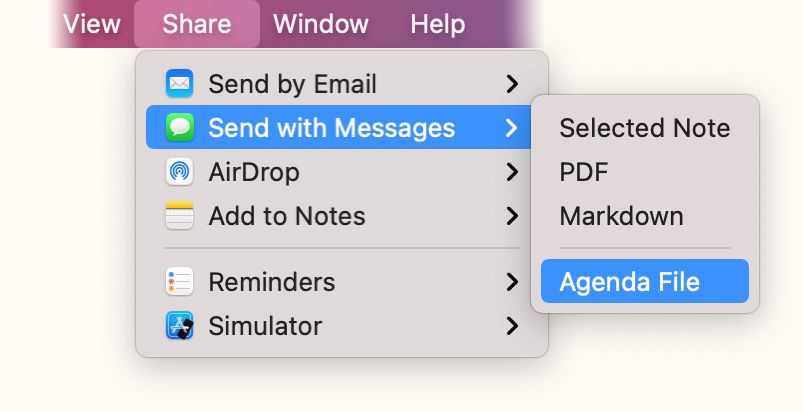
Eksportowanie notatek
Aby wyeksportować notatkę na macOS:
- Zaznacz na liście notatek jedną lub więcej notatek, które chcesz wyeksportować.
- Wybierz jeden z powyższych formatów eksportu w menu Plik > Eksportuj.
Aby wyeksportować notatkę na iPadOS…
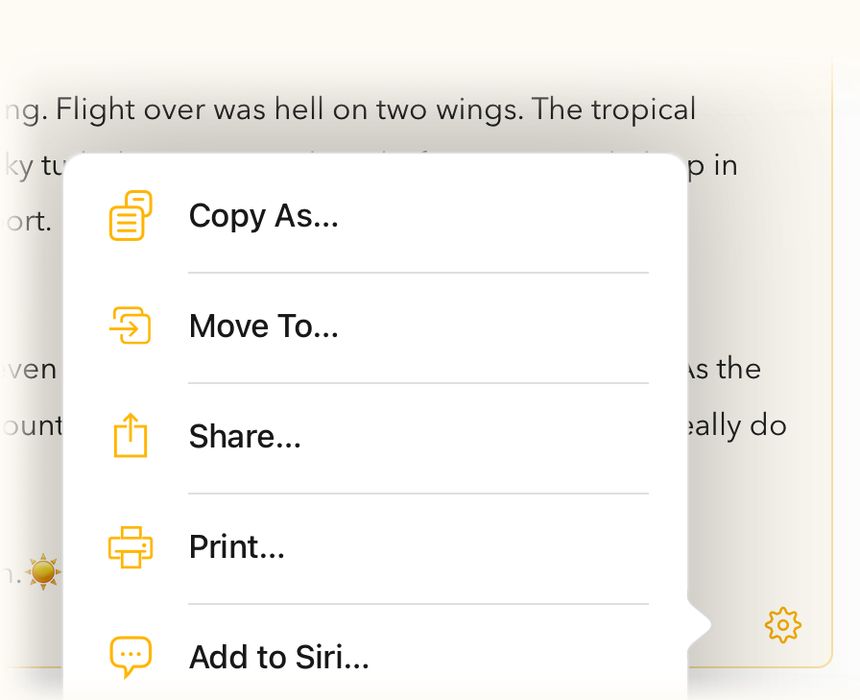
- Stuknij przycisk z zębatką na dole notatki.
- Wybierz z menu/okienka opcję Współdziel lub Kopiuj jako, zależnie od tego, jak wolisz wykorzystać wyeksportowany plik, i wybierz format eksportu, którego chcesz użyć.

Aby wyeksportować notatkę na iOS i iPadOS:
- Stuknij pomarańczowy przycisk z kropką obok tytułu notatki.
- Wybierz z menu/okienka opcję Inne czynności > Współdziel lub Kopiuj jako, zależnie od tego, jak wolisz wykorzystać wyeksportowany plik, i wybierz format eksportu, którego chcesz użyć.
Importowanie projektu lub notatki
Aby zaimportować na macOS, możesz:
- Po prostu kliknąć dwukrotnie plik w Finderze, jeśli jest to plik Agendy, lub
- Przeciągnąć i upuścić plik na ikonę Agendy w Docku, lub
- Wybrać Plik > Importuj i wskazać odpowiedni format lub aplikację, a następnie odnaleźć plik i/lub postępować zgodnie z instrukcjami.
Aby zaimportować na iOS i iPadOS, możesz:
- Udostępnić plik Agendy z aplikacji takiej jak Mail czy Pliki do Agendy (klikając przycisk udostępniania, zwykle z ikoną w kształcie prostokąta ze strzałką skierowaną w górę, jak pokazano w nagłówku na górze tej strony). Możesz też użyć AirDrop, aby wysłać plik na swoje urządzenie z iOS lub iPadOS i polecić otwarcie go w Agendzie.
- Wybrać w wyświetlonym oknie, czy chcesz zaimportować notatki do zaznaczonego projektu, czy do nowego projektu.
Udostępnianie innym aplikacjom
Udostępnianie pozwala wysyłać notatki i projekty prosto do innej aplikacji lub usługi online, bez konieczności wcześniejszego eksportowania pliku. Agenda obsługuje standardowe rozszerzenia udostępniania, co oznacza, że dostosuje się do tego, co jest dostępne na Twoim Macu oraz urządzeniu z iOS lub iPadOS.
Aby udostępnić notatkę lub projekt innej aplikacji na macOS:
- Zaznacz projekt lub notatkę
- Wybierz opcję z menu Udostępnij. Zawartość menu będzie się różnić w zależności od zainstalowanych aplikacji i tego, co każda z nich potrafi zaimportować. Gdy wybierzesz aplikację, zobaczysz, jakie formaty możesz wysłać.

Po dokonaniu wyboru system zwykle wyświetli formularz, który należy uzupełnić przed wysłaniem danych.
Alternatywnie możesz kliknąć projekt na pasku bocznym prawym przyciskiem / z klawiszem Control albo kliknąć menu zębatki zaznaczonej notatki i wybrać opcję udostępniania.
Aby udostępnić projekt lub zestawienie na iOS i iPadOS:
- Zaznacz projekt, stukając go na pasku bocznym, a następnie stuknij trzy pomarańczowe kropki po prawej stronie. Skrótem jest też dwukrotne stuknięcie nazwy projektu.
- Wybierz z menu/okienka opcję Współdziel i wskaż format eksportu, którego chcesz użyć.
Aby udostępnić notatkę na iPadOS…
- Stuknij przycisk z zębatką na dole notatki.
- Wybierz z menu/okienka opcję Współdziel i wskaż format eksportu, którego chcesz użyć.
Aby udostępnić notatkę na iOS i iPadOS:
- Stuknij pomarańczowy przycisk z kropką obok tytułu notatki.
- Wybierz z menu/okienka opcję Inne czynności > Współdziel i wskaż format eksportu, którego chcesz użyć.
Współpraca z innymi
Dotychczasowe metody udostępniania zakładają, że Twoje notatki są osobiste, a treść jest wprowadzana do Agendy lub z niej eksportowana jednorazowo i ręcznie. Niektóre notatki są jednak przeznaczone do współdzielenia z innymi, na przykład gdy pracujesz z kimś nad wspólnymi projektami lub pomysłami. Począwszy od Agendy 16 możesz zapraszać innych użytkowników Agendy do współpracy nad notatką, pozwalając im ją oglądać i edytować. Twoje zmiany będą do nich wysyłane, i odwrotnie, w prosty i bezpieczny sposób.
Aby dowiedzieć się więcej o współdzieleniu i wspólnym edytowaniu notatek z innymi użytkownikami Agendy, zobacz rozdział Współpraca z innymi.
Kopiowanie i wklejanie
Czasem prościej jest skopiować notatki do schowka, aby przenieść je do innej notatki w Agendzie lub nawet do innej aplikacji.
Agenda obsługuje kopiowanie danych między notatkami w aplikacji, ale także kopiowanie tekstu na potrzeby innych aplikacji. Możesz nawet skopiować link do zaznaczonej notatki lub projektu, aby umieścić go w innej aplikacji i sprawić, by Agenda otwierała się na tej notatce lub projekcie po kliknięciu linku.
Aby skopiować tekst, zaznacz go i wybierz Edycja > Kopiuj. Aby skopiować całą notatkę, kliknij jej górę, by ją zaznaczyć, i wybierz Edycja > Kopiuj.
Jeśli chcesz skopiować dane w konkretnym formacie, takim jak markdown, wybierz Edycja > Kopiuj jako i wskaż format, który Cię interesuje.
Niektóre opcje w Kopiuj jako wymagają zakupu pakietu funkcji premium.
Przeciągnij i upuść
Podobnie jak kopiowanie i wklejanie, innym prostym sposobem na wyeksportowanie notatek do innej aplikacji jest zwykłe przeciągnięcie i upuszczenie. Przy przeciąganiu projektu lub notatki są one automatycznie dostępne w różnych formatach, które można zaimportować w innej aplikacji, jeśli przeciągniesz je do niej, na jej ikonę w Docku w macOS albo w układzie podzielonego ekranu na iPadOS.
Drukowanie
Drukowanie dokumentów zostało w pewnym stopniu wyparte przez udostępnianie dokumentów cyfrowych, ale Agenda obsługuje drukowanie na papierze oraz do PDF. Wystarczy wybrać Plik > Drukuj na macOS albo wybrać Drukuj z pokazanych powyżej menu w aplikacji na iPada i iOS, aby wygenerować pięknie sformatowaną kopię aktualnie zaznaczonego projektu lub notatki.
Na macOS wydruki będą zgodne z ustawieniami z Plik > Ustawienia strony, gdzie w razie potrzeby możesz też zmienić marginesy, tworząc własny rozmiar papieru, na przykład jeśli chcesz mieć szersze lub węższe marginesy strony:
Na iOS i iPadOS możesz je skonfigurować w oknie drukowania po wybraniu Drukuj.


