
Delen, importeren, exporteren en afdrukken

Delen vanuit andere apps
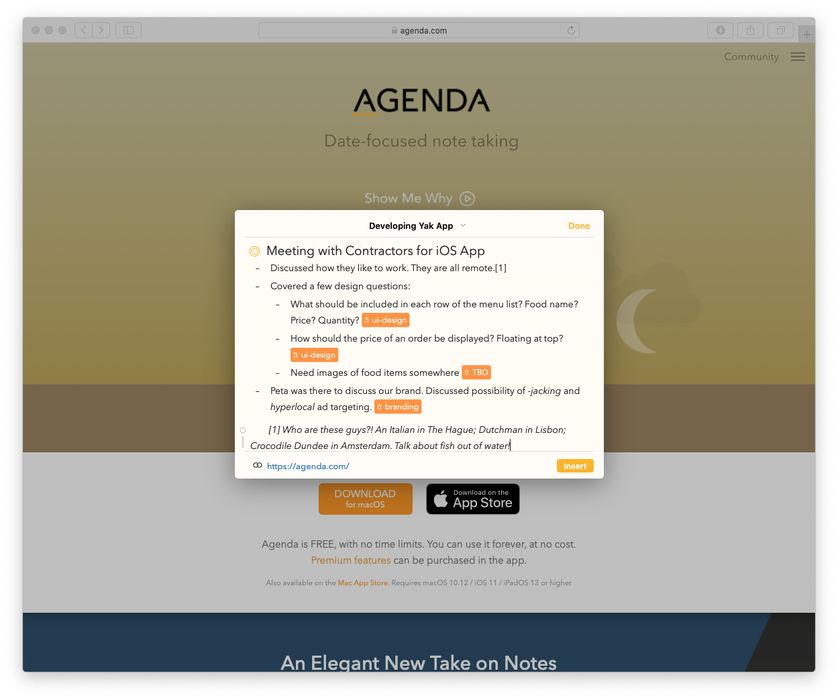
Agenda bevat een krachtige deelextensie waarmee je stukjes tekst, afbeeldingen en bestanden vanuit andere apps naar Agenda kunt sturen. Je kunt het gedeelde materiaal in elke Agenda-notitie invoegen, en zelfs andere wijzigingen in de notitie aanbrengen, allemaal zonder de app Agenda te openen.
Vanuit een app als Safari of Mail wil je bijvoorbeeld een bestand, link of stukje tekst in Agenda bewaren. Je zou de informatie kunnen kopiëren, Agenda openen, de doelnotitie opzoeken en plakken, maar dat kost veel stappen en onderbreekt je werk. Vaak is de deelextensie een stuk makkelijker.
De deelextensie inschakelen
Voordat je de deelextensie van Agenda kunt gebruiken, moet je haar eerst inschakelen. Dat hoeft maar één keer.
Zo schakel je de deelextensie in op macOS:
- Klik op het deelsymbool in een willekeurige systeem- of externe app. Je ziet een lijst met apps die de gedeelde inhoud kunnen ontvangen. Agenda staat er in het begin waarschijnlijk niet bij.
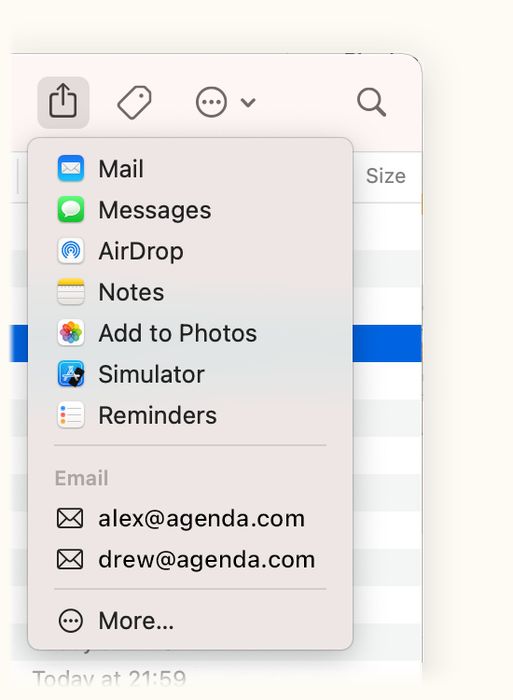
- Klik op het onderdeel More… om Agenda als optie toe te voegen. Daarna verschijnt Agenda telkens als je het menu opent.
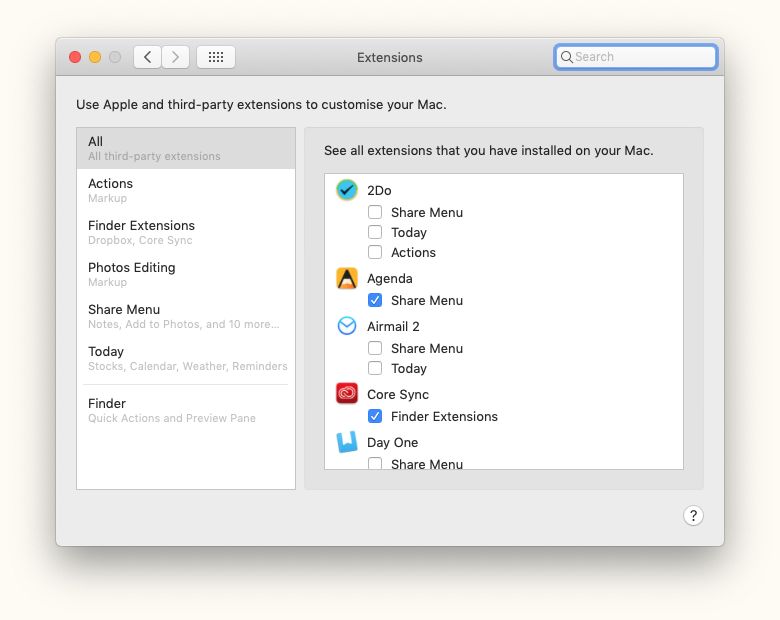
Je kunt Agenda ook in het deelmenu inschakelen door naar Systeemvoorkeuren te gaan en onder Deelmenu het vakje voor Agenda aan te vinken.
Let op: voor de deelextensie moet je Mac macOS 10.13 of hoger draaien
Zo schakel je de deelextensie in op iOS en iPadOS:
-
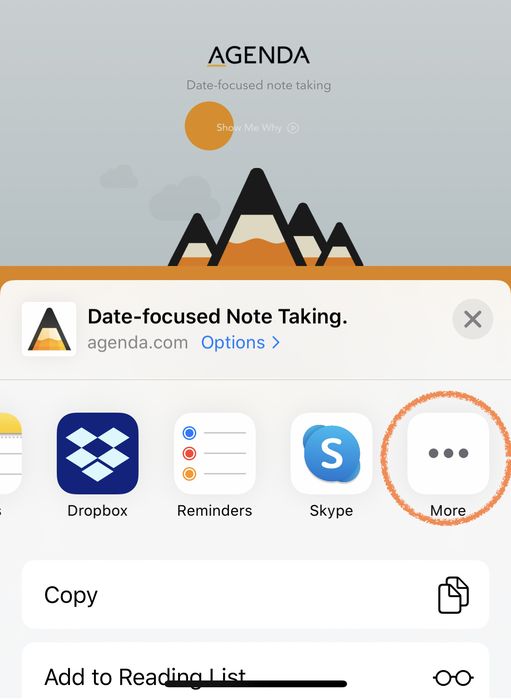
Klik in een willekeurige app op de deelknop (het rechthoekige symbool met een pijl naar boven, ook te zien in de afbeelding boven aan deze pagina) om het deelmenu te openen:
-
Scroll de lijst met apps horizontaal helemaal door en tik op de knop More. Voeg Agenda toe aan je favorieten, en de app verschijnt daarna in het hoofddeelmenu.
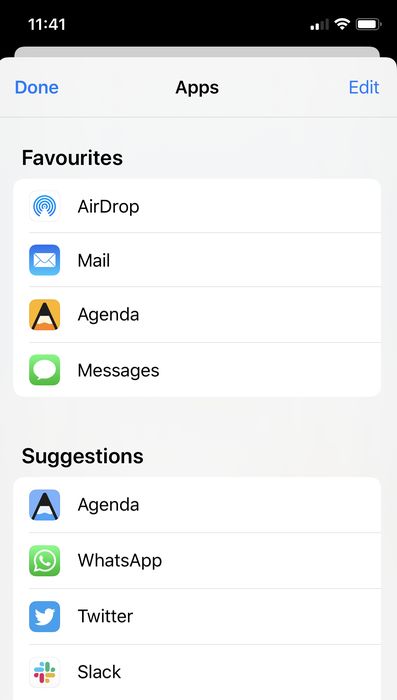
Let op: voor de deelextensie moet je iPhone of iPad iOS/iPadOS 13.2 of hoger draaien
De deelextensie gebruiken
De meeste apps hebben een deelmenu of deelknop, meestal met een rechthoekig symbool met een pijl naar boven, zoals in de afbeelding boven aan deze pagina. Als je de inhoud selecteert die je naar Agenda wilt delen en het menu of de knop gebruikt, verschijnt het deelvenster van Agenda.
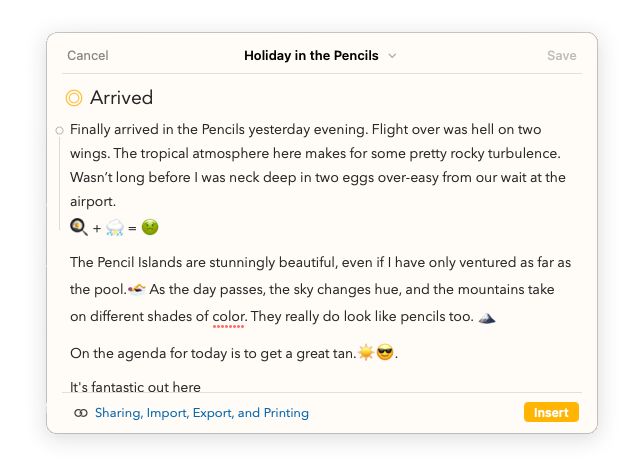
Het deelvenster toont één van je notities, die je uit je bibliotheek kunt kiezen door bovenaan op de notitietitel te klikken of te tikken:
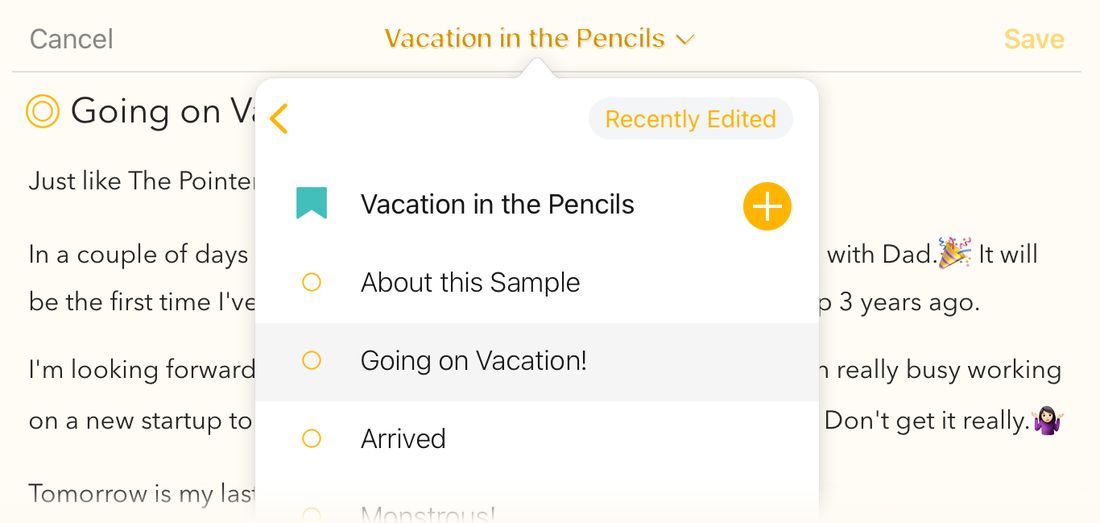
Kies je in de popover een andere notitie (zo nodig kun je met de terugknop linksboven ook een ander project kiezen), dan schakelt de editor naar die notitie. De popover bevat ook een knop Recent bewerkt om notities te laden die je in de app Agenda zelf recent hebt bewerkt. Ten slotte kun je op de plusknop drukken als je een nieuwe notitie of een nieuw project wilt beginnen voor de inhoud die je naar Agenda gaat delen.
Als je hebt besloten in welke notitie de gedeelde inhoud komt, kun je gewoon op de oranje knop Insert drukken onder in het venster op macOS of in de balk boven het toetsenbord op iOS en iPadOS, om de inhoud onderaan je notitie in te voegen. Wil je haar ergens anders hebben, zet dan eerst de invoegcursor op de gewenste plek en druk daarna op de knop Insert.

Je kunt desgewenst nog extra wijzigingen in je notitie aanbrengen, bijvoorbeeld wat opmerkingen toevoegen. Op macOS gebruik je het puntje in de marge links voor de gebruikelijke opmaak- en invoegopties, terwijl op iOS en iPadOS de toetsenbordbalk na het invoegen van het gedeelde materiaal terugkeert naar de standaardbalk.
Tip: Je hoeft de gedeelde inhoud niet per se in te voegen om er meteen wijzigingen bij te maken. Je kunt een notitie kiezen, haar bewerken, voor of na het invoegen van de gedeelde inhoud naar een andere notitie schakelen, verder bewerken, enzovoort. Al je wijzigingen worden bewaard; sterker nog, je kunt je notities zelfs bewerken en annuleren zonder gedeelde inhoud in te voegen.
Ben je klaar met bewerken, druk dan op de knop Done om het deelvenster te sluiten.
Tip: Je kunt ⌘-return indrukken om de gedeelde inhoud in je notities in te voegen, en nog een ⌘-return om op Done te drukken: supereenvoudig en supersnel. ⌘-spatie roept de projectkeuze bovenaan op voor het geval je eerst naar een andere notitie wilt.
Belangrijk: Een beperking van de deelextensie is dat ingevoegde inhoud en wijzigingen in je notities pas naar je andere apparaten worden gesynchroniseerd als je naar de app Agenda zelf schakelt; iets om vooral op iOS of iPadOS in gedachten te houden.
Send to Agenda
Nieuw in Agenda 23 (premium). Send to Agenda geeft je een persoonlijk e-mailadres. Alles wat je daarnaartoe stuurt — vanaf je telefoon, vanuit je werkmailbox, of door iemand anders die je mailt — komt binnen als notitie in een gesynchroniseerd Inbox-project in Agenda. De Inbox is een gewoon Agenda-project: notities daarin worden via je Agenda-account tussen al je apparaten gesynchroniseerd, net als al het andere.
Dat is ideaal om onderweg iets vast te leggen zonder de app te openen: stuur een bevestigingsmail door vanaf je iPhone, deel een webpagina rechtstreeks vanuit Mail, of typ snel een notitie op je werkcomputer.
Send to Agenda inschakelen
Je schakelt Send to Agenda één keer in, op je Mac, iPhone of iPad, en de Inbox wordt daarna naar al je apparaten gesynchroniseerd.
- Kies op macOS Agenda > Integrations > Enable Send to Agenda. Open op iPhone en iPad de Instellingen van Agenda, ga naar Algemeen en zet Stuur naar Agenda aan.
- Ben je nog niet ingelogd bij je Agenda-account, dan wordt daarom gevraagd — Send to Agenda gebruikt je account om e-mail veilig naar je bibliotheek te leiden.
- Zodra het is ingeschakeld, kies je op macOS Agenda > Integrations > Copy Send to Agenda Address, of tik je op iPhone en iPad in Instellingen > Algemeen op E-mailadres kopiëren, om je persoonlijke adres op te halen. Bewaar het op elk apparaat als contactpersoon, zodat je het snel bij de hand hebt.
Het Inbox-project verschijnt in de zijkolom van Agenda op al je apparaten, in dezelfde bibliotheek waarbij je bent ingelogd.
Send to Agenda gebruiken
Stuur vanuit een willekeurig e-mailprogramma een bericht naar je persoonlijke Agenda-adres. Het onderwerp wordt de notitietitel en de tekst wordt de notitietekst. Bijlagen gaan mee. Binnen een paar seconden verschijnt de notitie boven aan je Inbox in Agenda.
Je kunt de notitie bij het versturen ook meteen uit de Inbox naar een specifiek project leiden door ergens in de e-mailtekst een actie \move("Project Name") op te nemen — Agenda haalt deze markering bij de import weg en verplaatst de resulterende notitie automatisch naar dat project. Dat is handig als bepaalde e-mails steeds op dezelfde plek terecht moeten komen.
Ook andere tekstacties werken in de e-mailtekst. Zo zet \on-the-agenda de notitie op de agenda, en geeft \assign-date(friday) haar een datum. Agenda voert deze acties uit zodra de notitie binnenkomt, en haalt ze uit de tekst.
Premium: Send to Agenda maakt deel uit van het premiumpakket. Zie het hoofdstuk Premiumfuncties.
Let op: De Inbox wordt naar al je apparaten gesynchroniseerd. Op de Mac wordt het huidige adres getoond telkens als je het menu Integrations opent. Op iPhone en iPad staat in Instellingen > Algemeen een knop om het te kopiëren.
Web Clipper
Nieuw in Agenda 23 (macOS). De Web Clipper is een Safari-extensie die de huidige pagina — of alleen de selectie — rechtstreeks in je Agenda-inbox vastlegt, zonder Safari te verlaten. De titel van de pagina gaat mee, evenals een bronvermelding met de oorspronkelijke URL en waar mogelijk afbeeldingen in de tekst. Is de pagina te lang voor één notitie, dan wordt de volledige tekst als bestand toegevoegd.
De Web Clipper instellen
- Kies in Agenda Agenda > Integrations > Set Up Web Clipper… en volg de aanwijzingen op het scherm om de extensie in Safari in te schakelen.
- Na het inschakelen zie je het Agenda-symbool in de werkbalk van Safari verschijnen. Mogelijk moet je in Safari op Beheer extensies klikken en de extensie toestemming geven om de pagina’s te lezen die je wilt knippen.
Een pagina knippen
- Om de hele pagina te knippen, klik je op het Agenda-symbool in de werkbalk van Safari.
- Om maar een deel van de pagina te knippen, selecteer je eerst de tekst en klik je daarna op het Agenda-symbool.
Een klein venstertje bevestigt de knipactie en laat je de voorgestelde titel aanpassen. De geknipte notitie komt even later in je Inbox aan en wordt van daaruit naar al je apparaten gesynchroniseerd.
Let op: Geknipte notities komen in dezelfde Inbox terecht die Send to Agenda gebruikt, waardoor de twee functies goed samengaan: met één klik vanuit Safari vastleggen, en van overal elders per e-mail.
Importeren en exporteren
Je moet notities vanuit andere apps in Agenda kunnen krijgen, en notities kunnen ontvangen van andere mensen die Agenda hebben. Agenda kan dubbele kopieën van notities en projecten importeren, en kan ook overweg met standaardformaten als tekst en Markdown.
Ondersteunde formaten
Agenda-bestand
Moet je notities van een andere Agenda-gebruiker importeren, dan kun je het beste het Agenda-bestandsformaat gebruiken. Met dat formaat bewaar je je notitie in het eigen formaat van Agenda, wat betekent dat het alles kan bevatten wat een notitie in Agenda kan bevatten, inclusief tabellen, opmaak, bijlagen enzovoort. Deel je zulke bestanden met een andere Agenda-gebruiker, dan is je notitie dus gegarandeerd precies zoals ze was, en daarmee zijn ze de beste manier om iemand een duplicaat van een notitie of project te sturen, of om notities en projecten te archiveren.
Let op: Hoewel een Agenda-bestand de bestandsextensie .agenda heeft, is het niets meer dan een zipbestand met daarin een JSON-bestand met alle informatie uit de notitie en een map met alle bijlagen van de geëxporteerde notities. Dit formaat is op het moment van schrijven niet formeel gedocumenteerd.
Agenda Links
Een heel krachtige manier om Agenda met andere apps te gebruiken is het maken van Agenda Links naar je projecten en notities. Daarmee spring je naar behoefte van de ene app naar de andere en open je precies wat je nodig hebt.
Tip: Agenda Links zijn niet alleen handig om meerdere apps in je werkwijze aan je notities en projecten te koppelen, je kunt ze ook binnen Agenda zelf gebruiken om kruisverwijzingen tussen projecten en notities te maken. Veel meer daarover lees je in het hoofdstuk Tags, personen, tekstacties en links.
Apple Notities
Als je vóór Agenda Apple Notities gebruikte, heb je waarschijnlijk veel informatie in die app staan. Je kunt die in Agenda importeren door het bijbehorende onderdeel in het importmenu te kiezen. Daarmee worden alle gegevens uit Notities die aan Agenda beschikbaar worden gesteld geïmporteerd, en wordt er een aparte categorie met projecten gemaakt. Waarschijnlijk wil je die daarna doorlopen en notities naar andere projecten in Agenda slepen.
Belangrijk: Op het moment van schrijven ondersteunt Agenda geen bijlagen of afbeeldingen in de tekst, dus die worden niet vanuit Apple Notities in Agenda overgenomen. Ook hebben sommige gebruikers met grotere Notities-bibliotheken problemen met importeren gemeld; in dat geval kun je beter de app Exporter gebruiken om de notities als Markdown te exporteren en ze daarna in kleinere aantallen in Agenda te importeren.
Evernote-notities
Gebruikte je vóór Agenda Evernote, dan kun je die gegevens op dezelfde manier in Agenda importeren door het bijbehorende onderdeel in het importmenu te kiezen. Daarmee worden alle gegevens uit Evernote die aan Agenda beschikbaar worden gesteld geïmporteerd, en wordt er een aparte categorie met projecten gemaakt. Waarschijnlijk wil je die daarna doorlopen en notities naar andere projecten in Agenda slepen.
Belangrijk: Omdat Agenda een eigen aanpak volgt en zowel Agenda als Evernote unieke functies bieden die elkaar niet voor 100% overlappen, worden mogelijk niet alle aspecten van je notities in Evernote geïmporteerd.
PDF is een van de meest gebruikte documentformaten ter wereld, en Agenda ondersteunt PDF-export. Zo kun je prachtig opgemaakte documenten met anderen delen, ongeacht welk platform zij gebruiken (bijv. Windows, Android).
Premium: Geëxporteerde bestanden bevatten een Agenda-watermerk tot het premiumpakket is aangeschaft. Zie het hoofdstuk Premiumfuncties.
Tip: Wil je dat de PDF een ander paginaformaat gebruikt, of je eigen papierformaat omdat je bijvoorbeeld bredere of smallere marges wilt, dan kun je die instellingen wijzigen met het menuonderdeel File > Page Setup op macOS, net als bij afdrukken, dat verderop in dit hoofdstuk wordt beschreven.
Rich text
Het rich text-formaat (RTF) is door Microsoft geïntroduceerd en wordt goed ondersteund op Windows en macOS. Het bevat tekst met opmaakinformatie, inclusief lettertypen. Een voordeel van RTF ten opzichte van PDF is dat het resultaat direct te bewerken is.
Premium: Geëxporteerde bestanden bevatten een Agenda-watermerk tot het premiumpakket is aangeschaft. Zie het hoofdstuk Premiumfuncties.
Markdown
Markdown is een populair op tekst gebaseerd formaat dat veel wordt gebruikt door blogsoftware en andere websites. Agenda kan in dit formaat importeren en exporteren, wat handig is bij het voorbereiden van blogposts en andere inhoud die online terechtkomt.
Premium: Markdown importeren en exporteren vereist dat je het premiumpakket aanschaft. Zie het hoofdstuk Premiumfuncties.
Text Bundle
Het formaat TextBundle maakt het makkelijk om notities in het populaire Markdown-formaat tussen verschillende apps uit te wisselen. Het maakt een archief dat een of meer notities kan bevatten, inclusief eventuele bijlagen, wat het grote voordeel is ten opzichte van gewone Markdown-export.
Premium: TextBundle importeren en exporteren vereist dat je het premiumpakket aanschaft. Zie het hoofdstuk Premiumfuncties.
HTML
HTML is het formaat dat op het web wordt gebruikt. Agenda kan notities en projecten als HTML exporteren, voor gebruik op websites en in andere apps die met HTML overweg kunnen.
Om als HTML te exporteren selecteer je de notitie of het project dat je wilt exporteren en kies je File > Export > HTML.
Premium: HTML-export vereist dat je het premiumpakket aanschaft. Zie het hoofdstuk Premiumfuncties.
Een project of overzicht exporteren
Zo exporteer je een project of overzicht op macOS:
- Selecteer in de projectenkolom het project dat je wilt exporteren
- Kies een van de bovenstaande exportformaten in het menu File > Export.
- Kies in het exportvenster een bestandsnaam en locatie, en geef eventueel aan welke notities, projecten of categorieën je wilt exporteren en of dat in één bestand moet of in meerdere bestanden per project en/of categorie.

Je kunt ook met de rechtermuisknop of met Control op een project in de zijkolom klikken en de exportoptie kiezen.
Zo exporteer je een project of overzicht op iOS en iPadOS:
- Selecteer het project door er in de zijkolom op te tikken en tik vervolgens op de drie oranje puntjes aan de rechterkant. Of dubbeltik als snelkoppeling op een projectnaam.
- Kies de optie Share of Copy As in het menu of de popover, afhankelijk van hoe je het geëxporteerde bestand wilt gebruiken, en kies het exportformaat dat je wilt.
Notities exporteren
Zo exporteer je een notitie op macOS:
- Selecteer een of meer notities die je wilt exporteren in de notitielijst.
- Kies een van de bovenstaande exportformaten in het menu File > Export.
Zo exporteer je een notitie op iPadOS…
- Tik op de tandwielknop onder aan de notitie.
- Kies de optie Share of Copy As in het menu of de popover, afhankelijk van hoe je het geëxporteerde bestand wilt gebruiken, en kies het exportformaat dat je wilt.

Zo exporteer je een notitie op iOS en iPadOS:
- Tik op de oranje puntknop naast de titel van de notitie.
- Kies Other Actions > Share of de optie Copy As in het menu of de popover, afhankelijk van hoe je het geëxporteerde bestand wilt gebruiken, en kies het exportformaat dat je wilt.
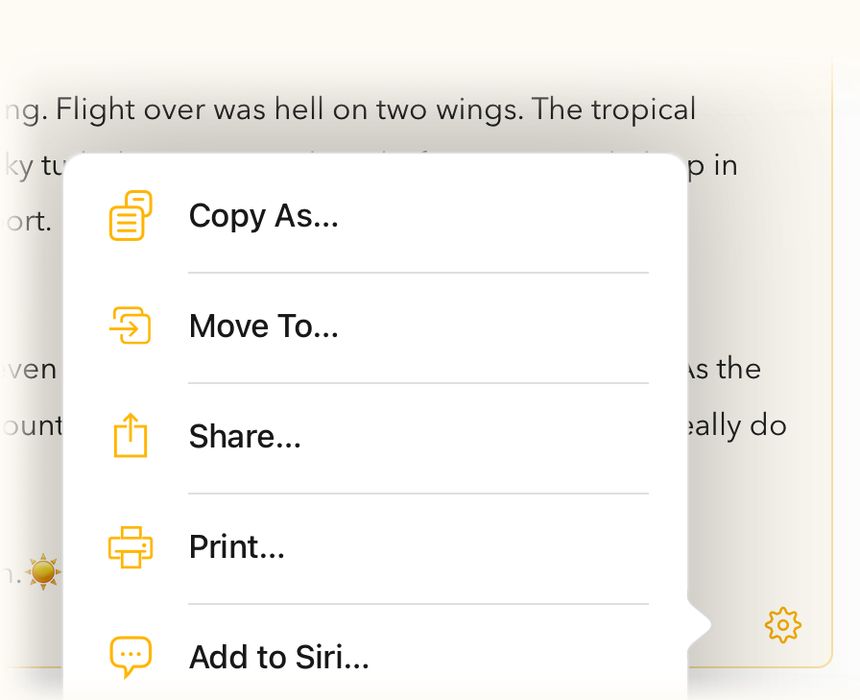
Een project of notitie importeren
Zo importeer je op macOS:
- Dubbelklik gewoon op het bestand in de Finder als het een Agenda-bestand is, of
- Sleep het bestand op het Agenda-symbool in het Dock, of
- Kies File > Import, selecteer het betreffende formaat of de betreffende app, zoek het bestand op en/of volg de instructies.
Zo importeer je op iOS en iPadOS:
- Deel een Agenda-bestand vanuit een app als Mail of Bestanden naar Agenda (door op de deelknop te klikken, meestal een rechthoekig symbool met een pijl naar boven, zoals in de afbeelding boven aan deze pagina). Of gebruik AirDrop om een bestand naar je iOS- of iPadOS-apparaat te sturen en het daar in Agenda te openen.
- Kies in het venster dat verschijnt of je de notities in het geselecteerde project of in een nieuw project wilt importeren.
Naar andere apps delen
Met delen stuur je je notities en projecten rechtstreeks naar een andere app of onlinedienst, zonder eerst een bestand te hoeven exporteren. Agenda ondersteunt de standaard deelextensies, wat betekent dat de app zich aanpast aan wat er op je Mac en iOS- of iPadOS-apparaat beschikbaar is.
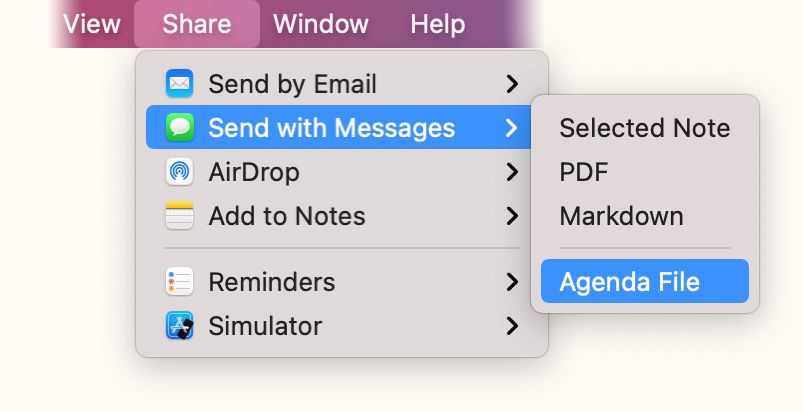
Zo deel je een notitie of project met een andere app op macOS:
- Selecteer het project of de notitie
- Kies een optie in het menu Share. De inhoud van het menu hangt af van de apps die je hebt geïnstalleerd en van wat elke app kan importeren. Zodra je een app kiest, zie je welke formaten je kunt versturen.

Wanneer je een keuze maakt, toont het systeem meestal een formulier dat je bijwerkt voordat je de gegevens verstuurt.
Je kunt ook met de rechtermuisknop of met Control op een project in de zijkolom klikken, of op het tandwielmenu van een geselecteerde notitie klikken, en de deeloptie kiezen.
Zo deel je een project of overzicht op iOS en iPadOS:
- Selecteer het project door er in de zijkolom op te tikken en tik vervolgens op de drie oranje puntjes aan de rechterkant. Of dubbeltik als snelkoppeling op een projectnaam.
- Kies de optie Share in het menu of de popover en kies het exportformaat dat je wilt.
Zo deel je een notitie op iPadOS…
- Tik op de tandwielknop onder aan de notitie.
- Kies de optie Share in het menu of de popover en kies het exportformaat dat je wilt.
Zo deel je een notitie op iOS en iPadOS:
- Tik op de oranje puntknop naast de titel van de notitie.
- Kies de optie Other Actions > Share in het menu of de popover en kies het exportformaat dat je wilt.
Samenwerken met anderen
Tot zover gaan de bovenstaande manieren van delen ervan uit dat je notities persoonlijk zijn en dat inhoud eenmalig en handmatig in Agenda wordt gebracht of eruit wordt geëxporteerd. Sommige notities zijn echter bedoeld om met anderen te delen, bijvoorbeeld als je met iemand anders aan gezamenlijke projecten of ideeën werkt. Vanaf Agenda 16 kun je andere Agenda-gebruikers uitnodigen om samen aan een notitie te werken, zodat zij de notitie kunnen zien en bewerken. Jouw wijzigingen worden naar hen verstuurd en omgekeerd, op een eenvoudige en veilige manier.
Meer over het samen met andere Agenda-gebruikers delen en bewerken van notities lees je in het hoofdstuk Samenwerken met anderen.
Kopiëren en plakken
Soms is het eenvoudiger om notities naar het klembord te kopiëren, om ze naar een andere notitie in Agenda of zelfs naar een andere app over te brengen.
Agenda ondersteunt het kopiëren van gegevens tussen notities in de app, maar ook het kopiëren van tekst voor gebruik in andere apps. Je kunt zelfs een link naar de geselecteerde notitie of het geselecteerde project kopiëren om in een andere app op te nemen, en Agenda opent dan precies bij die notitie of dat project wanneer je op de link klikt.
Om tekst te kopiëren selecteer je de tekst en kies je Edit > Copy. Om een hele notitie te kopiëren klik je bovenaan op een notitie om haar te selecteren en kies je Edit > Copy.
Wil je gegevens in een specifiek formaat kopiëren, zoals Markdown, kies dan Edit > Copy As en kies het gewenste formaat.
Voor sommige opties in Copy As moet je het premiumpakket aanschaffen.
Slepen en neerzetten
Net als kopiëren en plakken is slepen en neerzetten een eenvoudige manier om je notities naar een andere app te exporteren. Wanneer je een project of notitie sleept, is het automatisch in allerlei formaten beschikbaar die in een andere app geïmporteerd kunnen worden als je het daarnaartoe sleept, op het Dock-symbool in macOS, of in een opstelling met gedeeld scherm op iPadOS.
Afdrukken
Het afdrukken van documenten is enigszins verdrongen door het delen van digitale documenten, maar Agenda ondersteunt afdrukken op papier, evenals naar PDF. Kies gewoon File > Print op macOS of kies Print in de hierboven getoonde menu’s van de iPad- en iOS-app om een prachtig opgemaakte kopie van het geselecteerde project of de geselecteerde notitie te maken.
Op macOS volgen je afdrukken de instellingen uit File > Page Setup, waar je zo nodig ook de marges kunt aanpassen door een eigen papierformaat te maken, bijvoorbeeld als je bredere of smallere paginamarges wilt:
Op iOS en iPadOS stel je die in het afdrukvenster in nadat je Print hebt gekozen.


